NVP-vProxy : Mise à jour ou modification du mot de passe root ou administrateur vProxy
Résumé: Cet article de la base de connaissances fournit des instructions sur la réinitialisation des informations d’identification de l’appliance vProxy NetWorker VMware Protection (NVP).
Instructions
Le Linux passwd peut être utilisée pour modifier les informations d’identification de l’utilisateur des appliances vProxy NetWorker VMware Protection (NVP). Les informations contenues dans cet article de la base de connaissances sont également disponibles dans le Guide d’intégration de NetWorker VMware, disponible via : https://www.dell.com/support/product-details/product/networker/docs
admin et root Les mots de passe sont définis lors du déploiement de vProxy. Si les mots de passe ne sont pas définis, le mot de passe du compte root est "changeme« et pour le compte administrateur est »a3dp@m8n. »
Procédez comme suit pour déverrouiller le admin et réinitialisez le mot de passe.
- Dans l’application vSphere Client, ouvrez une fenêtre de console sur l’appliance vProxy.
- Connectez-vous à l’appliance à l’aide de
rootCompte. - Utilisez la commande
pam_tally2pour déverrouiller le compte administrateur.
pam_tally2 --user admin --reset
- Utilisez la commande
passwdCommande pour réinitialiser le mot de passe administrateur :
passwd admin
- Si le vProxy est déjà enregistré sur un NetWorker Server, vous devez mettre à jour le mot de passe administrateur dans les propriétés vProxy. Supprimez le vProxy de NetWorker Management Console (NMC) ou NetWorker Web User Interface(NWUI) et ajoutez-le à nouveau avec le nouveau mot de passe.
NWUI : Protection -> Proxys VMware
admin password garantit qu’il est enregistré avec les informations d’identification correctes. Un processus alternatif est décrit dans : NVP vProxy : Comment désenregistrer/réenregistrer une appliance vProxy ?
Réinitialisez le root Informations d’identification de l’utilisateur.
Le processus suivant explique comment modifier le mot de passe de l’utilisateur root lorsque le mot de passe root actuel est connu.
- Dans l’application vSphere Client, ouvrez une fenêtre de console sur l’appliance vProxy. Vous pouvez également ouvrir une session SSH sur l’appliance vProxy.
- Connectez-vous à l’aide de
admincompte d’utilisateur. - Basculez vers le
rootUtilisateur:
sudo su -
- Utilisez la commande
passwdcommande pour réinitialiser lerootle mot de passe :
passwd root
Le processus suivant explique comment modifier le mot de passe root lorsque le mot de passe root actuel n’est pas connu ; Toutefois, ce processus n’est pris en charge que pour les vProxies 4.4.0.x .
root Le mot de passe n’est pas connu, le vProxy doit être redéployé. 4.3.0.x vProxy (SUSE 12) ne prend pas en charge le mode utilisateur unique.
- Connectez-vous à vSphere à l’aide d’un compte d’utilisateur administrateur. Par exemple :
administrator@vsphere.local. - Ouvrez une console Web sur l’appliance vProxy.
- Redémarrez l’appliance vProxy. Cliquez avec le bouton droit de la souris sur le vProxy et sélectionnez Power-Reset>.
- Pendant l’utilisation de vProxy
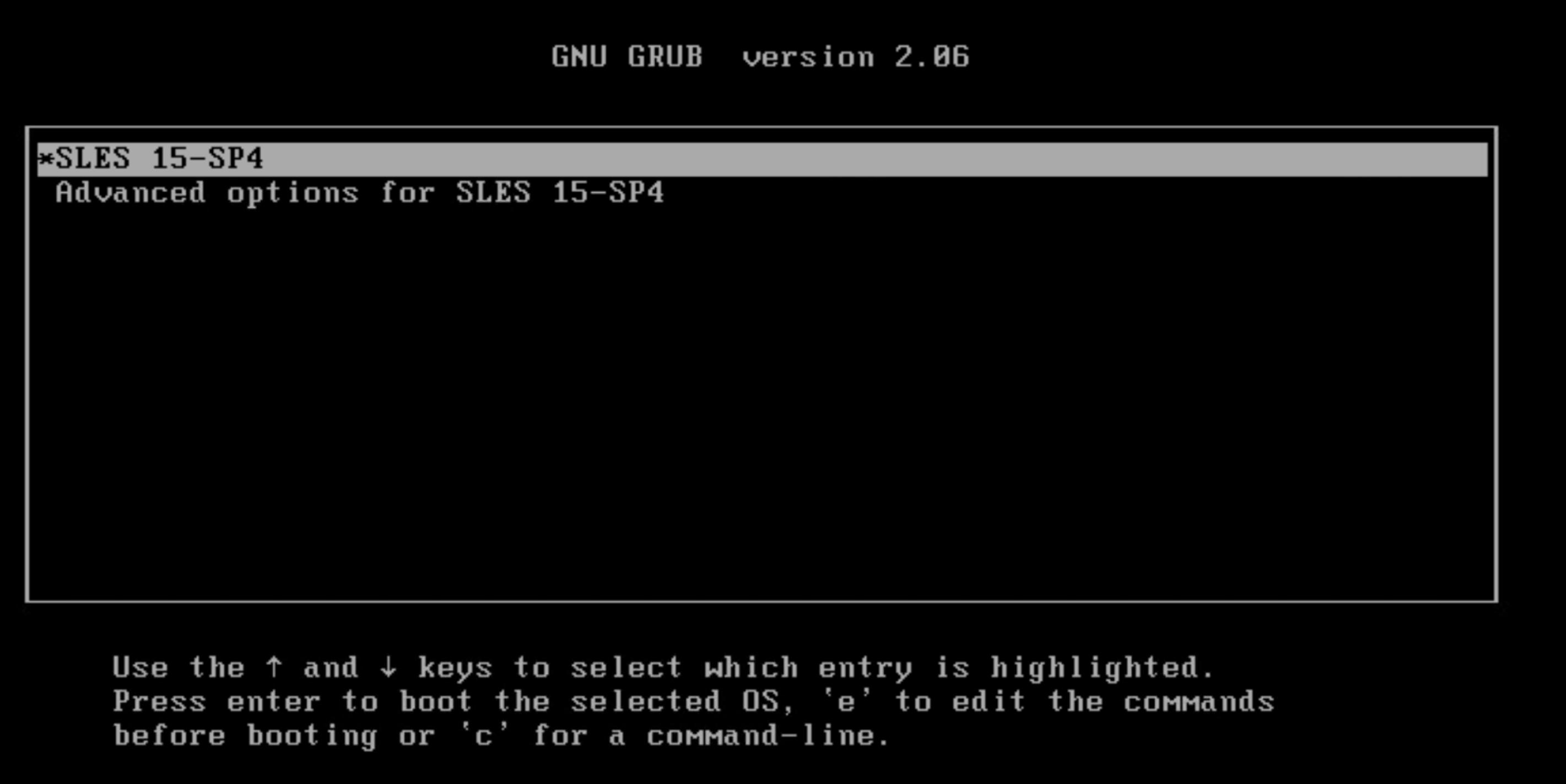
GNU GRUBmenu de démarrage, sélectionnez le système d’exploitation et appuyez sur 'e' sur votre clavier :
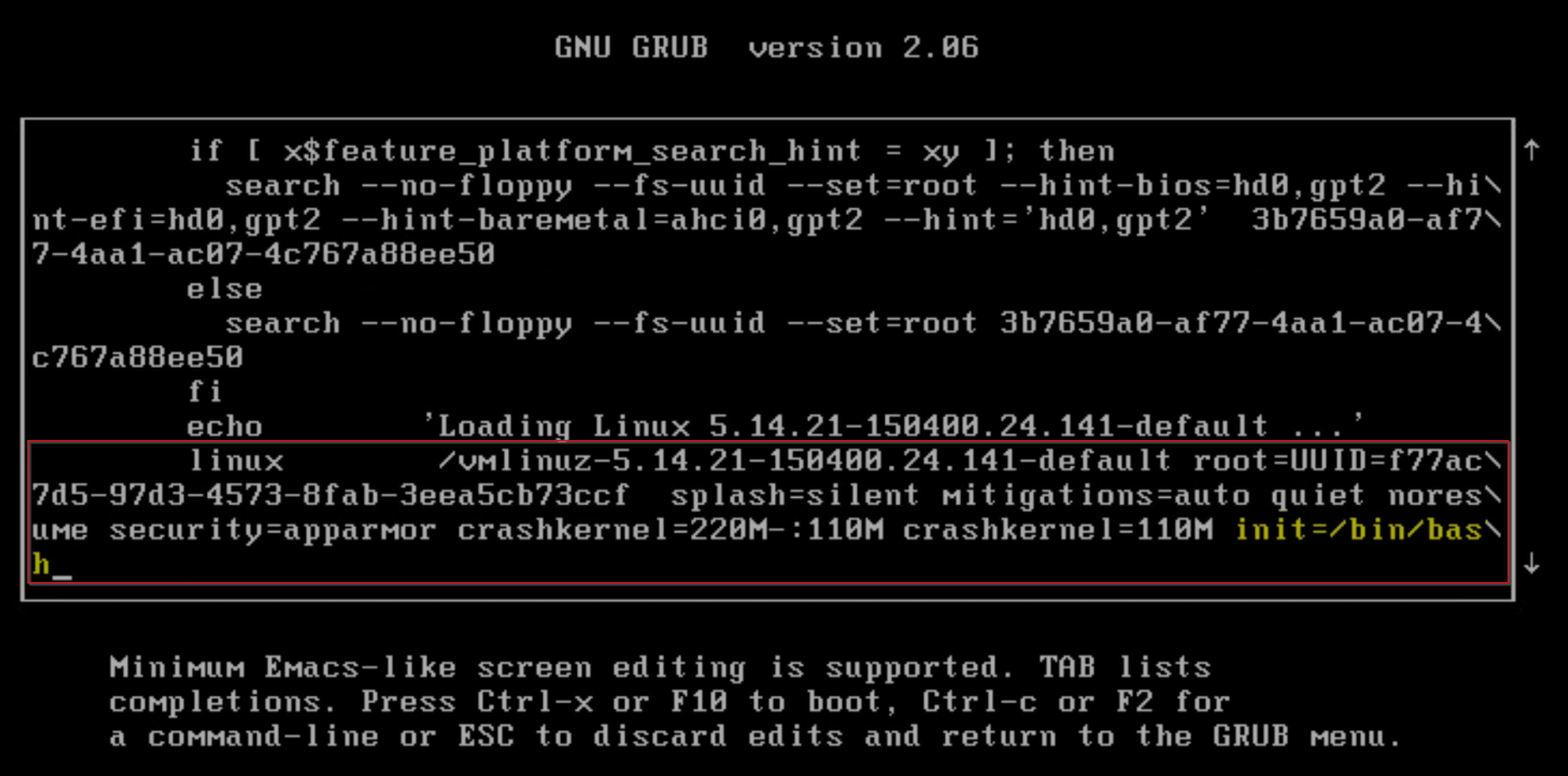
- Faites défiler vers le bas jusqu’à la ligne qui commence par
linuxet ajoutezinit=/bin/bash, puis appuyez surCTRLetXou appuyez surF10.
- Le vProxy démarre en mode mono-utilisateur, saisissez la commande suivante à l’invite pour remonter le système de fichiers racine :
mount -o remount,rw /
- Utilisez la commande
passwdcommande pour réinitialiser lerootle mot de passe :
passwd
- À partir de vSphere, redémarrez le vProxy. Lorsque le vProxy redémarre, il redémarre à l’invite de connexion normale.
- Vérifiez que vous pouvez vous connecter à l’aide du nouveau
rootpar défaut.
Informations supplémentaires
Si le compte de mot de passe administrateur continue d’être verrouillé en raison d’échecs de tentatives de connexion, vous devez vérifier d’où proviennent les demandes de connexion. Par exemple, en utilisant :
sudo journalctl | grep 'Failed password'
Exemple :
Feb 03 18:19:41 nsr-vproxy01.amer.lan sshd[32597]: Failed password for admin from 192.168.9.100 port 59660 ssh2
Feb 03 18:19:47 nsr-vproxy01.amer.lan sshd[32597]: Failed password for admin from 192.168.9.100 port 59660 ssh2
Feb 03 18:19:51 nsr-vproxy01.amer.lan sshd[32597]: Failed password for admin from 192.168.9.100 port 59660 ssh2
Feb 03 18:19:59 nsr-vproxy01.amer.lan sshd[32640]: Failed password for admin from 192.168.9.100 port 59661 ssh2
Feb 03 18:20:04 nsr-vproxy01.amer.lan sshd[32640]: Failed password for admin from 192.168.9.100 port 59661 ssh2
Feb 03 18:20:10 nsr-vproxy01.amer.lan sshd[32640]: Failed password for admin from 192.168.9.100 port 59661 ssh2
Dans l’exemple ci-dessus, nous pouvons voir que quelqu’un a tenté de se connecter en tant qu’administrateur à l’aide de SSH à partir de l’hôte 192.168.9.100. Les conditions suivantes peuvent s’appliquer :
- L’hôte est un NetWorker Server avec le mot de passe vProxy incorrect défini dans les propriétés vProxy
- Un outil ou un script automatisé est configuré avec des informations d’identification incorrectes (cela ne correspond pas à NetWorker).
- Un utilisateur continue de tenter d’accéder au vProxy à l’aide d’informations d’identification incorrectes et de verrouiller le compte.
journalctl La sortie affiche l’adresse cible NAT en tant que source, et non l’origine de la session SSH.
Articles supplémentaires pour modifier les paramètres vProxy :