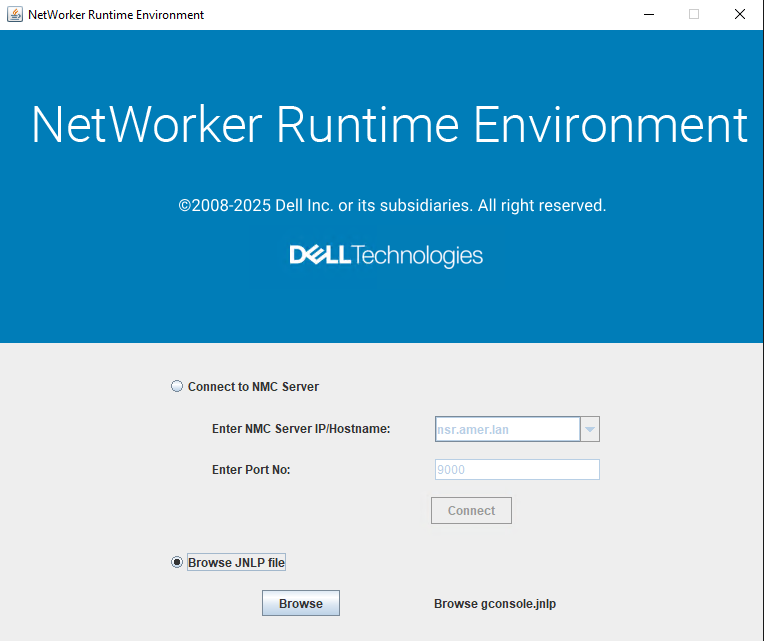
NRE(NetWorker Runtime Environment): 소개 및 설치
Résumé: 이 Dell 기술 자료 문서에서는 NetWorker 런타임 환경 소프트웨어 및 다양한 플랫폼에서의 설치에 대해 자세히 설명합니다.
Instructions
NRE(NetWorker Runtime Environment)
소개NetWorker Server, NMC(NetWorker Management Console) 서버 및 NWUI(NetWorker Management Web UI) 서버는 JRE(Java Runtime Environment)를 사용하여 작동합니다. JRE는 NetWorker 서버, NMC 서버, NWUI 서버 및 NMC에 액세스하는 데 사용되는 호스트에 설치해야 합니다.
2019년 1월 1일부터 사용자가 Oracle과 라이선스 계약을 체결하지 않는 한 Oracle은 더 이상 JRE(Java Runtime Environment) 8을 지원하거나 업데이트하지 않습니다. Java 보안 업데이트에 대한 지원 및 액세스를 제공하기 위해 Dell Technologies는 Oracle과 협력하여 JVM/JRE를 Dell Technologies DP(Data Protection) 제품과 통합했습니다. NetWorker 전용 Java 패키지를 NRE(NetWorker Runtime Environment)라고 합니다. Oracle에서 직접 라이선스를 부여받은 JRE를 계속 사용할 수 있습니다.
NRE를 사용하려는 기존 NetWorker 사용자는 NetWorker Runtime Edition Readme Guide를 참조하십시오. 자세한 내용은 NetWorker 설치 가이드 및 NetWorker 릴리스 노트를 참조하십시오.
이러한 문서는 다음에서 확인할 수 있습니다. NetWorker 지원 | 설명서 및 문서 (Dell 지원 계정으로 로그인해야 함)
NRE 소프트웨어
위해 설치 프로그램 패키지를 제공합니다.1. NetWorker
2와 호환되는 최신 JRE(Java Runtime Environment) NMC 웹 UI를 시작하는 Java 애플리케이션.
NRE 소프트웨어는 다음에서 다운로드할 수 있습니다. NetWorker 지원 | 드라이버 및 다운로드(Dell 지원 계정으로 로그인해야 함)
NetWorker Runtime Environment를 검색한다.
NRE 지원 플랫폼:
이 패키지는 64비트 Windows, 64비트 Linux 및 MAC 운영 체제에서 사용할 수 있습니다.
NetWorker 런타임 환경은 NRE x.y.z와 같은 명명 규칙을 사용합니다.
여기서:
Y와 z는 Dell에서 할당한 버전 번호입니다.
새 버전의 NRE는 NetWorker 다운로드 섹션에 게시되며 NetWorker 릴리즈 노트 및 월간 NetWorker 뉴스레터
Windows 플랫폼에 NRE 설치
2. 다운로드한 NRE 패키지가 포함된 디렉토리에서
nrewin-x.y.z.msi 설치 프로그램(예: nrewin-8.0.1.msi).
3. 마법사 시작 페이지에서 다음을 클릭합니다.
4. EULA 페이지에서 "라이선스 약관에 동의합니다"를 선택하고 다음을 클릭합니다.
5. 기본 설치 위치를 그대로 두려면
C:\Program Files\NRE에서 다음을 클릭합니다.
선택적: 바탕 화면에서 NetWorker Runtime Environment 시작 관리자의 바로 가기를 생성하려면 확인란을 선택합니다.
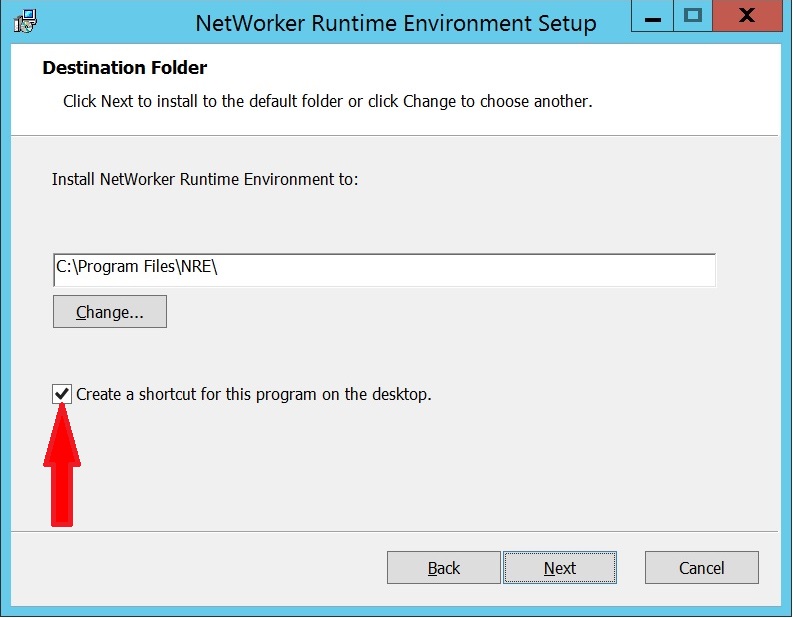
6. 설치를 계속하려면 설치를 클릭합니다.
7. 설치를 완료하려면 마침을 클릭합니다.
Windows 플랫폼에서 NRE 제거
2. 프로그램 및 기능 창에서 "NetWorker 런타임 환경"을 선택합니다.
3. 제거를 클릭합니다.
4. 경고 메시지에서 Yes 를 클릭하여 제거를 완료합니다.
Linux 플랫폼에 NRE 설치:
2. 온라인 지원 웹 사이트에서 임시 위치로 NRE 패키지를 다운로드합니다.
3. NetWorker 런타임 환경 소프트웨어를 설치하려면 다음 명령 중 하나를 실행합니다.
rpm -ivh nre-linux-x.y.z.rpm
rpm -ivh nre-linux-8.0.1.rpm
dpkg -i nre-linux-x.y.z.deb
예:
dpkg -i nre-linux-8.0.21.deb
/opt/nre/nreconfig.sh"가 표시됩니다.
root@system NRE]# rpm -ivh nre-linux-8.0.1.rpm
Installation of NRE
warning: nre-linux-8.0-20190427.021533-23.rpm: Header V3 RSA/SHA1 signature: NOKEY, key ID 1234dfb7
Preparing...
########################################### [100%]
1:nre
########################################### [100%]
NOTE: To complete configuration execute the following script:/opt/nre/nreconfig.sh
4. NRE를 구성하려면
nreconfig.sh 스크립트.
[root@system NRE]# /opt/nre/nreconfig.sh
Running the script after installation
Creating the installation log in /opt/nre/logs/install.log.
Performing initialization. Please wait...
nre configuration completed.
nreconfig.sh 스크립트는 설치 로그 파일을 생성하고 바탕 화면에 NMC Launcher 바로 가기를 배치합니다.
Linux 플랫폼에서 NRE 제거
1. 루트 계정으로 호스트에 접속합니다.
2. 설치된 NRE 패키지의 이름을 가져옵니다.
CentOS, Oracle Enterprise Linux, SuSE, Red Hat:
rpm -qa | grep nre
Debian 및 Ubuntu:
dpkg -l | grep nre3. 제거 NRE 패키지는
rpm -e 명령, 실행:
CentOS, Oracle Enterprise Linux, SuSE, Red Hat:
rpm -e nre_package_name
Debian 및 Ubuntu:
dpkg -r nre_package_name
MAC 운영 체제에 NetWorker 런타임 환경 설치
2. 온라인 지원 웹 사이트에서 NetWorker Runtime Environment 소프트웨어 패키지를 임시 위치로 다운로드합니다.
3. NetWorker Runtime Environment 소프트웨어를 설치하려면 소프트웨어 패키지를 열고 설치 마법사를 실행합니다.
4. 설치가 완료되면 닫기를 클릭합니다.
MAC 운영 체제에서 NetWorker 런타임 환경 제거
2. 제거 애플리케이션 파일을 실행합니다.
NMC 웹 UI 시작
19.13+의 경우 참조: NetWorker: 19.13(또는 그 이상)으로 업그레이드한 후 NMC에 액세스하는 방법
19.12 및 이전 버전의 경우 다음 단계를 따르십시오.
2. 다음 옵션 중 하나를 선택하여 NMC 웹 UI를 시작합니다.

gconsole.jnlp 파일에 식별되어 있습니다.