Dell Security Management Server Virtual installeren
Résumé: Dell Security Management Server Virtual en Dell Data Protection Virtual Edition kunnen worden geïnstalleerd door deze instructies te volgen.
Cet article concerne
Cet article ne concerne pas
Cet article n’est associé à aucun produit spécifique.
Toutes les versions du produit ne sont pas identifiées dans cet article.
Instructions
In dit artikel wordt beschreven hoe u het basisinstallatieproces uitvoert voor Dell Security Management Server Virtual (voorheen Dell Data Protection Virtual Edition).
Betreffende producten:
- Dell Security Management Server Virtual
- Dell Data Protection Virtual Edition
Betreffende versies:
-
8.2.0 en hoger
Betreffende besturingssystemen:
- Linux
Opmerking: Dit artikel behandelt alleen de basisimplementatie van Dell Security Management Server Virtual. Clientservices zijn vereist voor complexere of aangepaste implementaties van Dell Security Management Server Virtual. Clientservice-overeenkomsten kunnen worden gekocht via uw verkoopvertegenwoordiger.
De installatie van Dell Security Management Server Virtual varieert afhankelijk van de versie. Klik op de juiste versie voor specifieke stappen.
Raadpleeg voor informatie over versiebeheer De versie van de Dell Data Security Server identificeren.
Waarschuwing: Voordat u de installatie gaat uitvoeren, moet u ervoor zorgen dat de omgeving voldoet aan de virtuele systeemvereisten van Dell Security Management Server.
9.11.0 en hoger
- Selecteer de taal die u wilt weergeven door op de spatiebalk op de betreffende optie te drukken.
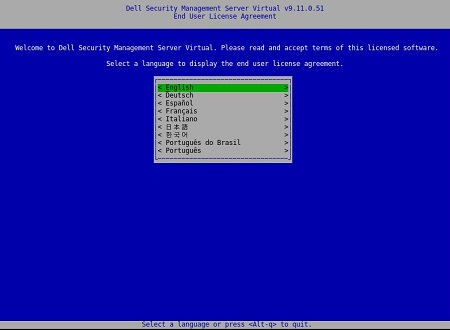 Opmerking: Nadat de installatie is voltooid, kunnen de taalinstellingen later worden gewijzigd via de beheerconsole.
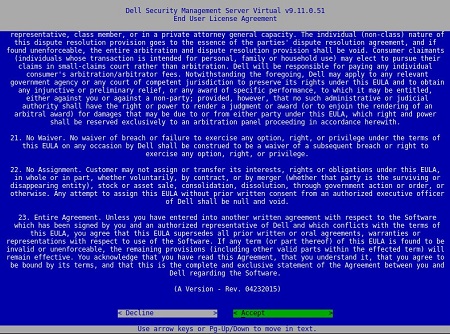
 - Bekijk de licentieovereenkomst voor eindgebruikers (EULA) met behulp van de pijltoetsen of Page Down om omlaag te scrollen. Selecteer aan het einde van het EULA-menu Accepteren en druk op Enter.
- Selecteer Connected Mode en druk op Enter.
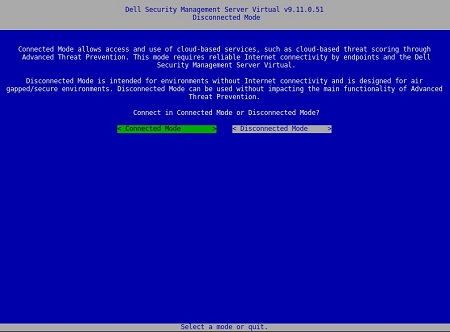 Opmerking: In dit artikel wordt alleen beschreven hoe u installeert in de Connected Mode. Vanwege de complexiteit raadt Dell Technologies aan om contact op te nemen met de client voor de modus Disconnected ( air-gap-modus). Clientservice-overeenkomsten kunnen worden gekocht via uw verkoopvertegenwoordiger.
 - Om de wachtwoorden van de standaardgebruiker te wijzigen, gaat u naar stap 4a; ga anders naar stap 5.
- Selecteer een gebruiker in het vervolgkeuzemenu met behulp van de spatiebalk.
- Typ het huidige wachtwoord, het nieuwe wachtwoord en bevestig vervolgens het nieuwe wachtwoord.
- Selecteer Apply en druk op Enter.
- Als u de wachtwoorden van een extra gebruiker wilt wijzigen, herhaalt u de stappen 4a, 4b en 4c.
- Zodra de wachtwoorden van de gebruiker zijn gewijzigd, selecteert u Close en drukt u op Enter.
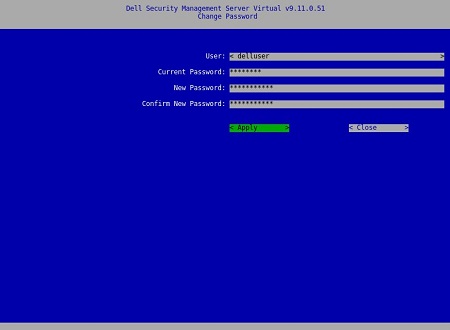 Opmerking:
- Het wachtwoord voor
delluser,dellconsoleEndellsupportKan later worden gewijzigd vanuit de beheerconsole nadat de installatie is voltooid. - De standaardreferenties voor Dell Security Management Server Virtual zijn als volgt:
- Username:
delluser - Password:
delluser - Username:
dellconsole - Password:
dellconsole - Username:
dellsupport - Password:
dellsupport
- Username:
- Vul een volledig gekwalificeerde domeinnaam (FQDN) in voor de hostnaam, selecteer OK en druk op Enter.
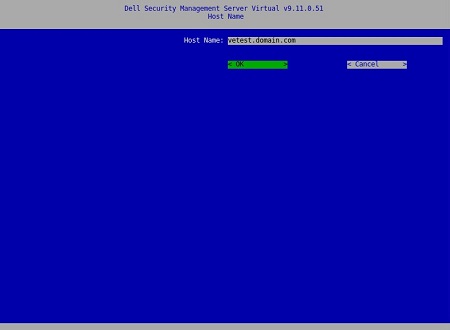
- Als u IPv4 gebruikt, gaat u in het menu Netwerk naar stap 7. Als u IPv6 gebruikt, gaat u verder met stap 8.
- In het menu Netwerk :
- Als u IPv4 DHCP wilt gebruiken, laat u de standaardinstellingen ingeschakeld, selecteert u OK, drukt u op Enter en gaat u naar stap 9. Als u DHCP niet wilt gebruiken, gaat u naar stap 7b.
- Als u DHCP wilt uitschakelen, drukt u op de spatiebalk rechts van DHCP (IPv4 gebruiken).
- Vul statische IP, netwerkmasker, standaardgateway en DNS-server 1 in.
- Vul optioneel DNS Server 2 en DNS Server 3 in.
- Zodra de netwerkinstellingen zijn ingevuld, selecteert u OK, drukt u op Enter en gaat u naar stap 9.
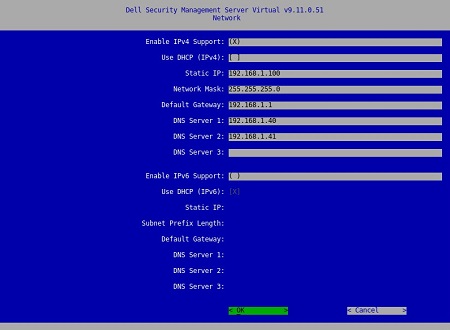 Opmerking:
- Netwerkinstellingen kunnen later worden gewijzigd via de beheerconsole nadat de installatie is voltooid.
- De netwerkinstellingen in het voorbeeld van de schermafbeelding kunnen in uw omgeving verschillen.
- De DNS-server is bedoeld voor een DNS-server binnen uw omgeving, in tegenstelling tot een openbare DNS.
- In het menu Netwerk :
- Als u IPv6 wilt gebruiken, vinkt u IPv6-ondersteuning inschakelen aan met de spatiebalk.
- Als u DHCP wilt gebruiken, schakelt u DHCP (IPv6) gebruiken in met de spatiebalk en gaat u naar stap 9. Als u DHCP niet wilt gebruiken, gaat u naar stap 8C.
- Statische IP, lengte subnetvoorvoegsel, standaardgateway en DNS-server invullen 1.
- Vul optioneel DNS Server 2 en DNS Server 3 in.
- Zodra de netwerkinstellingen zijn ingevuld, selecteert u OK, drukt u op Enter en gaat u naar stap 9.
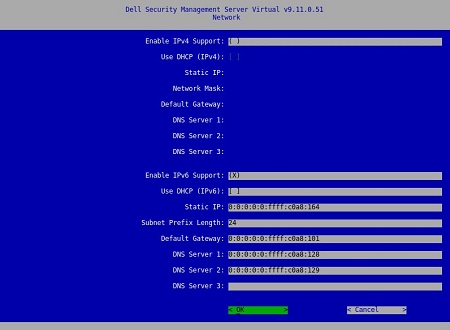 Opmerking:
- Netwerkinstellingen kunnen later worden gewijzigd via de beheerconsole nadat de installatie is voltooid.
- De netwerkinstellingen in het voorbeeld van de schermafbeelding kunnen in uw omgeving verschillen.
- De DNS-server is bedoeld voor een DNS-server binnen uw omgeving, in tegenstelling tot een openbare DNS.
- Selecteer de tijdzone waar de server zich bevindt en druk op Enter.
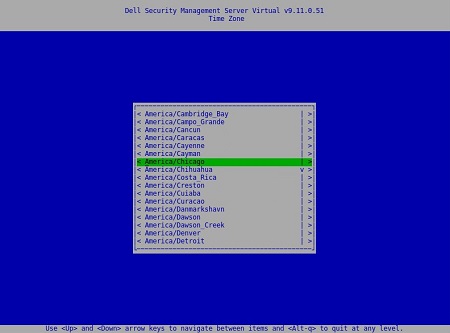 Opmerking: De tijdzone kan later worden gewijzigd vanuit de beheerconsole nadat de installatie is voltooid.
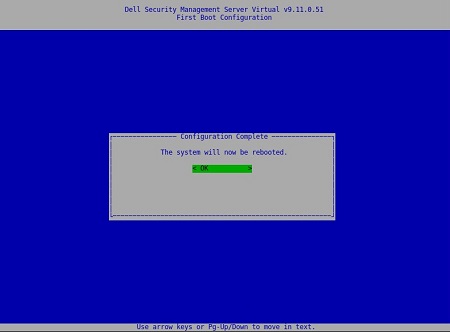
 - Druk op Enter op OK om opnieuw op te starten.
9.8.1 t/m 9.10.2
- Selecteer de taal die u wilt weergeven door op de spatiebalk op de betreffende optie te drukken. Zodra de taal is gekozen, scrolt u omlaag naar EULA weergeven en drukt u op Enter.
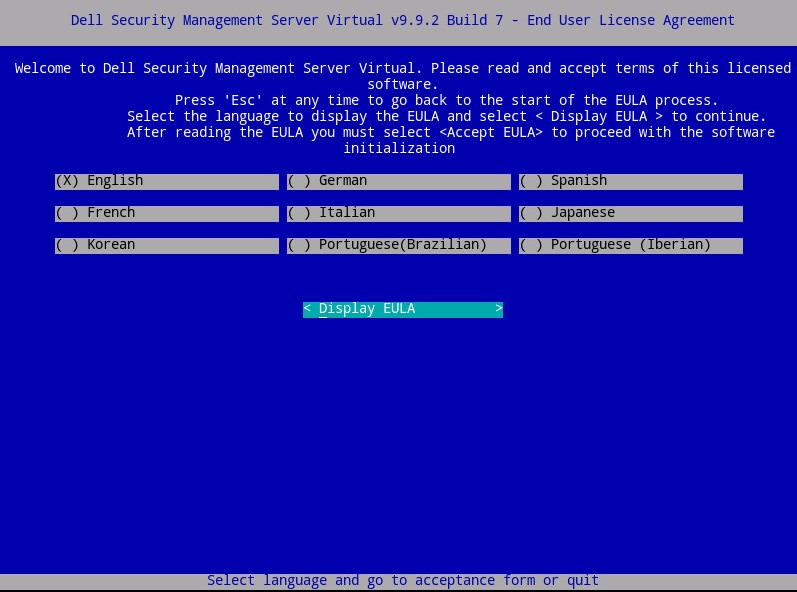 Opmerking: Nadat de installatie is voltooid, kunnen de taalinstellingen later worden gewijzigd via de beheerconsole.
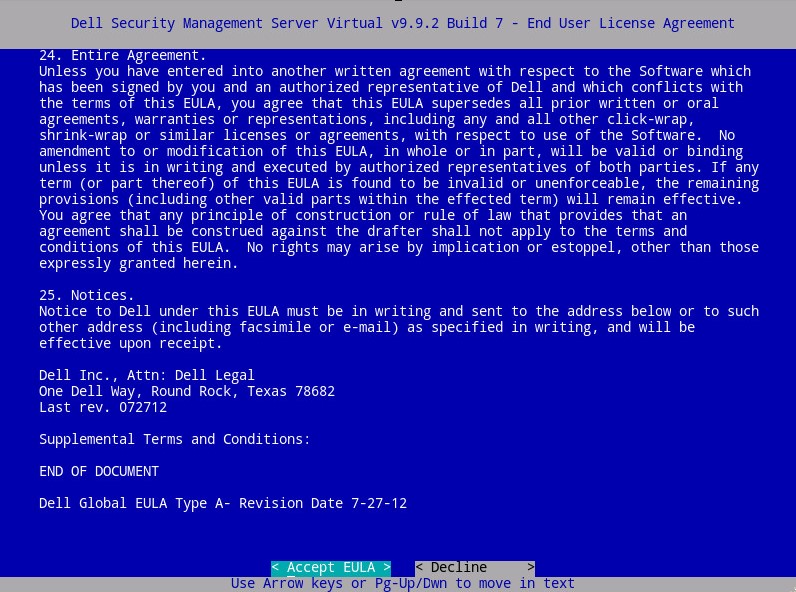
 - Bekijk de licentieovereenkomst voor eindgebruikers (EULA) met behulp van de pijltoetsen of Page Down om omlaag te scrollen. Selecteer aan het einde van het EULA-menu EULA accepteren en druk op Enter.
- Selecteer Connected Mode en druk op Enter.
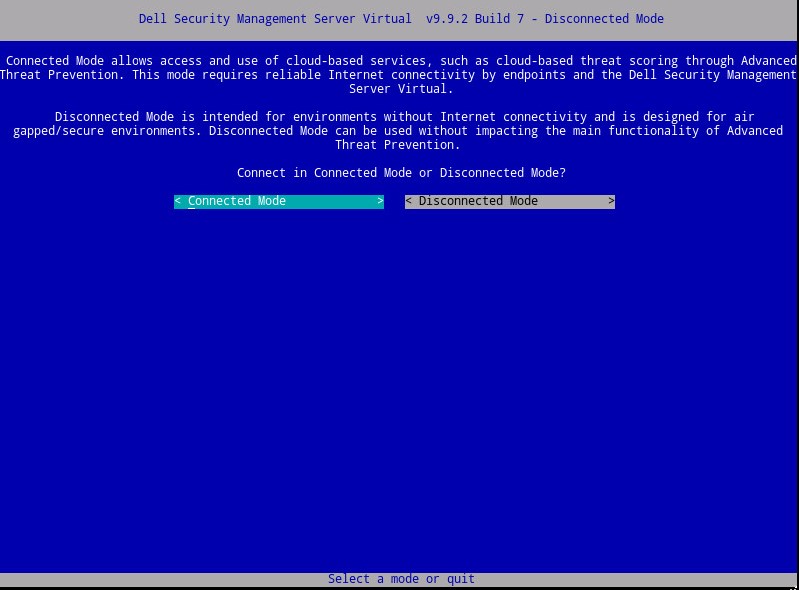 Opmerking: In dit artikel wordt alleen beschreven hoe u installeert in de Connected Mode. Vanwege de complexiteit raadt Dell Technologies aan om contact op te nemen met de client voor de modus Disconnected ( air-gap-modus). Clientservice-overeenkomsten kunnen worden gekocht via uw verkoopvertegenwoordiger.
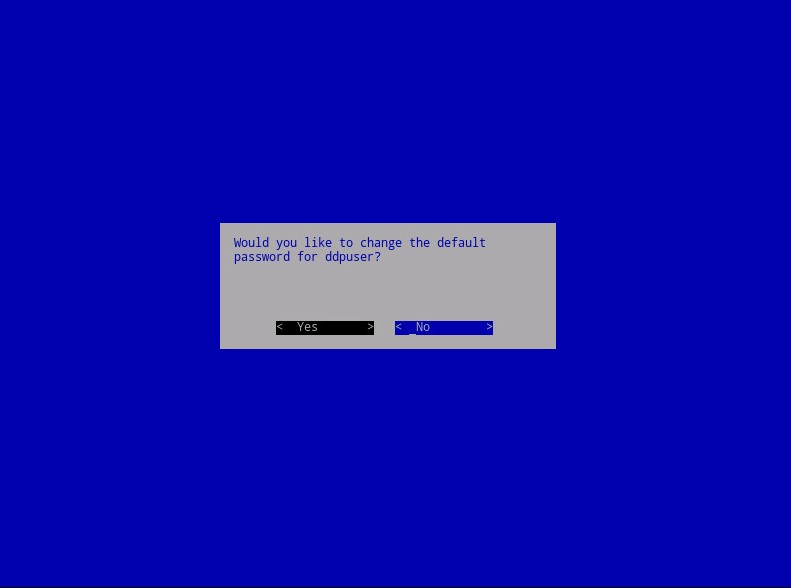
 - Selecteer desgewenst Ja en druk vervolgens op Enter om het standaardwachtwoord te wijzigen voor
ddpuser. Als Ja is geselecteerd, gaat u naar stap 4a. Als u het standaardwachtwoord wilt achterlaten voorddpuser, selecteer Nee, druk op Enter en ga naar stap 5.
 Opmerking:
- Dit wachtwoord, samen met de wachtwoorden voor
ddpconsoleenddpsupport, kan later worden gewijzigd vanuit de beheerconsole nadat de installatie is voltooid. - De standaardreferenties voor Dell Security Management Server Virtual zijn als volgt:
- Username:
ddpuser - Password:
ddpuser
- Username:
- In de set
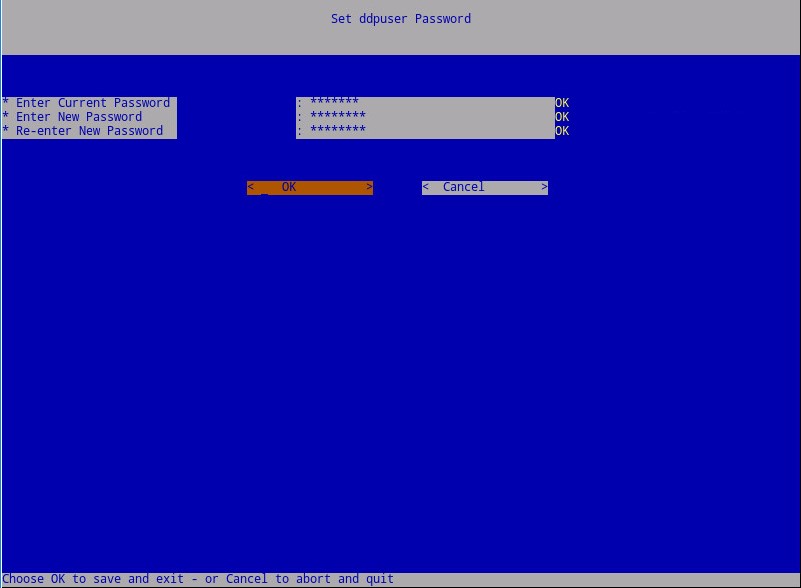
ddpuserWachtwoordmenu , vul dan het Huidig wachtwoord in voorddpuser. - Vul het nieuwe wachtwoord in en voer het nieuwe wachtwoord opnieuw in.
- Selecteer OK en druk op Enter.
- Dit wachtwoord, samen met de wachtwoorden voor
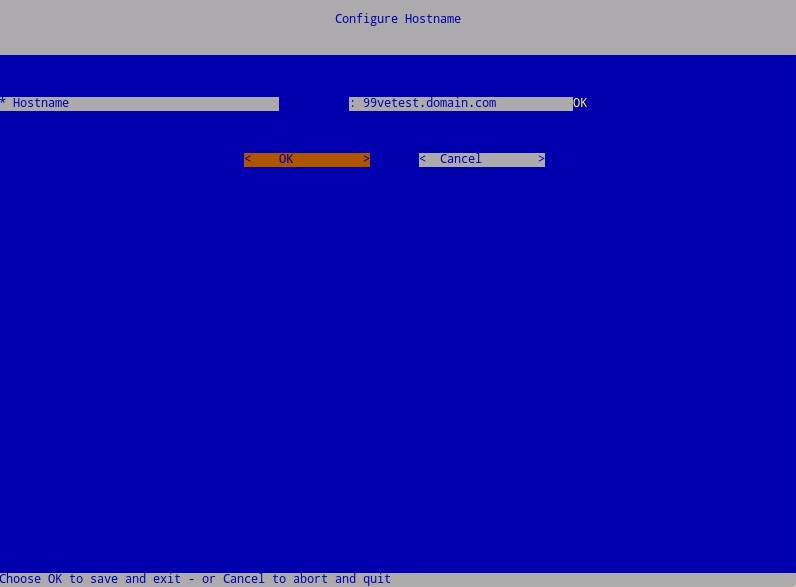
- Vul een volledig gekwalificeerde domeinnaam (FQDN) in voor de hostnaam, selecteer OK en druk op Enter.
- In het menu Instellingen configureren :
- Als u Dell Security Management Server voor DHCP wilt configureren, laat u de standaardinstellingen aangevinkt, selecteert u OK, drukt u op Enter en gaat u naar stap 7. Als u DHCP niet wilt gebruiken, gaat u naar stap 6b.
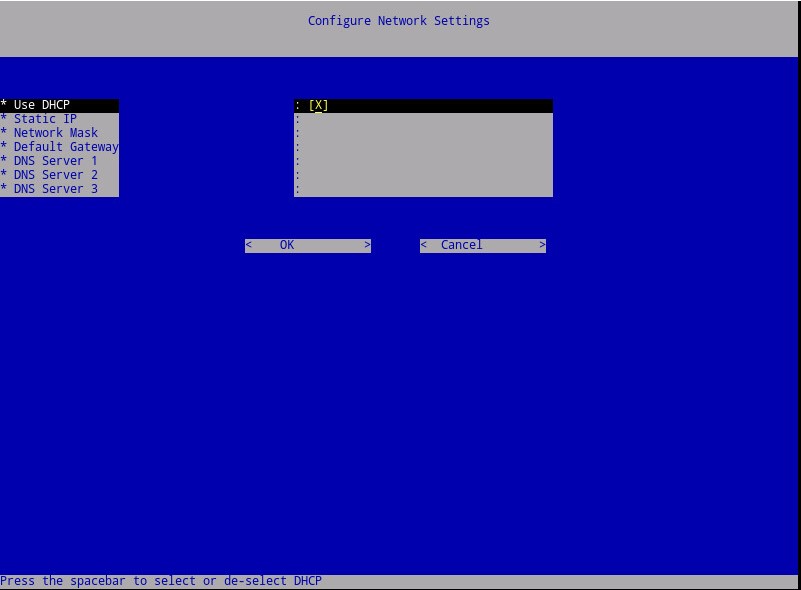
- Als u DHCP voor de Dell Security Management Server wilt uitschakelen, drukt u op de spatiebalk rechts van DHCP gebruiken.
- Vul statische IP, netwerkmasker, standaardgateway en DNS-server 1 in.
- Vul optioneel DNS Server 2 en DNS Server 3 in.
- Zodra de netwerkinstellingen zijn ingevuld, selecteert u OK, drukt u op Enter en gaat u naar stap 7.
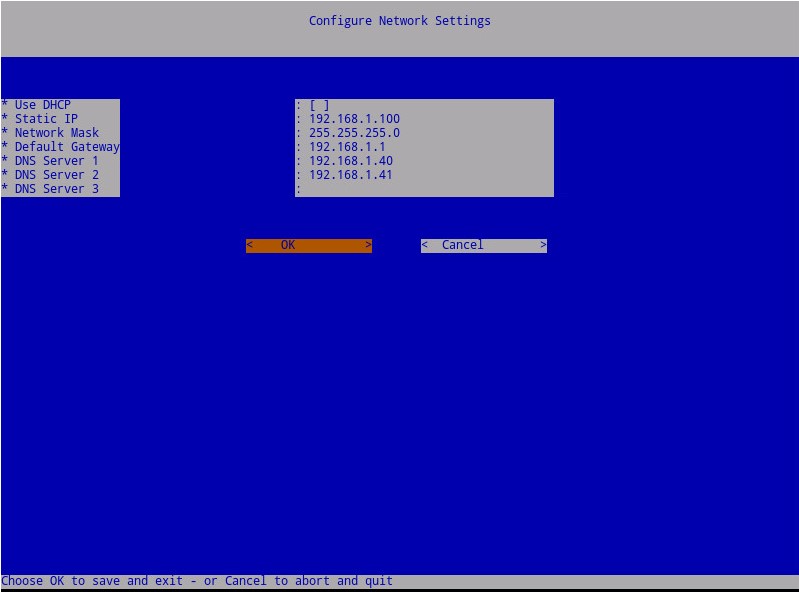 Opmerking:
- Netwerkinstellingen kunnen later worden gewijzigd via de beheerconsole nadat de installatie is voltooid.
- De netwerkinstellingen in het voorbeeld van de schermafbeelding kunnen in uw omgeving verschillen.
- De DNS-server is bedoeld voor een DNS-server binnen uw omgeving, in tegenstelling tot een openbare DNS.
- Als u Dell Security Management Server voor DHCP wilt configureren, laat u de standaardinstellingen aangevinkt, selecteert u OK, drukt u op Enter en gaat u naar stap 7. Als u DHCP niet wilt gebruiken, gaat u naar stap 6b.
- Selecteer de tijdzone waar de server zich bevindt en druk op Enter.
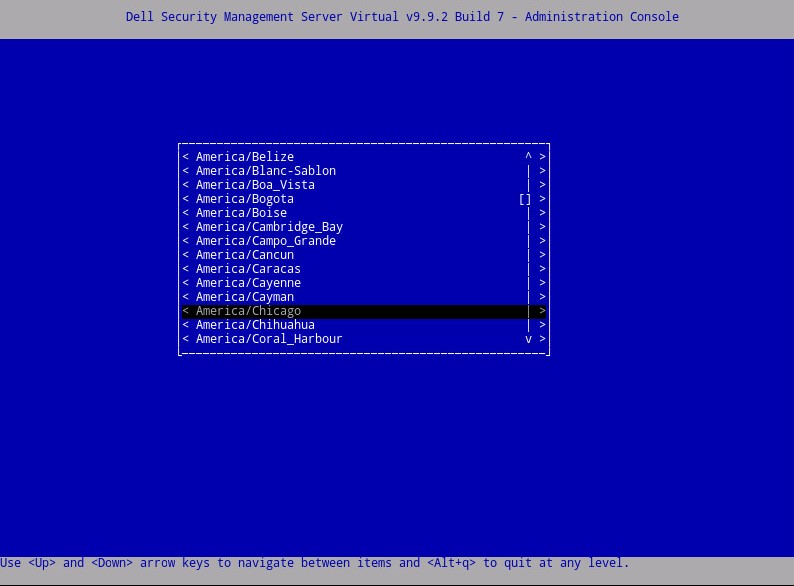 Opmerking: De tijdzone kan later worden gewijzigd vanuit de beheerconsole nadat de installatie is voltooid.
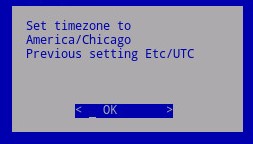
 - Druk op Enter op OK om de geselecteerde tijdzone te bevestigen.
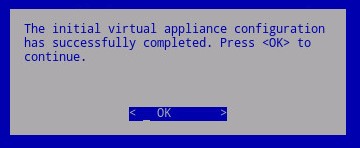
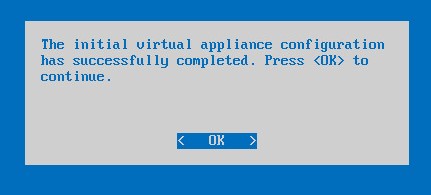
- Druk op Enter op OK om de geslaagde configuratie te bevestigen.
9.4.0 t/m 9.7.0
- Selecteer de taal die u wilt weergeven door op de spatiebalk op de betreffende optie te drukken. Zodra de taal is gekozen, scrolt u omlaag naar EULA weergeven en drukt u op Enter.
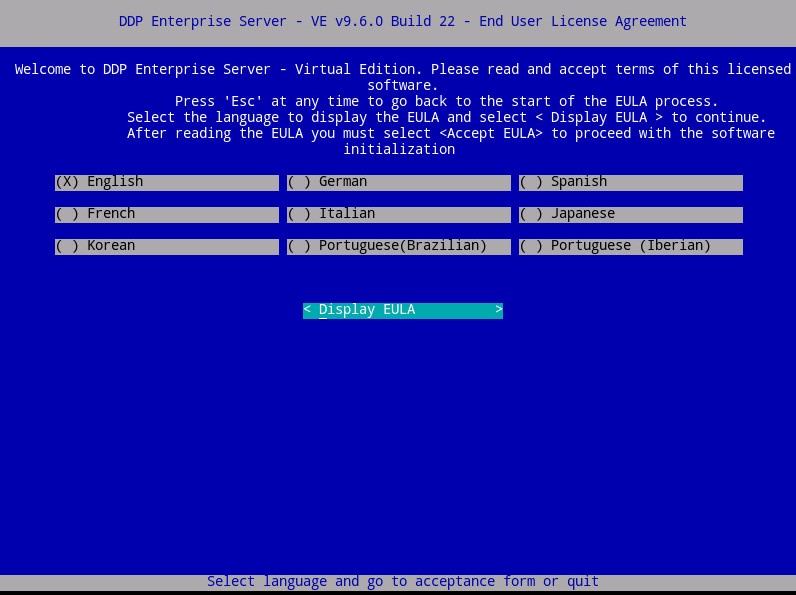 Opmerking: Nadat de installatie is voltooid, kunnen de taalinstellingen later worden gewijzigd via de beheerconsole.
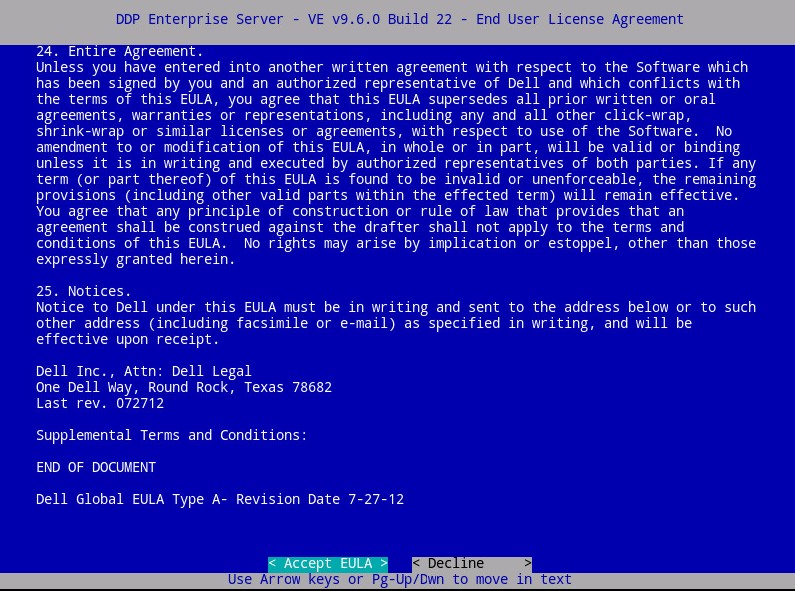
 - Bekijk de licentieovereenkomst voor eindgebruikers (EULA) met behulp van de pijltoetsen of Page Down om omlaag te scrollen. Selecteer aan het einde van het EULA-menu EULA accepteren en druk op Enter.
- Selecteer Standaardmodus en druk op Enter.
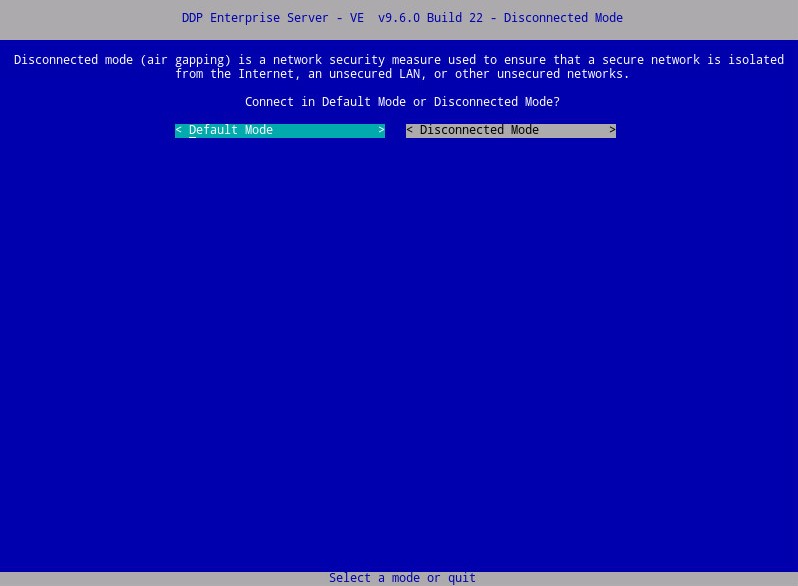 Opmerking: In dit artikel wordt alleen beschreven hoe u in de standaardmodus installeert. Vanwege de complexiteit raadt Dell Technologies aan om contact op te nemen met de client voor de modus Disconnected ( air-gap-modus). Clientservice-overeenkomsten kunnen worden gekocht via uw verkoopvertegenwoordiger.
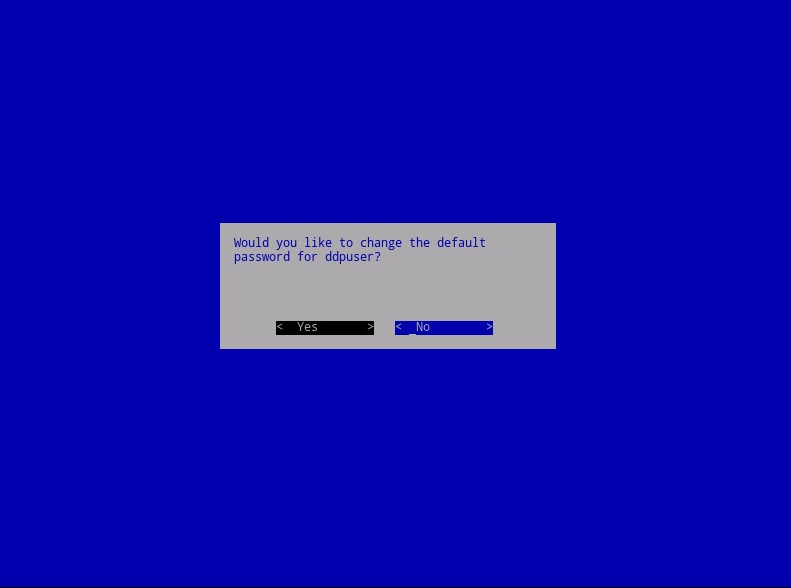
 - Selecteer desgewenst Ja en druk vervolgens op Enter om het standaardwachtwoord te wijzigen voor
ddpuser. Als Ja is geselecteerd, gaat u naar stap 4a. Als u het standaardwachtwoord wilt achterlaten voorddpuser, selecteer Nee, druk op Enter en ga naar stap 5.
 Opmerking:
- Dit wachtwoord, samen met de wachtwoorden voor
ddpconsoleenddpsupport, kan later worden gewijzigd vanuit de beheerconsole nadat de installatie is voltooid. - De standaardreferenties voor Dell Data Protection Enterprise Server Virtual Edition zijn:
- Username:
ddpuser - Password:
ddpuser
- Username:
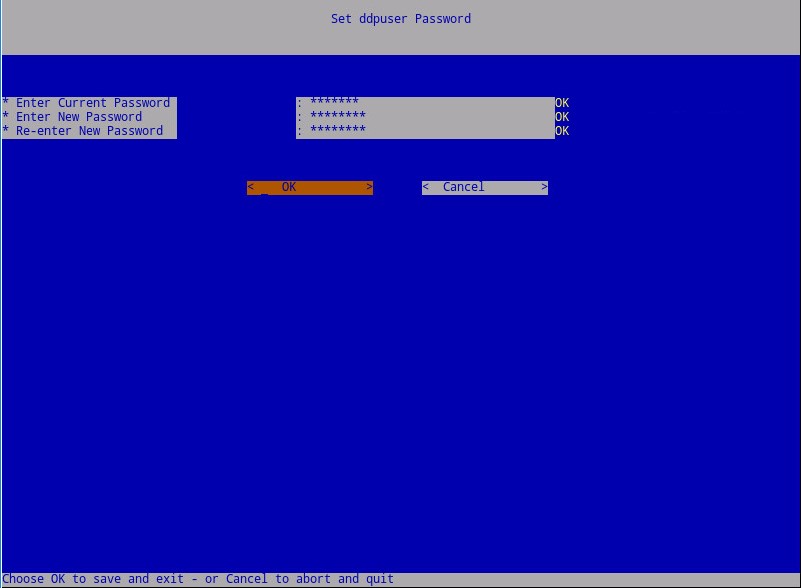
- In de set
ddpuserWachtwoordmenu , vul dan het Huidig wachtwoord in voorddpuser. - Vul het nieuwe wachtwoord in en voer het nieuwe wachtwoord opnieuw in.
- Selecteer OK en druk op Enter.
- Dit wachtwoord, samen met de wachtwoorden voor
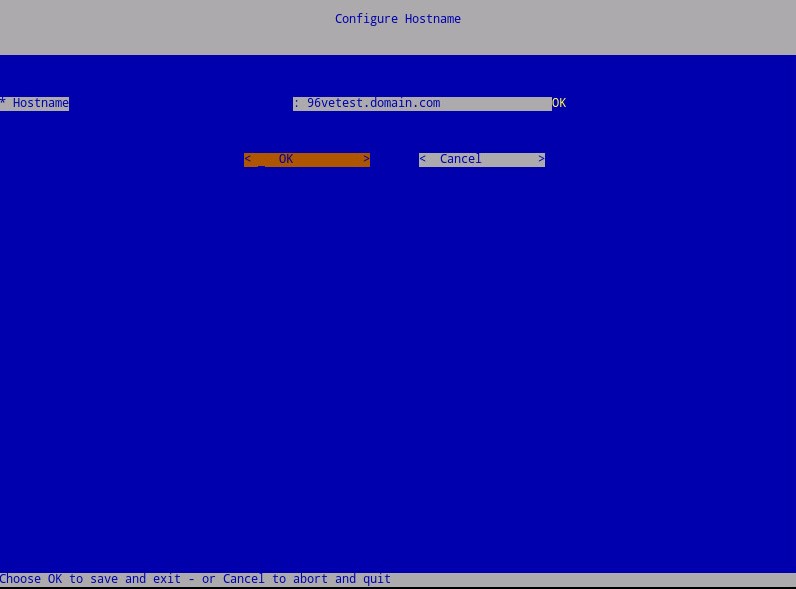
- Vul een volledig gekwalificeerde domeinnaam (FQDN) in voor de hostnaam, selecteer OK en druk op Enter.
- In het menu Instellingen configureren :
- Als u Dell Security Management Server voor DHCP wilt configureren, laat u de standaardinstellingen aangevinkt, selecteert u OK, drukt u op Enter en gaat u naar stap 7. Als u DHCP niet wilt gebruiken, gaat u naar stap 6b.
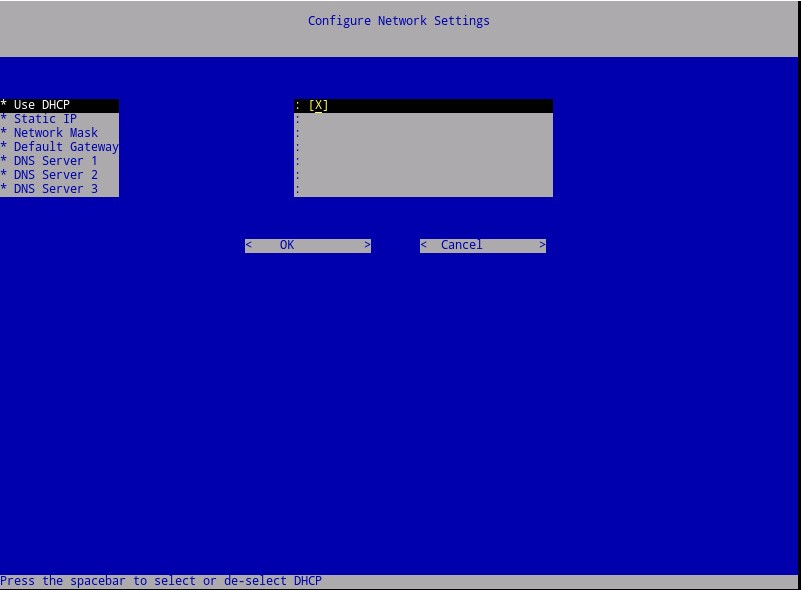
- Als u DHCP voor de Dell Security Management Server wilt uitschakelen, drukt u op de spatiebalk rechts van DHCP gebruiken.
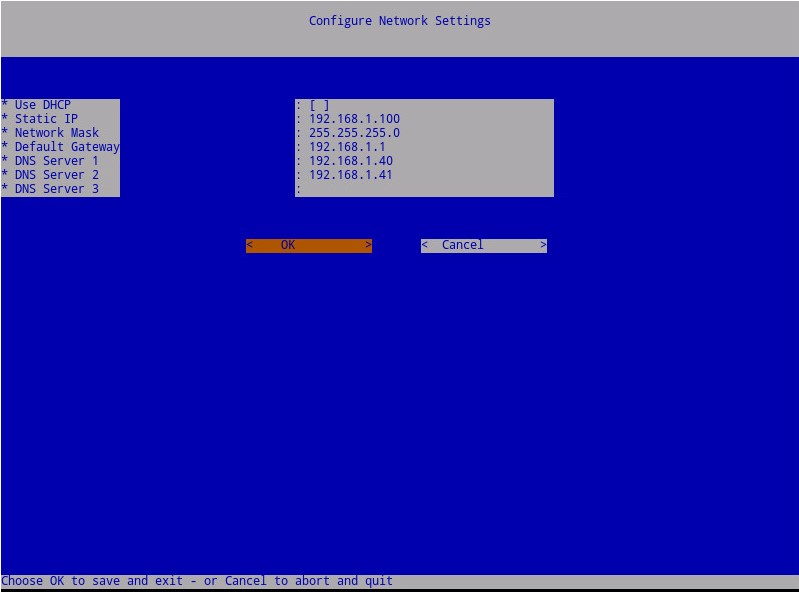
- Vul statische IP, netwerkmasker, standaardgateway en DNS-server 1 in.
- Vul optioneel DNS Server 2 en DNS Server 3 in.
- Zodra de netwerkinstellingen zijn ingevuld, selecteert u OK, drukt u op Enter en gaat u naar stap 7.
 Opmerking:
- Netwerkinstellingen kunnen later worden gewijzigd via de beheerconsole nadat de installatie is voltooid.
- De netwerkinstellingen in het voorbeeld van de schermafbeelding kunnen in uw omgeving verschillen.
- De DNS-server is bedoeld voor een DNS-server binnen uw omgeving, in tegenstelling tot een openbare DNS.
- Als u Dell Security Management Server voor DHCP wilt configureren, laat u de standaardinstellingen aangevinkt, selecteert u OK, drukt u op Enter en gaat u naar stap 7. Als u DHCP niet wilt gebruiken, gaat u naar stap 6b.
- Selecteer de tijdzone waar de server zich bevindt en druk op Enter.
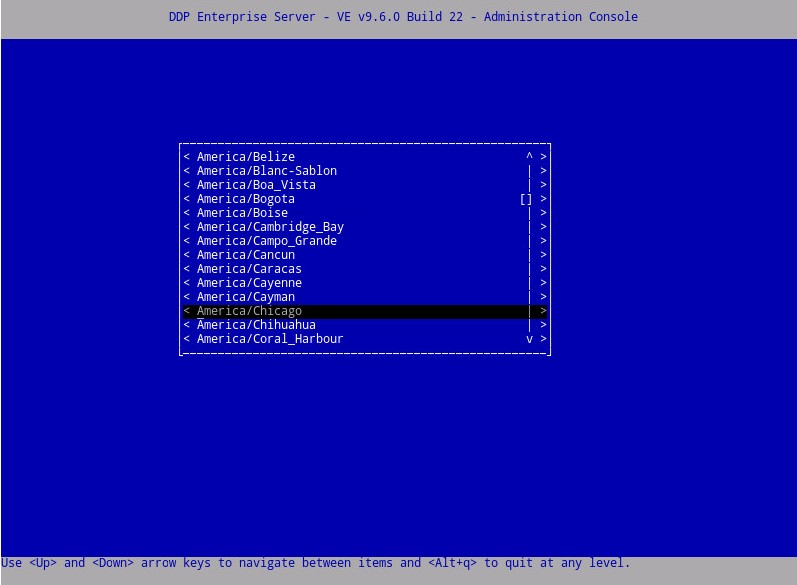 Opmerking: De tijdzone kan later worden gewijzigd vanuit de beheerconsole nadat de installatie is voltooid.
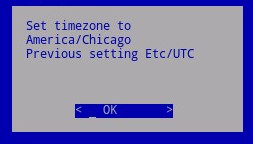
 - Druk op Enter op OK om de geselecteerde tijdzone te bevestigen.
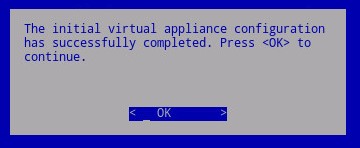
- Druk op Enter op OK om de geslaagde configuratie te bevestigen.
8.5.0 t/m 9.2.0
- Selecteer de taal die u wilt weergeven door op de spatiebalk op de betreffende optie te drukken. Zodra de taal is gekozen, scrolt u omlaag naar EULA weergeven en drukt u op Enter.
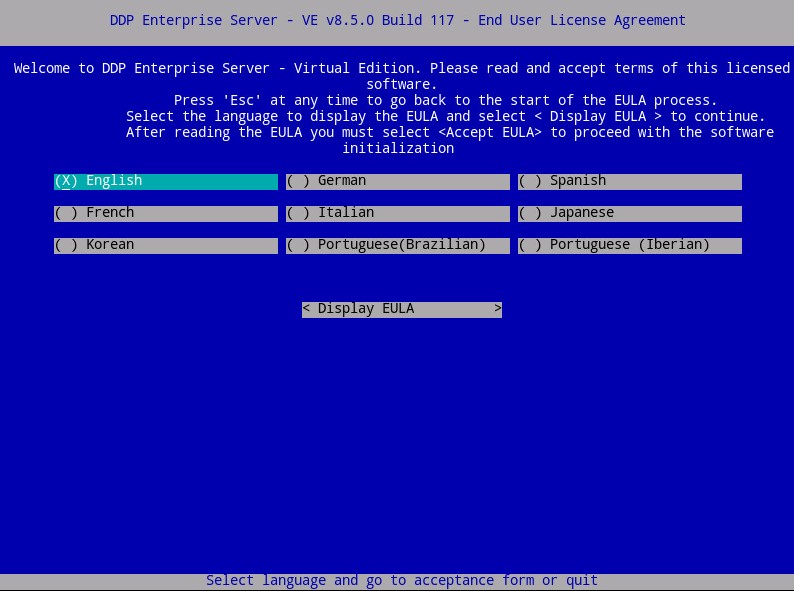 Opmerking: Nadat de installatie is voltooid, kunnen de taalinstellingen later worden gewijzigd via de beheerconsole.
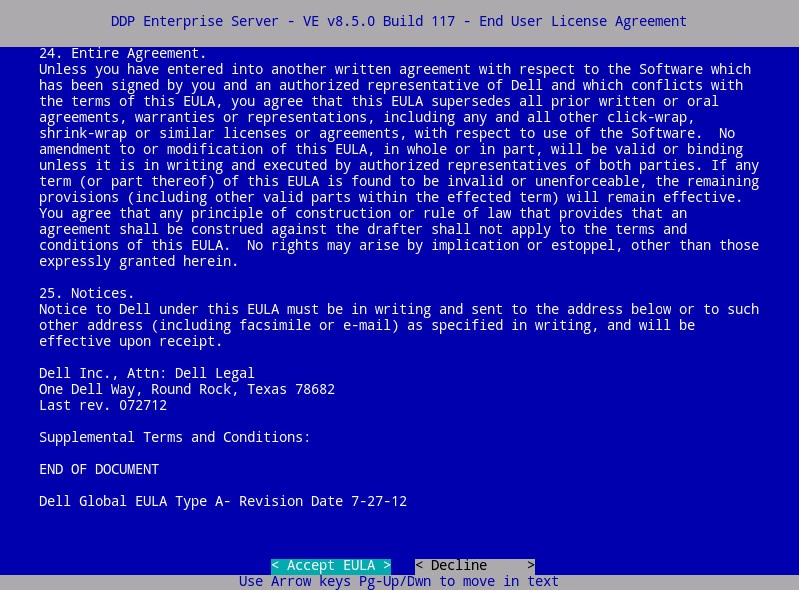
 - Bekijk de licentieovereenkomst voor eindgebruikers (EULA) met behulp van de pijltoetsen of Page Down om omlaag te scrollen. Selecteer aan het einde van het EULA-menu EULA accepteren en druk op Enter.
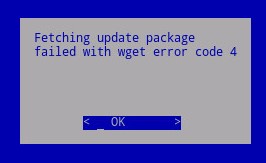
- Als u de foutmelding "wget error code 4" ontvangt, selecteert u OK en drukt u op Enter.
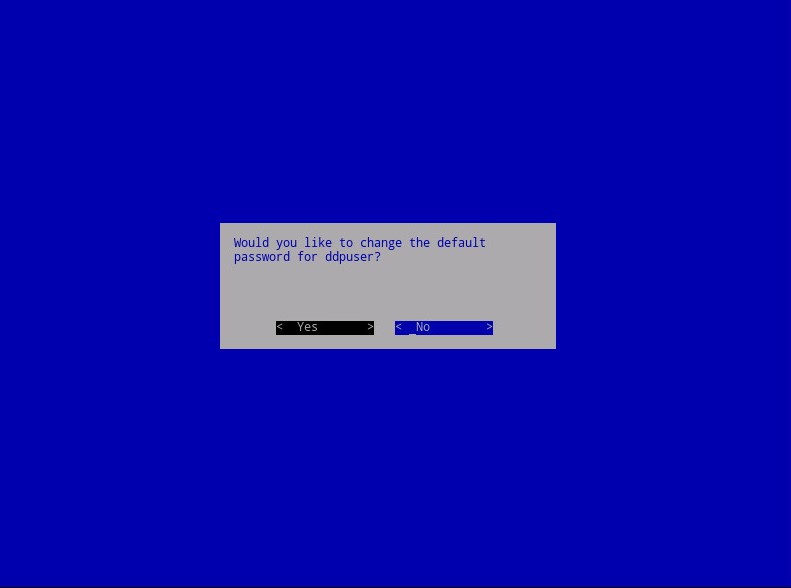
- Selecteer desgewenst Ja en druk vervolgens op Enter om het standaardwachtwoord te wijzigen voor
ddpuser. Als Ja is geselecteerd, gaat u naar stap 4a. Als u het standaardwachtwoord wilt achterlaten voorddpuser, selecteer Nee, druk op Enter en ga naar stap 5.
 Opmerking:
- Dit wachtwoord, samen met de wachtwoorden voor
ddpconsoleenddpsupport, kan later worden gewijzigd vanuit de beheerconsole nadat de installatie is voltooid. - De standaardreferenties voor Dell Data Protection Enterprise Server Virtual Edition zijn:
- Username:
ddpuser - Password:
ddpuser
- Username:
- In de set
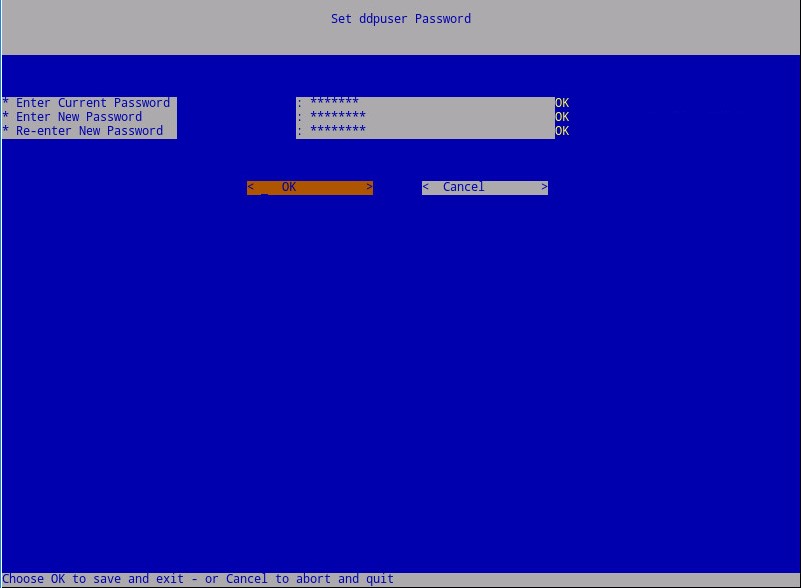
ddpuserWachtwoordmenu , vul dan het Huidig wachtwoord in voorddpuser. - Vul het nieuwe wachtwoord in en voer het nieuwe wachtwoord opnieuw in.
- Selecteer OK en druk op Enter.
- Dit wachtwoord, samen met de wachtwoorden voor
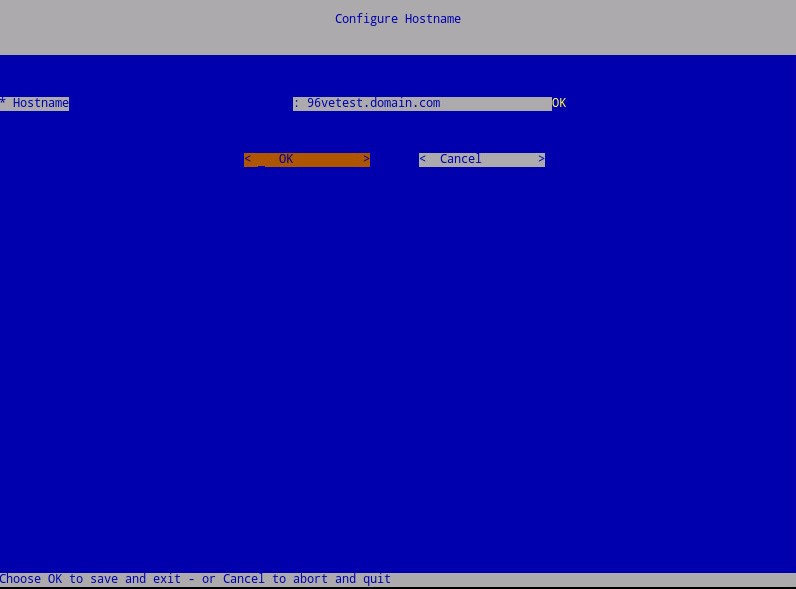
- Vul een volledig gekwalificeerde domeinnaam (FQDN) in voor de hostnaam, selecteer OK en druk op Enter.
- In het menu Instellingen configureren :
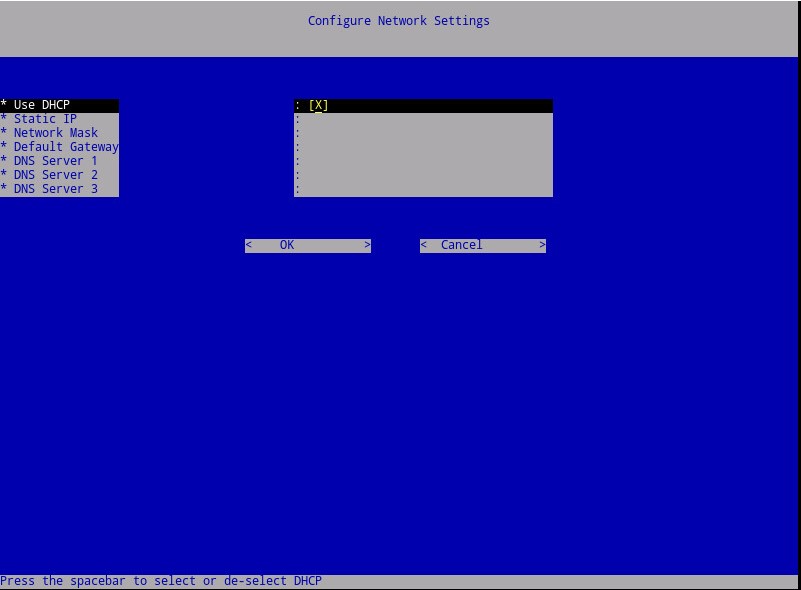
- Als u Dell Security Management Server voor DHCP wilt configureren, laat u de standaardinstellingen aangevinkt, selecteert u OK, drukt u op Enter en gaat u naar stap 7. Als u DHCP niet wilt gebruiken, gaat u naar stap 6b.
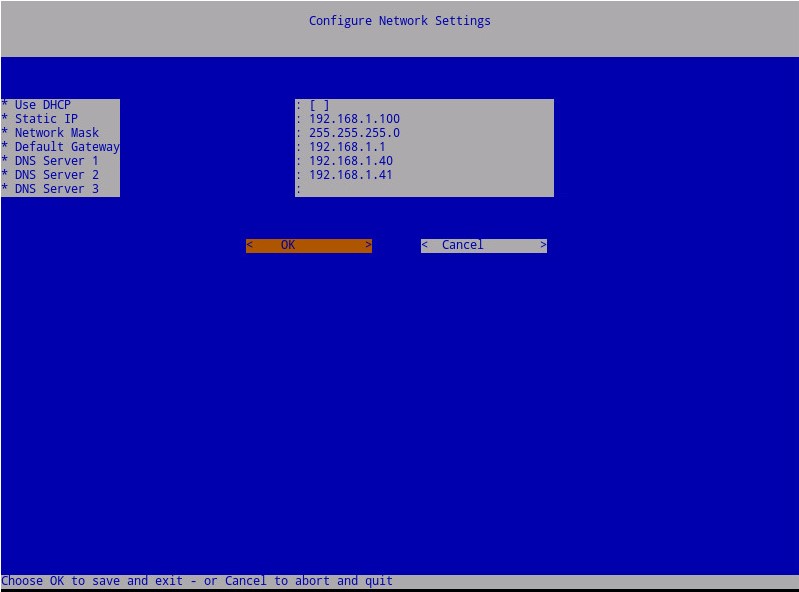
- Als u DHCP voor de Dell Security Management Server wilt uitschakelen, drukt u op de spatiebalk rechts van DHCP gebruiken.
- Vul statische IP, netwerkmasker, standaardgateway en DNS-server 1 in.
- Vul optioneel DNS Server 2 en DNS Server 3 in.
- Zodra de netwerkinstellingen zijn ingevuld, selecteert u OK, drukt u op Enter en gaat u naar stap 7.
 Opmerking:
- Netwerkinstellingen kunnen later worden gewijzigd via de beheerconsole nadat de installatie is voltooid.
- De netwerkinstellingen in het voorbeeld van de schermafbeelding kunnen in uw omgeving verschillen.
- De DNS-server is bedoeld voor een DNS-server binnen uw omgeving, in tegenstelling tot een openbare DNS.
- Als u Dell Security Management Server voor DHCP wilt configureren, laat u de standaardinstellingen aangevinkt, selecteert u OK, drukt u op Enter en gaat u naar stap 7. Als u DHCP niet wilt gebruiken, gaat u naar stap 6b.
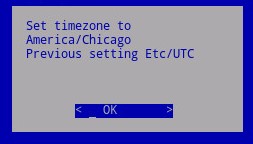
- Selecteer de tijdzone waar de server zich bevindt en druk op Enter.
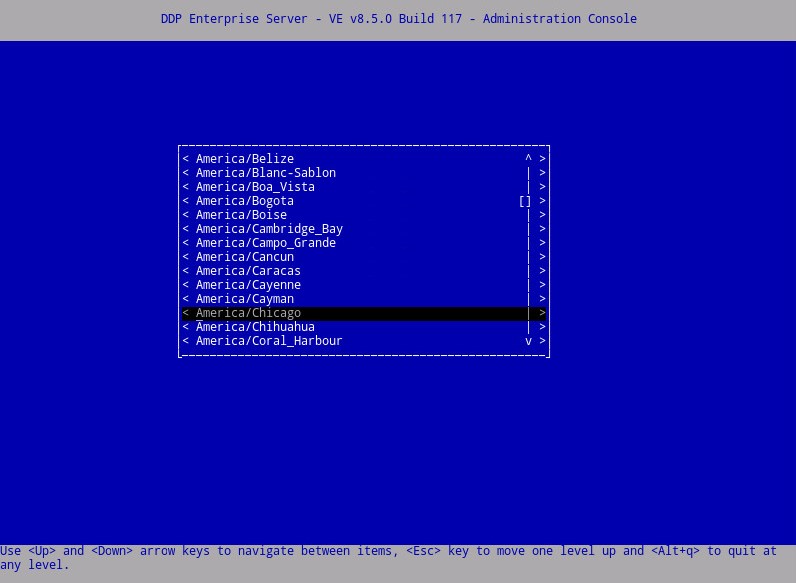 Opmerking: De tijdzone kan later worden gewijzigd vanuit de beheerconsole nadat de installatie is voltooid.
 - Druk op Enter op OK om de geselecteerde tijdzone te bevestigen.
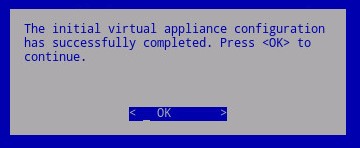
- Druk op Enter op OK om de geslaagde configuratie te bevestigen.
8.4.0
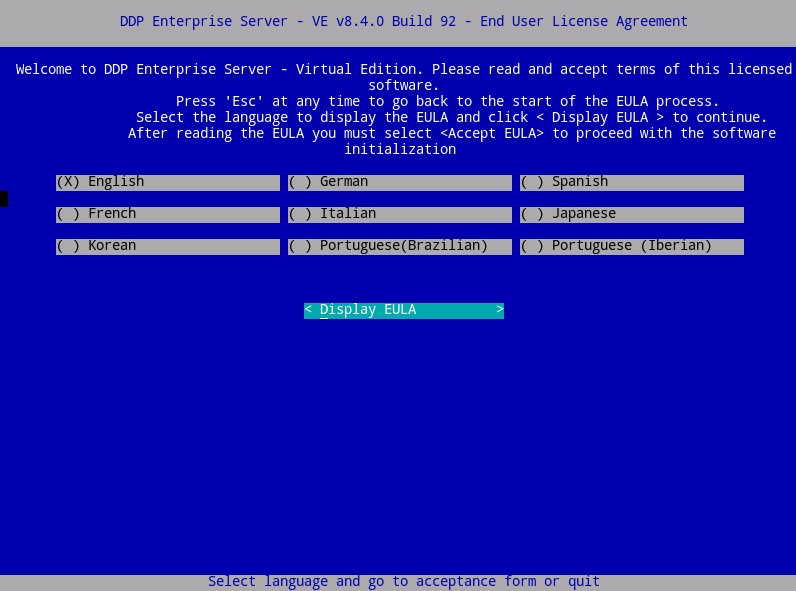
- Selecteer de juiste taal door op de spatiebalk van de betreffende optie te drukken. Zodra de juiste taal is gekozen, scrolt u omlaag naar EULA weergeven en drukt u op Enter.
 Opmerking: Nadat de installatie is voltooid, kunnen de taalinstellingen later worden gewijzigd via de beheerconsole.
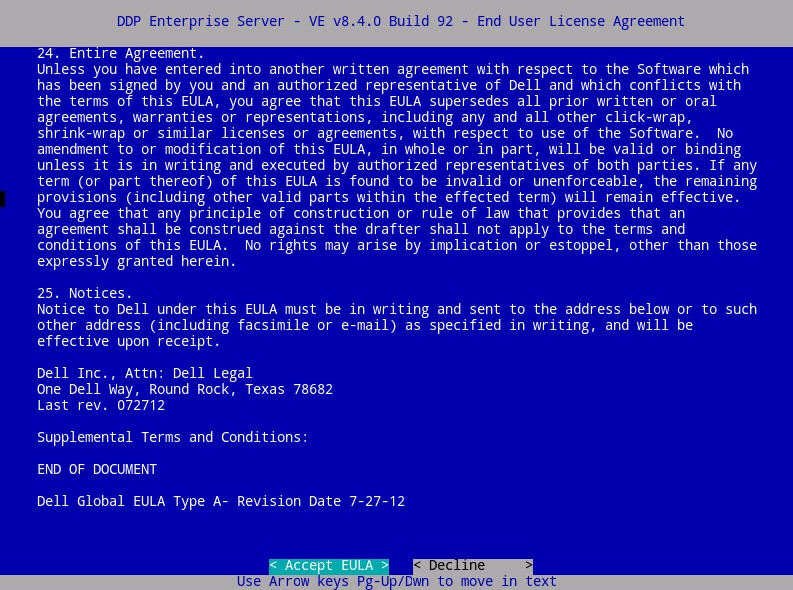
 - Bekijk de licentieovereenkomst voor eindgebruikers (EULA) met behulp van de pijltoetsen of Page Down om omlaag te scrollen. Selecteer aan het einde van het EULA-menu EULA accepteren en druk op Enter.
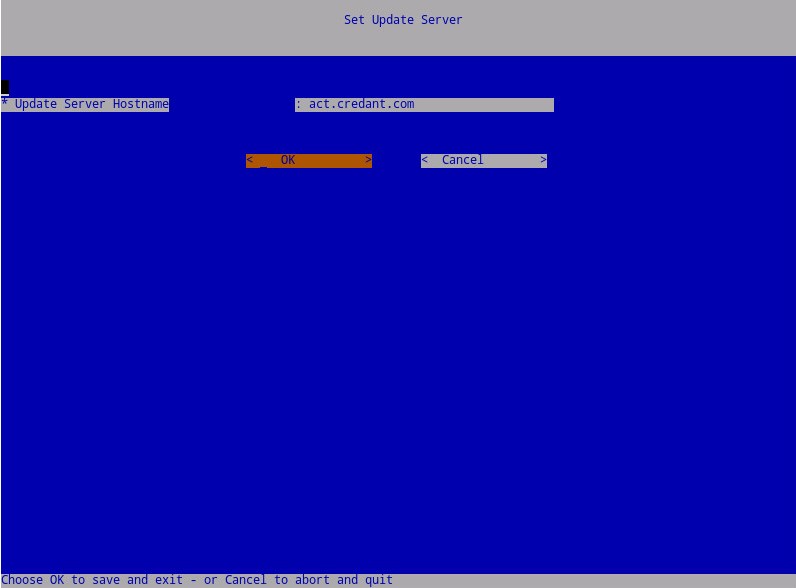
- Selecteer OK en druk op Enter, tenzij u de hostnaam van de updateserver moet wijzigen.
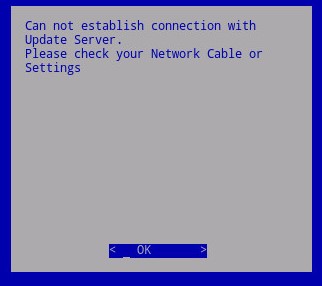
- Als het bericht "Kan geen verbinding maken met Update Server" wordt ontvangen, drukt u op Enter bij OK.
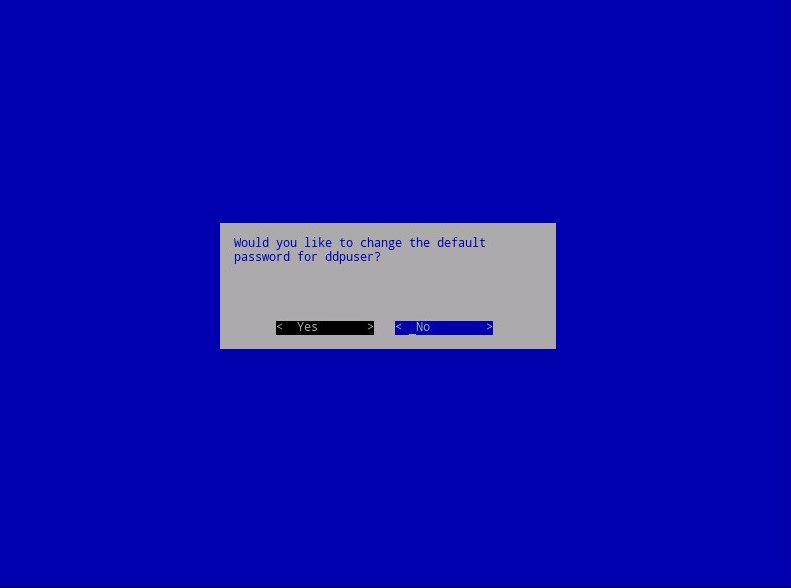
- Selecteer desgewenst Ja en druk vervolgens op Enter om het standaardwachtwoord te wijzigen voor
ddpuser. Als Ja is geselecteerd, gaat u naar stap 5a. Als u het standaardwachtwoord wilt achterlaten voorddpuser, selecteer Nee, druk op Enter en ga naar stap 6.
 Opmerking:
- Dit wachtwoord, samen met de wachtwoorden voor
ddpconsoleenddpsupport, kan later worden gewijzigd vanuit de beheerconsole nadat de installatie is voltooid. - De standaardreferenties voor Dell Data Protection Enterprise Server Virtual Edition zijn:
- Username:
ddpuser - Password:
ddpuser
- Username:
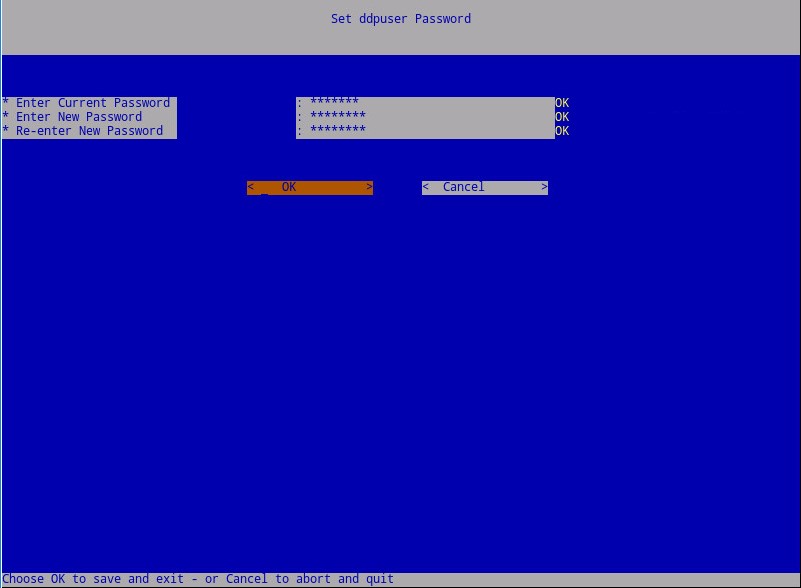
- In de set
ddpuserWachtwoordmenu , vul dan het Huidig wachtwoord in voorddpuser. - Vul het nieuwe wachtwoord in en voer het nieuwe wachtwoord opnieuw in.
- Selecteer OK en druk op Enter.
- Dit wachtwoord, samen met de wachtwoorden voor
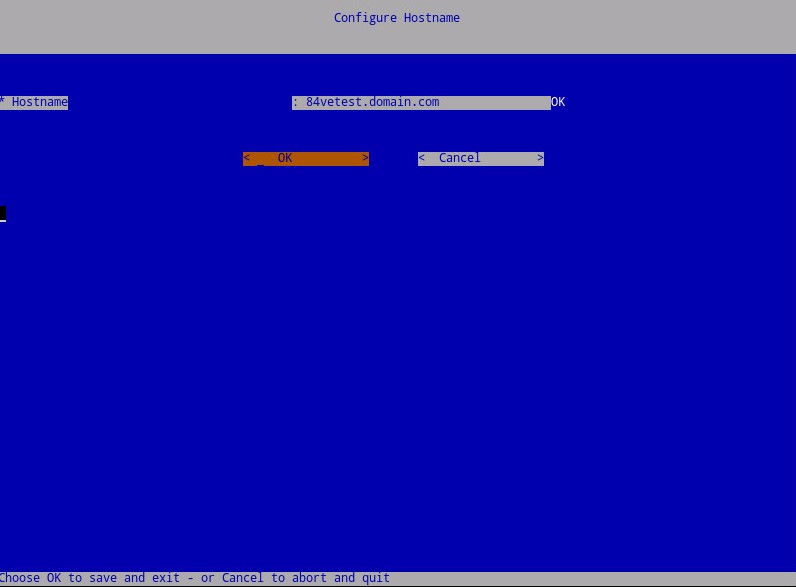
- Vul een volledig gekwalificeerde domeinnaam (FQDN) in voor de hostnaam, selecteer OK en druk op Enter.
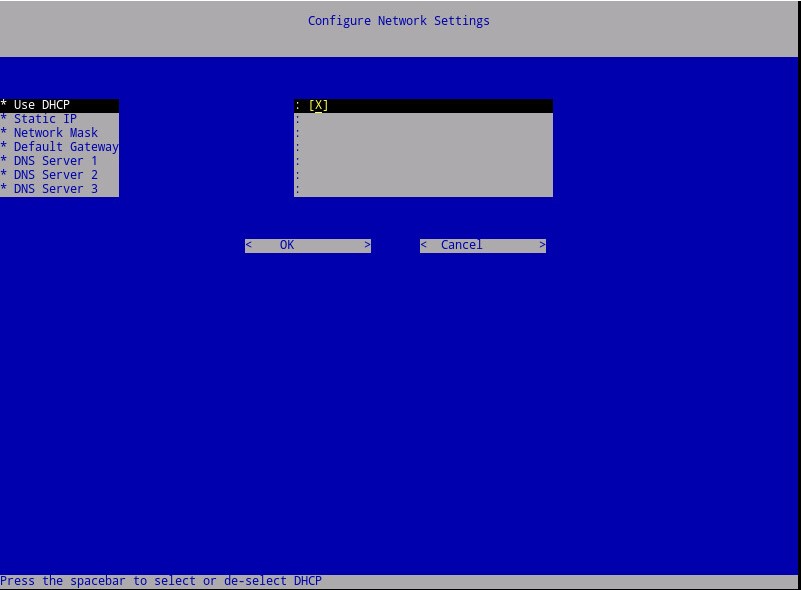
- In het menu Instellingen configureren :
- Als u Dell Security Management Server voor DHCP wilt configureren, laat u de standaardinstellingen ingeschakeld, selecteert u OK, drukt u op Enter en gaat u naar stap 8. Als u DHCP niet wilt gebruiken, gaat u naar stap 7b.
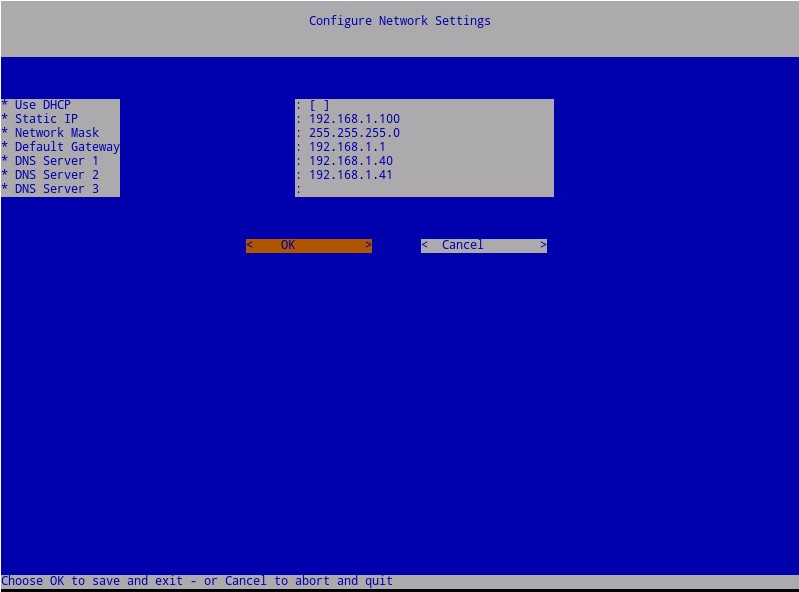
- Als u DHCP voor de Dell Security Management Server wilt uitschakelen, drukt u op de spatiebalk rechts van DHCP gebruiken.
- Vul statische IP, netwerkmasker, standaardgateway en DNS-server 1 in.
- Vul optioneel DNS Server 2 en DNS Server 3 in.
- Zodra de netwerkinstellingen zijn ingevuld, selecteert u OK, drukt u op Enter en gaat u naar stap 8.
 Opmerking:
- Netwerkinstellingen kunnen later worden gewijzigd via de beheerconsole nadat de installatie is voltooid.
- De netwerkinstellingen in het voorbeeld van de schermafbeelding kunnen in uw omgeving verschillen.
- De DNS-server is bedoeld voor een DNS-server binnen uw omgeving, in tegenstelling tot een openbare DNS.
- Als u Dell Security Management Server voor DHCP wilt configureren, laat u de standaardinstellingen ingeschakeld, selecteert u OK, drukt u op Enter en gaat u naar stap 8. Als u DHCP niet wilt gebruiken, gaat u naar stap 7b.
- Selecteer de tijdzone waar de server zich bevindt en druk op Enter.
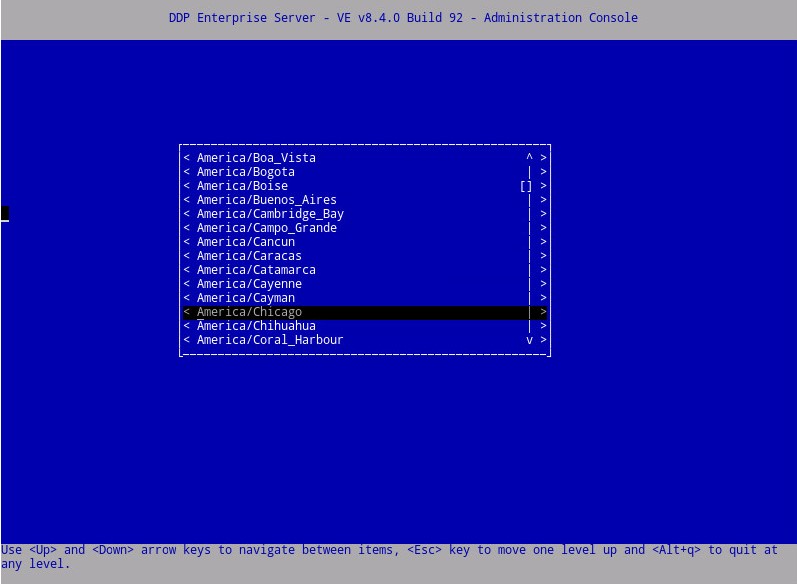 Opmerking: De tijdzone kan later worden gewijzigd vanuit de beheerconsole nadat de installatie is voltooid.
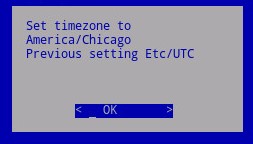
 - Druk op Enter op OK om de geselecteerde tijdzone te bevestigen.
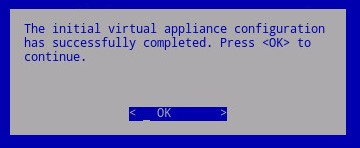
- Druk op Enter op OK om de geslaagde configuratie te bevestigen.
8.2.0 t/m 8.2.3
- Selecteer de juiste taal door op de spatiebalk van de betreffende optie te drukken. Zodra de juiste taal is gekozen, scrolt u omlaag naar EULA weergeven en drukt u op Enter.
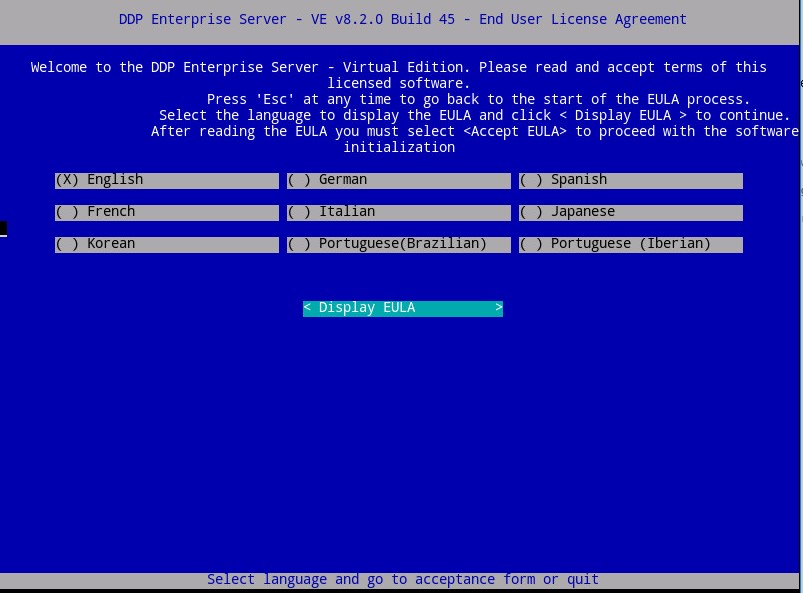 Opmerking: Nadat de installatie is voltooid, kunnen de taalinstellingen later worden gewijzigd via de beheerconsole.
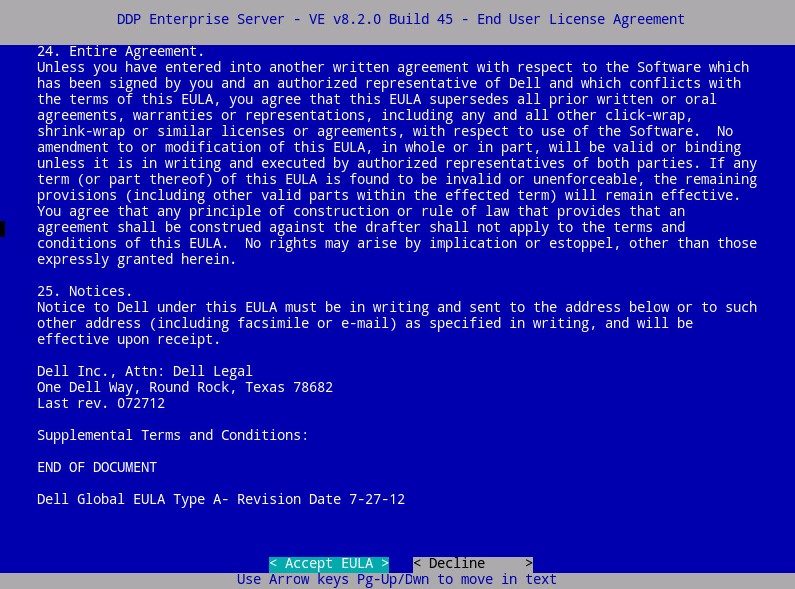
 - Bekijk de licentieovereenkomst voor eindgebruikers (EULA) met behulp van de pijltoetsen of Page Down om omlaag te scrollen. Selecteer aan het einde van het EULA-menu EULA accepteren en druk op Enter.
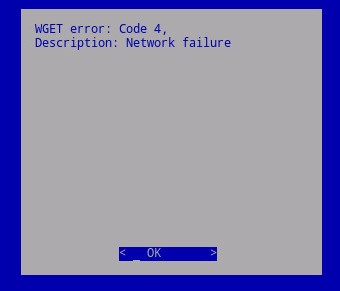
- Als u de foutmelding "WGET-fout: Code 4, Omschrijving: Netwerkstoring" ontvangt, selecteert u OK en drukt u op Enter.
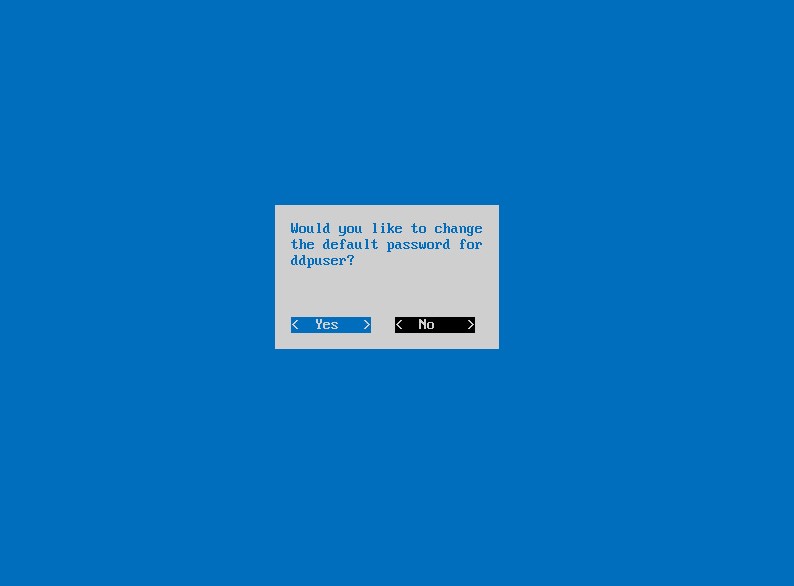
- Selecteer desgewenst Ja en druk vervolgens op Enter om het standaardwachtwoord te wijzigen voor
ddpuser. Als Ja is geselecteerd, gaat u naar stap 4a. Als u het standaardwachtwoord wilt achterlaten voorddpuser, selecteer Nee, druk op Enter en ga naar stap 5.
 Opmerking:
- Dit wachtwoord, samen met de wachtwoorden voor
ddpconsoleenddpsupport, kan later worden gewijzigd vanuit de beheerconsole nadat de installatie is voltooid. - De standaardreferenties voor Dell Data Protection Enterprise Server Virtual Edition zijn:
- Username:
ddpuser - Password:
ddpuser
- Username:
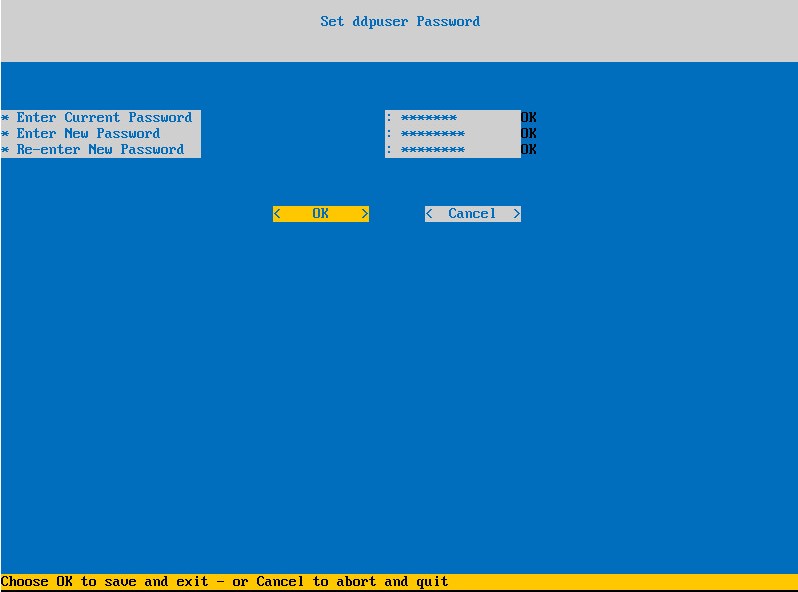
- In de set
ddpuserWachtwoordmenu , vul dan het Huidig wachtwoord in voorddpuser. - Vul het nieuwe wachtwoord in en voer het nieuwe wachtwoord opnieuw in.
- Selecteer OK en druk op Enter.
- Dit wachtwoord, samen met de wachtwoorden voor
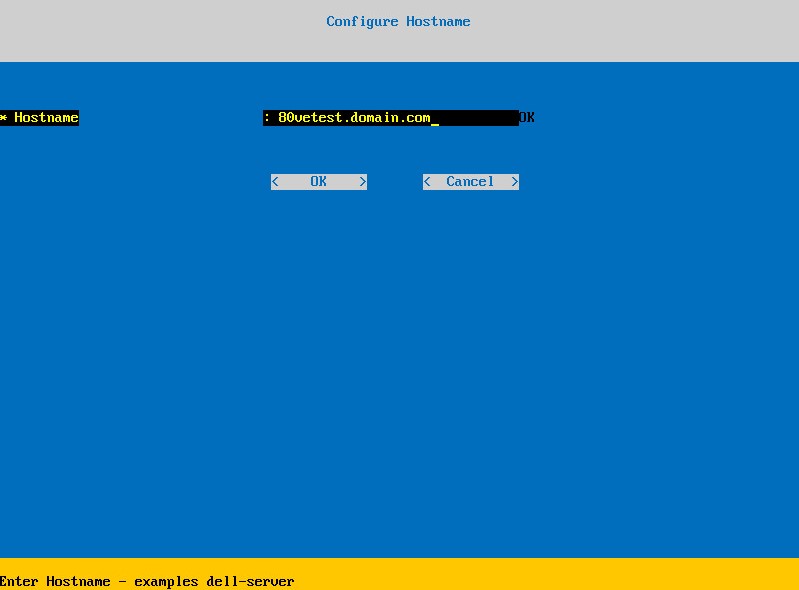
- Vul een volledig gekwalificeerde domeinnaam (FQDN) in voor de hostnaam, selecteer OK en druk op Enter.
- In het menu Instellingen configureren :
- Als u Dell Security Management Server voor DHCP wilt configureren, laat u de standaardinstellingen aangevinkt, selecteert u OK, drukt u op Enter en gaat u naar stap 7. Als u DHCP niet wilt gebruiken, gaat u naar stap 6b.
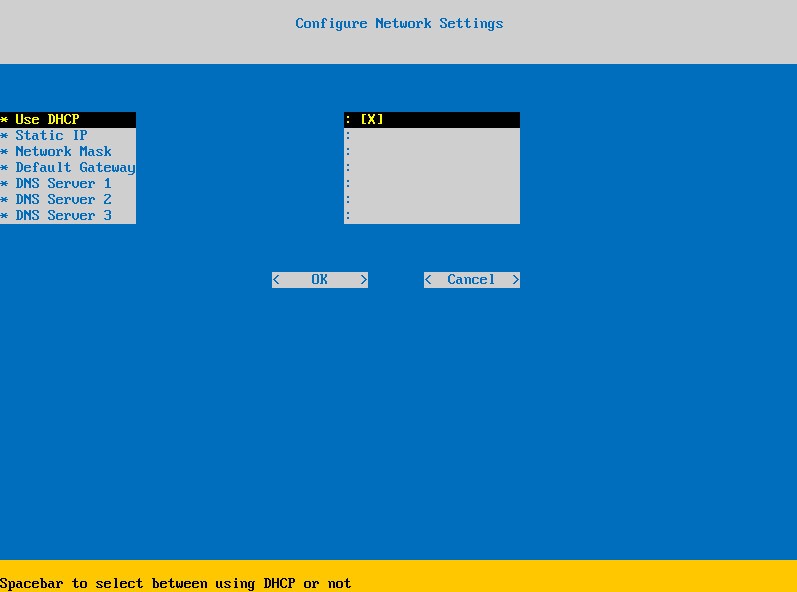
- Als u DHCP voor de Dell Security Management Server wilt uitschakelen, drukt u op de spatiebalk rechts van DHCP gebruiken.
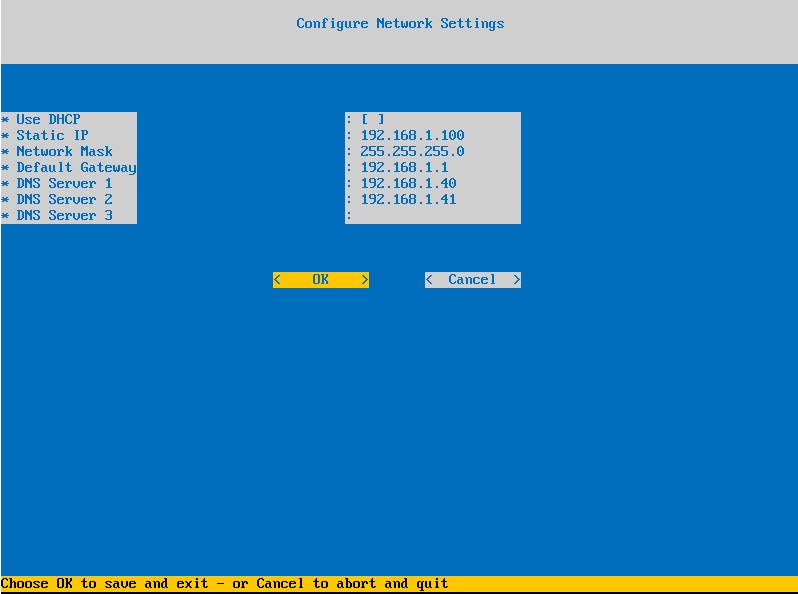
- Vul statische IP, netwerkmasker, standaardgateway en DNS-server 1 in.
- Vul optioneel DNS Server 2 en DNS Server 3 in.
- Zodra de netwerkinstellingen zijn ingevuld, selecteert u OK, drukt u op Enter en gaat u naar stap 7.
 Opmerking:
- Netwerkinstellingen kunnen later worden gewijzigd via de beheerconsole nadat de installatie is voltooid.
- De netwerkinstellingen in het voorbeeld van de schermafbeelding kunnen in uw omgeving verschillen.
- De DNS-server is bedoeld voor een DNS-server binnen uw omgeving, in tegenstelling tot een openbare DNS.
- Als u Dell Security Management Server voor DHCP wilt configureren, laat u de standaardinstellingen aangevinkt, selecteert u OK, drukt u op Enter en gaat u naar stap 7. Als u DHCP niet wilt gebruiken, gaat u naar stap 6b.
- Selecteer de tijdzone waar de server zich bevindt en druk op Enter.
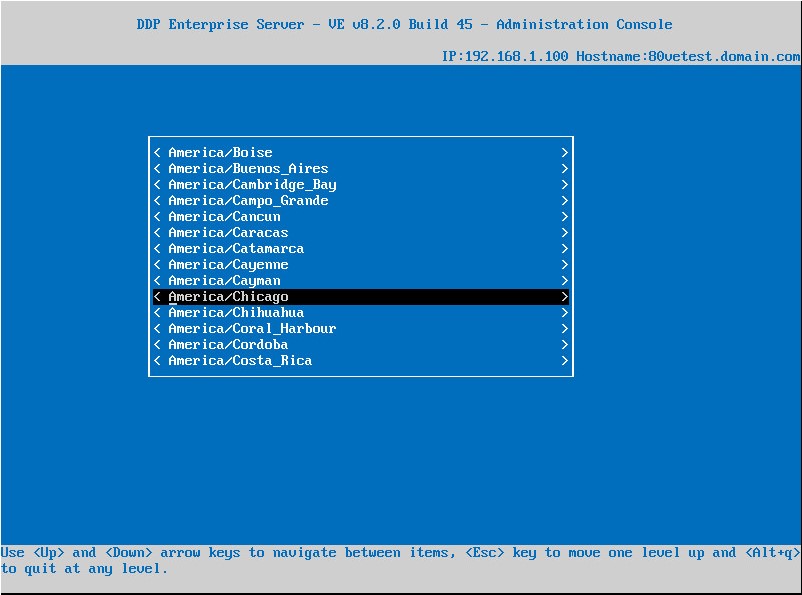 Opmerking: De tijdzone kan later worden gewijzigd vanuit de beheerconsole nadat de installatie is voltooid.
 - Druk op Enter op OK om de geselecteerde tijdzone te bevestigen.
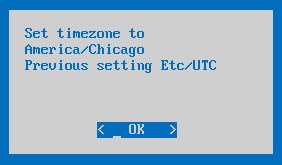
- Druk op Enter op OK om de geslaagde configuratie te bevestigen.
Informations supplémentaires
Vidéos
Produits concernés
Dell EncryptionPropriétés de l’article
Numéro d’article: 000123789
Type d’article: How To
Dernière modification: 10 Jul 2026
Version: 14
Trouvez des réponses à vos questions auprès d’autres utilisateurs Dell
Services de support
Vérifiez si votre appareil est couvert par les services de support.