Как установить Dell Security Management Server Virtual
Résumé: Можно установить Dell Security Management Server Virtual и Dell Data Protection Virtual Edition, следуя этим инструкциям.
Cet article concerne
Cet article ne concerne pas
Cet article n’est associé à aucun produit spécifique.
Toutes les versions du produit ne sont pas identifiées dans cet article.
Instructions
В этой статье описан базовый процесс установки Dell Security Management Server Virtual (ранее Dell Data Protection Virtual Edition).
Затронутые продукты:
- Dell Security Management Server Virtual
- Dell Data Protection Virtual Edition
Затронутые версии:
-
8.2.0 и более поздние версии
Затронутые операционные системы:
- Linux
Примечание: В этой статье рассматривается только базовое развертывание Dell Security Management Server Virtual. Клиентские сервисы требуются для более сложных или индивидуальных развертываний Dell Security Management Server Virtual. Клиентские сервисы можно приобрести у торгового представителя.
Установка Dell Security Management Server Virtual зависит от версии. Выберите нужную версию, чтобы ознакомиться с пошаговыми инструкциями.
- 9.11.0 и более поздние версии
- Версии с 9.8.2 по 9.10.1
- Версии с 9.4.0 по 9.7.0
- Версии с 8.5.0 по 9.2.0
- 8,4.0.
- Версии с 8.2.0 по 8.2.3
Для получения дополнительной информации о версиях см. статью Как определить версию Dell Data Security Server.
Предупреждение: Перед установкой убедитесь, что среда соответствует требованиям виртуальной системы Dell Security Management Server Virtual.
9.11.0 и более поздние версии
- Выберите язык для отображения, нажав пробел на соответствующем варианте.
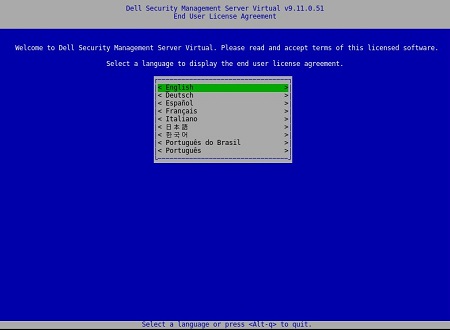 Примечание: Настройки языка можно изменить позже в консоли администрирования после завершения установки.
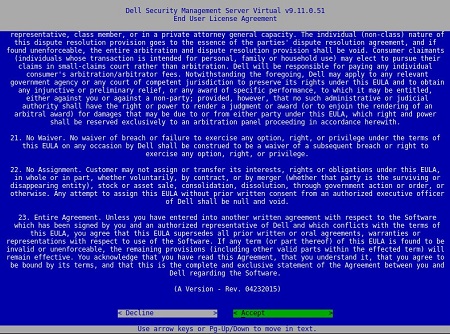
 - Просмотрите лицензионное соглашение с конечным пользователем (EULA), используя клавиши со стрелками или прокрутив страницу вниз. В конце меню лицензионного соглашения выберите Accept, затем нажмите Enter.
- Выберите Connected Mode и нажмите Enter.
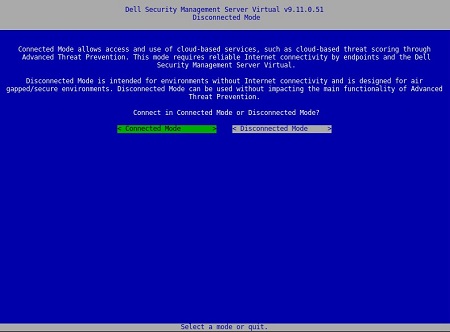 Примечание: В этой статье описывается только процедура установки в подключенном режиме. Из-за сложности Dell Technologies рекомендует привлекать службы поддержки клиентов для отключенного режима (режим с воздушным зазором). Клиентские сервисы можно приобрести у торгового представителя.
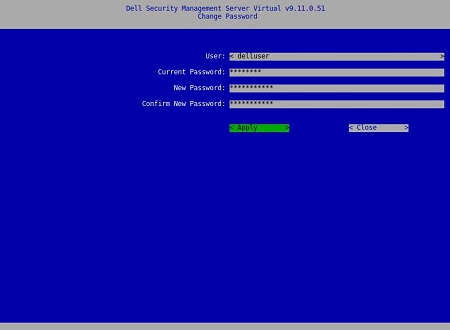
 - Чтобы изменить пароли пользователей по умолчанию, перейдите к шагу 4a; В противном случае перейдите к шагу 5.
- Выберите пользователя в раскрывающемся меню с помощью клавиши пробела.
- Введите текущий пароль в поле Current Password и новый пароль в поля New Password и Confirm New Password.
- Выберите Apply и нажмите Enter.
- Чтобы изменить пароли дополнительного пользователя, повторите шаги 4a, 4b и 4c.
- После изменения паролей пользователей выберите Закрыть и нажмите клавишу Enter.
 Примечание.
- Пароль для
delluser,dellconsoleиdellsupportМожет быть изменен позже в консоли администрирования после завершения установки. - Учетные данные по умолчанию для Dell Security Management Server Virtual:
- Имя пользователя:
delluser - Пароль:
delluser - Имя пользователя:
dellconsole - Пароль:
dellconsole - Имя пользователя:
dellsupport - Пароль:
dellsupport
- Имя пользователя:
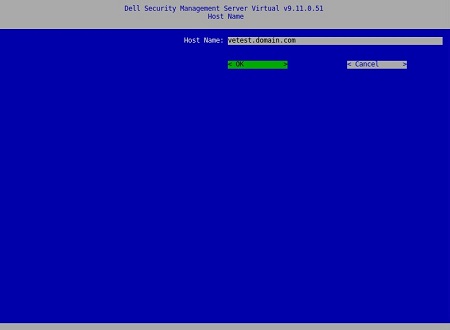
- Введите полное доменное имя (FQDN) в поле Hostname, нажмите OK, а затем клавишу Enter.
- В меню « Network» при использовании IPv4 перейдите к шагу 7. При использовании IPv6 перейдите к шагу 8.
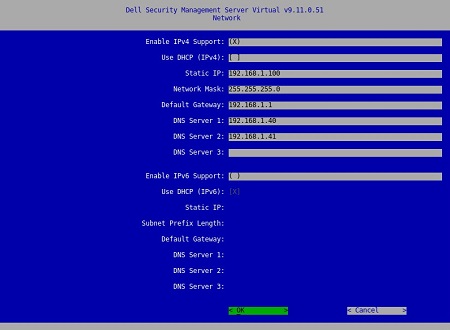
- В меню « Network» выполните следующие действия.
- Чтобы использовать протокол IPv4 DHCP, установите флажок по умолчанию, нажмите OK, нажмите Enter, затем перейдите к шагу 9. Чтобы не использовать DHCP, перейдите к шагу 7b.
- Чтобы отключить DHCP, нажмите клавишу пробела справа от пункта Использовать DHCP (IPv4).
- Заполните поля Static IP, Network Mask, Default Gateway и DNS Server 1.
- При необходимости заполните поля DNS Server 2 и DNS Server 3.
- После заполнения параметров сети нажмите OK, нажмите Enter, затем перейдите к шагу 9.
 Примечание.
- Настройки сети можно изменить позже в консоли администрирования после завершения установки.
- Сетевые настройки, используемые на снимке экрана, могут отличаться в вашей среде.
- DNS-сервер предназначен для использования во внутренней среде DNS-сервера, а не в качестве публичного DNS.
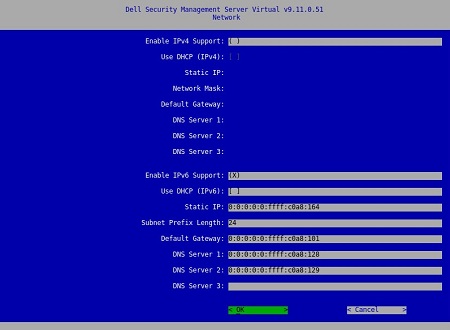
- В меню « Network» выполните следующие действия.
- Чтобы использовать IPv6, установите флажок Enable IPv6 Support с помощью пробела.
- Чтобы использовать DHCP, установите флажок Использовать DHCP (IPv6) с помощью клавиши пробела и перейдите к шагу 9. Чтобы не использовать DHCP, перейдите к шагу 8C.
- Заполните поля Static IP, Subnet Prefix Length, Default Gateway и DNS Server 1.
- При необходимости заполните поля DNS Server 2 и DNS Server 3.
- После заполнения параметров сети нажмите OK, нажмите Enter, затем перейдите к шагу 9.
 Примечание.
- Настройки сети можно изменить позже в консоли администрирования после завершения установки.
- Сетевые настройки, используемые на снимке экрана, могут отличаться в вашей среде.
- DNS-сервер предназначен для использования во внутренней среде DNS-сервера, а не в качестве публичного DNS.
- Выберите часовой пояс, в котором находится сервер, и нажмите клавишу Enter.
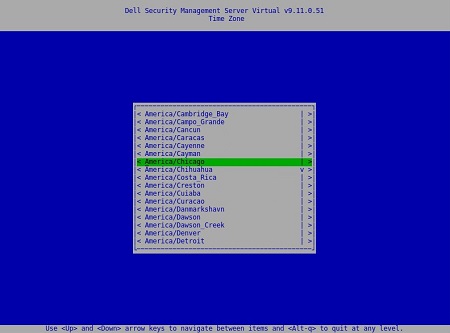 Примечание: Часовой пояс может быть изменен позже в консоли администрирования после завершения установки.
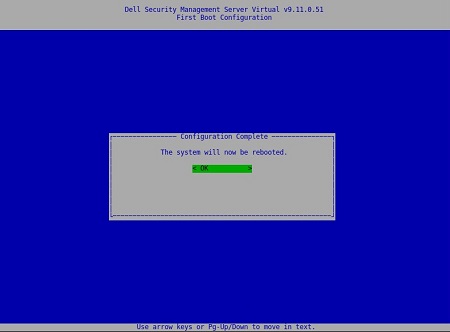
 - Для перезагрузки нажмите Enter на кнопке OK.
Версии с 9.8.2 по 9.10.1
- Выберите язык для отображения, нажав пробел на соответствующем варианте. После выбора языка прокрутите вниз до пункта Display EULA и нажмите клавишу Enter.
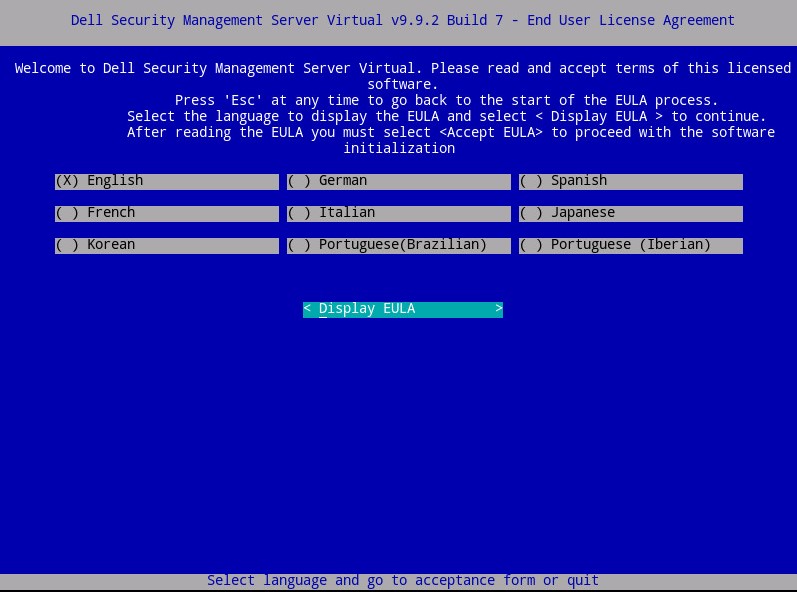 Примечание: Настройки языка можно изменить позже в консоли администрирования после завершения установки.
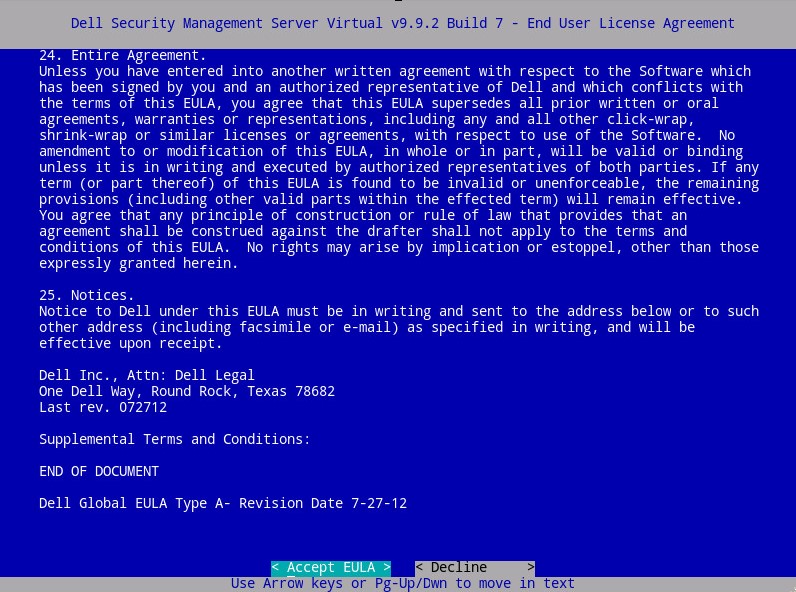
 - Просмотрите лицензионное соглашение с конечным пользователем (EULA), используя клавиши со стрелками или прокрутив страницу вниз. В конце меню лицензионного соглашения выберите Accept EULA, затем нажмите Enter.
- Выберите Connected Mode и нажмите Enter.
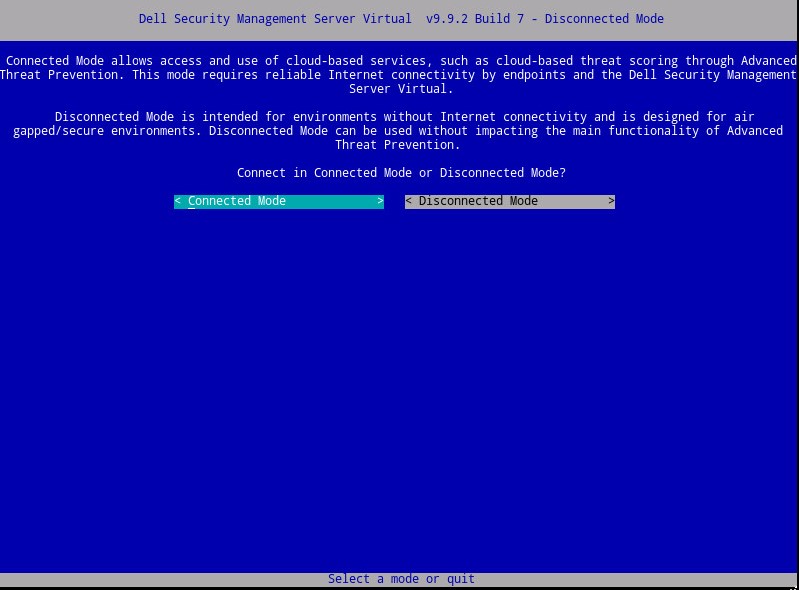 Примечание: В этой статье описывается только процедура установки в подключенном режиме. Из-за сложности Dell Technologies рекомендует привлекать службы поддержки клиентов для отключенного режима (режим с воздушным зазором). Клиентские сервисы можно приобрести у торгового представителя.
 - При необходимости выберите Yes и нажмите Enter, чтобы изменить пароль по умолчанию для
ddpuser. Если выбран вариант Да , перейдите к шагу 4a. Чтобы оставить пароль по умолчанию дляddpuser, выберите Нет, нажмите клавишу Enter, а затем перейдите к шагу 5.
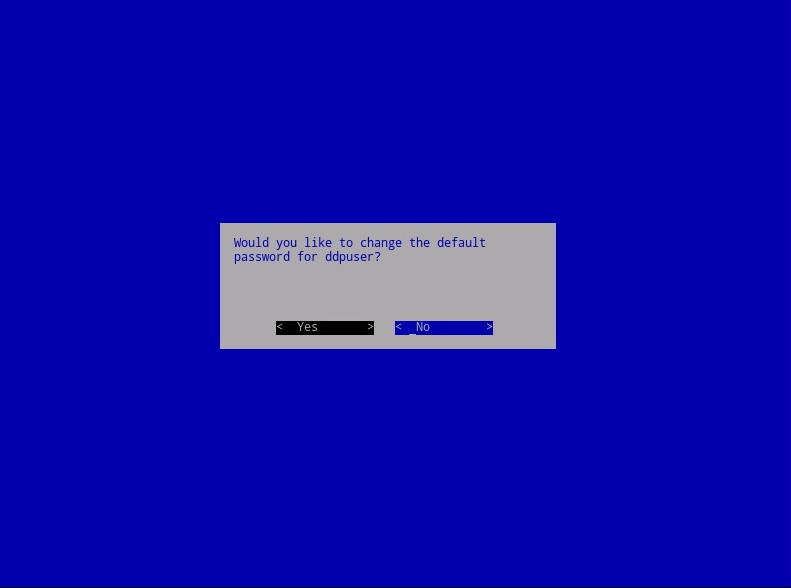 Примечание.
- Этот пароль, а также пароли для
ddpconsoleиddpsupport, может быть изменен позже в консоли администрирования после завершения установки. - Учетные данные по умолчанию для Dell Security Management Server Virtual:
- Имя пользователя:
ddpuser - Пароль:
ddpuser
- Имя пользователя:
- В наборе
ddpuserВ меню Password введите текущий парольddpuser. - Заполните New Password и повторно введите New Password.
- Выберите OK и нажмите Enter.
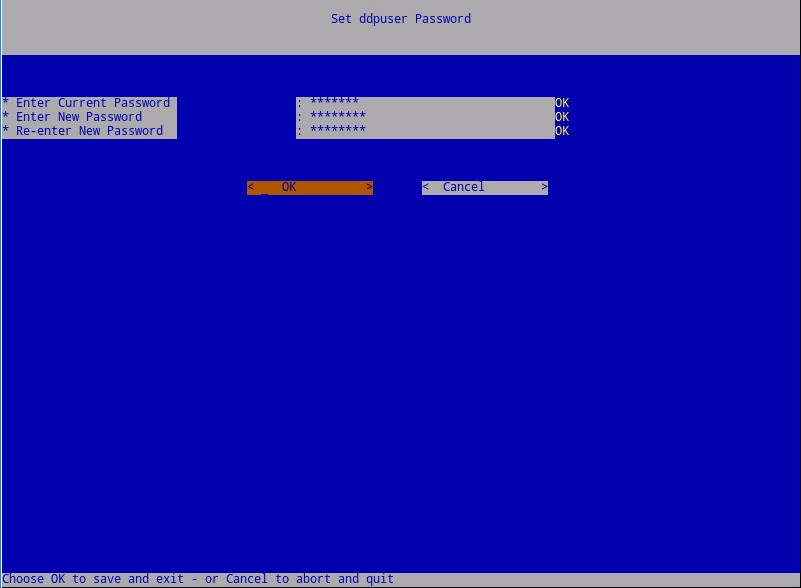
- Этот пароль, а также пароли для
- Введите полное доменное имя (FQDN) в поле Hostname, нажмите OK, а затем клавишу Enter.
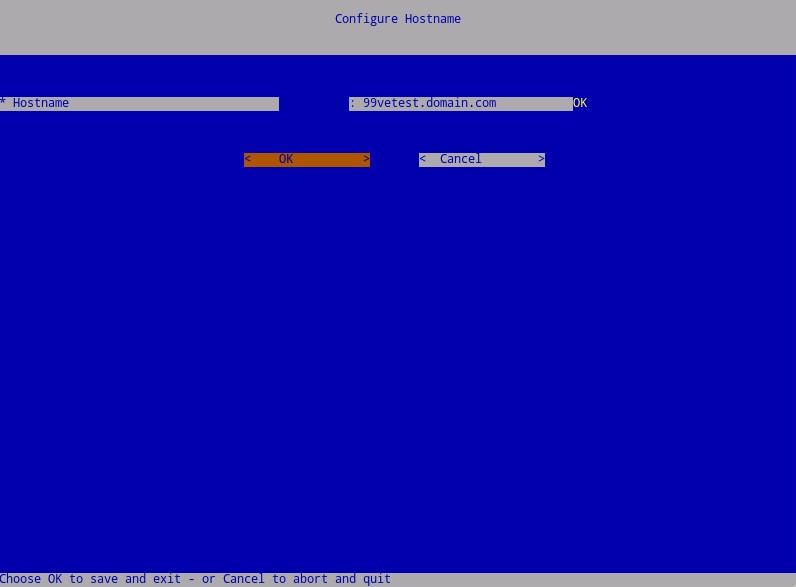
- В меню «Configure Settings » выполните следующие действия.
- Чтобы настроить сервер Dell Security Management Server для DHCP, оставьте значения по умолчанию отмеченными, выберите OK, нажмите Enter, затем перейдите к шагу 7. Чтобы не использовать DHCP, перейдите к шагу 6b.
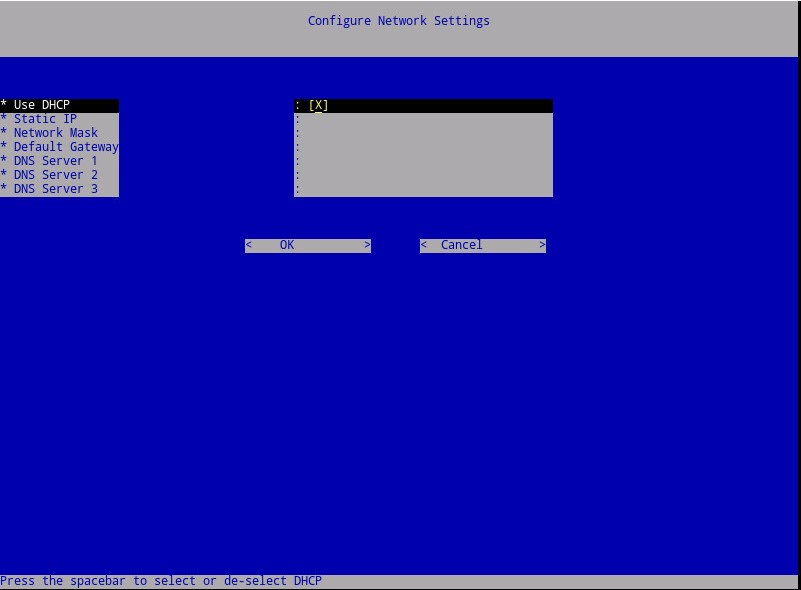
- Чтобы отключить DHCP для Dell Security Management Server, нажмите клавишу пробела справа от Use DHCP.
- Заполните поля Static IP, Network Mask, Default Gateway и DNS Server 1.
- При необходимости заполните поля DNS Server 2 и DNS Server 3.
- После заполнения параметров сети нажмите OK, нажмите Enter, затем перейдите к шагу 7.
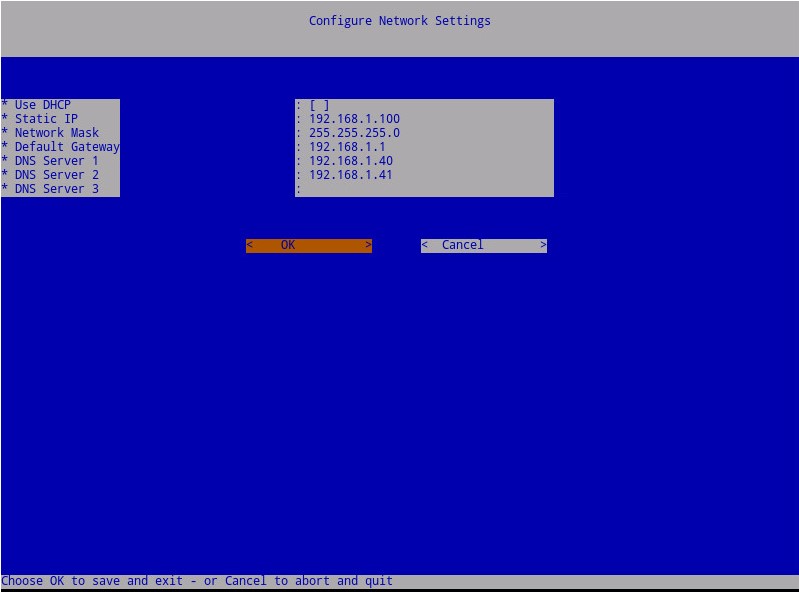 Примечание.
- Настройки сети можно изменить позже в консоли администрирования после завершения установки.
- Сетевые настройки, используемые на снимке экрана, могут отличаться в вашей среде.
- DNS-сервер предназначен для использования во внутренней среде DNS-сервера, а не в качестве публичного DNS.
- Чтобы настроить сервер Dell Security Management Server для DHCP, оставьте значения по умолчанию отмеченными, выберите OK, нажмите Enter, затем перейдите к шагу 7. Чтобы не использовать DHCP, перейдите к шагу 6b.
- Выберите часовой пояс, в котором находится сервер, и нажмите клавишу Enter.
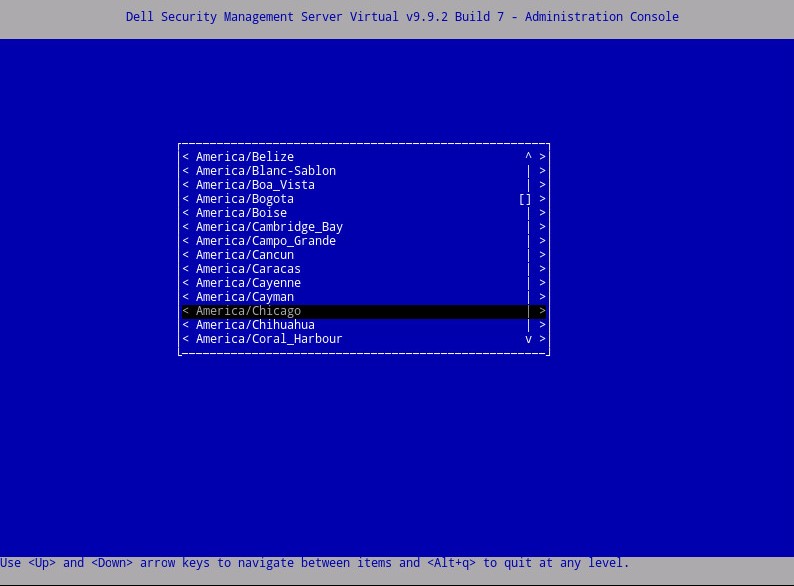 Примечание: Часовой пояс может быть изменен позже в консоли администрирования после завершения установки.
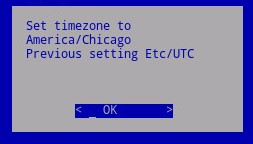
 - Нажмите Enter на кнопке OK для подтверждения выбранного часового пояса.
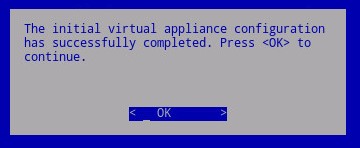
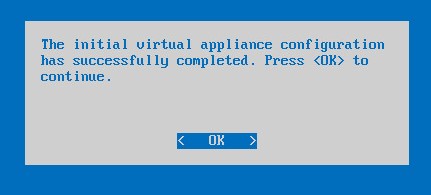
- Нажмите Enter на кнопке OK для подтверждения успешной настройки.
Версии с 9.4.0 по 9.7.0
- Выберите язык для отображения, нажав пробел на соответствующем варианте. После выбора языка прокрутите вниз до пункта Display EULA и нажмите клавишу Enter.
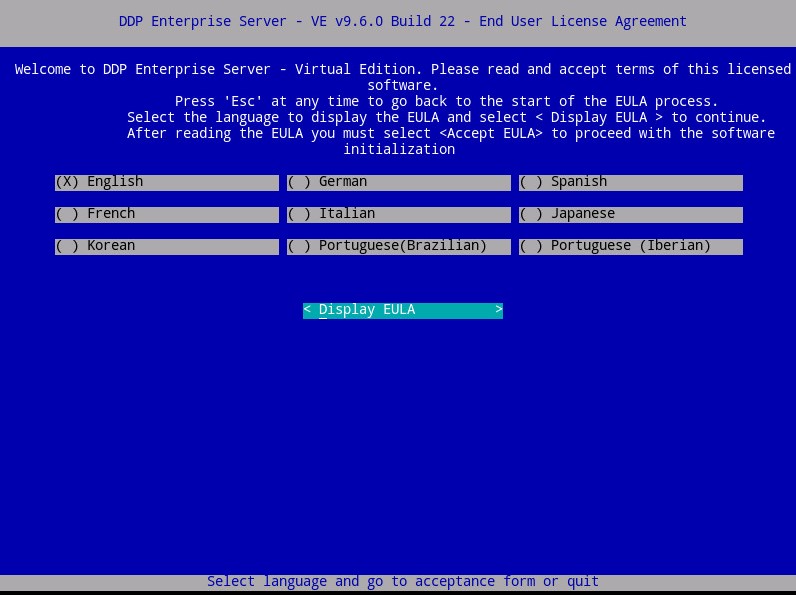 Примечание: Настройки языка можно изменить позже в консоли администрирования после завершения установки.
 - Просмотрите лицензионное соглашение с конечным пользователем (EULA), используя клавиши со стрелками или прокрутив страницу вниз. В конце меню лицензионного соглашения выберите Accept EULA, затем нажмите Enter.
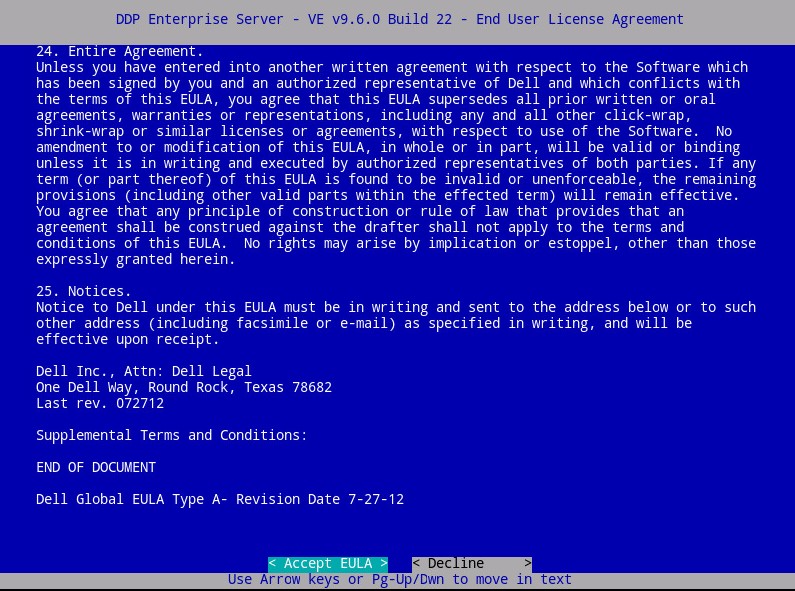
- Выберите Default Mode и нажмите Enter.
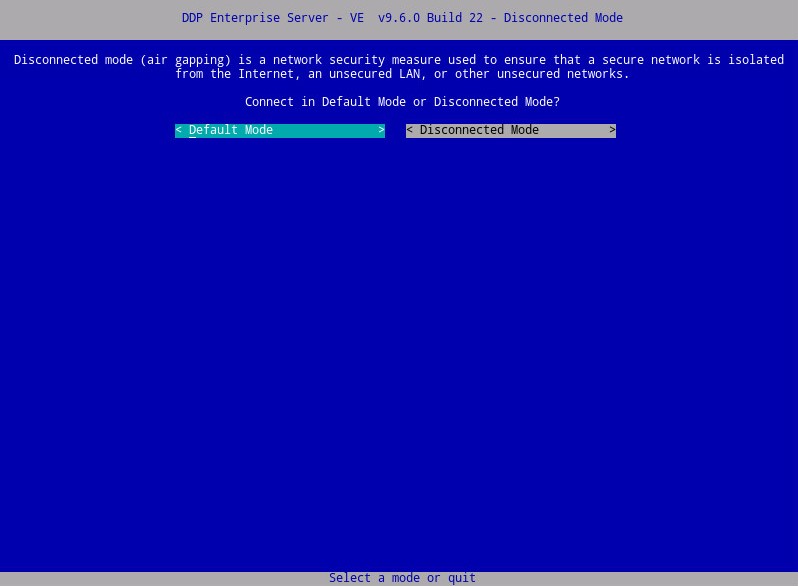 Примечание: В этой статье описывается только установка в режиме по умолчанию. Из-за сложности Dell Technologies рекомендует привлекать службы поддержки клиентов для отключенного режима (режим с воздушным зазором). Клиентские сервисы можно приобрести у торгового представителя.
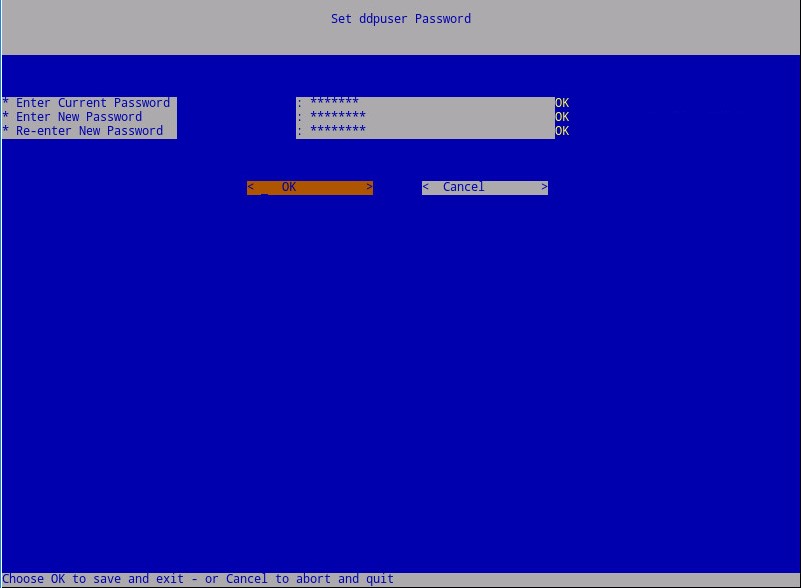
 - При необходимости выберите Yes и нажмите Enter, чтобы изменить пароль по умолчанию для
ddpuser. Если выбран вариант Да , перейдите к шагу 4a. Чтобы оставить пароль по умолчанию дляddpuser, выберите Нет, нажмите клавишу Enter, а затем перейдите к шагу 5.
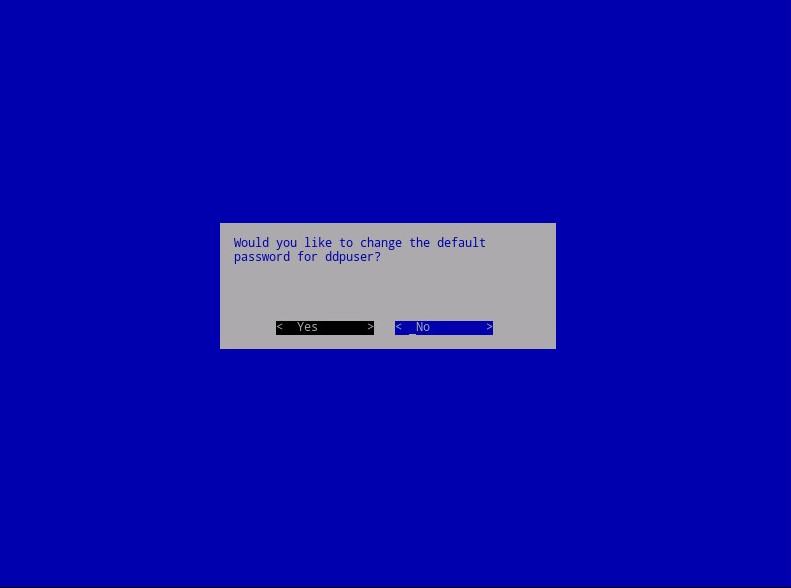 Примечание.
- Этот пароль, а также пароли для
ddpconsoleиddpsupport, может быть изменен позже в консоли администрирования после завершения установки. - Учетные данные по умолчанию для Dell Data Protection Enterprise Server Virtual Edition:
- Имя пользователя:
ddpuser - Пароль:
ddpuser
- Имя пользователя:
- В наборе
ddpuserВ меню Password введите текущий парольddpuser. - Заполните New Password и повторно введите New Password.
- Выберите OK и нажмите Enter.
- Этот пароль, а также пароли для
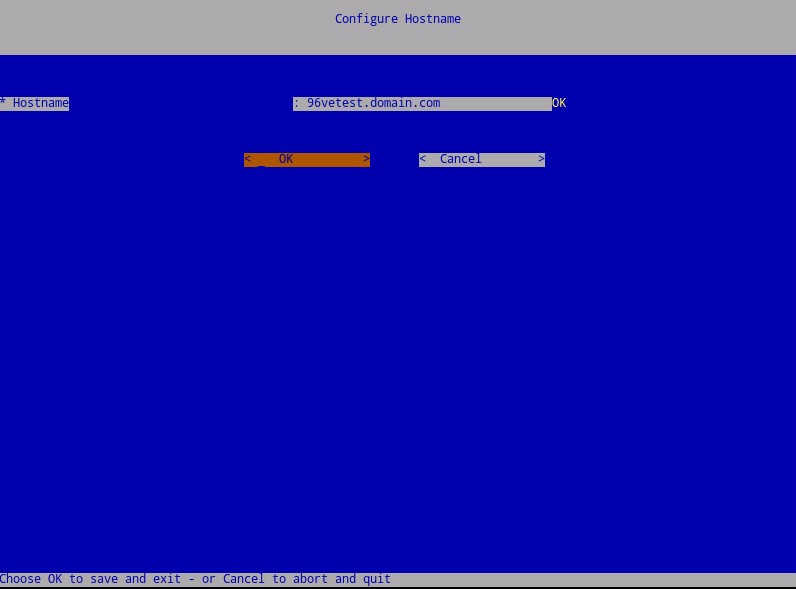
- Введите полное доменное имя (FQDN) в поле Hostname, нажмите OK, а затем клавишу Enter.
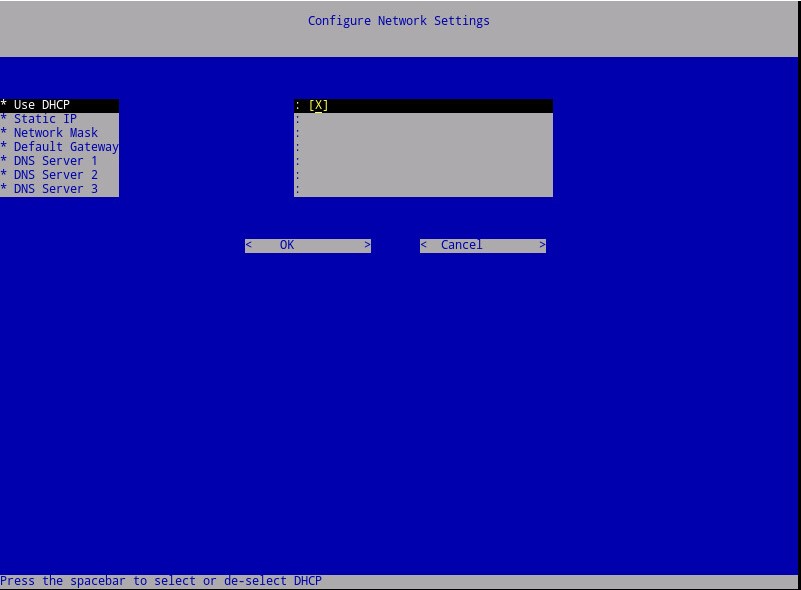
- В меню «Configure Settings » выполните следующие действия.
- Чтобы настроить сервер Dell Security Management Server для DHCP, оставьте значения по умолчанию отмеченными, выберите OK, нажмите Enter, затем перейдите к шагу 7. Чтобы не использовать DHCP, перейдите к шагу 6b.
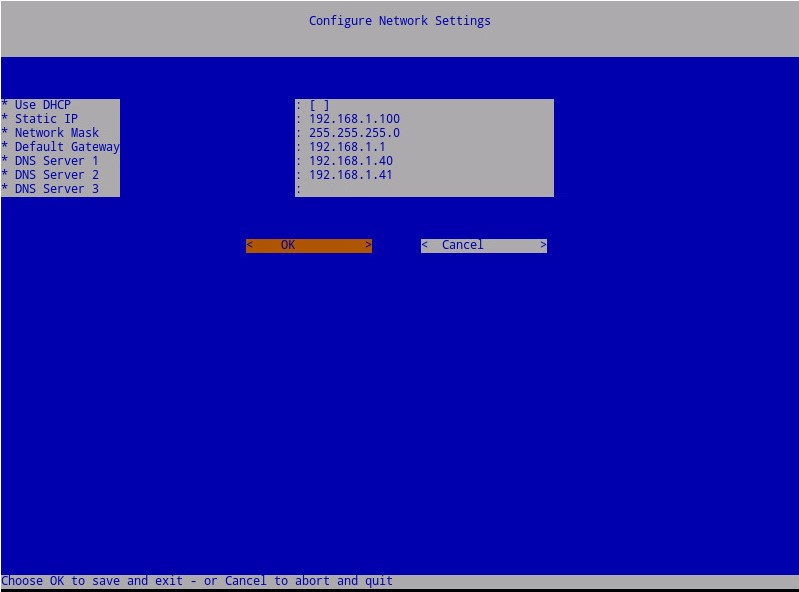
- Чтобы отключить DHCP для Dell Security Management Server, нажмите клавишу пробела справа от Use DHCP.
- Заполните поля Static IP, Network Mask, Default Gateway и DNS Server 1.
- При необходимости заполните поля DNS Server 2 и DNS Server 3.
- После заполнения параметров сети нажмите OK, нажмите Enter, затем перейдите к шагу 7.
 Примечание.
- Настройки сети можно изменить позже в консоли администрирования после завершения установки.
- Сетевые настройки, используемые на снимке экрана, могут отличаться в вашей среде.
- DNS-сервер предназначен для использования во внутренней среде DNS-сервера, а не в качестве публичного DNS.
- Чтобы настроить сервер Dell Security Management Server для DHCP, оставьте значения по умолчанию отмеченными, выберите OK, нажмите Enter, затем перейдите к шагу 7. Чтобы не использовать DHCP, перейдите к шагу 6b.
- Выберите часовой пояс, в котором находится сервер, и нажмите клавишу Enter.
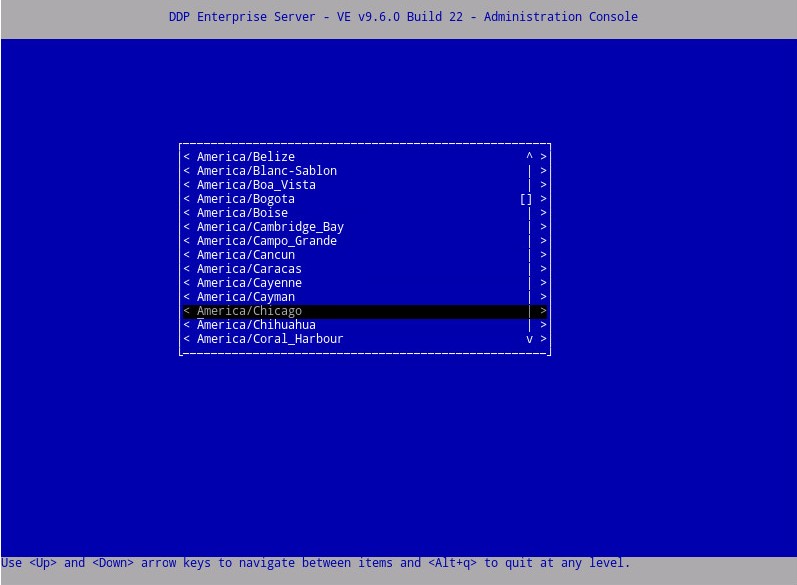 Примечание: Часовой пояс может быть изменен позже в консоли администрирования после завершения установки.
 - Нажмите Enter на кнопке OK для подтверждения выбранного часового пояса.
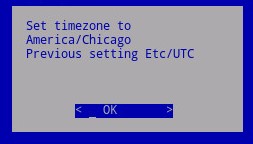
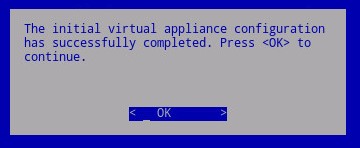
- Нажмите Enter на кнопке OK для подтверждения успешной настройки.
Версии с 8.5.0 по 9.2.0
- Выберите язык для отображения, нажав пробел на соответствующем варианте. После выбора языка прокрутите вниз до пункта Display EULA и нажмите клавишу Enter.
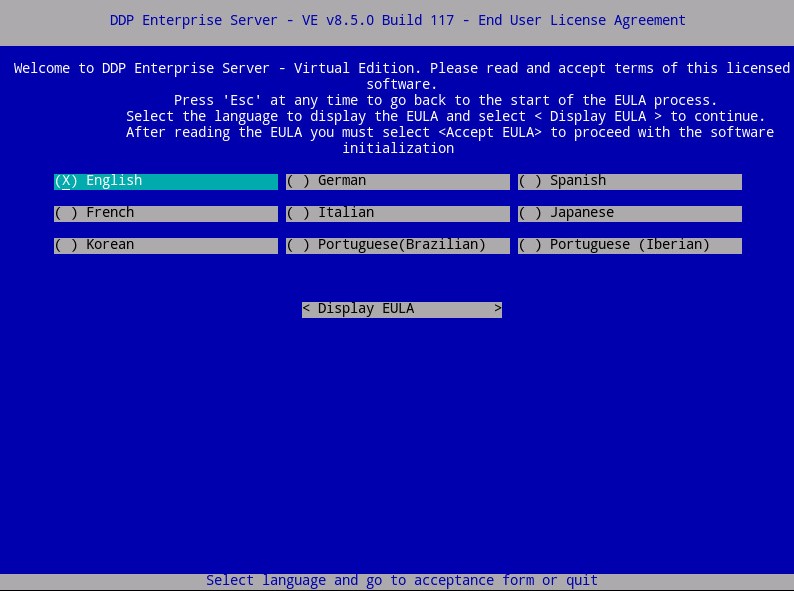 Примечание: Настройки языка можно изменить позже в консоли администрирования после завершения установки.
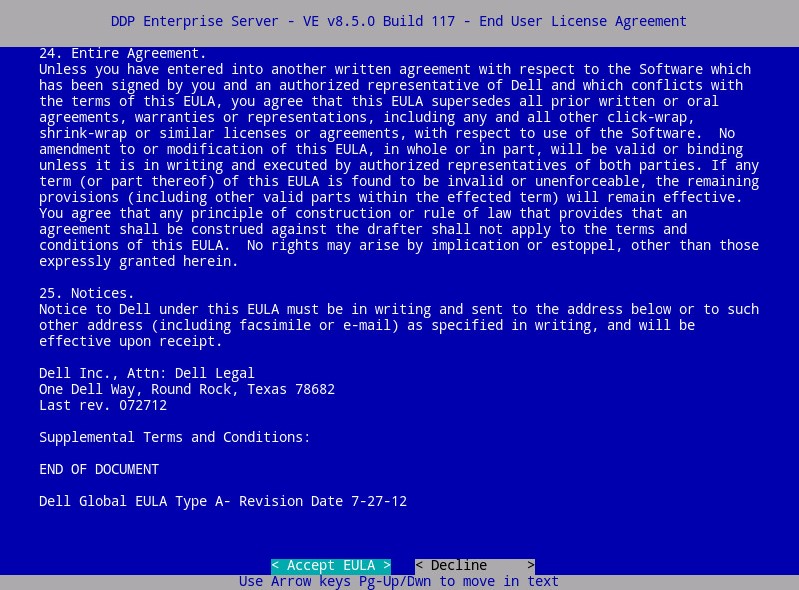
 - Просмотрите лицензионное соглашение с конечным пользователем (EULA), используя клавиши со стрелками или прокрутив страницу вниз. В конце меню лицензионного соглашения выберите Accept EULA, затем нажмите Enter.
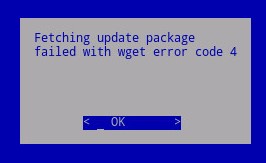
- Если получен код ошибки wget 4, выберите OK и нажмите клавишу Enter.
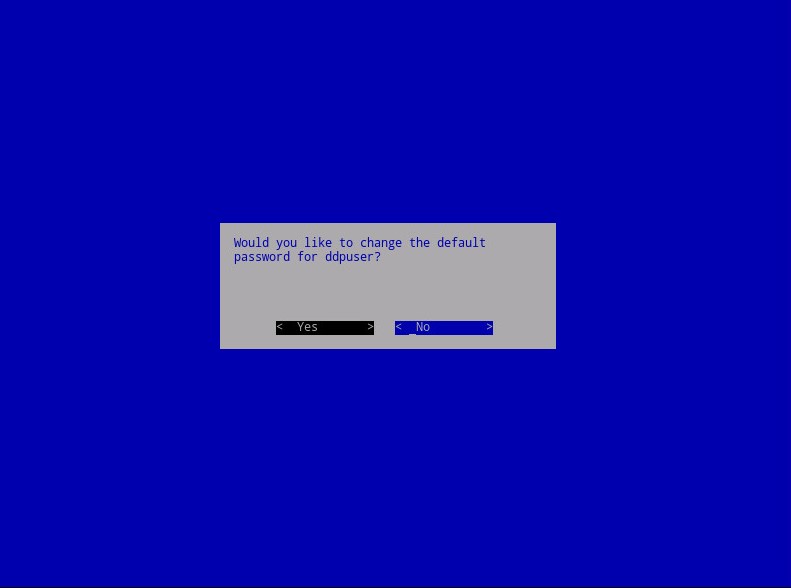
- При необходимости выберите Yes и нажмите Enter, чтобы изменить пароль по умолчанию для
ddpuser. Если выбран вариант Да , перейдите к шагу 4a. Чтобы оставить пароль по умолчанию дляddpuser, выберите Нет, нажмите клавишу Enter, а затем перейдите к шагу 5.
 Примечание.
- Этот пароль, а также пароли для
ddpconsoleиddpsupport, может быть изменен позже в консоли администрирования после завершения установки. - Учетные данные по умолчанию для Dell Data Protection Enterprise Server Virtual Edition:
- Имя пользователя:
ddpuser - Пароль:
ddpuser
- Имя пользователя:
- В наборе
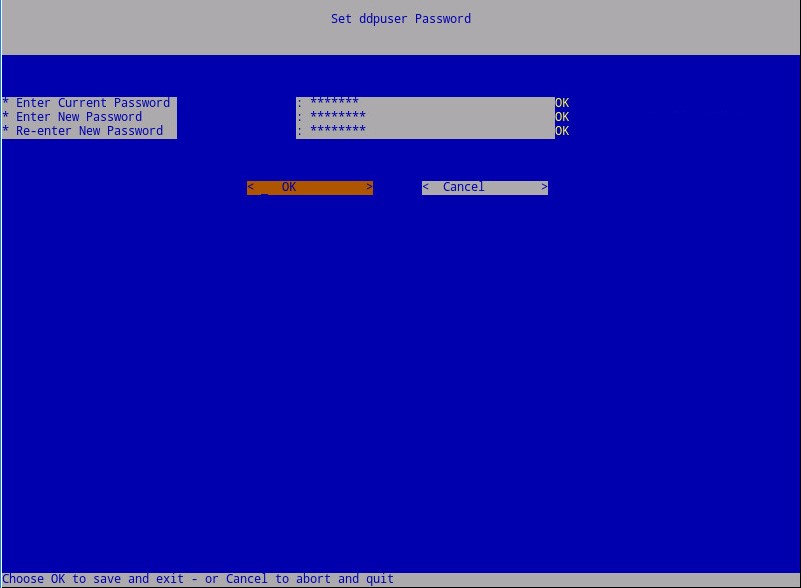
ddpuserВ меню Password введите текущий парольddpuser. - Заполните New Password и повторно введите New Password.
- Выберите OK и нажмите Enter.
- Этот пароль, а также пароли для
- Введите полное доменное имя (FQDN) в поле Hostname, нажмите OK, а затем клавишу Enter.
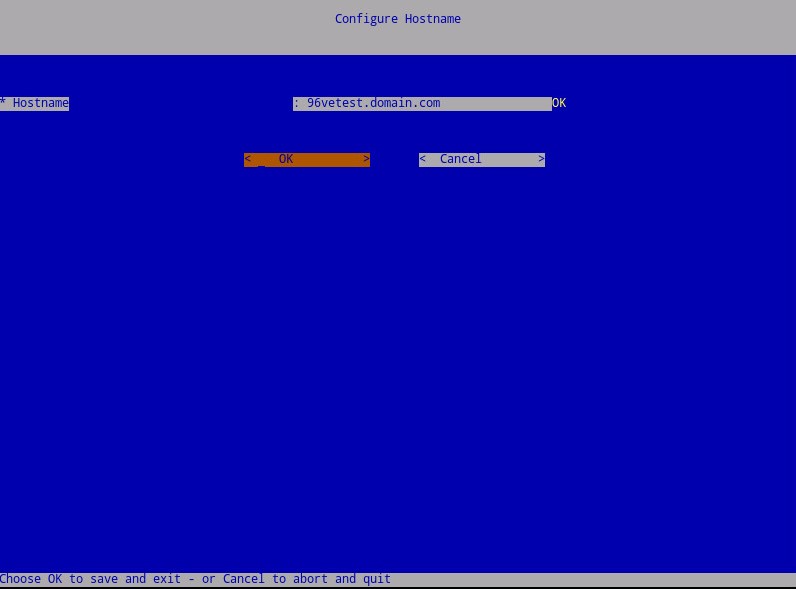
- В меню «Configure Settings » выполните следующие действия.
- Чтобы настроить сервер Dell Security Management Server для DHCP, оставьте значения по умолчанию отмеченными, выберите OK, нажмите Enter, затем перейдите к шагу 7. Чтобы не использовать DHCP, перейдите к шагу 6b.
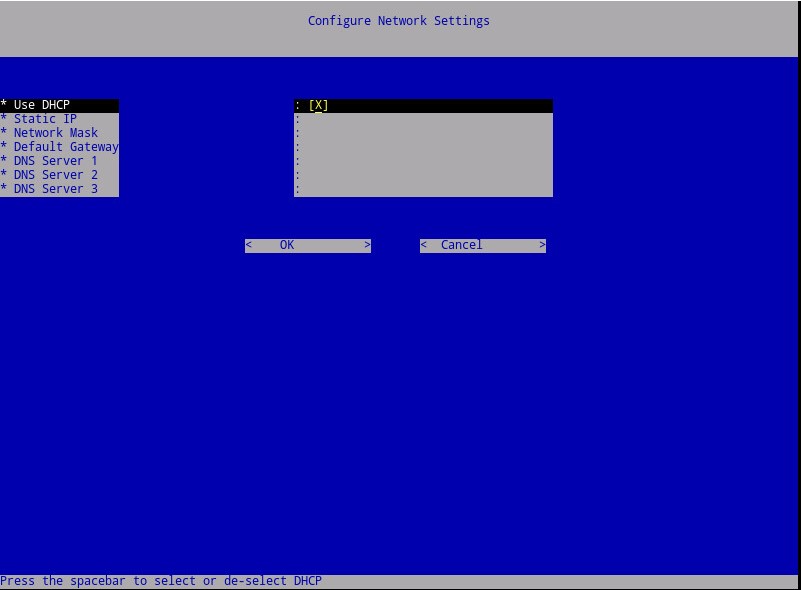
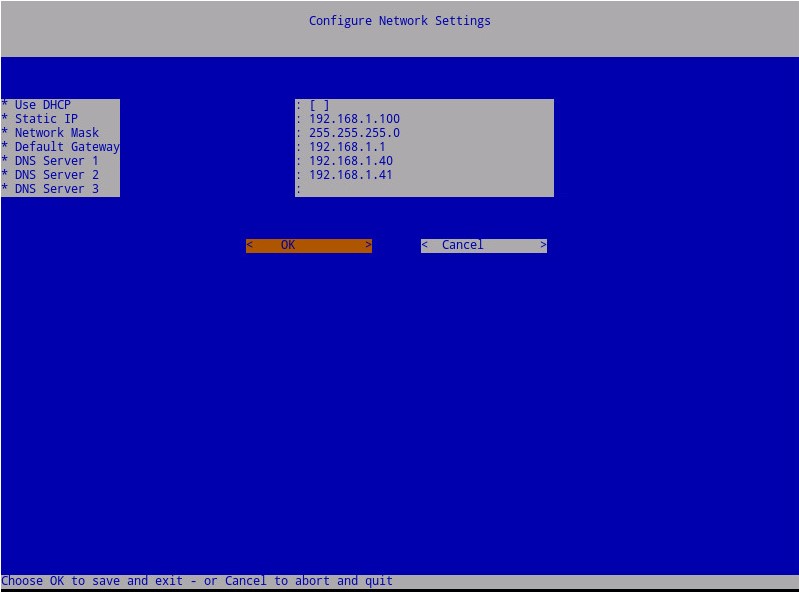
- Чтобы отключить DHCP для Dell Security Management Server, нажмите клавишу пробела справа от Use DHCP.
- Заполните поля Static IP, Network Mask, Default Gateway и DNS Server 1.
- При необходимости заполните поля DNS Server 2 и DNS Server 3.
- После заполнения параметров сети нажмите OK, нажмите Enter, затем перейдите к шагу 7.
 Примечание.
- Настройки сети можно изменить позже в консоли администрирования после завершения установки.
- Сетевые настройки, используемые на снимке экрана, могут отличаться в вашей среде.
- DNS-сервер предназначен для использования во внутренней среде DNS-сервера, а не в качестве публичного DNS.
- Чтобы настроить сервер Dell Security Management Server для DHCP, оставьте значения по умолчанию отмеченными, выберите OK, нажмите Enter, затем перейдите к шагу 7. Чтобы не использовать DHCP, перейдите к шагу 6b.
- Выберите часовой пояс, в котором находится сервер, и нажмите клавишу Enter.
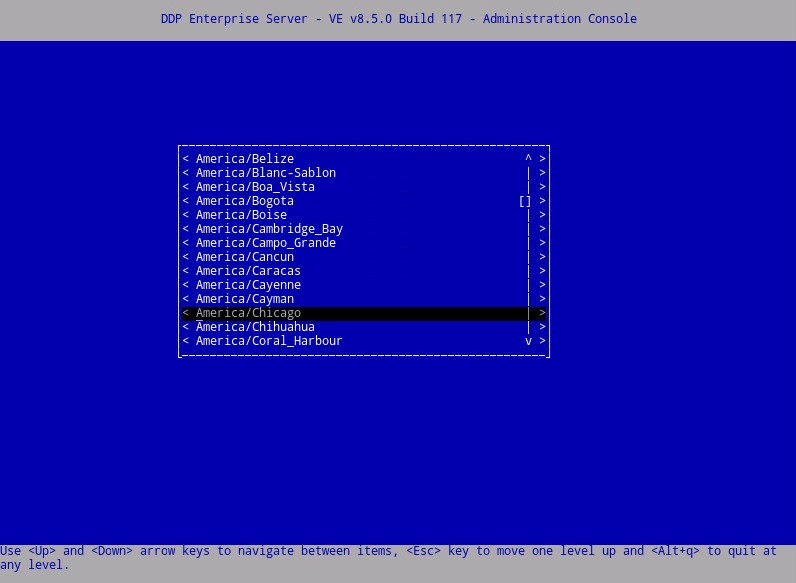 Примечание: Часовой пояс может быть изменен позже в консоли администрирования после завершения установки.
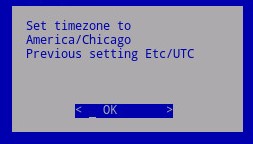
 - Нажмите Enter на кнопке OK для подтверждения выбранного часового пояса.
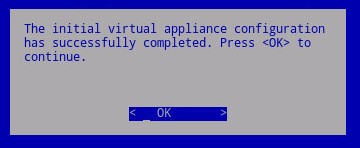
- Нажмите Enter на кнопке OK для подтверждения успешной настройки.
8,4.0.
- Выберите подходящий язык, нажав пробел на соответствующем варианте. После выбора соответствующего языка прокрутите вниз до пункта Display EULA и нажмите клавишу Enter.
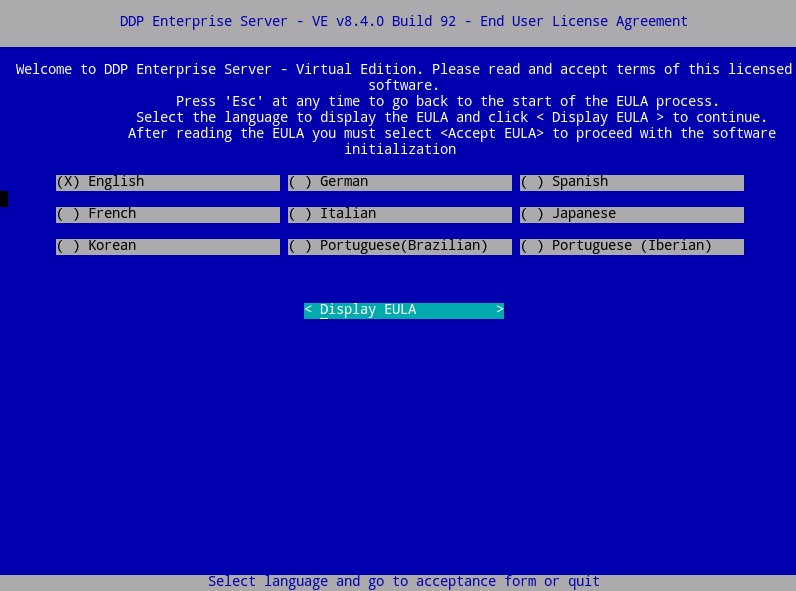 Примечание: Настройки языка можно изменить позже в консоли администрирования после завершения установки.
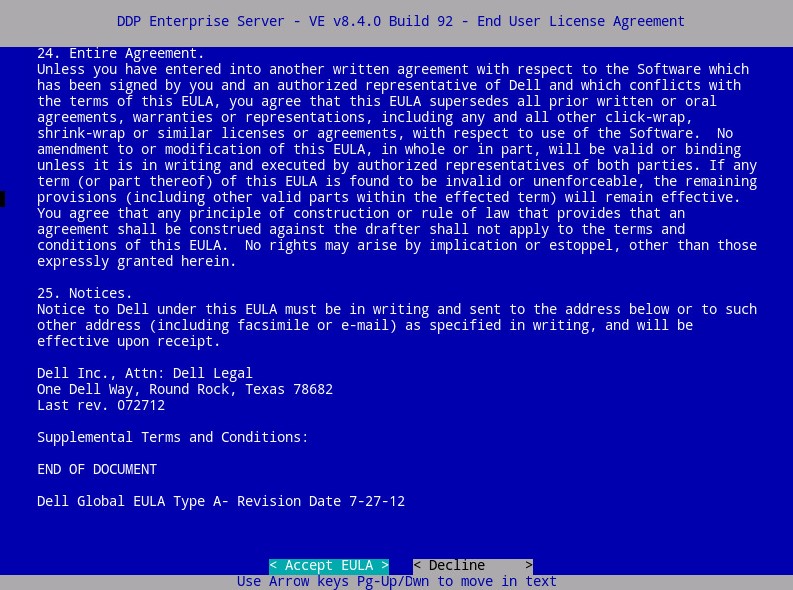
 - Просмотрите лицензионное соглашение с конечным пользователем (EULA), используя клавиши со стрелками или прокрутив страницу вниз. В конце меню лицензионного соглашения выберите Accept EULA, затем нажмите Enter.
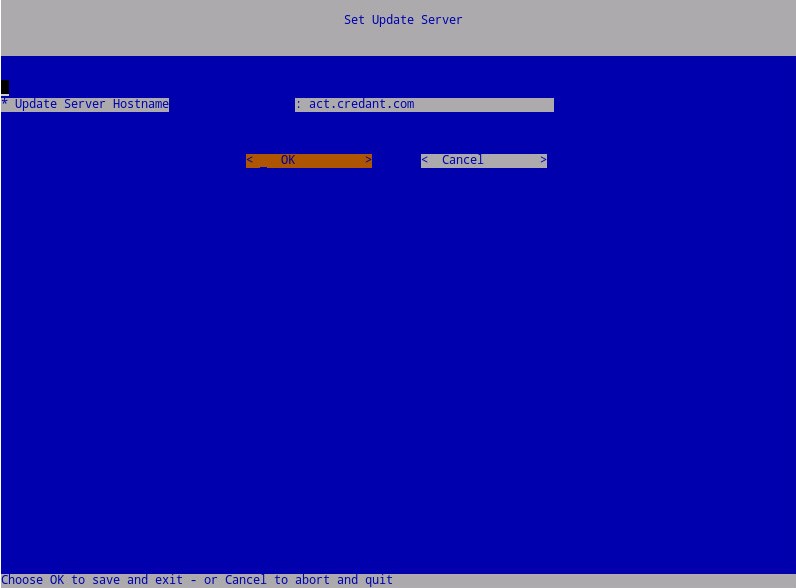
- Выберите OK и нажимайте клавишу Enter, если не требуется изменить имя хоста сервера обновлений.
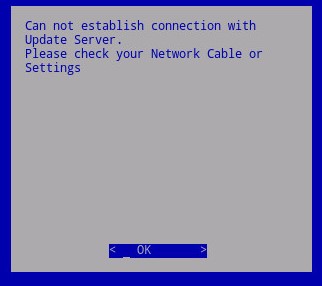
- Если получено сообщение «Can not establish connection with Update Server», нажмите Enter на кнопке OK.
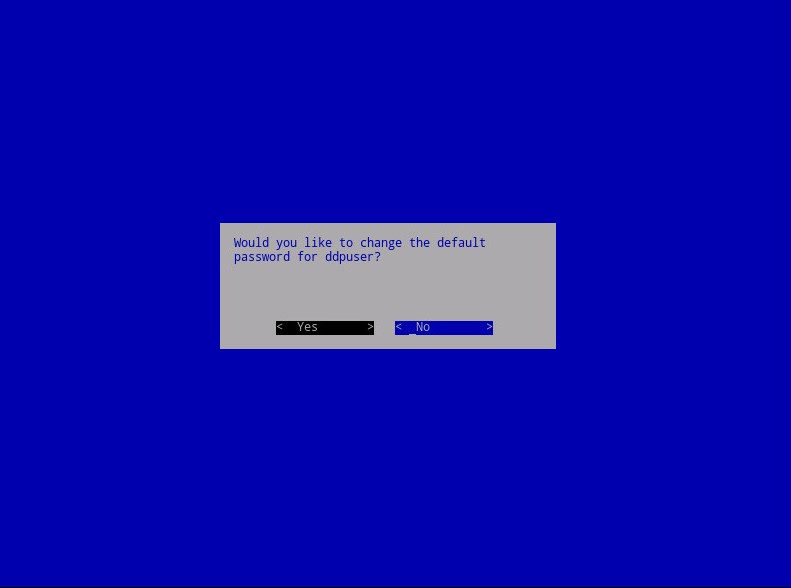
- При необходимости выберите Yes и нажмите Enter, чтобы изменить пароль по умолчанию для
ddpuser. Если выбран вариант Да , перейдите к шагу 5a. Чтобы оставить пароль по умолчанию дляddpuser, выберите Нет, нажмите Enter, а затем перейдите к шагу 6.
 Примечание.
- Этот пароль, а также пароли для
ddpconsoleиddpsupport, может быть изменен позже в консоли администрирования после завершения установки. - Учетные данные по умолчанию для Dell Data Protection Enterprise Server Virtual Edition:
- Имя пользователя:
ddpuser - Пароль:
ddpuser
- Имя пользователя:
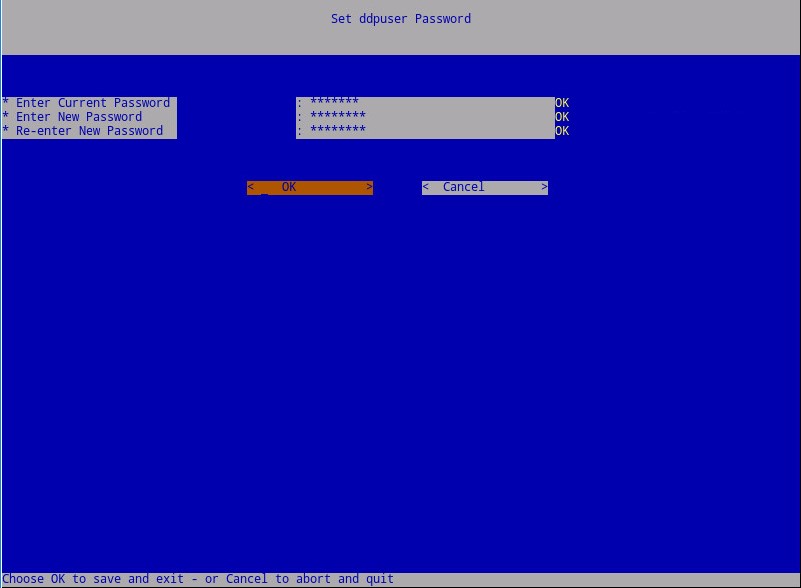
- В наборе
ddpuserВ меню Password введите текущий парольddpuser. - Заполните New Password и повторно введите New Password.
- Выберите OK и нажмите Enter.
- Этот пароль, а также пароли для
- Введите полное доменное имя (FQDN) в поле Hostname, нажмите OK, а затем клавишу Enter.
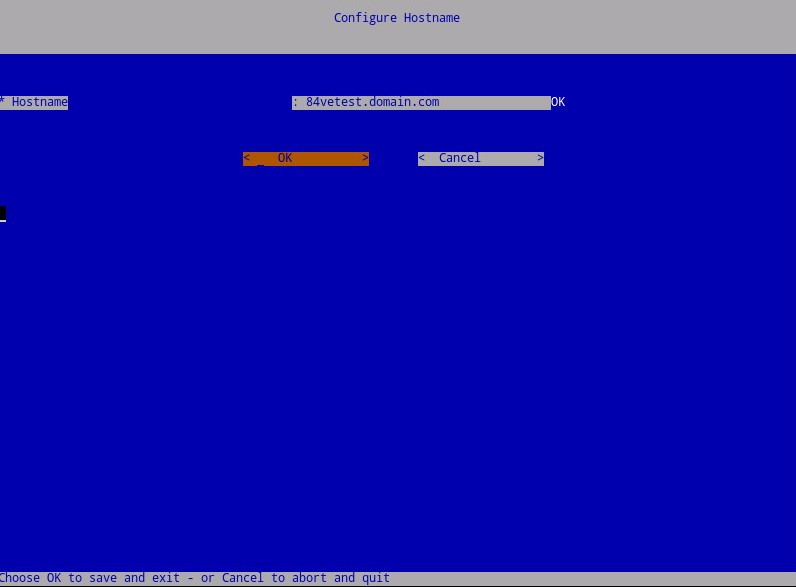
- В меню «Configure Settings » выполните следующие действия.
- Чтобы настроить сервер Dell Security Management Server для DHCP, оставьте значения по умолчанию отмеченными, выберите OK, нажмите Enter, затем перейдите к шагу 8. Чтобы не использовать DHCP, перейдите к шагу 7b.
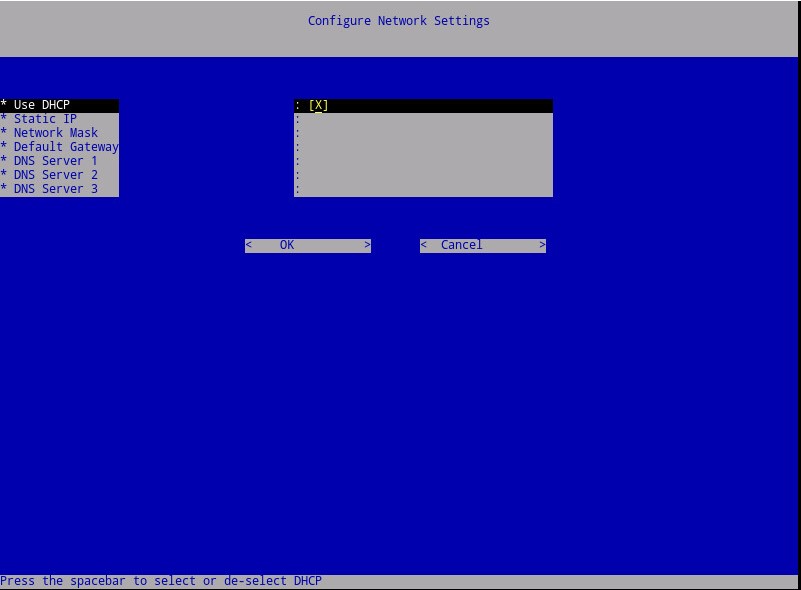
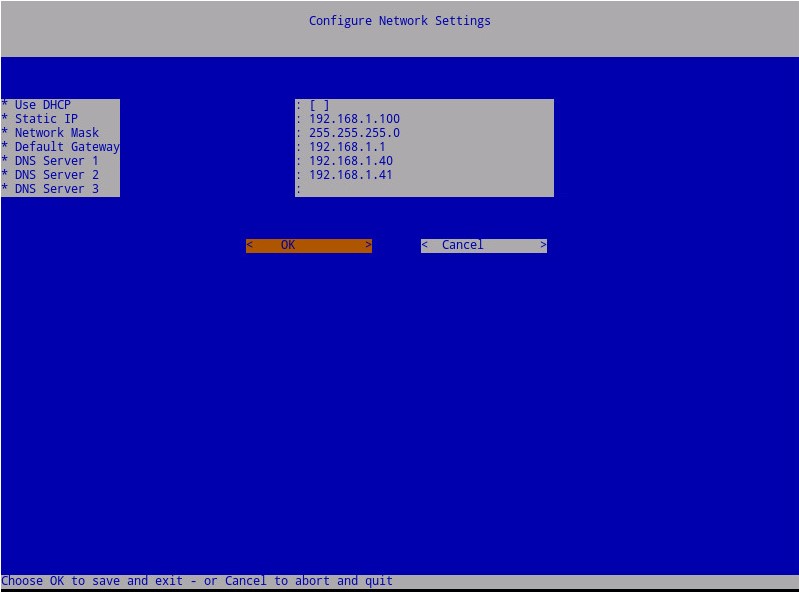
- Чтобы отключить DHCP для Dell Security Management Server, нажмите клавишу пробела справа от Use DHCP.
- Заполните поля Static IP, Network Mask, Default Gateway и DNS Server 1.
- При необходимости заполните поля DNS Server 2 и DNS Server 3.
- После заполнения параметров сети нажмите OK, нажмите Enter, затем перейдите к шагу 8.
 Примечание.
- Настройки сети можно изменить позже в консоли администрирования после завершения установки.
- Сетевые настройки, используемые на снимке экрана, могут отличаться в вашей среде.
- DNS-сервер предназначен для использования во внутренней среде DNS-сервера, а не в качестве публичного DNS.
- Чтобы настроить сервер Dell Security Management Server для DHCP, оставьте значения по умолчанию отмеченными, выберите OK, нажмите Enter, затем перейдите к шагу 8. Чтобы не использовать DHCP, перейдите к шагу 7b.
- Выберите часовой пояс, в котором находится сервер, и нажмите клавишу Enter.
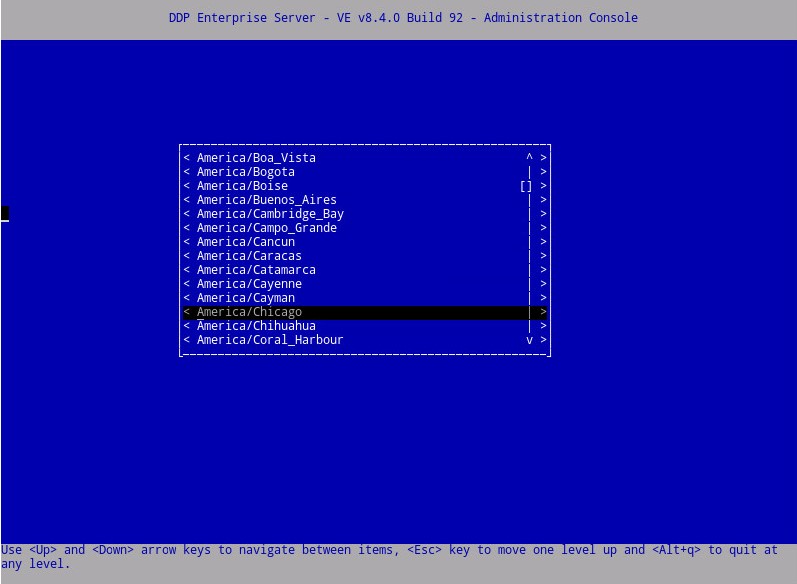 Примечание: Часовой пояс может быть изменен позже в консоли администрирования после завершения установки.
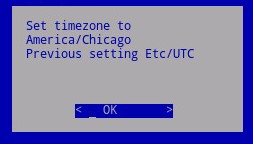
 - Нажмите Enter на кнопке OK для подтверждения выбранного часового пояса.
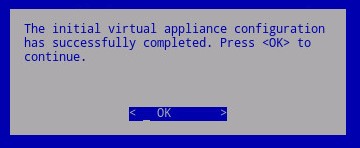
- Нажмите Enter на кнопке OK для подтверждения успешной настройки.
Версии с 8.2.0 по 8.2.3
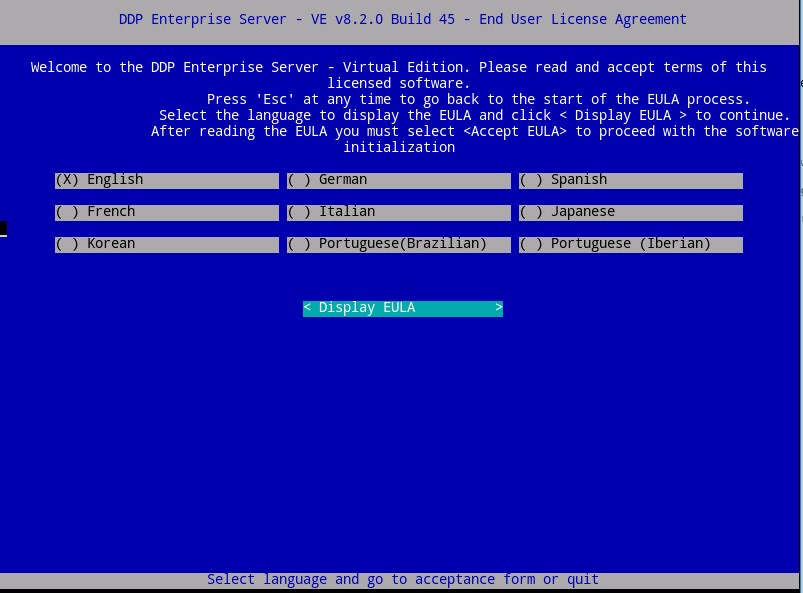
- Выберите подходящий язык, нажав пробел на соответствующем варианте. После выбора соответствующего языка прокрутите вниз до пункта Display EULA и нажмите клавишу Enter.
 Примечание: Настройки языка можно изменить позже в консоли администрирования после завершения установки.
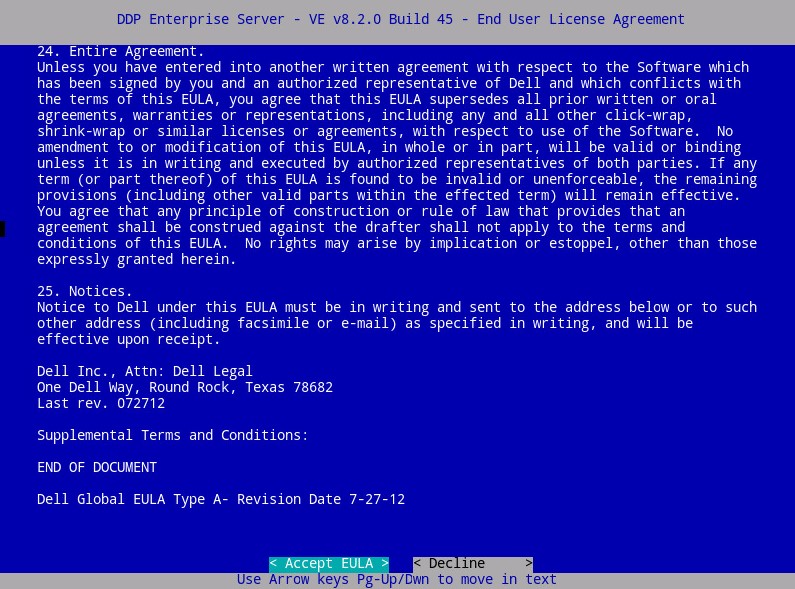
 - Просмотрите лицензионное соглашение с конечным пользователем (EULA), используя клавиши со стрелками или прокрутив страницу вниз. В конце меню лицензионного соглашения выберите Accept EULA, затем нажмите Enter.
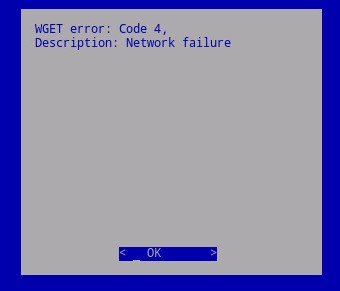
- Если получено сообщение «WGET error: Code 4, Description: Network failure», выберите OK и нажмите клавишу Enter.
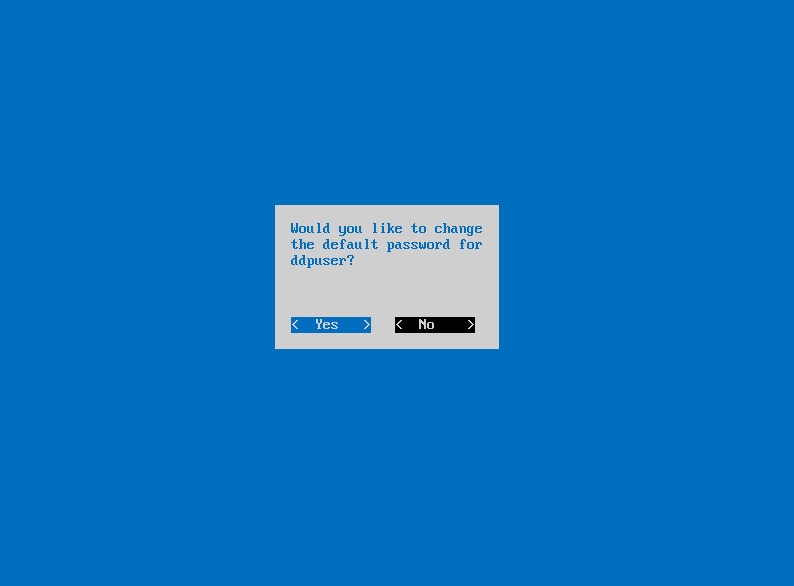
- При необходимости выберите Yes и нажмите Enter, чтобы изменить пароль по умолчанию для
ddpuser. Если выбран вариант Да , перейдите к шагу 4a. Чтобы оставить пароль по умолчанию дляddpuser, выберите Нет, нажмите клавишу Enter, а затем перейдите к шагу 5.
 Примечание.
- Этот пароль, а также пароли для
ddpconsoleиddpsupport, может быть изменен позже в консоли администрирования после завершения установки. - Учетные данные по умолчанию для Dell Data Protection Enterprise Server Virtual Edition:
- Имя пользователя:
ddpuser - Пароль:
ddpuser
- Имя пользователя:
- В наборе
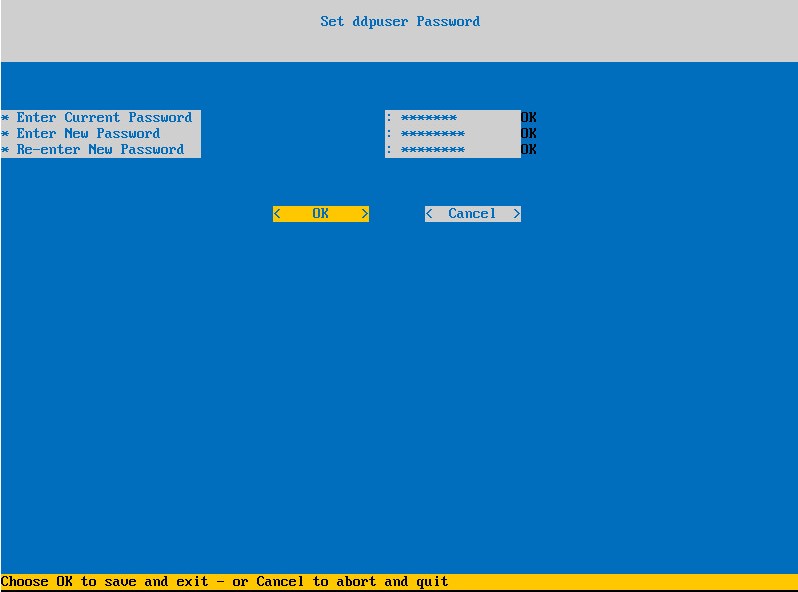
ddpuserВ меню Password введите текущий парольddpuser. - Заполните New Password и повторно введите New Password.
- Выберите OK и нажмите Enter.
- Этот пароль, а также пароли для
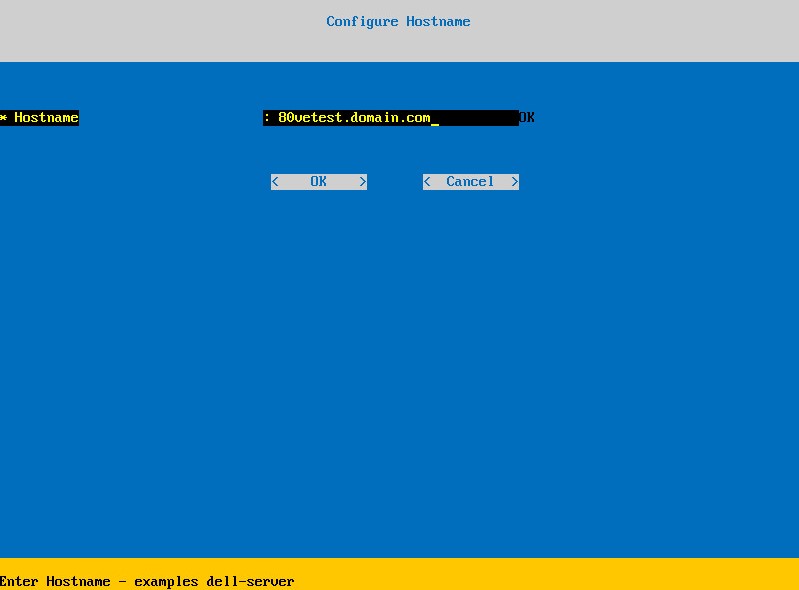
- Введите полное доменное имя (FQDN) в поле Hostname, нажмите OK, а затем клавишу Enter.
- В меню «Configure Settings » выполните следующие действия.
- Чтобы настроить сервер Dell Security Management Server для DHCP, оставьте значения по умолчанию отмеченными, выберите OK, нажмите Enter, затем перейдите к шагу 7. Чтобы не использовать DHCP, перейдите к шагу 6b.
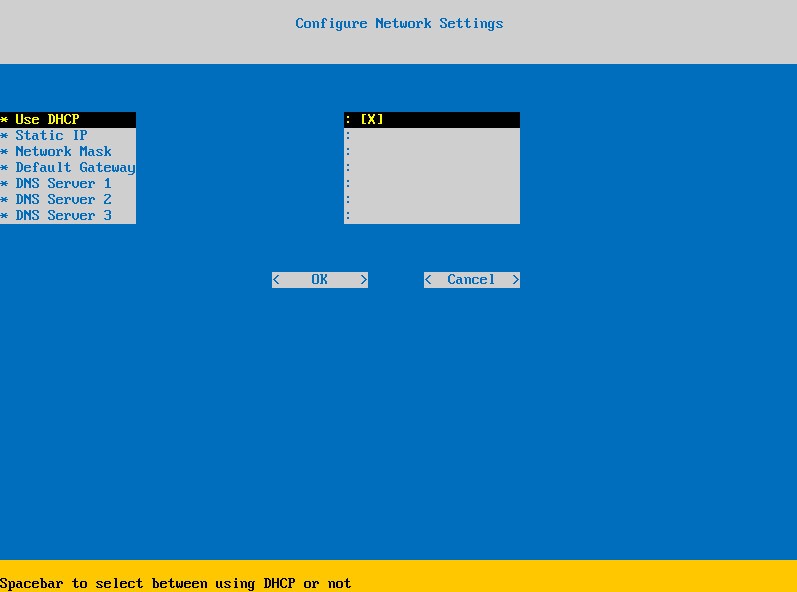
- Чтобы отключить DHCP для Dell Security Management Server, нажмите клавишу пробела справа от Use DHCP.
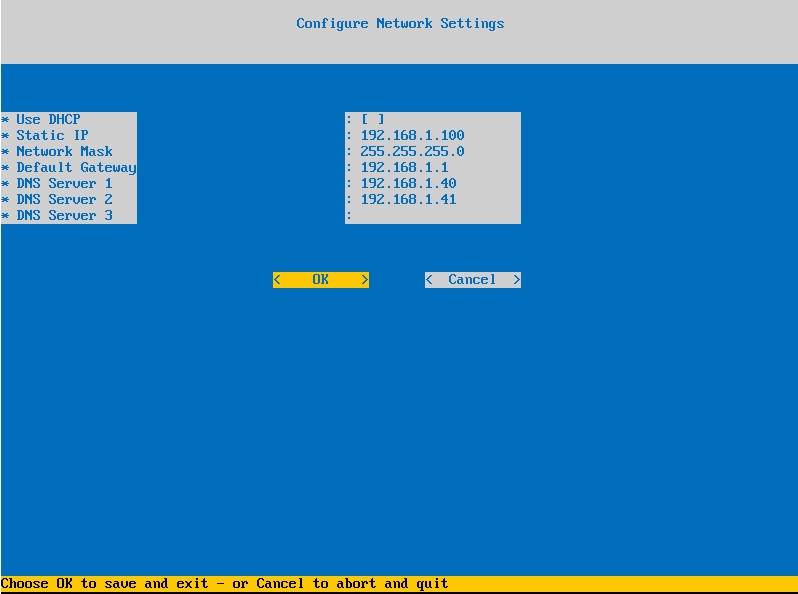
- Заполните поля Static IP, Network Mask, Default Gateway и DNS Server 1.
- При необходимости заполните поля DNS Server 2 и DNS Server 3.
- После заполнения параметров сети нажмите OK, нажмите Enter, затем перейдите к шагу 7.
 Примечание.
- Настройки сети можно изменить позже в консоли администрирования после завершения установки.
- Сетевые настройки, используемые на снимке экрана, могут отличаться в вашей среде.
- DNS-сервер предназначен для использования во внутренней среде DNS-сервера, а не в качестве публичного DNS.
- Чтобы настроить сервер Dell Security Management Server для DHCP, оставьте значения по умолчанию отмеченными, выберите OK, нажмите Enter, затем перейдите к шагу 7. Чтобы не использовать DHCP, перейдите к шагу 6b.
- Выберите часовой пояс, в котором находится сервер, и нажмите клавишу Enter.
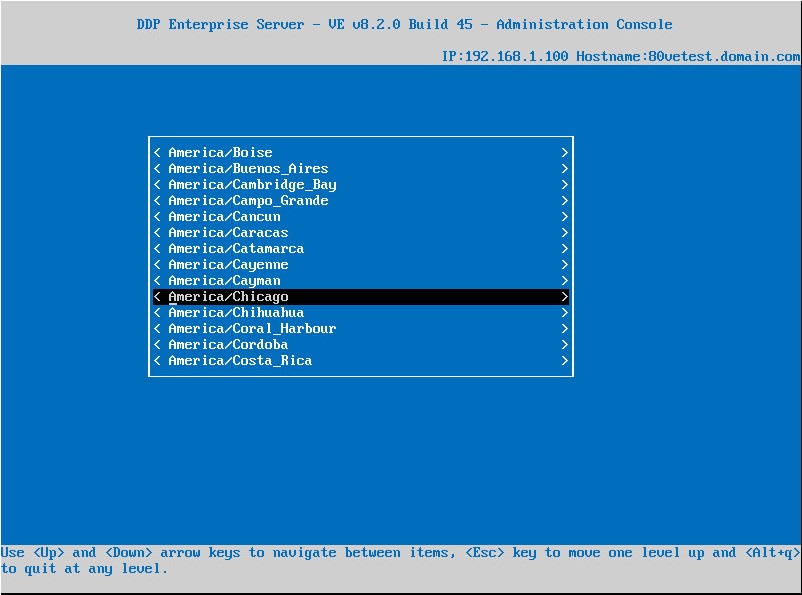 Примечание: Часовой пояс может быть изменен позже в консоли администрирования после завершения установки.
 - Нажмите Enter на кнопке OK для подтверждения выбранного часового пояса.
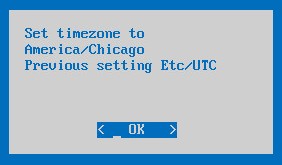
- Нажмите Enter на кнопке OK для подтверждения успешной настройки.
Informations supplémentaires
Vidéos
Produits concernés
Dell EncryptionPropriétés de l’article
Numéro d’article: 000123789
Type d’article: How To
Dernière modification: 10 Jul 2026
Version: 14
Trouvez des réponses à vos questions auprès d’autres utilisateurs Dell
Services de support
Vérifiez si votre appareil est couvert par les services de support.