Dell Security Management Server Virtualin asentaminen
Résumé: Dell Security Management Server Virtualin ja Dell Data Protection Virtual Editionin voi asentaa näiden ohjeiden mukaisesti.
Cet article concerne
Cet article ne concerne pas
Cet article n’est associé à aucun produit spécifique.
Toutes les versions du produit ne sont pas identifiées dans cet article.
Instructions
Tässä artikkelissa kerrotaan, miten Dell Security Management Server Virtualin (aiemmin Dell Data Protection Virtual Edition) perusasennus suoritetaan.
Tuotteet, joita asia koskee:
- Dell Security Management Server Virtual
- Dell Data Protection Virtual Edition
Versiot, joita asia koskee:
-
8.2.0 ja uudemmat
Käyttöjärjestelmät, joita asia koskee:
- Linux
Huomautus: Tässä artikkelissa käsitellään vain Dell Security Management Server Virtualin peruskäyttöönottoa. Asiakaspalveluita tarvitaan Dell Security Management Server Virtualin monimutkaisempiin tai mukautettuihin käyttöönottoihin. Asiakaspalveluja voi ostaa myyntiedustajalta.
Dell Security Management Server Virtualin asennus vaihtelee version mukaan. Katso vaiheet valitsemalla asianmukainen versio.
Katso versiotiedot artikkelista Dell Data Security Server -version tunnistaminen.
Varoitus: Varmista ennen asennusta, että ympäristö täyttää Dell Security Management Serverin virtuaalijärjestelmävaatimukset.
9.11.0 ja uudemmat
- Valitse näytettävä kieli painamalla sopivan vaihtoehdon välilyöntiä.
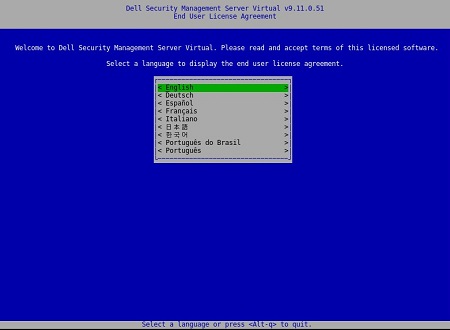 Huomautus: Kieliasetuksia voidaan muuttaa myöhemmin hallintakonsolissa, kun asennus on valmis.
 - Lue käyttöoikeussopimus (EULA) vierittämällä alaspäin nuolinäppäimillä tai sivu alaspäin. Valitse käyttöoikeussopimusvalikon lopussa Hyväksy ja paina sitten Enter-näppäintä.
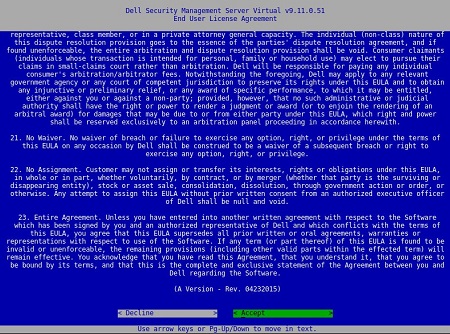
- Valitse Connected Mode (Yhdistetty tila ) ja paina sitten Enter-näppäintä.
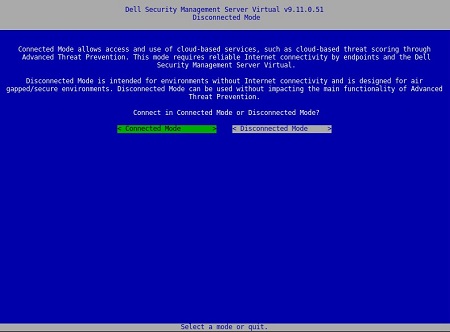 Huomautus: Tässä artikkelissa käsitellään vain asennusta yhdistetyssä tilassa. Asian monimutkaisuuden vuoksi Dell Technologies suosittelee, että asiakaspalvelu ottaa yhteyttä Katkaise yhteys -tilaan (ilmavälitila). Asiakaspalveluja voi ostaa myyntiedustajalta.
 - Jos haluat vaihtaa oletuskäyttäjän salasanan, siirry vaiheeseen 4a; muussa tapauksessa siirry vaiheeseen 5.
- Valitse käyttäjä avattavasta valikosta välilyönnillä.
- Kirjoita nykyinen salasana, Uusi salasana ja sitten Vahvista uusi salasana.
- Valitse Käytä ja paina sitten Enter-näppäintä.
- Voit muuttaa toisen käyttäjän salasanoja toistamalla vaiheet 4a, 4b ja 4c.
- Kun käyttäjän salasanat on vaihdettu, valitse Close ja paina sitten Enter-näppäintä.
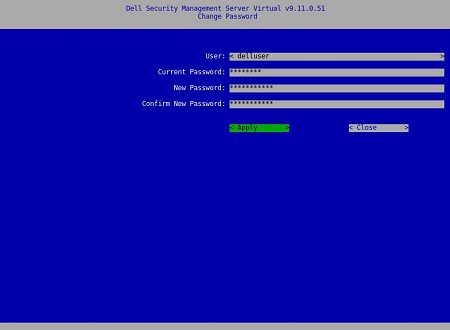 Huomautus:
- Salasana:
delluser,dellconsoleJadellsupportvoidaan muuttaa myöhemmin hallintakonsolissa asennuksen jälkeen. - Dell Security Management Server Virtual -oletustunnistetiedot ovat seuraavat:
- Username:
delluser - Password:
delluser - Username:
dellconsole - Password:
dellconsole - Username:
dellsupport - Password:
dellsupport
- Username:
- Kirjoita isäntänimen täydellinen toimialuenimi (FQDN), valitse OK ja paina sitten Enter-näppäintä.
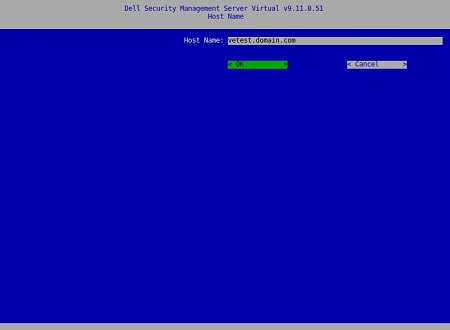
- Jos käytät IPv4:ää, siirry Verkko-valikossa vaiheeseen 7. Jos käytät IPv6:ta, jatka vaiheeseen 8.
- Verkko-valikossa:
- Jos haluat käyttää IPv4 DHCP:tä, jätä oletusasetukset valituiksi, valitse OK, paina Enter-näppäintä ja siirry sitten vaiheeseen 9. Jos et käytä DHCP:tä, siirry vaiheeseen 7b.
- Voit poistaa DHCP:n käytöstä painamalla Käytä DHCP:tä (IPv4) -kohdan oikealla puolella olevaa välilyöntiä.
- Kirjoita Static IP -osoite, Network Mask, Default Gateway ja DNS Server 1.
- Vaihtoehtoisesti DNS Server 2 ja DNS Server 3.
- Kun verkkoasetukset on määritetty, valitse OK, paina Enter-näppäintä ja siirry vaiheeseen 9.
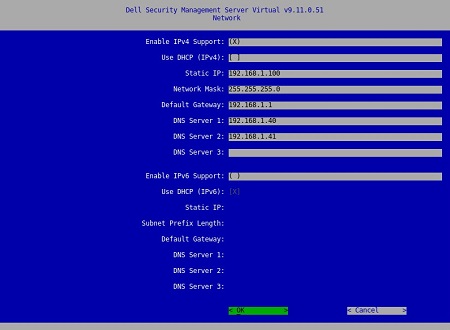 Huomautus:
- Verkkoasetuksia voidaan muuttaa myöhemmin hallintakonsolissa, kun asennus on valmis.
- Näyttökuvaesimerkin verkkoasetukset voivat vaihdella ympäristön mukaan.
- DNS-palvelin on tarkoitettu ympäristösi sisäiselle DNS-palvelimelle, ei julkiselle DNS:lle.
- Verkko-valikossa:
- Jos haluat käyttää IPv6:ta, valitse välilyönnillä Ota IPv6-tuki käyttöön .
- Jos haluat käyttää DHCP:tä, valitse Käytä DHCP:tä (IPv6) välilyönnillä ja siirry vaiheeseen 9. Jos et käytä DHCP:tä, siirry vaiheeseen 8C.
- Kirjoita Staattinen IP-osoite, aliverkon etuliitteen pituus, oletusyhdyskäytävä ja DNS-palvelin 1.
- Vaihtoehtoisesti DNS Server 2 ja DNS Server 3.
- Kun verkkoasetukset on määritetty, valitse OK, paina Enter-näppäintä ja siirry vaiheeseen 9.
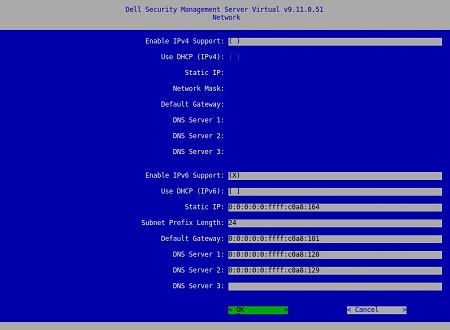 Huomautus:
- Verkkoasetuksia voidaan muuttaa myöhemmin hallintakonsolissa, kun asennus on valmis.
- Näyttökuvaesimerkin verkkoasetukset voivat vaihdella ympäristön mukaan.
- DNS-palvelin on tarkoitettu ympäristösi sisäiselle DNS-palvelimelle, ei julkiselle DNS:lle.
- Valitse palvelimen aikavyöhyke ja paina sitten Enter-näppäintä.
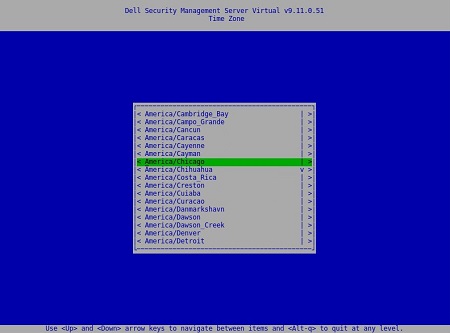 Huomautus: Aikavyöhykettä voidaan muuttaa myöhemmin hallintakonsolissa, kun asennus on valmis.
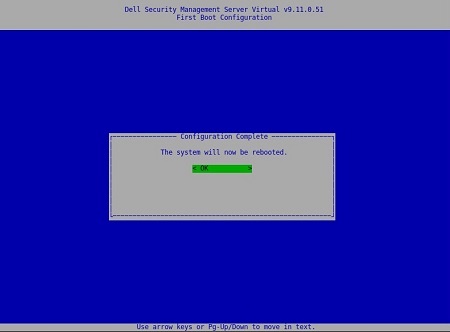
 - Käynnistä uudelleen painamalla Enter-näppäintä OK .
9.8.2–9.10.1
- Valitse näytettävä kieli painamalla sopivan vaihtoehdon välilyöntiä. Kun kieli on valittu, vieritä alas kohtaan Näytä EULA ja paina sitten Enter-näppäintä.
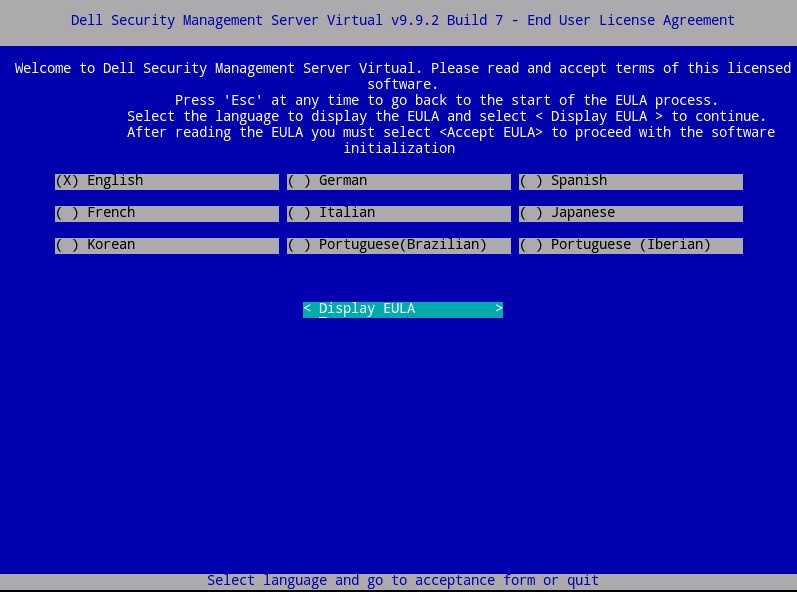 Huomautus: Kieliasetuksia voidaan muuttaa myöhemmin hallintakonsolissa, kun asennus on valmis.
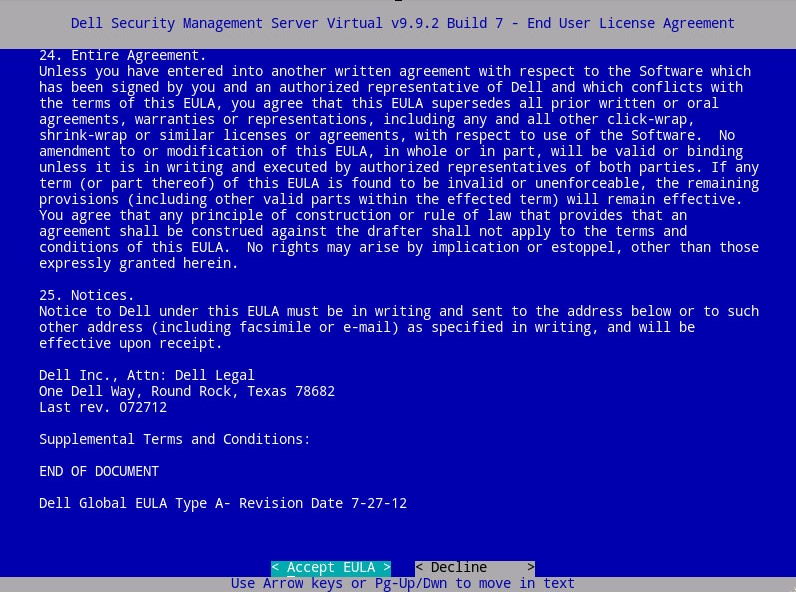
 - Lue käyttöoikeussopimus (EULA) vierittämällä alaspäin nuolinäppäimillä tai sivu alaspäin. Valitse EULA-valikon lopussa Hyväksy käyttöoikeussopimus ja paina sitten Enter-näppäintä.
- Valitse Connected Mode (Yhdistetty tila ) ja paina sitten Enter-näppäintä.
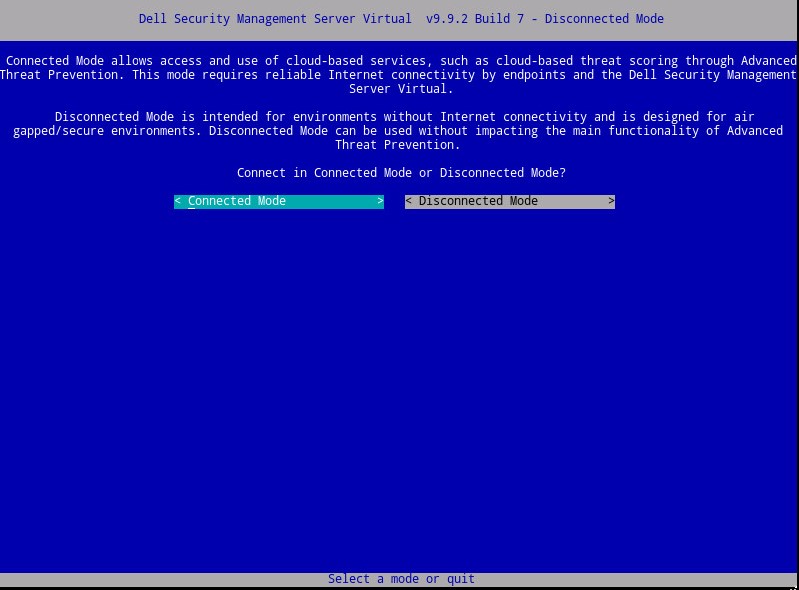 Huomautus: Tässä artikkelissa käsitellään vain asennusta yhdistetyssä tilassa. Asian monimutkaisuuden vuoksi Dell Technologies suosittelee, että asiakaspalvelu ottaa yhteyttä Katkaise yhteys -tilaan (ilmavälitila). Asiakaspalveluja voi ostaa myyntiedustajalta.
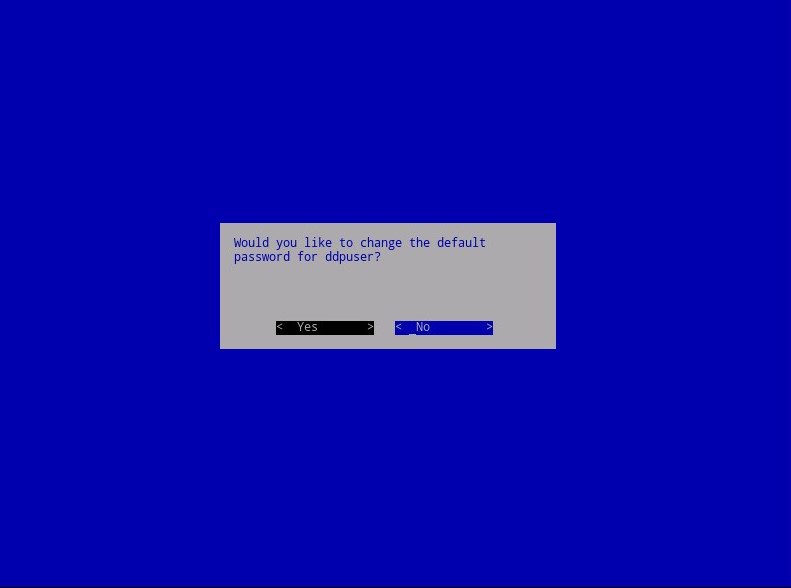
 - Halutessasi voit valita Kyllä ja vaihtaa sitten Enter-näppäimen oletussalasanan
ddpuser. Jos Kyllä, siirry vaiheeseen 4a. Oletussalasanan jättäminen kohteelleddpuser, valitse Ei, paina Enter-näppäintä ja siirry sitten vaiheeseen 5.
 Huomautus:
- Tämä salasana sekä seuraavien tuotteiden salasanat
ddpconsolejaddpsupport, voidaan muuttaa myöhemmin hallintakonsolissa, kun asennus on valmis. - Dell Security Management Server Virtual -oletustunnistetiedot ovat seuraavat:
- Username:
ddpuser - Password:
ddpuser
- Username:
- Sarjassa
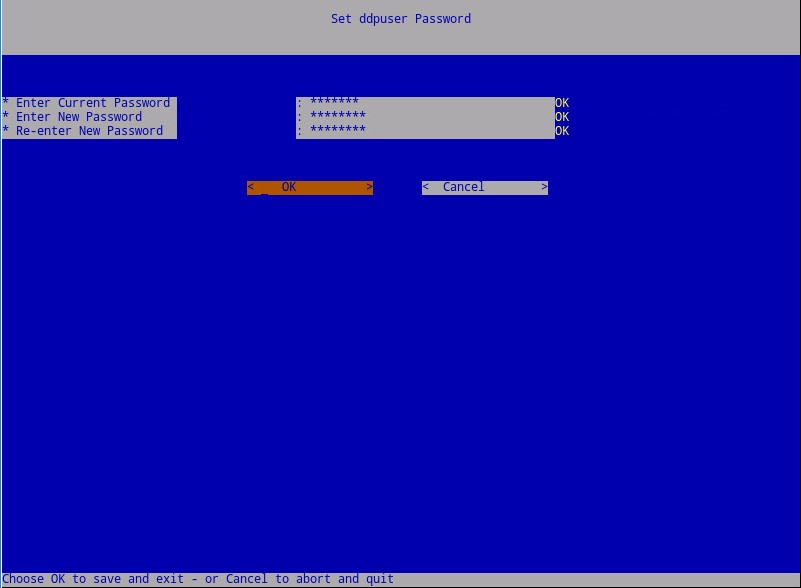
ddpuserKirjoita Password-valikkoon Current Passwordddpuser. - Kirjoita New Password ja Re-enter New Password.
- Valitse OK ja paina sitten Enter-näppäintä.
- Tämä salasana sekä seuraavien tuotteiden salasanat
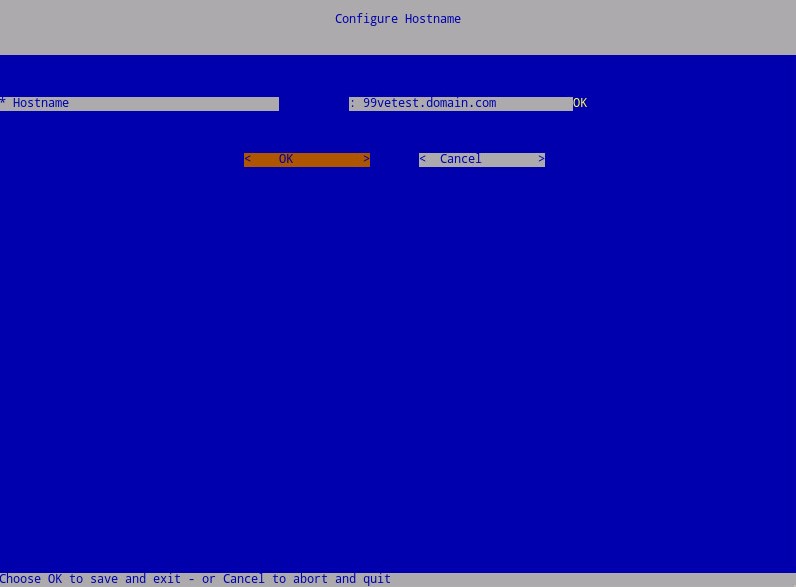
- Kirjoita isäntänimen täydellinen toimialuenimi (FQDN), valitse OK ja paina sitten Enter-näppäintä.
- Valitse Configure Settings -valikossa:
- Määritä Dell Security Management Server DHCP:tä varten jättämällä oletusasetukset valituiksi, valitsemalla OK, painamalla Enter-näppäintä ja siirtymällä vaiheeseen 7. Jos et käytä DHCP:tä, siirry vaiheeseen 6b.
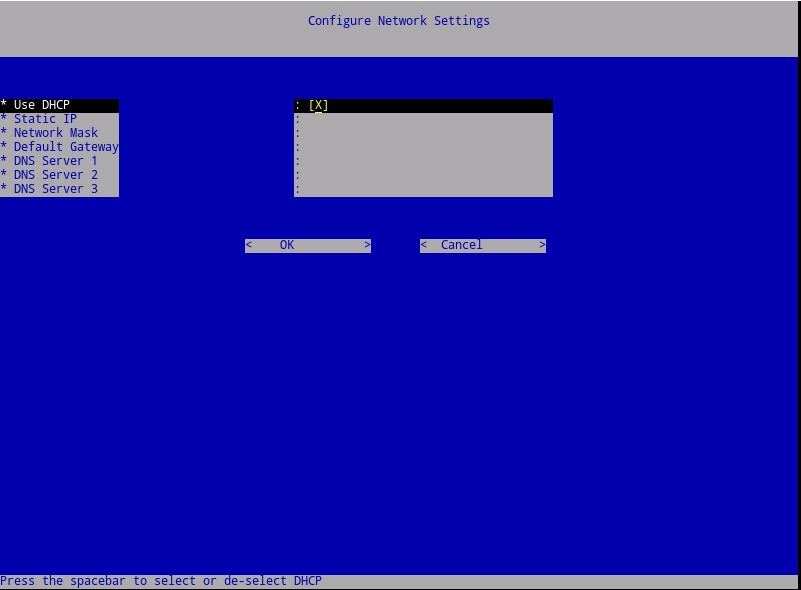
- Voit poistaa DHCP:n käytöstä Dell Security Management Serverissä painamalla Käytä DHCP:tä -kohdan oikealla puolella olevaa välilyöntiä.
- Kirjoita Static IP -osoite, Network Mask, Default Gateway ja DNS Server 1.
- Vaihtoehtoisesti DNS Server 2 ja DNS Server 3.
- Kun verkkoasetukset on määritetty, valitse OK, paina Enter-näppäintä ja siirry vaiheeseen 7.
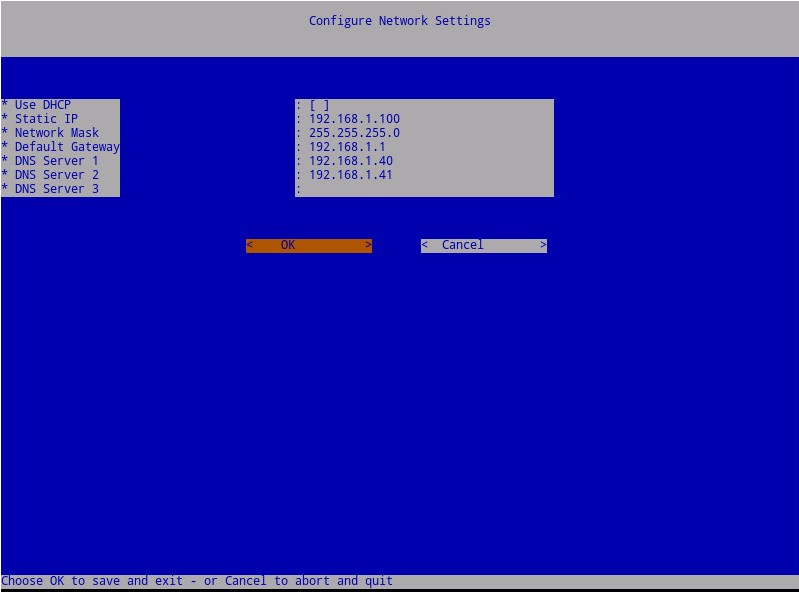 Huomautus:
- Verkkoasetuksia voidaan muuttaa myöhemmin hallintakonsolissa, kun asennus on valmis.
- Näyttökuvaesimerkin verkkoasetukset voivat vaihdella ympäristön mukaan.
- DNS-palvelin on tarkoitettu ympäristösi sisäiselle DNS-palvelimelle, ei julkiselle DNS:lle.
- Määritä Dell Security Management Server DHCP:tä varten jättämällä oletusasetukset valituiksi, valitsemalla OK, painamalla Enter-näppäintä ja siirtymällä vaiheeseen 7. Jos et käytä DHCP:tä, siirry vaiheeseen 6b.
- Valitse palvelimen aikavyöhyke ja paina sitten Enter-näppäintä.
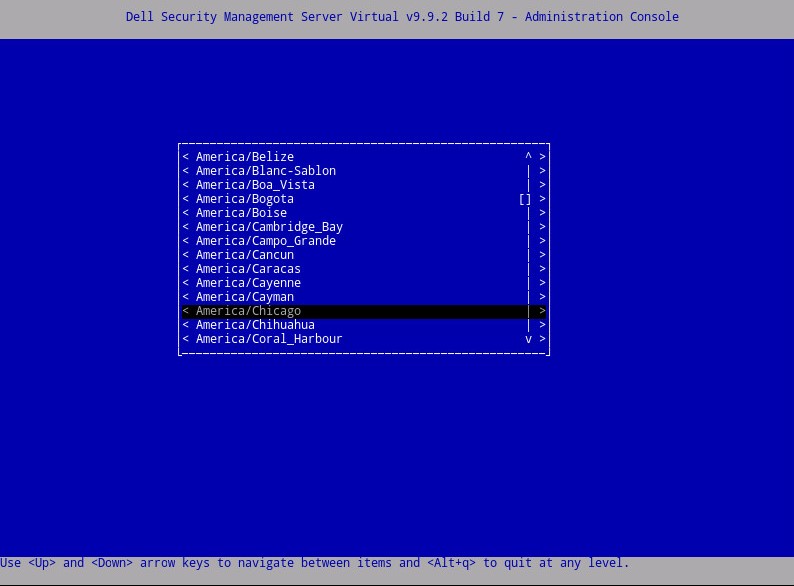 Huomautus: Aikavyöhykettä voidaan muuttaa myöhemmin hallintakonsolissa, kun asennus on valmis.
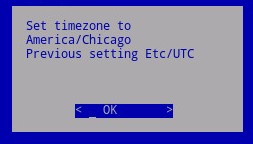
 - Vahvista valittu aikavyöhyke painamalla Enter-näppäintä OK .
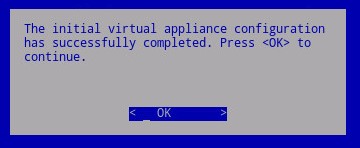
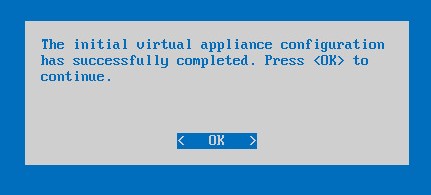
- Vahvista määritys painamalla Enter-näppäintä OK .
9.4.0–9.7.0
- Valitse näytettävä kieli painamalla sopivan vaihtoehdon välilyöntiä. Kun kieli on valittu, vieritä alas kohtaan Näytä EULA ja paina sitten Enter-näppäintä.
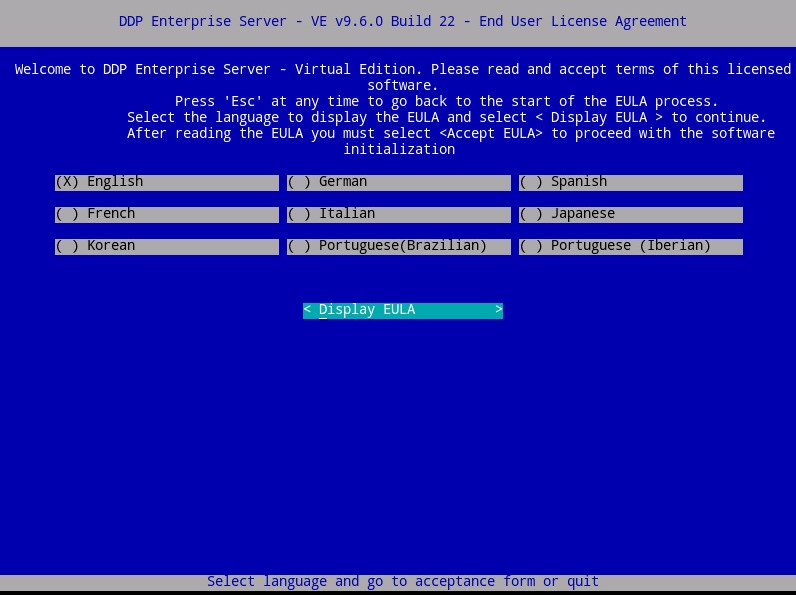 Huomautus: Kieliasetuksia voidaan muuttaa myöhemmin hallintakonsolissa, kun asennus on valmis.
 - Lue käyttöoikeussopimus (EULA) vierittämällä alaspäin nuolinäppäimillä tai sivu alaspäin. Valitse EULA-valikon lopussa Hyväksy käyttöoikeussopimus ja paina sitten Enter-näppäintä.
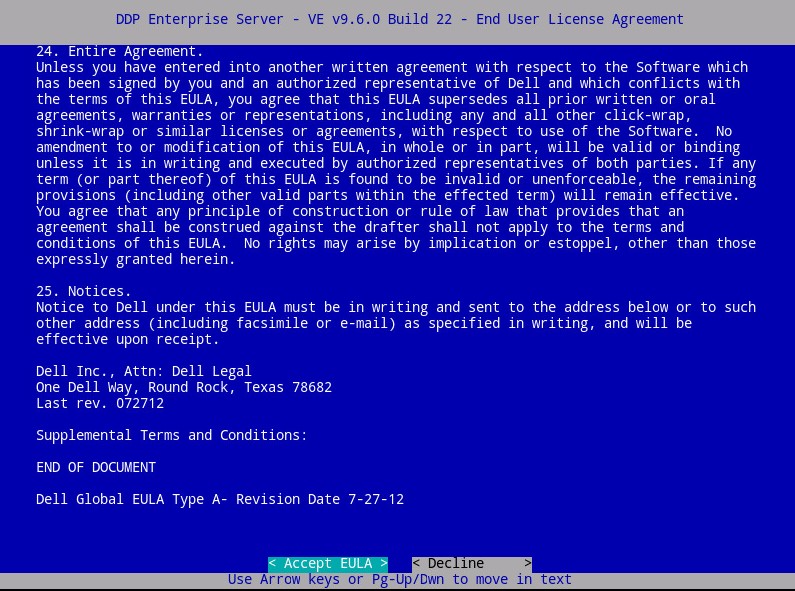
- Valitse Oletustila ja paina sitten Enter-näppäintä.
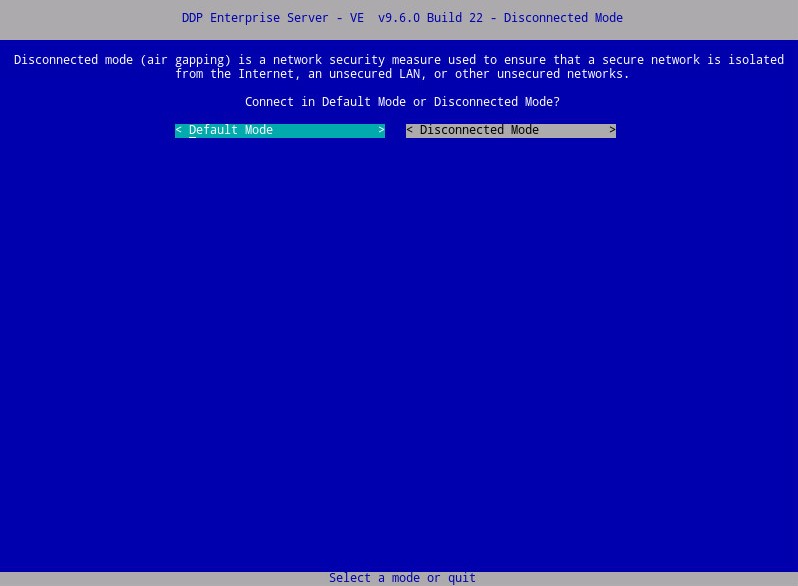 Huomautus: Tässä artikkelissa käsitellään vain oletustilassa asentamista. Asian monimutkaisuuden vuoksi Dell Technologies suosittelee, että asiakaspalvelu ottaa yhteyttä Katkaise yhteys -tilaan (ilmavälitila). Asiakaspalveluja voi ostaa myyntiedustajalta.
 - Halutessasi voit valita Kyllä ja vaihtaa sitten Enter-näppäimen oletussalasanan
ddpuser. Jos Kyllä, siirry vaiheeseen 4a. Oletussalasanan jättäminen kohteelleddpuser, valitse Ei, paina Enter-näppäintä ja siirry sitten vaiheeseen 5.
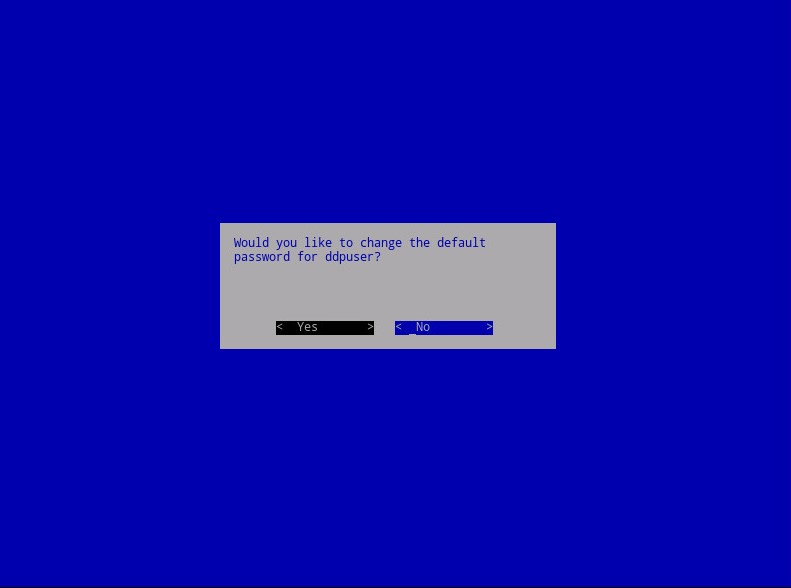 Huomautus:
- Tämä salasana sekä seuraavien tuotteiden salasanat
ddpconsolejaddpsupport, voidaan muuttaa myöhemmin hallintakonsolissa, kun asennus on valmis. - Dell Data Protection Enterprise Server Virtual Edition -oletustunnistetiedot ovat seuraavat:
- Username:
ddpuser - Password:
ddpuser
- Username:
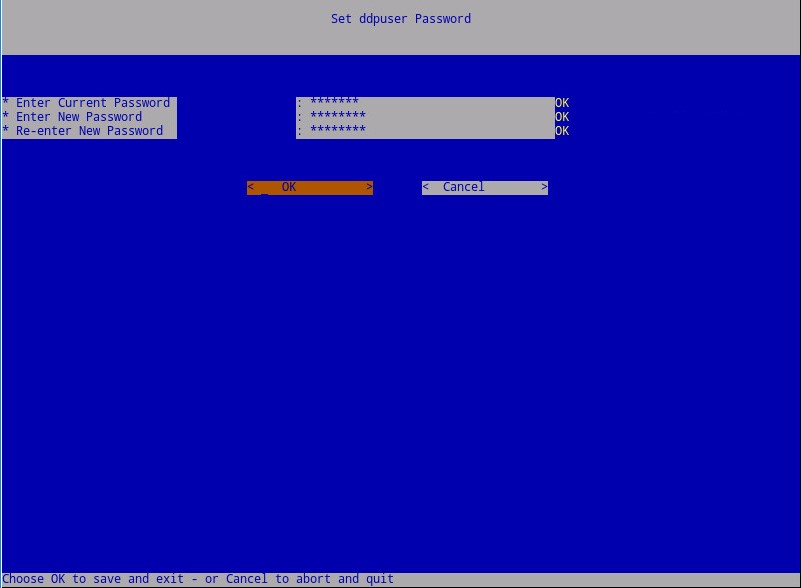
- Sarjassa
ddpuserKirjoita Password-valikkoon Current Passwordddpuser. - Kirjoita New Password ja Re-enter New Password.
- Valitse OK ja paina sitten Enter-näppäintä.
- Tämä salasana sekä seuraavien tuotteiden salasanat
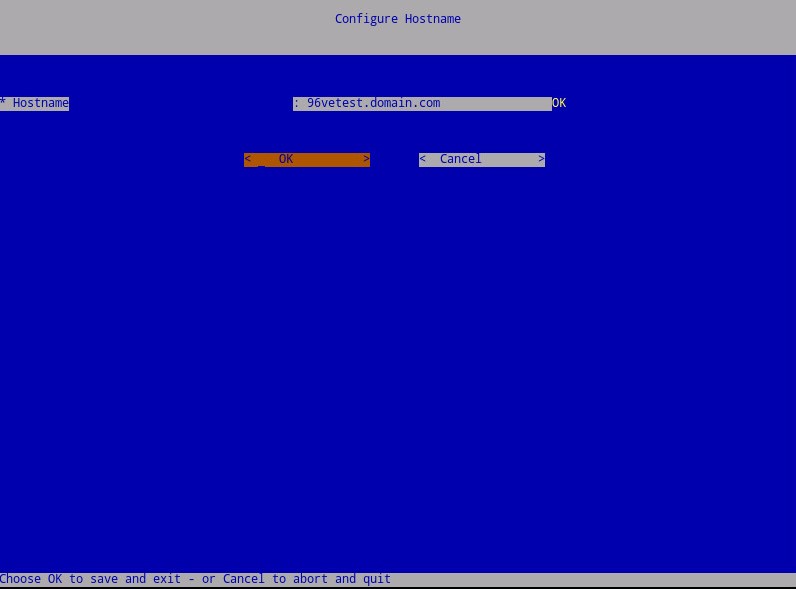
- Kirjoita isäntänimen täydellinen toimialuenimi (FQDN), valitse OK ja paina sitten Enter-näppäintä.
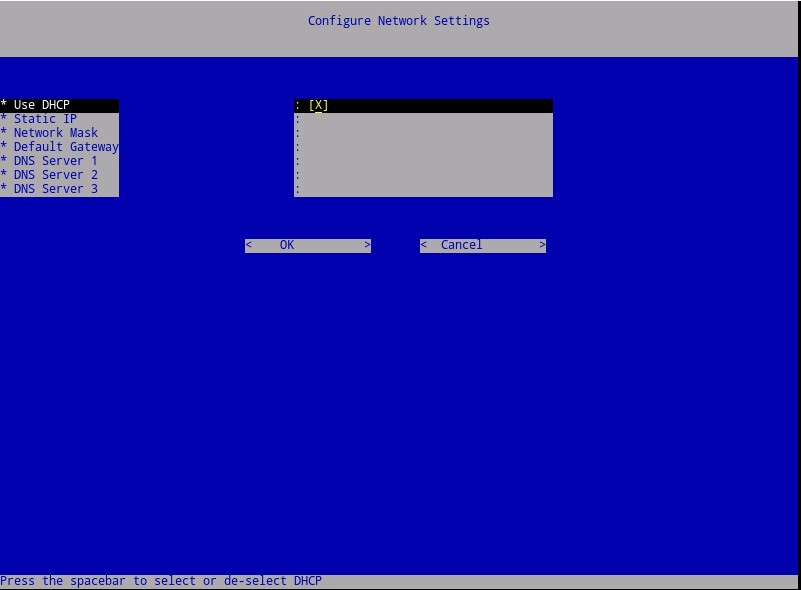
- Valitse Configure Settings -valikossa:
- Määritä Dell Security Management Server DHCP:tä varten jättämällä oletusasetukset valituiksi, valitsemalla OK, painamalla Enter-näppäintä ja siirtymällä vaiheeseen 7. Jos et käytä DHCP:tä, siirry vaiheeseen 6b.
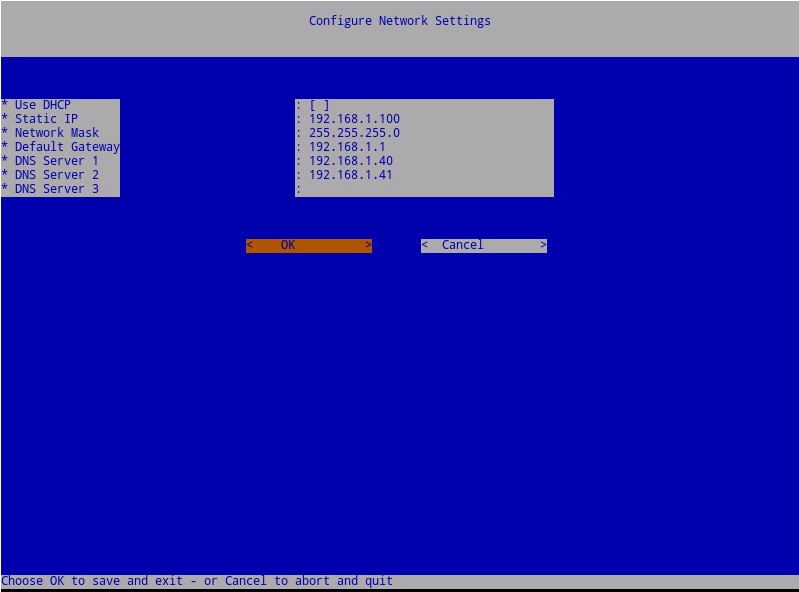
- Voit poistaa DHCP:n käytöstä Dell Security Management Serverissä painamalla Käytä DHCP:tä -kohdan oikealla puolella olevaa välilyöntiä.
- Kirjoita Static IP -osoite, Network Mask, Default Gateway ja DNS Server 1.
- Vaihtoehtoisesti DNS Server 2 ja DNS Server 3.
- Kun verkkoasetukset on määritetty, valitse OK, paina Enter-näppäintä ja siirry vaiheeseen 7.
 Huomautus:
- Verkkoasetuksia voidaan muuttaa myöhemmin hallintakonsolissa, kun asennus on valmis.
- Näyttökuvaesimerkin verkkoasetukset voivat vaihdella ympäristön mukaan.
- DNS-palvelin on tarkoitettu ympäristösi sisäiselle DNS-palvelimelle, ei julkiselle DNS:lle.
- Määritä Dell Security Management Server DHCP:tä varten jättämällä oletusasetukset valituiksi, valitsemalla OK, painamalla Enter-näppäintä ja siirtymällä vaiheeseen 7. Jos et käytä DHCP:tä, siirry vaiheeseen 6b.
- Valitse palvelimen aikavyöhyke ja paina sitten Enter-näppäintä.
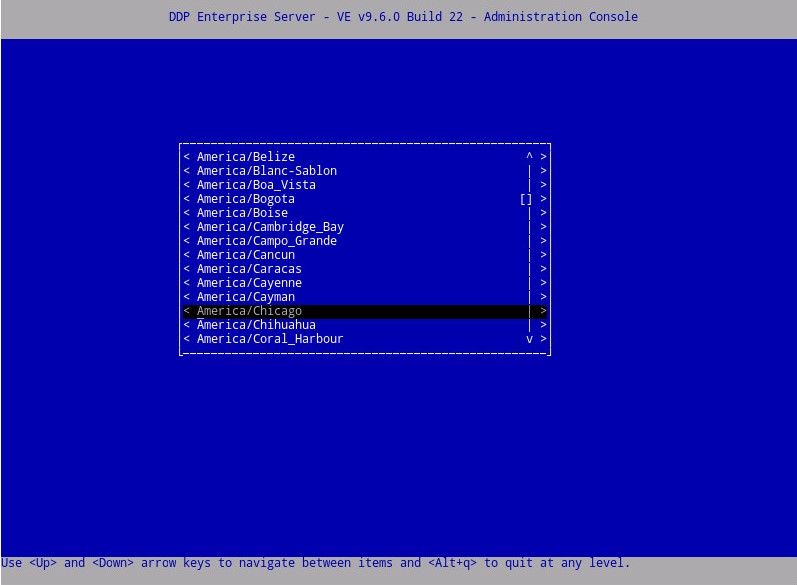 Huomautus: Aikavyöhykettä voidaan muuttaa myöhemmin hallintakonsolissa, kun asennus on valmis.
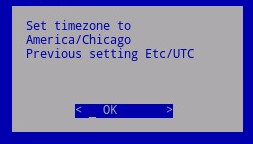
 - Vahvista valittu aikavyöhyke painamalla Enter-näppäintä OK .
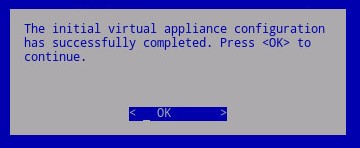
- Vahvista määritys painamalla Enter-näppäintä OK .
8.5.0–9.2.0
- Valitse näytettävä kieli painamalla sopivan vaihtoehdon välilyöntiä. Kun kieli on valittu, vieritä alas kohtaan Näytä EULA ja paina sitten Enter-näppäintä.
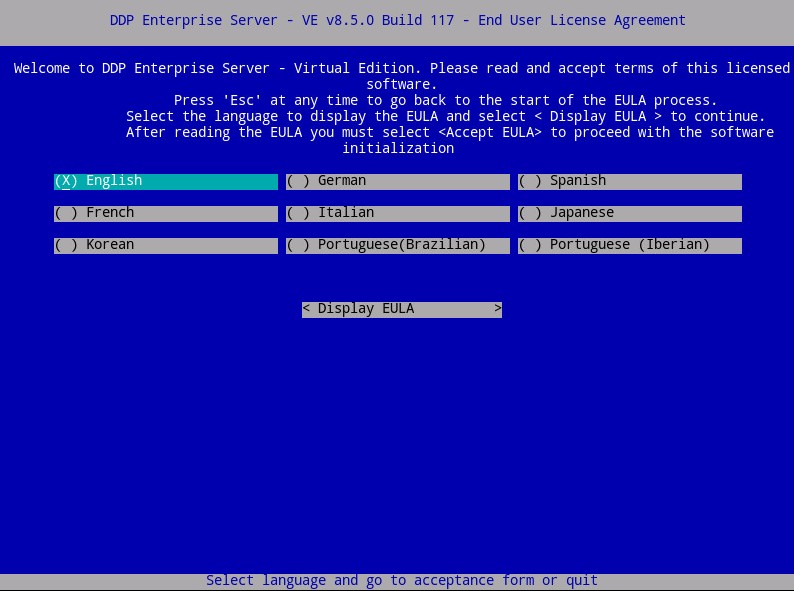 Huomautus: Kieliasetuksia voidaan muuttaa myöhemmin hallintakonsolissa, kun asennus on valmis.
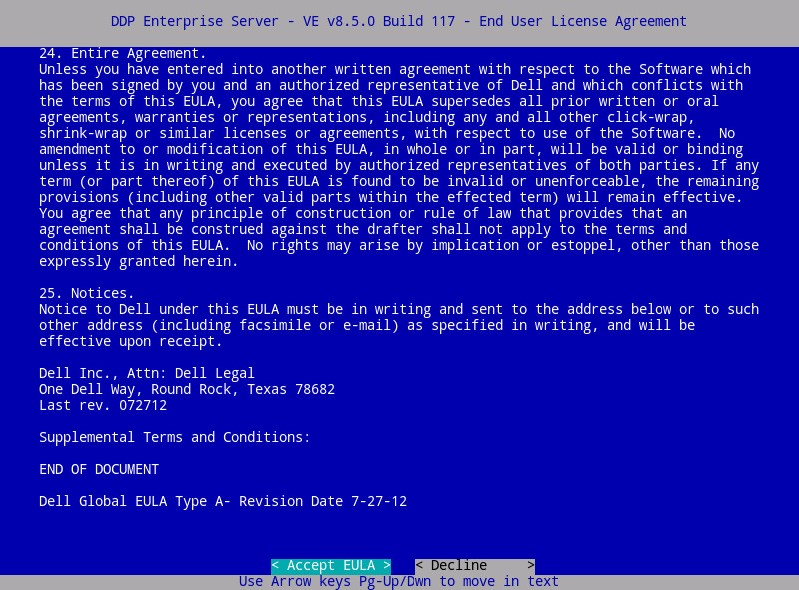
 - Lue käyttöoikeussopimus (EULA) vierittämällä alaspäin nuolinäppäimillä tai sivu alaspäin. Valitse EULA-valikon lopussa Hyväksy käyttöoikeussopimus ja paina sitten Enter-näppäintä.
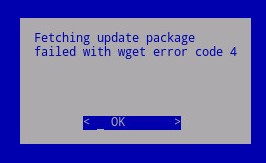
- Jos näyttöön tulee wget-virhekoodi 4, valitse OK ja paina sitten Enter-näppäintä.
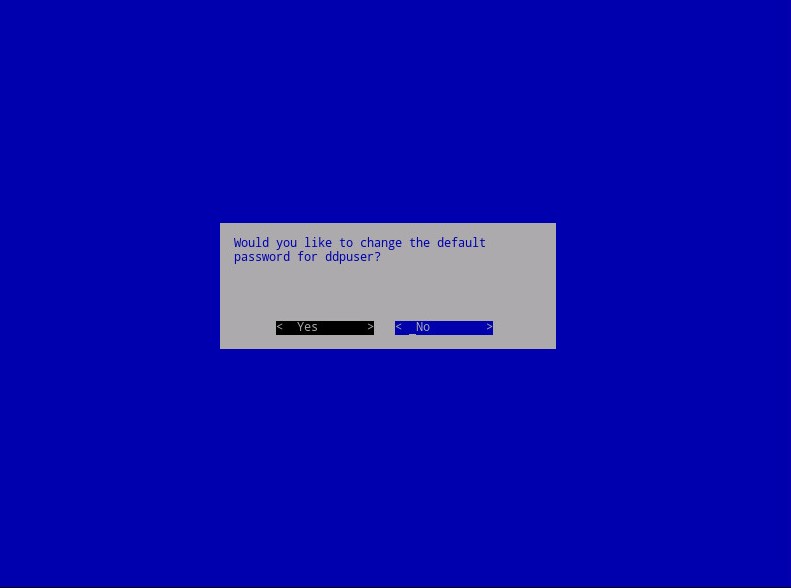
- Halutessasi voit valita Kyllä ja vaihtaa sitten Enter-näppäimen oletussalasanan
ddpuser. Jos Kyllä, siirry vaiheeseen 4a. Oletussalasanan jättäminen kohteelleddpuser, valitse Ei, paina Enter-näppäintä ja siirry sitten vaiheeseen 5.
 Huomautus:
- Tämä salasana sekä seuraavien tuotteiden salasanat
ddpconsolejaddpsupport, voidaan muuttaa myöhemmin hallintakonsolissa, kun asennus on valmis. - Dell Data Protection Enterprise Server Virtual Edition -oletustunnistetiedot ovat seuraavat:
- Username:
ddpuser - Password:
ddpuser
- Username:
- Sarjassa
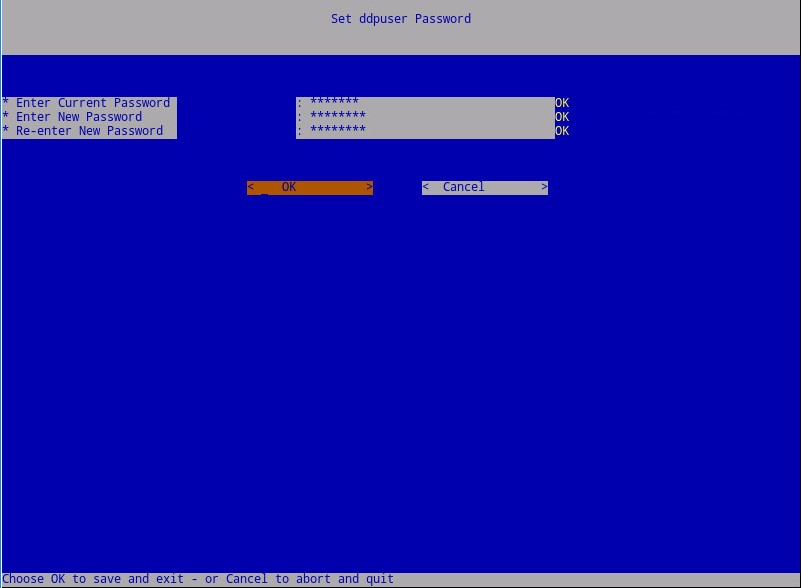
ddpuserKirjoita Password-valikkoon Current Passwordddpuser. - Kirjoita New Password ja Re-enter New Password.
- Valitse OK ja paina sitten Enter-näppäintä.
- Tämä salasana sekä seuraavien tuotteiden salasanat
- Kirjoita isäntänimen täydellinen toimialuenimi (FQDN), valitse OK ja paina sitten Enter-näppäintä.
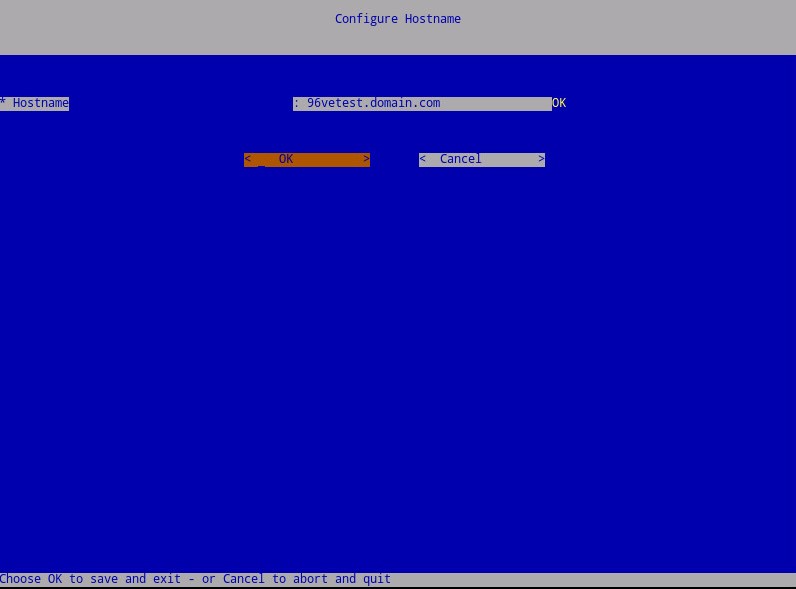
- Valitse Configure Settings -valikossa:
- Määritä Dell Security Management Server DHCP:tä varten jättämällä oletusasetukset valituiksi, valitsemalla OK, painamalla Enter-näppäintä ja siirtymällä vaiheeseen 7. Jos et käytä DHCP:tä, siirry vaiheeseen 6b.
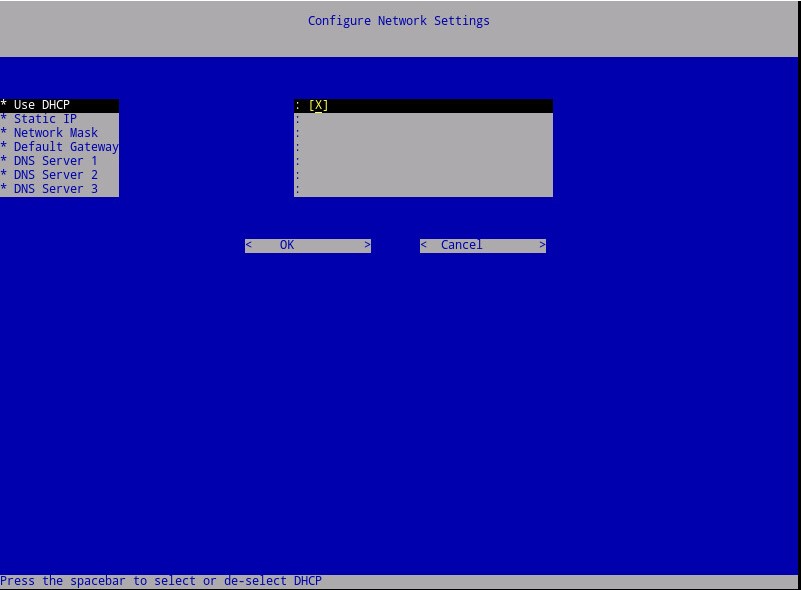
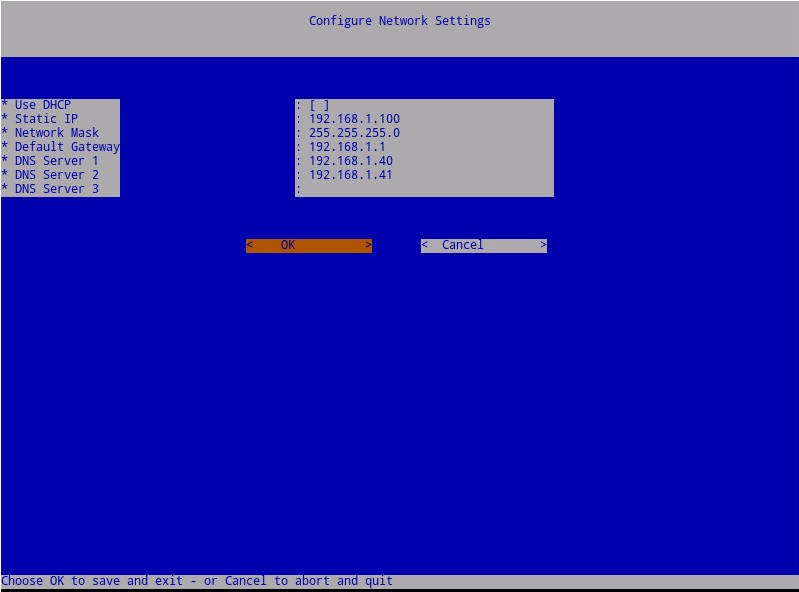
- Voit poistaa DHCP:n käytöstä Dell Security Management Serverissä painamalla Käytä DHCP:tä -kohdan oikealla puolella olevaa välilyöntiä.
- Kirjoita Static IP -osoite, Network Mask, Default Gateway ja DNS Server 1.
- Vaihtoehtoisesti DNS Server 2 ja DNS Server 3.
- Kun verkkoasetukset on määritetty, valitse OK, paina Enter-näppäintä ja siirry vaiheeseen 7.
 Huomautus:
- Verkkoasetuksia voidaan muuttaa myöhemmin hallintakonsolissa, kun asennus on valmis.
- Näyttökuvaesimerkin verkkoasetukset voivat vaihdella ympäristön mukaan.
- DNS-palvelin on tarkoitettu ympäristösi sisäiselle DNS-palvelimelle, ei julkiselle DNS:lle.
- Määritä Dell Security Management Server DHCP:tä varten jättämällä oletusasetukset valituiksi, valitsemalla OK, painamalla Enter-näppäintä ja siirtymällä vaiheeseen 7. Jos et käytä DHCP:tä, siirry vaiheeseen 6b.
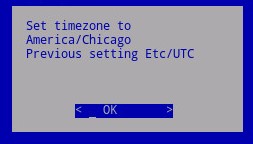
- Valitse palvelimen aikavyöhyke ja paina sitten Enter-näppäintä.
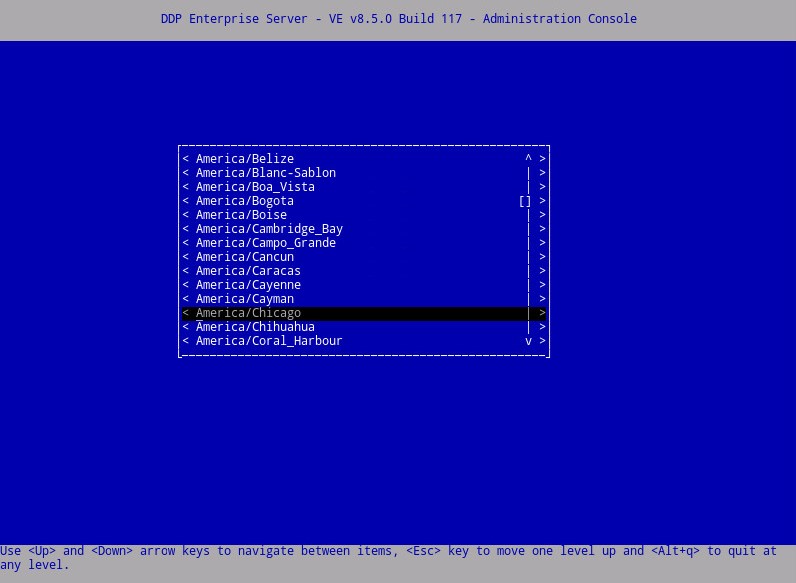 Huomautus: Aikavyöhykettä voidaan muuttaa myöhemmin hallintakonsolissa, kun asennus on valmis.
 - Vahvista valittu aikavyöhyke painamalla Enter-näppäintä OK .
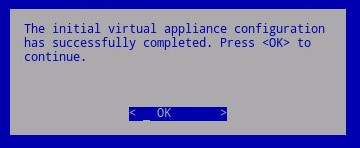
- Vahvista määritys painamalla Enter-näppäintä OK .
8.4.0
- Valitse sopiva kieli painamalla sopivan vaihtoehdon välilyöntiä. Kun olet valinnut haluamasi kielen, vieritä alas kohtaan Näytä EULA ja paina sitten Enter-näppäintä.
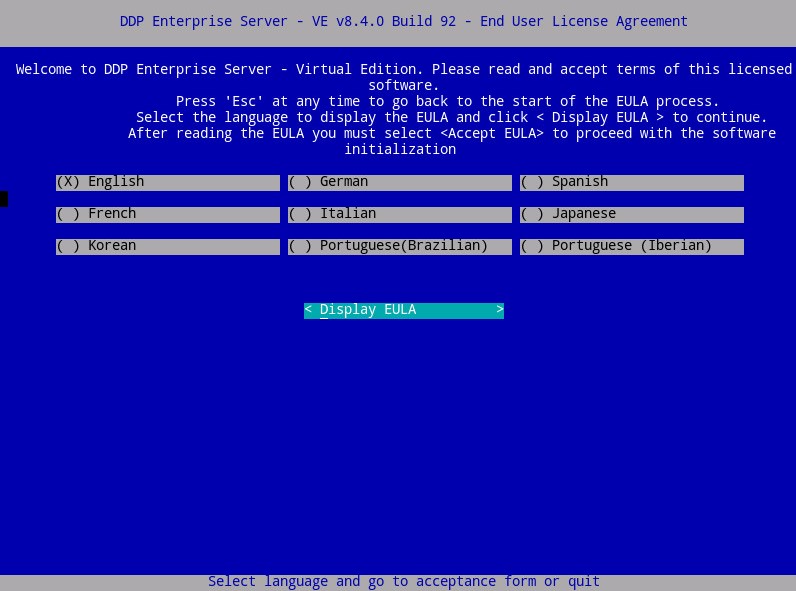 Huomautus: Kieliasetuksia voidaan muuttaa myöhemmin hallintakonsolissa, kun asennus on valmis.
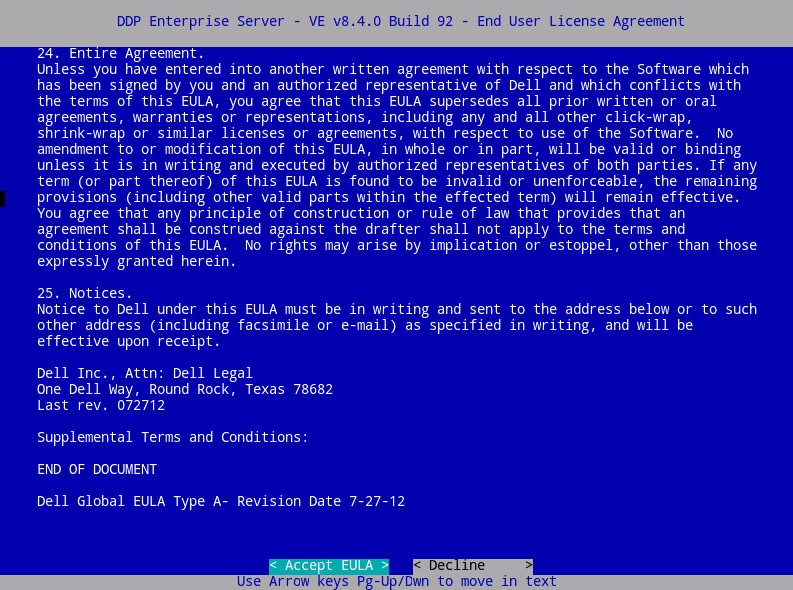
 - Lue käyttöoikeussopimus (EULA) vierittämällä alaspäin nuolinäppäimillä tai sivu alaspäin. Valitse EULA-valikon lopussa Hyväksy käyttöoikeussopimus ja paina sitten Enter-näppäintä.
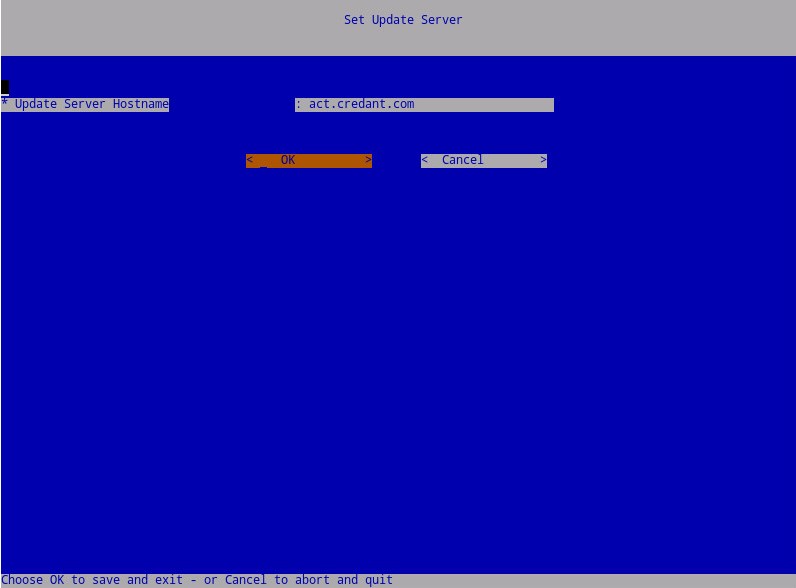
- Valitse OK ja paina Enter-näppäintä, ellet muuta päivityspalvelimen isäntänimeä.
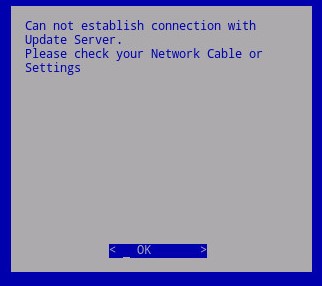
- Jos näyttöön tulee viesti "Päivityspalvelimeen ei voi muodostaa yhteyttä", paina OK:ssa olevaa Enter-näppäintä.
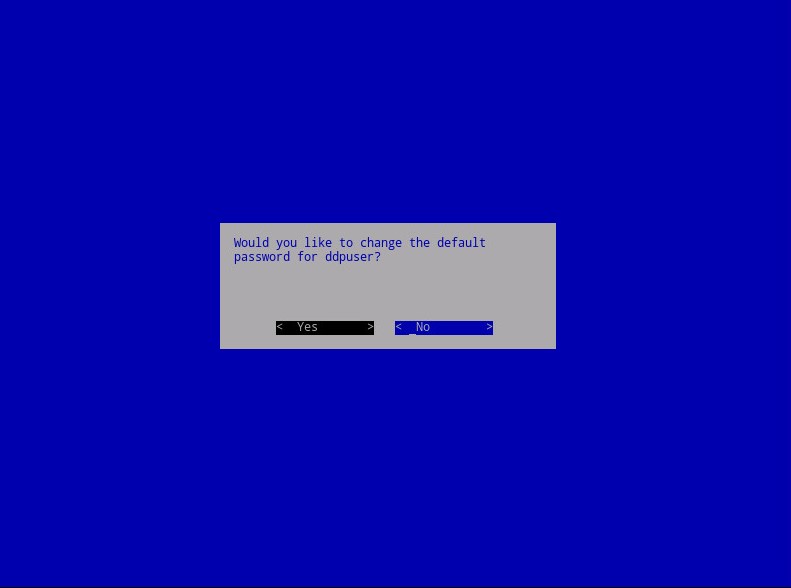
- Halutessasi voit valita Kyllä ja vaihtaa sitten Enter-näppäimen oletussalasanan
ddpuser. Jos Kyllä, siirry vaiheeseen 5a. Oletussalasanan jättäminen kohteelleddpuser, valitse Ei, paina Enter-näppäintä ja siirry sitten vaiheeseen 6.
 Huomautus:
- Tämä salasana sekä seuraavien tuotteiden salasanat
ddpconsolejaddpsupport, voidaan muuttaa myöhemmin hallintakonsolissa, kun asennus on valmis. - Dell Data Protection Enterprise Server Virtual Edition -oletustunnistetiedot ovat seuraavat:
- Username:
ddpuser - Password:
ddpuser
- Username:
- Sarjassa
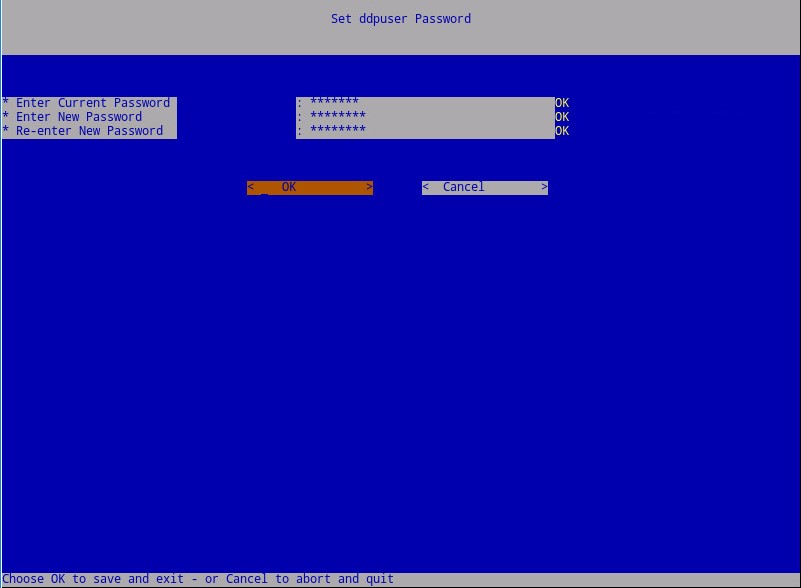
ddpuserKirjoita Password-valikkoon Current Passwordddpuser. - Kirjoita New Password ja Re-enter New Password.
- Valitse OK ja paina sitten Enter-näppäintä.
- Tämä salasana sekä seuraavien tuotteiden salasanat
- Kirjoita isäntänimen täydellinen toimialuenimi (FQDN), valitse OK ja paina sitten Enter-näppäintä.
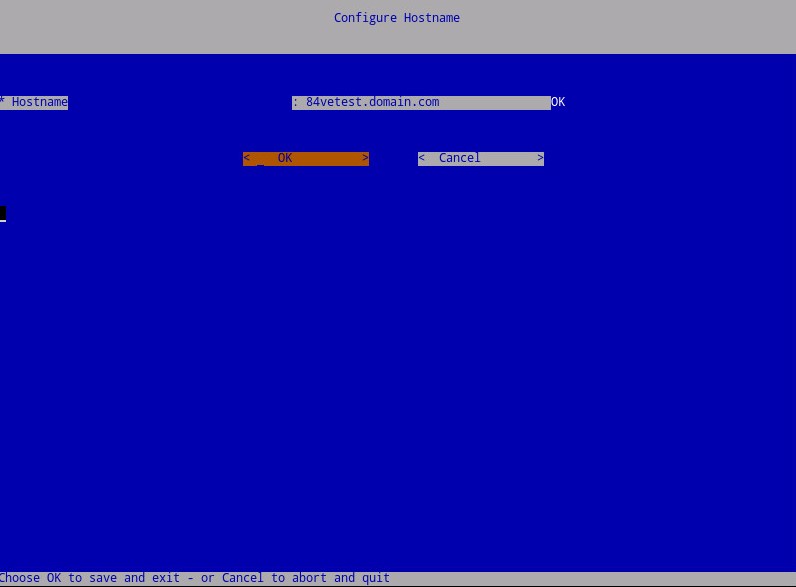
- Valitse Configure Settings -valikossa:
- Määritä Dell Security Management Server DHCP:tä varten jättämällä oletusasetukset valituiksi, valitsemalla OK, painamalla Enter-näppäintä ja siirtymällä sitten vaiheeseen 8. Jos et käytä DHCP:tä, siirry vaiheeseen 7b.
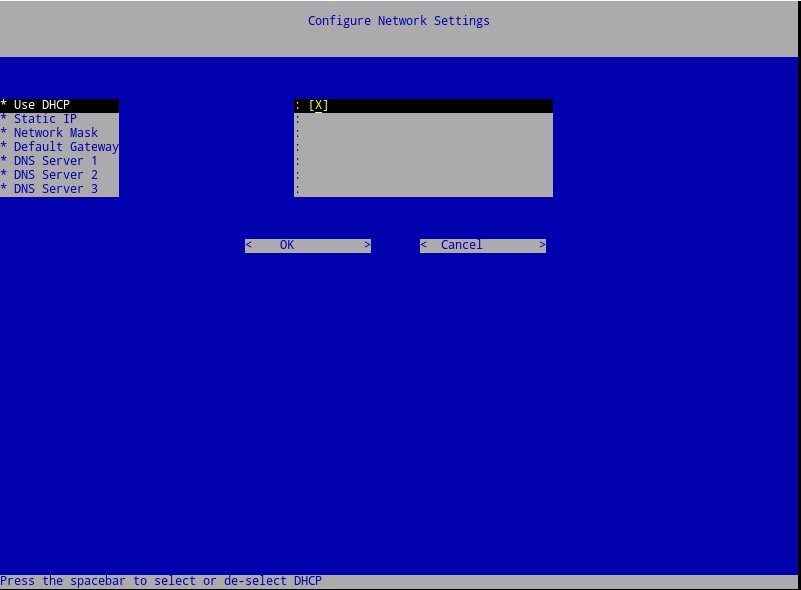
- Voit poistaa DHCP:n käytöstä Dell Security Management Serverissä painamalla Käytä DHCP:tä -kohdan oikealla puolella olevaa välilyöntiä.
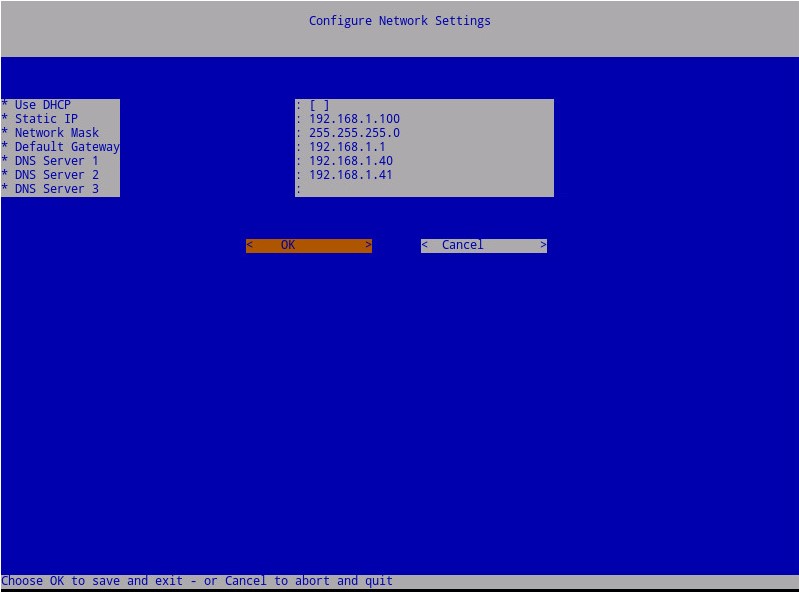
- Kirjoita Static IP -osoite, Network Mask, Default Gateway ja DNS Server 1.
- Vaihtoehtoisesti DNS Server 2 ja DNS Server 3.
- Kun verkkoasetukset on määritetty, valitse OK, paina Enter-näppäintä ja siirry vaiheeseen 8.
 Huomautus:
- Verkkoasetuksia voidaan muuttaa myöhemmin hallintakonsolissa, kun asennus on valmis.
- Näyttökuvaesimerkin verkkoasetukset voivat vaihdella ympäristön mukaan.
- DNS-palvelin on tarkoitettu ympäristösi sisäiselle DNS-palvelimelle, ei julkiselle DNS:lle.
- Määritä Dell Security Management Server DHCP:tä varten jättämällä oletusasetukset valituiksi, valitsemalla OK, painamalla Enter-näppäintä ja siirtymällä sitten vaiheeseen 8. Jos et käytä DHCP:tä, siirry vaiheeseen 7b.
- Valitse palvelimen aikavyöhyke ja paina sitten Enter-näppäintä.
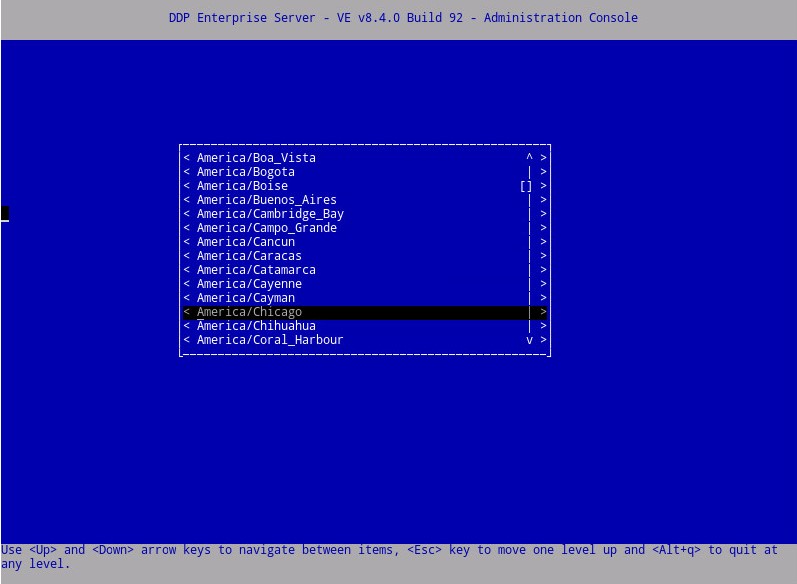 Huomautus: Aikavyöhykettä voidaan muuttaa myöhemmin hallintakonsolissa, kun asennus on valmis.
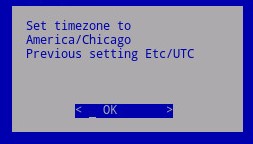
 - Vahvista valittu aikavyöhyke painamalla Enter-näppäintä OK .
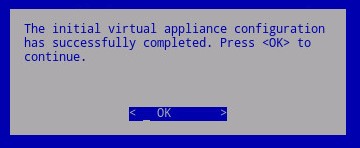
- Vahvista määritys painamalla Enter-näppäintä OK .
8.2.0–8.2.3
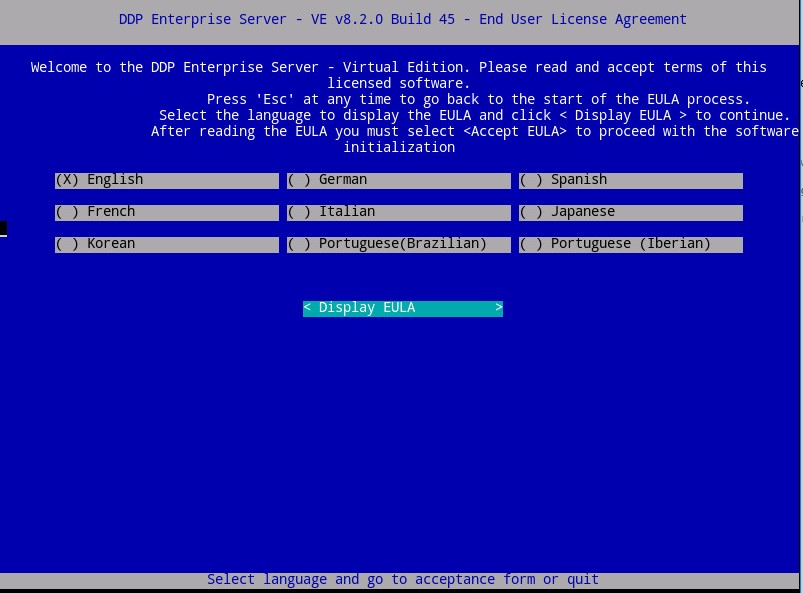
- Valitse sopiva kieli painamalla sopivan vaihtoehdon välilyöntiä. Kun olet valinnut haluamasi kielen, vieritä alas kohtaan Näytä EULA ja paina sitten Enter-näppäintä.
 Huomautus: Kieliasetuksia voidaan muuttaa myöhemmin hallintakonsolissa, kun asennus on valmis.
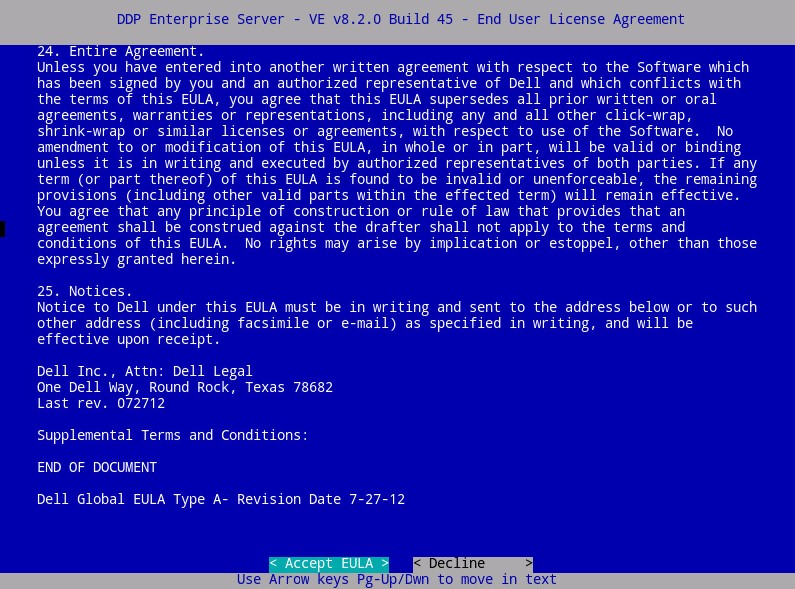
 - Lue käyttöoikeussopimus (EULA) vierittämällä alaspäin nuolinäppäimillä tai sivu alaspäin. Valitse EULA-valikon lopussa Hyväksy käyttöoikeussopimus ja paina sitten Enter-näppäintä.
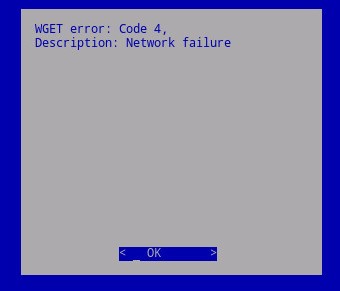
- Jos näyttöön tulee "WGET error: Code 4, Description: Network failure", valitse OK ja paina sitten Enter.
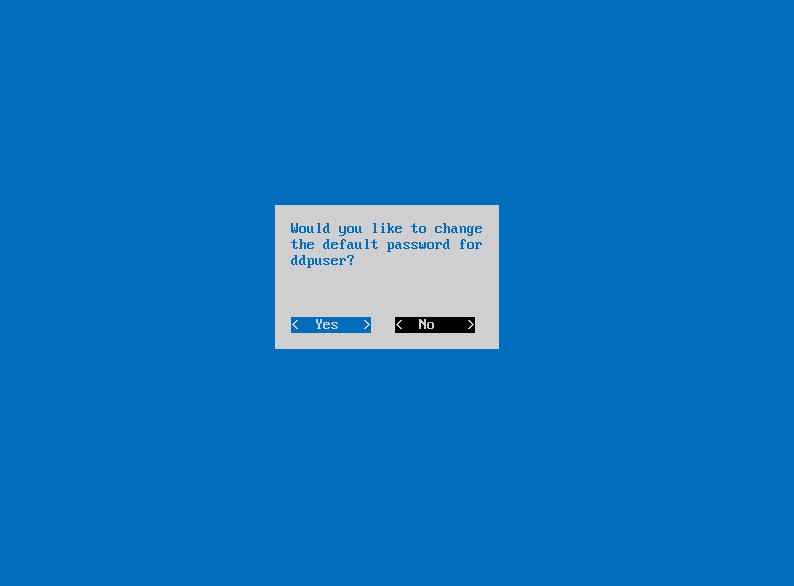
- Halutessasi voit valita Kyllä ja vaihtaa sitten Enter-näppäimen oletussalasanan
ddpuser. Jos Kyllä, siirry vaiheeseen 4a. Oletussalasanan jättäminen kohteelleddpuser, valitse Ei, paina Enter-näppäintä ja siirry sitten vaiheeseen 5.
 Huomautus:
- Tämä salasana sekä seuraavien tuotteiden salasanat
ddpconsolejaddpsupport, voidaan muuttaa myöhemmin hallintakonsolissa, kun asennus on valmis. - Dell Data Protection Enterprise Server Virtual Edition -oletustunnistetiedot ovat seuraavat:
- Username:
ddpuser - Password:
ddpuser
- Username:
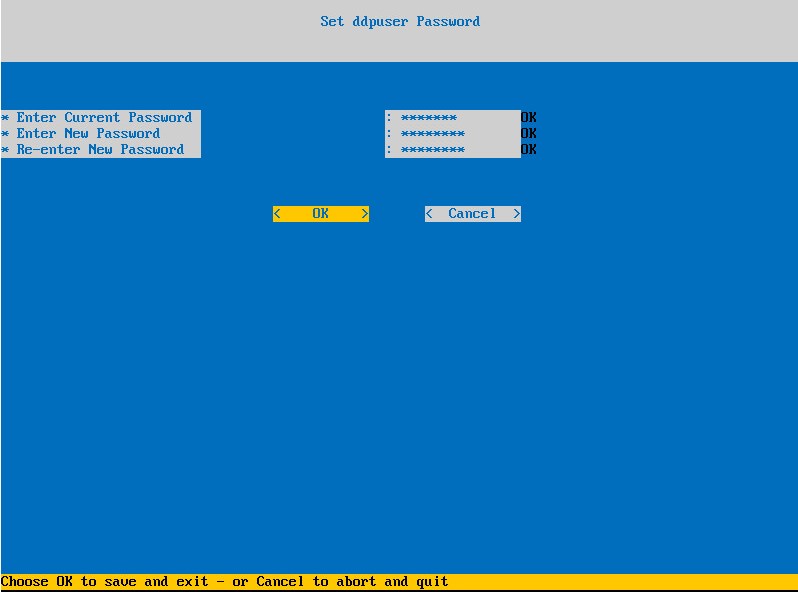
- Sarjassa
ddpuserKirjoita Password-valikkoon Current Passwordddpuser. - Kirjoita New Password ja Re-enter New Password.
- Valitse OK ja paina sitten Enter-näppäintä.
- Tämä salasana sekä seuraavien tuotteiden salasanat
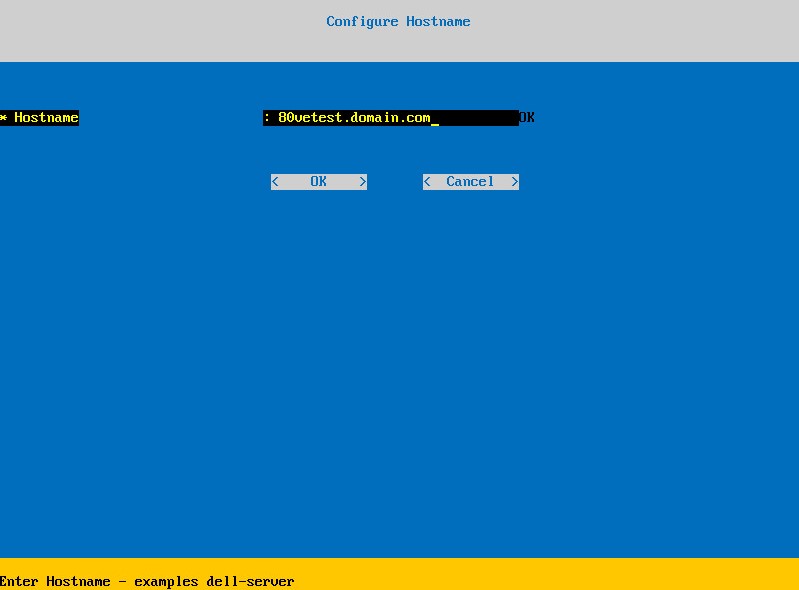
- Kirjoita isäntänimen täydellinen toimialuenimi (FQDN), valitse OK ja paina sitten Enter-näppäintä.
- Valitse Configure Settings -valikossa:
- Määritä Dell Security Management Server DHCP:tä varten jättämällä oletusasetukset valituiksi, valitsemalla OK, painamalla Enter-näppäintä ja siirtymällä vaiheeseen 7. Jos et käytä DHCP:tä, siirry vaiheeseen 6b.
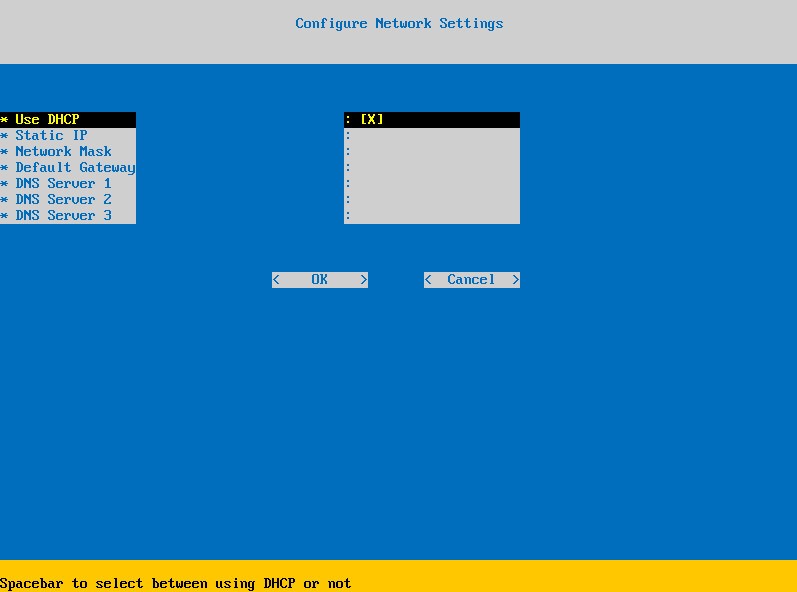
- Voit poistaa DHCP:n käytöstä Dell Security Management Serverissä painamalla Käytä DHCP:tä -kohdan oikealla puolella olevaa välilyöntiä.
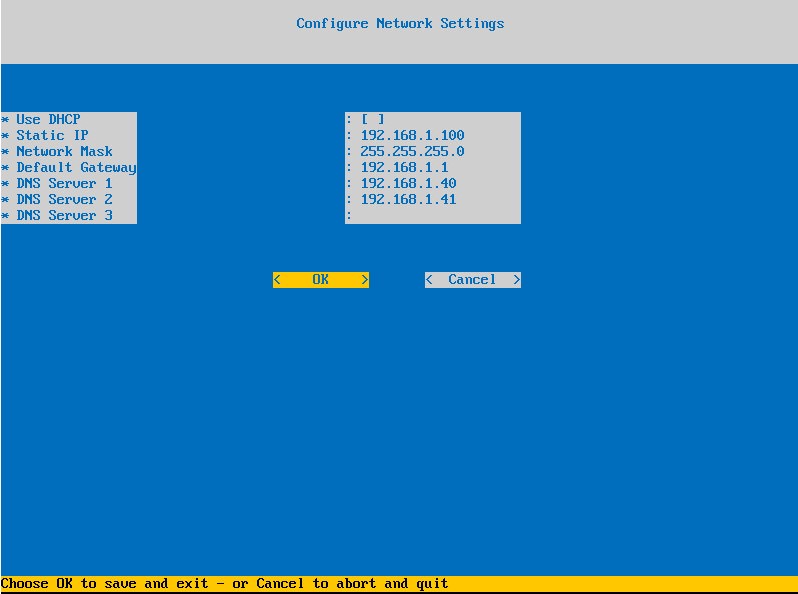
- Kirjoita Static IP -osoite, Network Mask, Default Gateway ja DNS Server 1.
- Vaihtoehtoisesti DNS Server 2 ja DNS Server 3.
- Kun verkkoasetukset on määritetty, valitse OK, paina Enter-näppäintä ja siirry vaiheeseen 7.
 Huomautus:
- Verkkoasetuksia voidaan muuttaa myöhemmin hallintakonsolissa, kun asennus on valmis.
- Näyttökuvaesimerkin verkkoasetukset voivat vaihdella ympäristön mukaan.
- DNS-palvelin on tarkoitettu ympäristösi sisäiselle DNS-palvelimelle, ei julkiselle DNS:lle.
- Määritä Dell Security Management Server DHCP:tä varten jättämällä oletusasetukset valituiksi, valitsemalla OK, painamalla Enter-näppäintä ja siirtymällä vaiheeseen 7. Jos et käytä DHCP:tä, siirry vaiheeseen 6b.
- Valitse palvelimen aikavyöhyke ja paina sitten Enter-näppäintä.
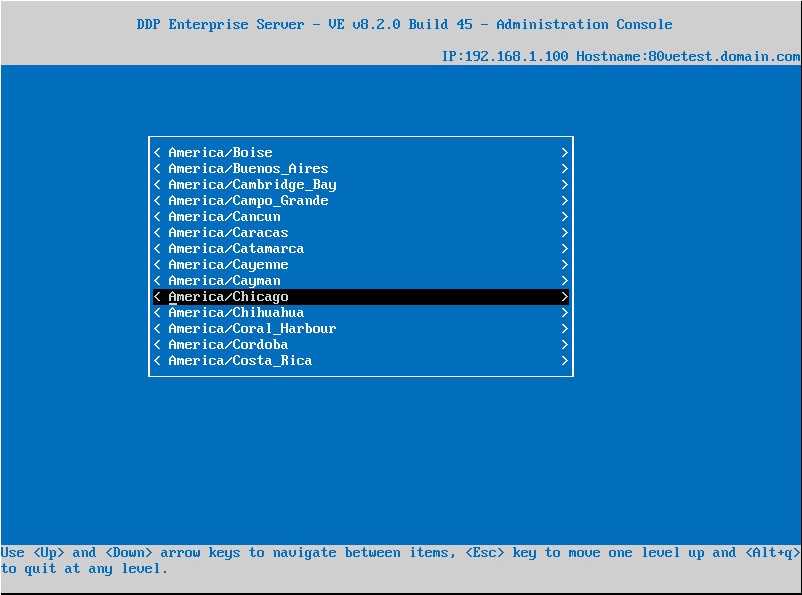 Huomautus: Aikavyöhykettä voidaan muuttaa myöhemmin hallintakonsolissa, kun asennus on valmis.
 - Vahvista valittu aikavyöhyke painamalla Enter-näppäintä OK .
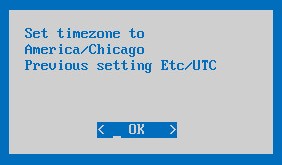
- Vahvista määritys painamalla Enter-näppäintä OK .
Informations supplémentaires
Vidéos
Produits concernés
Dell EncryptionPropriétés de l’article
Numéro d’article: 000123789
Type d’article: How To
Dernière modification: 10 Jul 2026
Version: 14
Trouvez des réponses à vos questions auprès d’autres utilisateurs Dell
Services de support
Vérifiez si votre appareil est couvert par les services de support.