Guide de configuration du serveur Dell PowerEdge pour la configuration de l’iDRAC et l’installation du système d’exploitation
Résumé: Découvrez comment configurer un serveur Dell PowerEdge en configurant iDRAC, en lançant Lifecycle Controller, en mettant à jour le firmware et en installant un système d’exploitation pris en charge. ...
Instructions

Vous venez de déballer votre tout nouveau serveur PowerEdge. Il est maintenant temps d’installer dans le rack approprié, de configurer l’iDRAC et d’installer le système d’exploitation.
Ce guide vous permet de configurer un nouveau serveur Dell PowerEdge, de configurer iDRAC, de lancer Lifecycle Controller et d’installer un système d’exploitation pris en charge.
Suivez le processus de démarrage du serveur Dell PowerEdge pour configurer iDRAC, configurer Lifecycle Controller et installer un système d’exploitation pris en charge.
Ce guide vous permet d’intégrer l’appareil dans votre infrastructure. Ce guide vous aide à effectuer toutes les étapes nécessaires. Il indique également de bonnes pratiques pour garantir une configuration et des performances optimales. Ces informations simplifient aussi la maintenance et la gestion.
Cet article sert de guide pour l’installation du système, l’utilisation de l’iDRAC, la configuration du LifeCycle Controller (LCC) et l’installation du système d’exploitation. Il comprend également un segment pour vous aider à en savoir plus sur les options de gestion des systèmes. Cela commence par la dernière version de PowerEdge qui exécute iDRAC9.
Pour plus d’informations sur la configuration et la gestion des versions précédentes de l’iDRAC, accédez au bas de cette page. Si vous ne savez pas quelle version de l’iDRAC votre serveur exécute, consultez cet article Comment identifier la version de l’iDRAC intégrée dans un serveur PowerEdge et le matériel utilisant le matériel de serveur PowerEdge.
Étapes de démarrage :
- Installation du système dans son nouvel emplacement
- Configuration de l’iDRAC pour une meilleure gestion des systèmes
- Connexion à l’interface Web de l’iDRAC
- Configuration de la carte LCC (LCC)
- Installation d’un système d’exploitation
Fonctionnalités et ressources :
- Mise à jour des stratégies
- Diagnostic matériel intégré
- Passerelle de connexion sécurisée
- Guides de mise en route des anciens serveurs
Configuration du système
Configuration d’un serveur Dell PowerEdge- Déballez le système.
- Installez le système dans le rack. La procédure d’installation physique d’un serveur en mode rack ou tour est expliquée dans l’article PowerEdge : Types de rails de rack pour l’installation, rails statiques et rails coulissants
- Connectez les périphériques au système
- Mettez le système sous tension. en appuyant sur le bouton d’alimentation ou en utilisant l’iDRAC.
Configuration de l’iDRAC
Comment configurer l’iDRAC sur un nouveau serveur PowerEdge ?Le contrôleur iDRAC (Integrated Dell Remote Access Controller) est conçu pour améliorer la productivité des administrateurs système et la disponibilité générale des systèmes Dell. L’iDRAC signale aux administrateurs les problèmes liés au système Cela permet la gestion des systèmes à distance et réduit le besoin d’un accès physique au système.
La configuration initiale de l’iDRAC9 et de la carte LCC est expliquée étape par étape dans l’article PowerEdge : Configuration des paramètres réseau de l’iDRAC9 et du Lifecycle Controller.
Ouverture d’une session iDRAC
Pour vous connecter à l’interface utilisateur Web de l’iDRAC :
- Ouvrez un navigateur et saisissez l’adresse IP. L’adresse par défaut est 192.168.0.120.
- L’écran de connexion s’affiche. Le nom d’utilisateur par défaut est « root< »
- Si vous n’avez pas opté pour l’accès sécurisé par défaut à l’iDRAC, le mot de passe par défaut est « calvin »
- Si vous avez opté pour l’accès sécurisé par défaut à l’iDRAC, le mot de passe sécurisé se trouve sur une étiquette sous les informations du numéro de série.

Figure 1 : Autocollant avec un mot de passe sécurisé par défaut - Saisissez le nom d’utilisateur et le mot de passe pour ouvrir une session sur l’iDRAC.
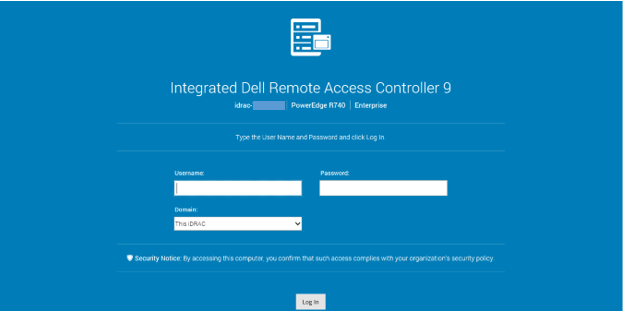
Figure 2 : Écran de connexion iDRAC9 pour l’interface
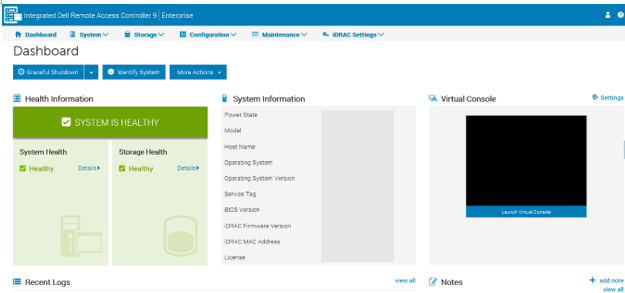
WebFigure 3 : Tableau de bord iDRAC9
Pour plus d’informations sur l’ouverture d’une session sur l’iDRAC et les licences iDRAC, reportez-vous au dernier Guide de l’utilisateur d’Integrated Dell Remote Access Controller.
Configuration et lancement du LifeCycle Controller (LCC)
Qu’est-ce que Lifecycle Controller sur un serveur Dell PowerEdge ?
Dell LCC est une technologie avancée de gestion des systèmes intégrés qui permet la gestion des serveurs à distance à l’aide de l’iDRAC. À l’aide de LCC, vous pouvez mettre à jour le firmware à l’aide d’une logithèque de firmwares locale ou basée sur Dell.
L’Assistant Déploiement de système d’exploitation disponible dans LCC vous permet de déployer un système d’exploitation. Pour accéder au LCC, appuyez sur la touche F10 pendant le démarrage. Le LCC partage une adresse IP avec l’une des cartes réseau du serveur. L’adresse IP doit être configurée au moins une fois pour utiliser la fonctionnalité de mise à jour et d’installation du système d’exploitation.
Installation d’un système d’exploitation
Comment installer Windows Server sur un serveur Dell PowerEdge ?Le module LCC intégré simplifie l’installation du système d’exploitation grâce à la fonction OS Deployment. Cette fonctionnalité précharge les pilotes nécessaires avant l’installation Cela permet une installation fluide, car le système d’exploitation reconnaît tous les composants.
Vous trouverez tous les détails sur l’installation des systèmes d’exploitation Windows ou Linux dans l’article Comment installer le système d’exploitation sur un serveur Dell PowerEdge ?
Mise à jour des stratégies
Les serveurs Dell PowerEdge offrent une large gamme d’options de mise à jour des micrologiciels et pilotes. Dell fournit de nombreux outils utiles pour simplifier le processus de mise à jour, de la mise à jour d’un seul pilote sur un seul système à la mise à jour simultanée de tous les systèmes.
Pour plus d’informations, consultez l’article dédié Mise à jour d’un PowerEdge.
Diagnostic matériel intégré
Les diagnostics matériels système sont intégrés au LCC. Le LCC est associé à une vue physique (par opposition à une vue logique) du matériel rattaché. Cela peut identifier des problèmes matériels que le système d’exploitation et d’autres outils en ligne ne peuvent pas identifier.
Retrouvez tous les détails dans l’article dédié Comment exécuter un diagnostic matériel sur votre serveur PowerEdge.
Passerelle de connexion sécurisée
La passerelle de connexion sécurisée est une technologie de surveillance d’entreprise fournie sous forme d’appliance et d’application autonome. Elle surveille vos appareils et détecte proactivement les problèmes matériels qui peuvent survenir. En fonction de votre contrat de service, cette solution automatise également la création de demandes de support pour les problèmes détectés sur les appareils surveillés.
L’édition application peut être installée sur un serveur exécutant un système d’exploitation Windows ou Linux.
Pour plus d’informations, consultez la page produit de la passerelle de connexion sécurisée.
Serveurs des générations précédentes
L’identification de la génération d’un serveur est expliquée dans l’article Serveurs Dell PowerEdge par génération
Informations supplémentaires
Regardez cette vidéo :