Dell Endpoint Security Suite Enterprise for Linux -ohjelmiston asentaminen
Résumé: Katso, miten voit asentaa Dell Data Security Endpoint Security Suite Enterprise for Linuxin päätekomentoriviliittymän (CLI) kautta näiden ohjeiden mukaisesti.
Cet article concerne
Cet article ne concerne pas
Cet article n’est associé à aucun produit spécifique.
Toutes les versions du produit ne sont pas identifiées dans cet article.
Instructions
Dell Data Security Endpoint Security Suite Enterprise for Linux asennetaan komentorivin avulla.
Huomautus: Lisätietoja tuotteen järjestelmävaatimuksista, kuten tuetuista Linux-versioista, on artikkelissa Dell Endpoint Security Suite Enterprise -ohjelmiston järjestelmävaatimukset.
- Avaa pääte.

- Kirjoita Päätteeseen seuraava komento ja paina sitten Enter-näppäintä.
sudo tar –xvf '/FilePathA/DellESSE.tar.gz' –C /FilePathB Huomautus:
- Esimerkissä:
FilePathAon polku, jossa TAR-tiedosto on olemassa.FilePathAesimerkki =/home/admin/Desktop/Downloads/
FilePathBon polku, johon TAR-tiedosto puretaan.FilePathBesimerkki =/home/admin/Desktop/ESSE
- Komentojen kirjainkoko on merkitsevä.
- Esimerkkipolut voivat vaihdella ympäristön mukaan.
- Esimerkissä:
- Kirjoita
sudo 'filepath/install.sh'puretusta asennuspaketista Päätteeseen ja paina sitten Enter-näppäintä.

- Kirjoita käytössä olevan tilin salasana ja paina Enter-näppäintä.

- Kirjoita Dell Security Management Serverin IP tai DNS ja paina Enter-näppäintä.

- Kirjoita Dell Security Management Serverin Core Server -palvelun portti ja paina Enter-näppäintä.
 Huomautus: Core Server toimii oletusarvoisesti portissa 8888.
 - Paina Y, kun sinua kehotetaan asentamaan DellESSE-paketti ja sen riippuvuudet, ja paina sitten Enter-näppäintä.
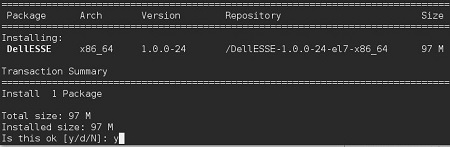
- Jos sinua pyydetään hyväksymään sormenjälkitunnistin, paina Y-näppäintä. Muussa tapauksessa siirry vaiheeseen 9.

- Asenna CylanceDellATPPlugin-paketti painamalla Y ja paina sitten Enter-näppäintä.
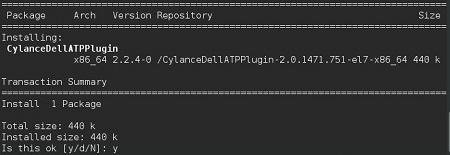
- Asenna DellAdvancedThreatProtection-paketti painamalla Y ja paina sitten Enter-näppäintä.
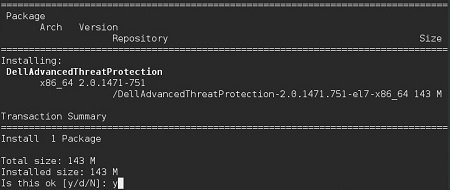
- Kun asennus on valmis, kirjoita seuraava komento ja paina sitten Enter-näppäintä.
exit
Jos haluat ottaa yhteyttä tukeen, katso luettelo Dell Data Securityn kansainvälisen tuen puhelinnumeroista.
TechDirectissä voit luoda teknisen tukipyynnön verkossa.
Lisätietoja ja resursseja on Dell Security Community Forum -keskustelufoorumilla.
Informations supplémentaires
Vidéos
Produits concernés
Dell Endpoint Security Suite EnterprisePropriétés de l’article
Numéro d’article: 000124563
Type d’article: How To
Dernière modification: 04 Aug 2026
Version: 16
Trouvez des réponses à vos questions auprès d’autres utilisateurs Dell
Services de support
Vérifiez si votre appareil est couvert par les services de support.