Slik installerer du Dell Endpoint Security Suite Enterprise for Linux
Résumé: Finn ut hvordan du installerer Dell Data Security Endpoint Security Suite Enterprise for Linux via kommandolinjegrensesnittet for terminal (CLI) ved å følge disse instruksjonene.
Cet article concerne
Cet article ne concerne pas
Cet article n’est associé à aucun produit spécifique.
Toutes les versions du produit ne sont pas identifiées dans cet article.
Instructions
Installasjonsprosessen for Dell Data Security Endpoint Security Suite Enterprise for Linux håndteres ved hjelp av kommandolinjen.
Merk: Hvis du vil ha mer informasjon om produktsystemkrav, inkludert støttede versjoner av Linux, kan du se Systemkrav for Dell Endpoint Security Suite Enterprise.
- Åpne Terminal.

- Skriv inn følgende kommando i Terminal, og trykk deretter på Enter.
sudo tar –xvf '/FilePathA/DellESSE.tar.gz' –C /FilePathB Merk:
Merk:- I eksempelet ovenfor:
FilePathAer banen der TAR-filen finnes.FilePathAeksempel =/home/admin/Desktop/Downloads/
FilePathBer banen der TAR-filen pakkes ut til.FilePathBeksempel =/home/admin/Desktop/ESSE
- Kommandoer skiller mellom store og små bokstaver.
- Filbanene i eksemplene kan avvike noe i miljøet ditt.
- I eksempelet ovenfor:
- Skriv inn
sudo 'filepath/install.sh'fra den utpakkede installasjonspakken til Terminal , og trykk deretter på Enter.

- Fyll ut passordet for kontoen som er i bruk, og trykk deretter ENTER.

- Fyll ut IP-adressen eller DNS-adressen til Dell Security Management Server, og trykk deretter på Enter.

- Fyll ut porten for kjerneservertjenesten til Dell Security Management Server, og trykk deretter på Enter.
 Merk: Kjerneservertjenesten kjører på 8888 som standard.
 - Trykk på J når du blir bedt om å installere DellESSE-pakken og avhengighetene, og trykk deretter på Enter.
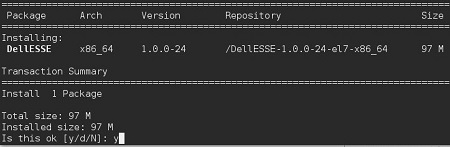
- Hvis du blir bedt om godkjenning av fingeravtrykk, trykker du Y. Hvis ikke, går du til trinn 9.

- Trykk på J for å installere CylanceDellATPPlugin-pakken, og trykk deretter på Enter.
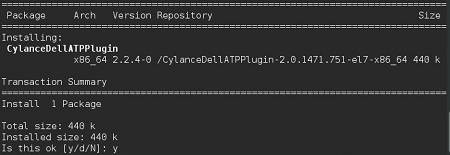
- Trykk på J for å installere DellAdvancedThreatProtection-pakken, og trykk deretter på Enter.
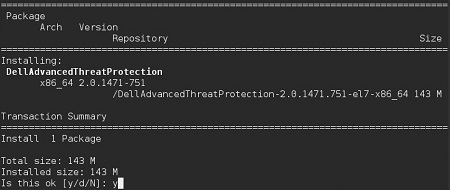
- Når installasjonen er fullført, skriver du inn følgende kommando og trykker Enter.
exit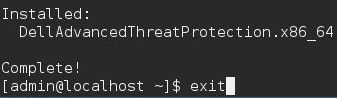
Når du skal kontakte kundestøtte, kan du se Dell Data Security internasjonale telefonnumre for støtte..
Gå til TechDirect for å generere en forespørsel om teknisk støtte på Internett.
Hvis du vil ha mer innsikt og flere ressurser, kan du bli med i fellesskapsforumet for Dell Security.
Informations supplémentaires
Vidéos
Produits concernés
Dell Endpoint Security Suite EnterprisePropriétés de l’article
Numéro d’article: 000124563
Type d’article: How To
Dernière modification: 04 Aug 2026
Version: 16
Trouvez des réponses à vos questions auprès d’autres utilisateurs Dell
Services de support
Vérifiez si votre appareil est couvert par les services de support.