Як встановити Dell Endpoint Security Suite Enterprise для Linux
Résumé: Дізнайтеся, як встановити Dell Data Security Endpoint Security Suite Enterprise для Linux через командний рядок Terminal (CLI), дотримуючись цих інструкцій.
Cet article concerne
Cet article ne concerne pas
Cet article n’est associé à aucun produit spécifique.
Toutes les versions du produit ne sont pas identifiées dans cet article.
Instructions
Процес встановлення Dell Data Security Endpoint Security Suite Enterprise для Linux здійснюється за допомогою командного рядка.
Примітка. Для отримання додаткової інформації про вимоги до системи продукту, включно з підтримуваними версіями Linux, зверніться до Dell Endpoint Security Suite Enterprise System Requirements.
- Відкритий термінал.

- У Терміналі введіть наступну команду, а потім натисніть Enter.
sudo tar –xvf '/FilePathA/DellESSE.tar.gz' –C /FilePathB Примітка.
- У наведеному вище прикладі:
FilePathA— це шлях, на якому існує файл TAR.FilePathAПриклад =/home/admin/Desktop/Downloads/
FilePathB— це шлях, куди розпаковується TAR-файл.FilePathBПриклад =/home/admin/Desktop/ESSE
- Команди залежать від регістру.
- Приклади шляхів можуть відрізнятися залежно від вашого середовища.
- У наведеному вище прикладі:
- Тип
sudo 'filepath/install.sh'з розпакованого пакету інсталятора у Terminal , а потім натисніть Enter.

- Введіть пароль від облікового запису, який використовується, і натисніть Enter.

- Заповніть IP або DNS сервера управління безпекою Dell і натисніть Enter.

- Заповніть порт основного серверного сервісу Dell Security Management Server, а потім натисніть Enter.
 Примітка. За замовчуванням основний серверний сервіс працює на 8888.
 - Натисніть Y, коли потрібно встановити пакет DellESSE та його залежності, а потім натисніть Enter.
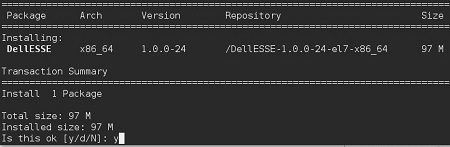
- Якщо запитаєте схвалення відбитків пальців, натисніть Y. Інакше перейдіть до Кроку 9.

- Натисніть Y, щоб встановити пакет CylanceDellATPPlugin, а потім натисніть Enter.
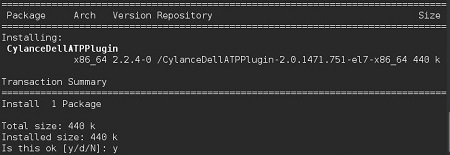
- Натисніть Y, щоб встановити пакет DellAdvancedThreatProtection, а потім натисніть Enter.
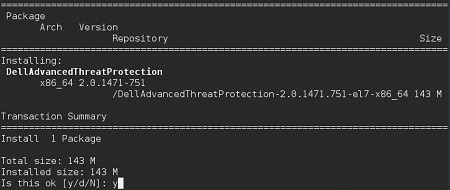
- Після завершення встановлення введіть наступну команду, а потім натисніть Enter.
exit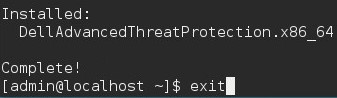
Щоб зв'язатися з підтримкою, зверніться за номерами телефонів Dell Data Security International Support.
Перейдіть на TechDirect , щоб створити онлайн-запит на технічну підтримку.
Для додаткових інсайтів та ресурсів приєднуйтесь до Форуму спільноти безпеки Dell.
Informations supplémentaires
Produits concernés
Dell Endpoint Security Suite EnterprisePropriétés de l’article
Numéro d’article: 000124563
Type d’article: How To
Dernière modification: 04 Aug 2026
Version: 16
Trouvez des réponses à vos questions auprès d’autres utilisateurs Dell
Services de support
Vérifiez si votre appareil est couvert par les services de support.