Identifizieren der Dell Encryption Enterprise- oder Dell Encryption Personal-Version
Résumé: In dieser Anleitung erfahren Sie, wie Sie die Version von Dell Encryption Enterprise oder Dell Encryption Personal identifizieren.
Cet article concerne
Cet article ne concerne pas
Cet article n’est associé à aucun produit spécifique.
Toutes les versions du produit ne sont pas identifiées dans cet article.
Instructions
Wenn Nutzer die Version von Dell Encryption Enterprise (ehemals Dell Data Protection Enterprise Edition) oder Dell Encryption Personal (ehemals Dell Data Protection Personal Edition) kennen, können sie:
- bekannte Probleme zu ermitteln
- Unterschiede der Benutzeroberfläche zu bestimmen
- Änderungen des Workflow zu verstehen
- Überprüfen der Systemanforderungen
Betroffene Produkte:
- Dell Encryption Enterprise
- Dell Encryption Personal
- Dell Data Protection Enterprise Edition
- Dell Data Protection Personal Edition
Betroffene Betriebssysteme:
- Windows
Die Version kann entweder über die Benutzeroberfläche des Produkts (UI) oder über das (Installationsprogramm) des Produkts festgestellt werden. Klicken Sie auf die entsprechende Registerkarte, um weitere Informationen zu erhalten.
UI
Hinweis: Dell Encryption Enterprise oder Dell Encryption Personal muss vor der Identifizierung der Version über die Benutzeroberfläche installiert werden.
- Melden Sie sich beim Windows-System an.
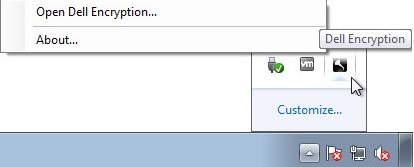
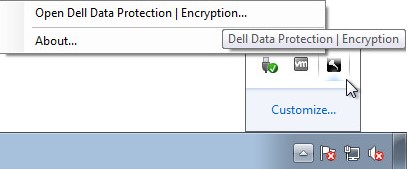
- Klicken Sie im Windows Systembereich mit der rechten Maustaste auf das Symbol Dell Encryption (ehemals Dell Data Protection | Encryption) und wählen Sie dann Open Dell Encryption oder Open Dell Data Protection | Verschlüsselung.
- Die folgende Abbildung zeigt die Dell Encryption-Option.
- Die folgende Abbildung zeigt die Option Dell Data Protection Encryption.
- Die folgende Abbildung zeigt die Dell Encryption-Option.
- Klicken Sie in der Produkt-Benutzeroberfläche auf das Fragezeichensymbol und notieren Sie dann die Versionsnummer, die nach About Version angezeigt wird. Die ersten drei Zahlen sind die wichtigsten. In diesem Beispiel sind die ersten drei Zahlen 8.15.0.
 Hinweis: Die Version Ihres Clients kann sich von dem obigen Screenshot unterscheiden.
Installationsprogramm
Hinweis: Informationen zum Herunterladen des Installationsprogramms finden Sie unter Herunterladen von Dell Encryption Enterprise oder Dell Encryption Personal.
- Klicken Sie mit der rechten Maustaste auf das <INSTALLATIONSPROGRAMM> und wählen Sie Eigenschaften aus.
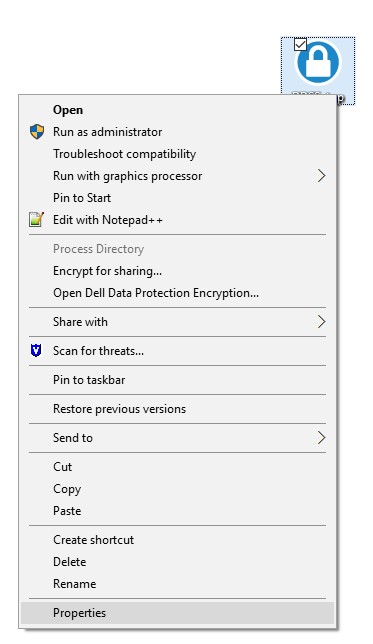 Hinweis: <INSTALLATIONSPROGRAMM> =
- Dell Encryption Enterprise =
DDSSetup.exe - Dell Encryption Personal =
DDSSetup.exe - Dell Data Protection Enterprise Edition =
DDPSetup.exe - Dell Data Protection Personal Edition =
DDPSetup.exe
- Dell Encryption Enterprise =
- Klicken Sie auf die Registerkarte Details.

- Notieren Sie sich die Produktversion. Die ersten drei Zahlen sind die wichtigsten. Im Beispielbild sind 8.15.0 die ersten drei Zahlen.
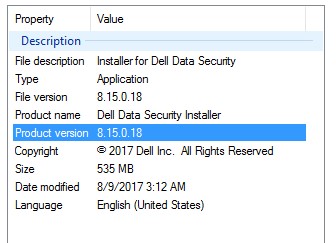 Hinweis: Die Version Ihres Clients kann sich von dem obigen Screenshot unterscheiden.
Informations supplémentaires
Vidéos
Produits concernés
Dell EncryptionPropriétés de l’article
Numéro d’article: 000124591
Type d’article: How To
Dernière modification: 15 Jul 2026
Version: 13
Trouvez des réponses à vos questions auprès d’autres utilisateurs Dell
Services de support
Vérifiez si votre appareil est couvert par les services de support.