Konfigurace nástroje Dell Security Management Server:
Résumé: Zjistěte, jak nakonfigurovat nástroj Dell Security Management Server po instalaci podle těchto pokynů.
Instructions
Před nasazením koncových klientů Dell Data Security (dříve Dell Data Protection) je nutné nakonfigurovat nástroj Dell Security Management Server (dříve Dell Data Protection | Enterprise Edition Server)
Dotčené produkty:
- Dell Security Management Server
- Dell Data Protection | Enterprise Edition Server
Dotčené verze:
- v8.0.0 a novější
Dotčené operační systémy:
- Windows
Kliknutím na verzi nástroje Dell Security Management Server zobrazíte kroky konfigurace. Informace o verzích naleznete v článku Jak zjistit verzi nástroje Dell Data Security Server.
- Tento článek vyžaduje, aby byl server nejprve nainstalován. Další informace najdete v článku Jak nainstalovat nástroj Dell Security Management Server.
- Tento článek popisuje pouze základní nasazení nástroje Dell Security Management Server. Pro složitější nebo vlastní nasazení nástroje Dell Security Management Server jsou vyžadovány klientské služby.
- Klientské služby lze zakoupit prostřednictvím obchodního zástupce.
Verze nástroje Dell Security Management Server a Dell Data Protection | Enterprise Edition Server počínaje verzí 9.0.0 nevyžadují další konfiguraci serveru.
Je třeba nakonfigurovat ověřování systému Windows, připojení k databázi SQL a následně spustit služby. Další informace získáte po výběru příslušného kroku.
Ověření systému Windows
- Tento proces používá konfiguraci prováděnou při postupu přiřazování rolí databáze z článku Jak nakonfigurovat server SQL pro nástroj Dell Security Management Server / Dell Data Protection Enterprise Edition Server.
- Pokud se používá ověřování SQL, tuto část přeskočte.
- Pravým tlačítkem klikněte na nabídku Start systému Windows a poté na možnost Spustit.

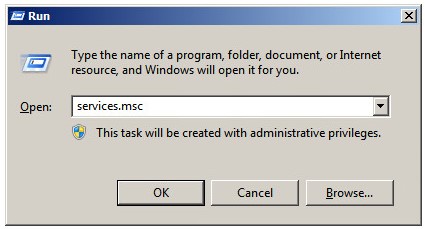
- V uživatelském rozhraní Spustit zadejte výraz
services.msca stiskněte tlačítko OK. Otevře se okno Služby.
- Dvakrát klikněte na položku Dell Compatibility Server.

- Klikněte na kartu Přihlášení.

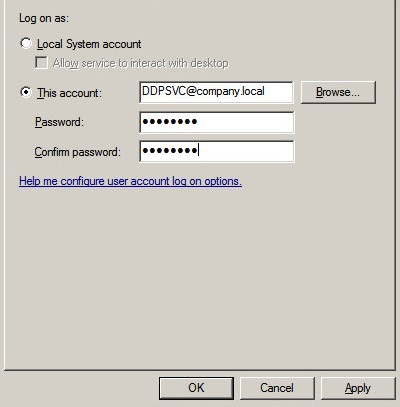
- Na kartě Přihlášení:
- Vyberte možnost Tento účet.
- Vyhledejte nebo vyplňte účet služby Windows, který je nakonfigurovaný pro oprávnění .
dbopráv. - Zadejte heslo účtu služby Windows.
- Klikněte na tlačítko OK.
- Kroky 4 a 5 zopakujte u každé následující služby.
- Dell Compliance Reporter
- Dell Core Server
- Dell Key Server
- Dell Message Broker
- Dell Security Server
Připojení k databázi SQL
- V Průzkumníkovi Windows přejděte do složky
C:\Program Files\Dell\Enterprise Edition\Server Configuration Tool\a dvakrát klikněte naCredant.Configuration.exe.
 Aby bylo možné spustit nástroj Server Configuration Tool, je nutné vypnout služby Dell Compatibility Server a Dell Core Server.
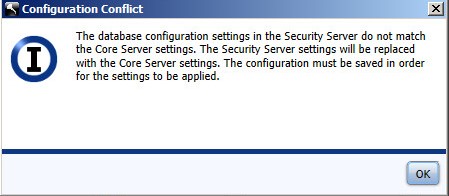
 - Stisknutím tlačítka OK přijměte veškeré zprávy týkající se konfliktů konfigurace.
- Klikněte na kartu Database.

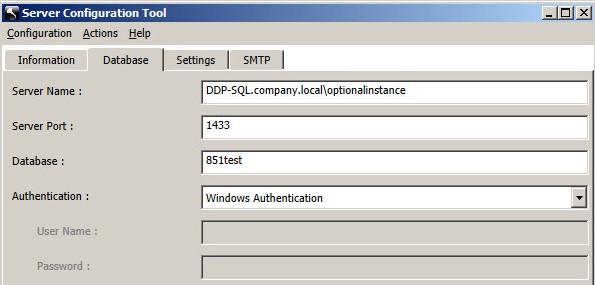
- Na kartě Database:
- Do pole Server Name zadejte název serveru.
- Volitelně zadejte název instance začínající na
\Do pole Server Name zadejte název serveru. - Ověřte správnost pole Server Port.
- Do pole Database zadejte databázi.
- Do pole Authentication zadejte metodu ověřování.
- Pokud je vybrána možnost SQL Authentication:
- Do pole User Name zadejte uživatelské jméno.
- Do pole Password zadejte uživatelské heslo.
- Přejděte ke kroku 5.
- Pokud je vybrána možnost Windows Authentication, přejděte ke kroku 5.
 Poznámka:
- Do pole Server Name můžete zadat plně kvalifikovaný název domény (FQDN) nebo IP adresu serveru.
- Pokud je vybrána možnost Windows Authentication, k připojení k databázi Dell Data Protection se použije aktivní účet Windows.
- Vyplněné přihlašovací údaje je nutné přiřadit z části Vytvoření databáze SQL v článku Jak nakonfigurovat server SQL pro nástroj Dell Security Management Server / Dell Data Protection Enterprise Edition Server.
- Příklady použité v polích Server Name, Server Port, Database, Authentication, User Name a Password se mohou oproti vašemu prostředí lišit.
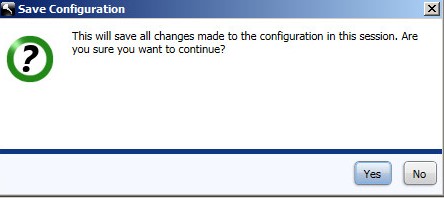
- Vyberte nabídku Configuration a klikněte na možnost Save.

- Klikněte na tlačítko Yes.
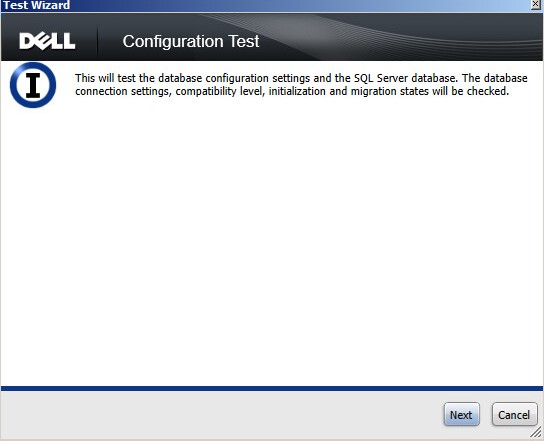
- Vyberte nabídku Actions a klikněte na možnost Test Database Configuration.

- Klikněte na tlačítko Další.
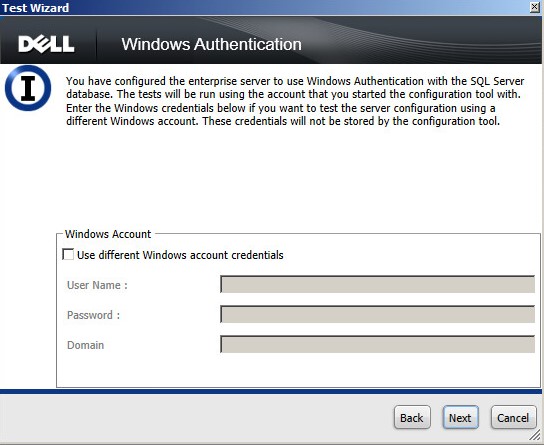
- Pokud používáte možnost SQL Authentication, klikněte na tlačítko Next a přejděte ke kroku 10. Pokud používáte možnost Windows Authentication, volitelně můžete:
- Zaškrtnout možnost Use different Windows account credentials a použít přihlašovací údaje jiného účtu Windows.
- Do pole User Name zadejte uživatelské jméno.
- Do pole Password zadejte heslo.
- Do pole Domain zadejte doménu.
- Klikněte na tlačítko Další.
- Aby bylo možné pokračovat, položka Test Connection Settings musí zobrazit stav Passed. Pokud tomu tak není, vraťte se ke kroku 4 nebo použijte přihlašovací údaje jiného účtu Windows (krok 9). Klikněte na tlačítko Dokončit.
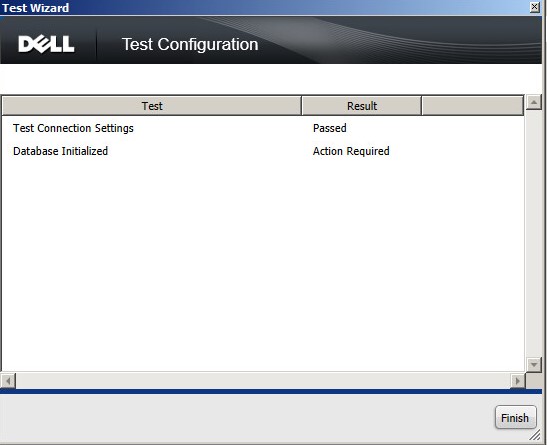 Test Database Initialized by nyní měl zobrazovat Action Required.
 - Vyberte nabídku Actions a klikněte na možnost Initialize Database.
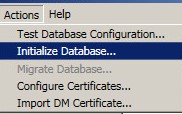
- Klikněte na tlačítko Další.
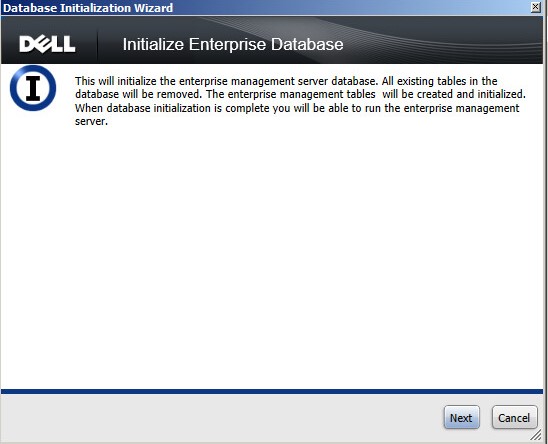 Inicializace databáze je nevratný proces vymazání a zformátování databáze. Při inicializaci databáze se vymažou všechna data, včetně materiálu klíče, uživatelských stavů a správců. Doporučujeme ověřit, že databáze, na kterou odkazuje krok 6, je nová.
 - Pokud používáte možnost SQL Authentication, klikněte na tlačítko Next a přejděte ke kroku 14. Pokud používáte možnost Windows Authentication, volitelně můžete:
- Zaškrtnout možnost Use different Windows account credentials a použít přihlašovací údaje jiného účtu Windows.
- Do pole User Name zadejte uživatelské jméno.
- Do pole Password zadejte heslo.
- Do pole Domain zadejte doménu.
- Klikněte na tlačítko Další.

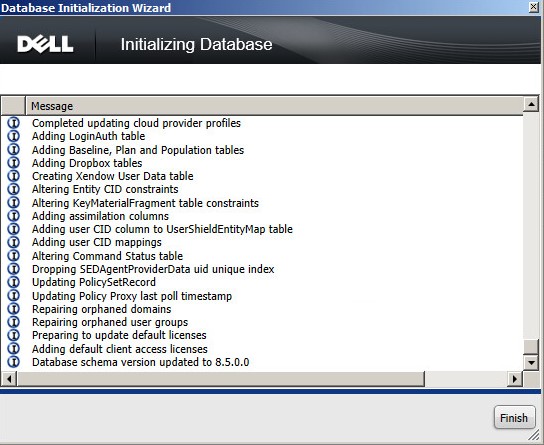
- Po inicializaci klikněte na tlačítko Finish.
Spuštění služeb
Aby bylo možné server začít používat, je nutné spustit služby. Nejlepší pořadí spuštění služeb najdete v článku Jak zastavit a spustit služby nástroje Dell Security Management Server / Dell Data Protection Enterprise Edition Server.
Je třeba nakonfigurovat ověřování systému Windows, připojení k databázi SQL, certifikát DM a následně spustit služby. Další informace získáte po výběru příslušného kroku.
Ověření systému Windows
- Tento proces používá konfiguraci prováděnou při postupu přiřazování rolí databáze z článku Jak nakonfigurovat server SQL pro nástroj Dell Security Management Server / Dell Data Protection Enterprise Edition Server.
- Pokud se používá ověřování SQL, tuto část přeskočte.
- Pravým tlačítkem klikněte na nabídku Start systému Windows a poté na možnost Spustit.

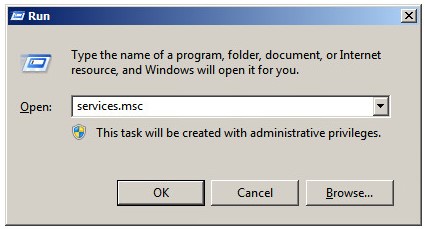
- V uživatelském rozhraní Spustit zadejte výraz
services.msca stiskněte tlačítko OK. Otevře se okno Služby.
- Dvakrát klikněte na položku Dell Compatibility Server.

- Klikněte na kartu Přihlášení.

- Na kartě Přihlášení:
- Vyberte možnost Tento účet.
- Vyhledejte nebo vyplňte účet služby Windows, který je nakonfigurovaný pro oprávnění .
dbopráv. - Zadejte heslo účtu služby Windows.
- Klikněte na tlačítko OK.
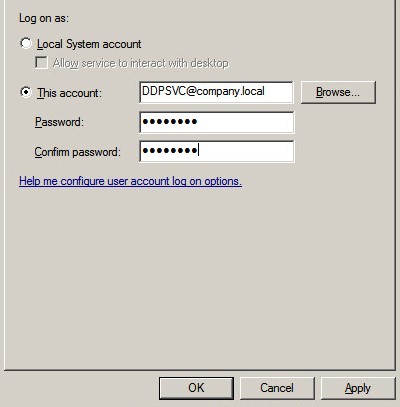
- Kroky 4 a 5 zopakujte u každé následující služby.
- Dell Compliance Reporter
- Dell Core Server
- Dell Key Server
- Dell Message Broker
- Dell Security Server
Připojení k databázi SQL
- V Průzkumníkovi Windows přejděte do složky
C:\Program Files\Dell\Enterprise Edition\Server Configuration Tool\a dvakrát klikněte naCredant.Configuration.exe.
 Aby bylo možné spustit nástroj Server Configuration Tool, je nutné vypnout služby Dell Compatibility Server a Dell Core Server.
 - Stisknutím tlačítka OK přijměte veškeré zprávy týkající se konfliktů konfigurace.
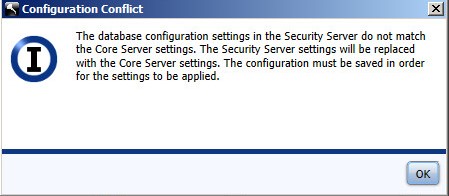
- Klikněte na kartu Database.

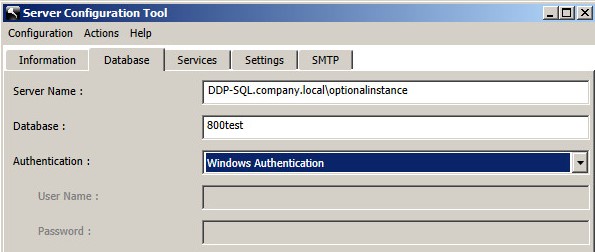
- Na kartě Database:
- Do pole Server Name zadejte název serveru.
- Volitelně zadejte název instance začínající na
\Do pole Server Name zadejte název serveru. - Ověřte správnost pole Server Port.
- Do pole Database zadejte databázi.
- Do pole Authentication zadejte metodu ověřování.
- Pokud je vybrána možnost SQL Authentication:
- Do pole User Name zadejte uživatelské jméno.
- Do pole Password zadejte uživatelské heslo.
- Přejděte ke kroku 5.
- Pokud je vybrána možnost Windows Authentication, přejděte ke kroku 5.
 Poznámka:
- Do pole Server Name můžete zadat plně kvalifikovaný název domény (FQDN) nebo IP adresu serveru.
- Pokud je vybrána možnost Windows Authentication, k připojení k databázi Dell Data Protection se použije aktivní účet Windows.
- Vyplněné přihlašovací údaje je nutné přiřadit z části Vytvoření databáze SQL v článku Jak nakonfigurovat server SQL pro nástroj Dell Security Management Server / Dell Data Protection Enterprise Edition Server.
- Příklady použité v polích Server Name, Server Port, Database, Authentication, User Name a Password se mohou oproti vašemu prostředí lišit.
- Vyberte nabídku Configuration a klikněte na možnost Save.

- Klikněte na tlačítko Yes.
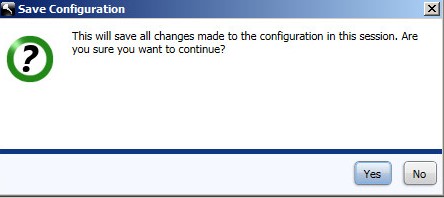
- Vyberte nabídku Actions a klikněte na možnost Test Database Configuration.

- Klikněte na tlačítko Další.
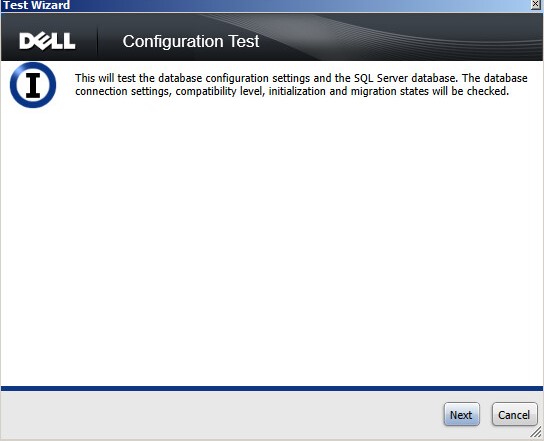
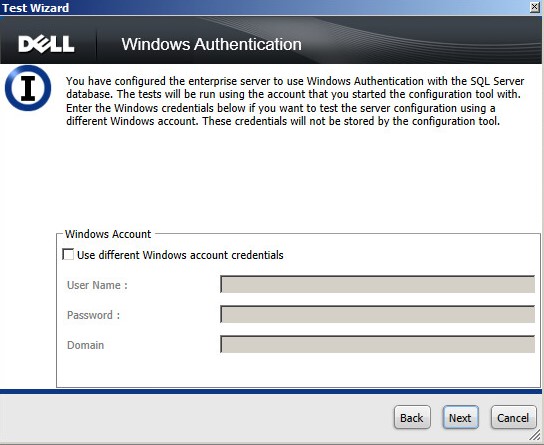
- Pokud používáte možnost SQL Authentication, klikněte na tlačítko Next a přejděte ke kroku 10. Pokud používáte možnost Windows Authentication, volitelně můžete:
- Zaškrtnout možnost Use different Windows account credentials a použít přihlašovací údaje jiného účtu Windows.
- Do pole User Name zadejte uživatelské jméno.
- Do pole Password zadejte heslo.
- Do pole Domain zadejte doménu.
- Klikněte na tlačítko Další.
- Aby bylo možné pokračovat, položka Test Connection Settings musí zobrazit stav Passed. Pokud tomu tak není, vraťte se ke kroku 4 nebo použijte přihlašovací údaje jiného účtu Windows (krok 9). Klikněte na tlačítko Dokončit.
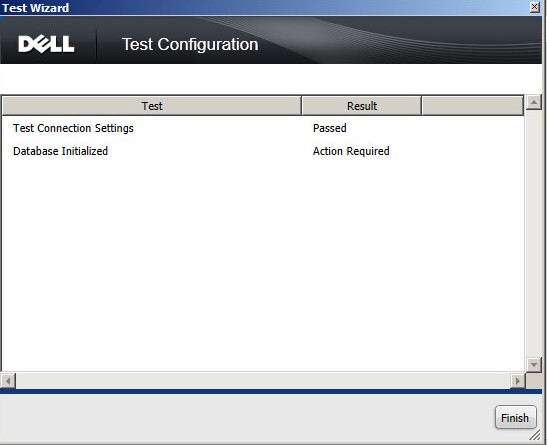 Test Database Initialized by nyní měl zobrazovat Action Required.
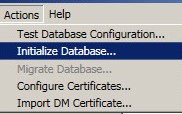
 - Vyberte nabídku Actions a klikněte na možnost Initialize Database.
- Klikněte na tlačítko Další.
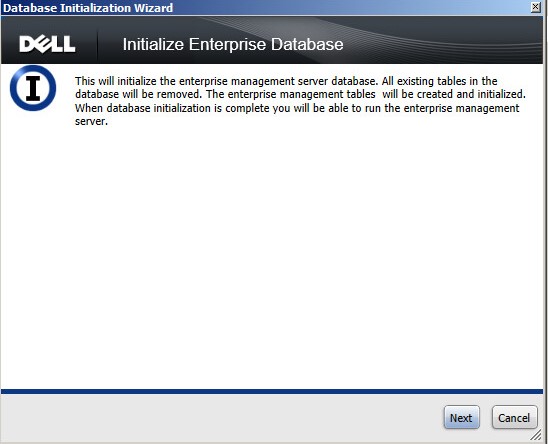 Inicializace databáze je nevratný proces vymazání a zformátování databáze. Při inicializaci databáze se vymažou všechna data, včetně materiálu klíče, uživatelských stavů a správců. Doporučujeme ověřit, že databáze, na kterou odkazuje krok 6, je nová.
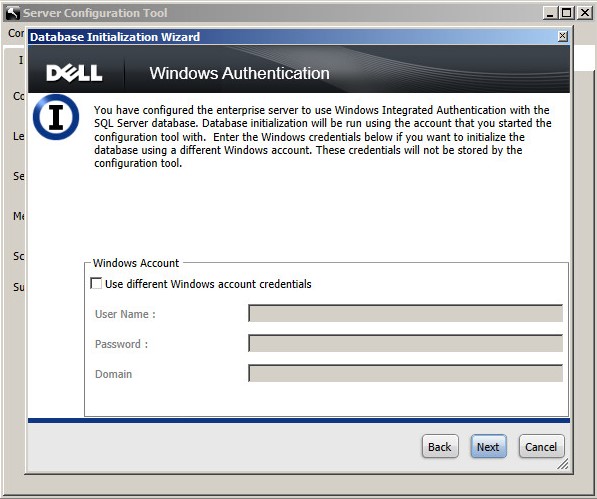
 - Pokud používáte možnost SQL Authentication, klikněte na tlačítko Next a přejděte ke kroku 14. Pokud používáte možnost Windows Authentication, volitelně můžete:
- Zaškrtnout možnost Use different Windows account credentials a použít přihlašovací údaje jiného účtu Windows.
- Do pole User Name zadejte uživatelské jméno.
- Do pole Password zadejte heslo.
- Do pole Domain zadejte doménu.
- Klikněte na tlačítko Další.
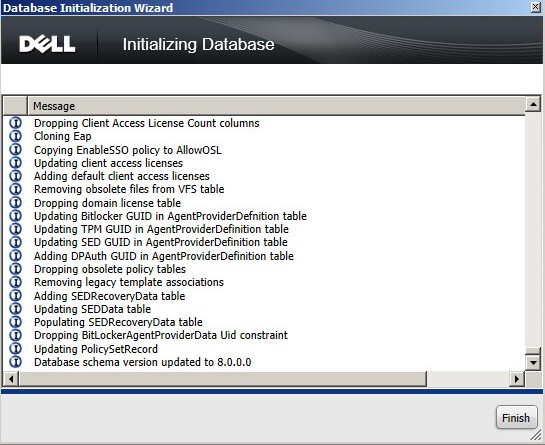
- Po inicializaci klikněte na tlačítko Finish.
Konfigurace certifikátu DM
- Pravým tlačítkem klikněte na nabídku Start systému Windows a poté na možnost Spustit.

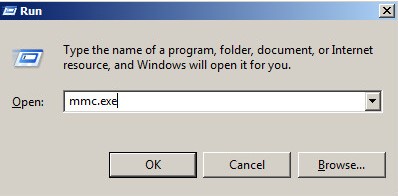
- V uživatelském rozhraní Spustit zadejte výraz
mmc.exea klikněte na tlačítko OK.
- Klikněte na nabídku Soubor a poté na možnost Přidat nebo odebrat modul snap-in.

- V seznamu dostupných modulů snap-in klikněte na možnost Certifikáty a poté klikněte na tlačítko Přidat.
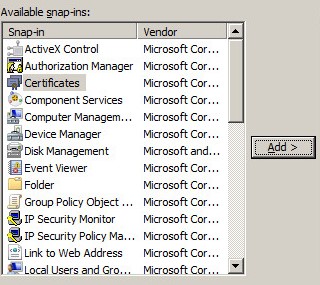
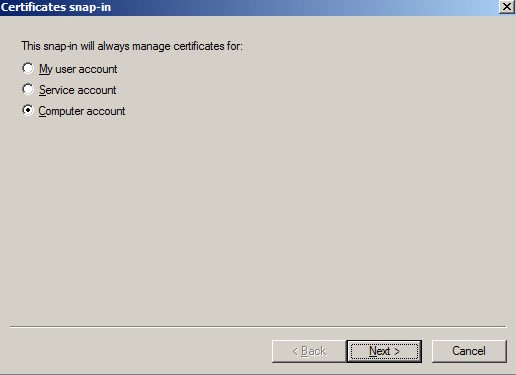
- Klikněte na možnost Účet počítače a poté na tlačítko Další.
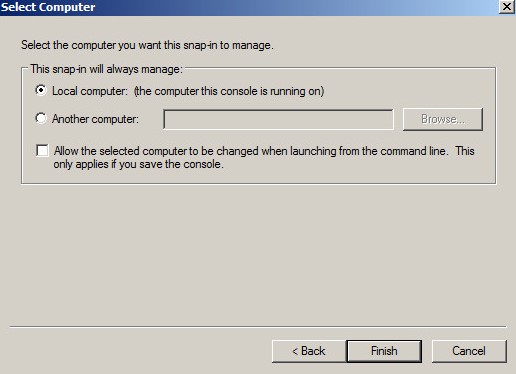
- Vyberte možnost Místní počítač a klikněte na tlačítko Dokončit.
- Klikněte na tlačítko OK.
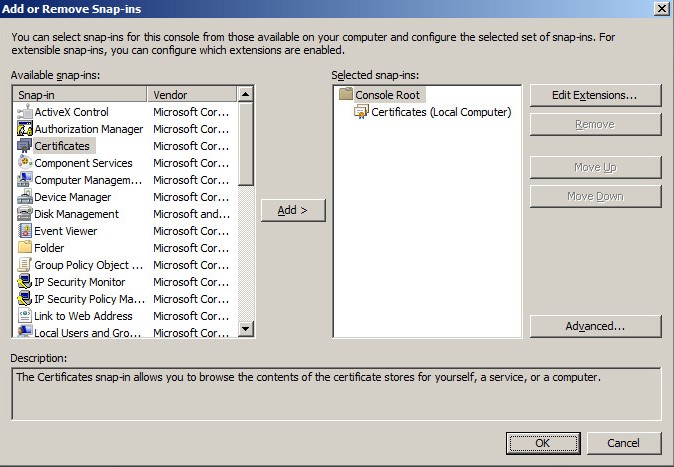
- Rozbalte nabídku Certifikáty (místní).
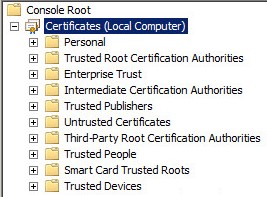
- Rozbalte položku Osobní.

- Klepněte na složku Certifikáty, která je obsažena ve složce Osobní.

- V prostředním podokně vyhledejte certifikát, který chcete použít jako DM, klikněte na něj pravým tlačítkem myši, vyberte možnost Všechny úlohy a klikněte na možnost Exportovat.
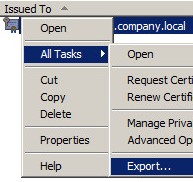 Společnost Dell doporučuje ve výrobních prostředích používat certifikát třetí strany.
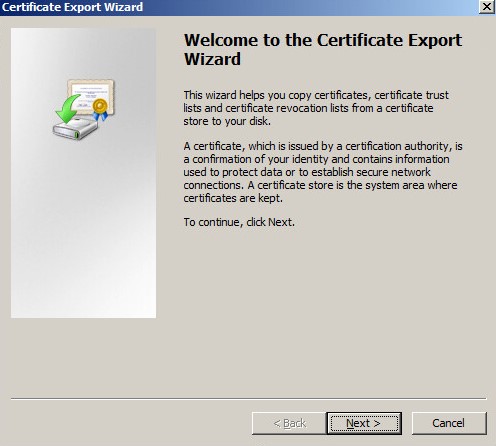
 - Klikněte na tlačítko Další.
- Klikněte na možnost Ano, exportovat privátní klíč a na tlačítko Další.
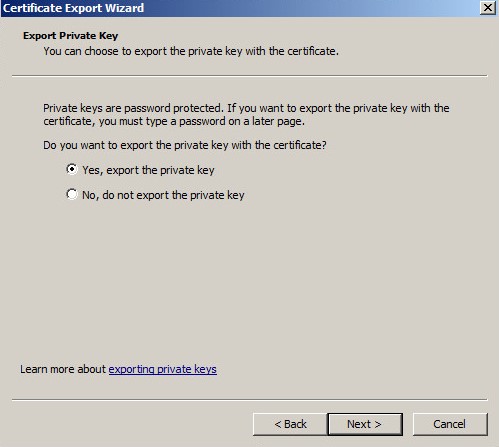
- V Průvodci exportem certifikátu:
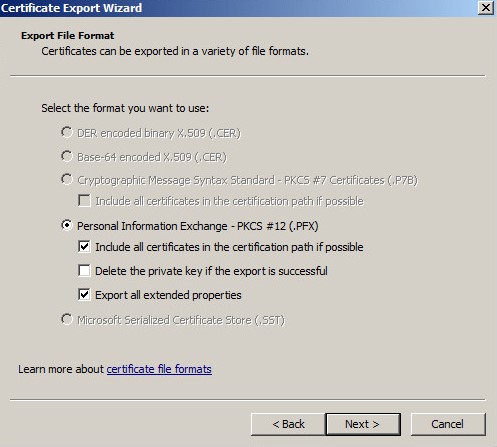
- Vyberte Formát Personal Information Exchange – PKCS č. 12 (.PFX).
- Zaškrtněte možnost Zahrnout všechny certifikáty na cestě k certifikátu, pokud je to možné.
- Zaškrtněte možnost Exportovat všechny rozšířené vlastnosti.
- Klikněte na tlačítko Další.
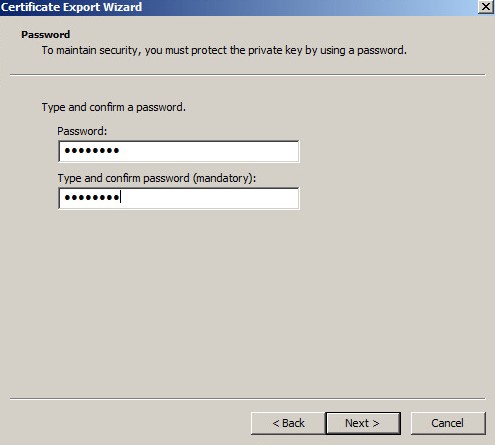
- Zadejte a potvrďte heslo a klikněte na tlačítko Další.
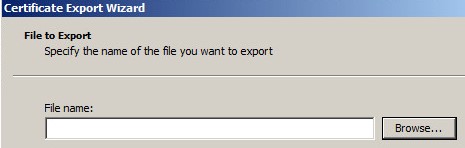
- Klikněte na tlačítko Procházet.
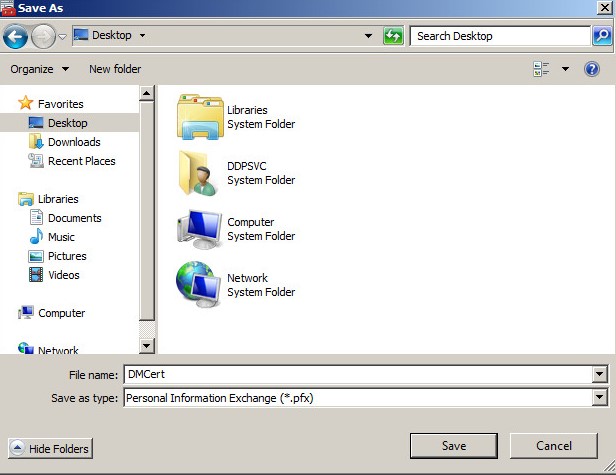
- Přejděte do umístění, kam chcete soubor uložit, vyplňte název, pod kterým chcete certifikát uložit, a klikněte na tlačítko Uložit.
- Klikněte na tlačítko Další.
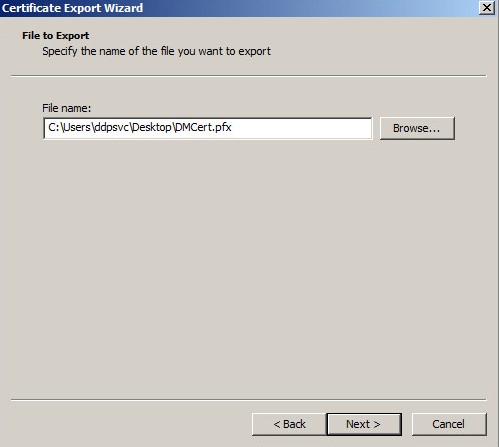
- Klikněte na tlačítko Dokončit.
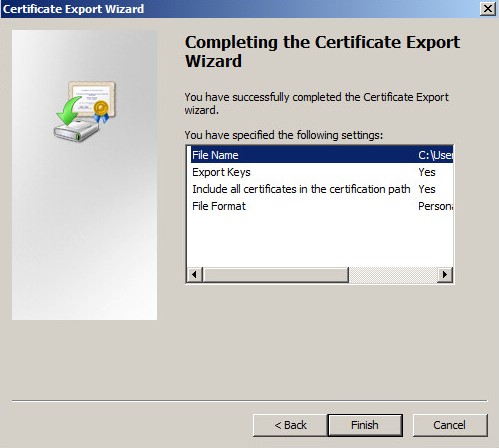
- Klikněte na tlačítko OK.

- Ukončete konzoli MMC.

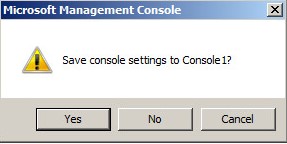
- Pokud se zobrazí výzva k uložení nastavení konzole, klikněte na tlačítko Ne.
- V Průzkumníkovi Windows přejděte do složky
C:\Program Files\Dell\Enterprise Edition\Server Configuration Tool\a dvakrát klikněte naCredant.Configuration.exe.
 Aby bylo možné spustit nástroj Server Configuration Tool, je nutné vypnout služby Dell Compatibility Server a Dell Core Server. Další informace najdete v článku Jak spustit a zastavit služby v nástroji Dell Security Management Server.
 - Vyberte nabídku Actions a klikněte na možnost Import DM Certificate.
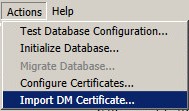
- Přejděte na cestu certifikátu vybranou v kroku 16, vyberte ji a klikněte na tlačítko Open.

- Zadejte heslo zvolené v kroku 14 a klikněte na tlačítko OK.

- Pokud používáte možnost Windows Authentication, volitelně můžete vybrat možnost Use different Windows account credentials a do pole User Name, Password a Domain zadat uživatelské jméno, heslo a doménu. Jakmile zadáte požadované přihlašovací údaje, klikněte na tlačítko Next.
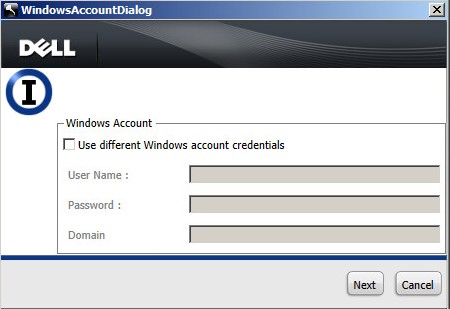
- Kliknutím na tlačítko X zavřete nástroj Server Configuration Tool.

Spuštění služeb
Aby bylo možné server začít používat, je nutné spustit služby. Nejlepší pořadí spuštění služeb najdete v článku Jak zastavit a spustit služby nástroje Dell Security Management Server / Dell Data Protection Enterprise Edition Server.
Je třeba nakonfigurovat ověřování systému Windows, připojení k databázi SQL, certifikát DM a následně spustit služby. Další informace získáte po výběru příslušného kroku.
Ověření systému Windows
- Tento proces používá konfiguraci prováděnou při postupu přiřazování rolí databáze z článku Jak nakonfigurovat server SQL pro nástroj Dell Security Management Server / Dell Data Protection Enterprise Edition Server.
- Pokud se používá ověřování SQL, tuto část přeskočte.
- Pravým tlačítkem klikněte na nabídku Start systému Windows a poté na možnost Spustit.

- V uživatelském rozhraní Spustit zadejte výraz
services.msca stiskněte tlačítko OK. Otevře se okno Služby.
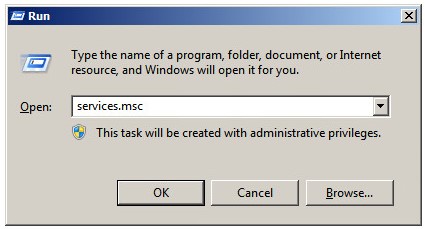
- Dvakrát klikněte na položku Dell Compatibility Server.

- Klikněte na kartu Přihlášení.

- Na kartě Přihlášení:
- Vyberte možnost Tento účet.
- Vyhledejte nebo vyplňte účet služby Windows, který je nakonfigurovaný pro oprávnění .
dbopráv. - Zadejte heslo účtu služby Windows.
- Klikněte na tlačítko OK.
- Vyberte možnost Tento účet, zadejte účet služby Windows a heslo vytvořené v kroku 1 a klikněte na tlačítko OK.
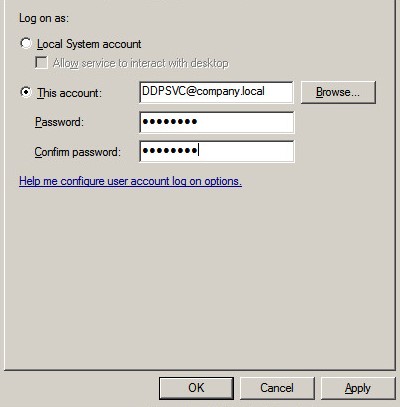
- Kroky 4 a 5 zopakujte u každé následující služby.
- Dell Compliance Reporter
- Dell Core Server
- Dell Key Server
- Dell Message Broker
- Dell Security Server
Připojení k databázi SQL
- V Průzkumníkovi Windows přejděte do složky
C:\Program Files\Dell\Enterprise Edition\Server Configuration Tool\a dvakrát klikněte naCredant.Configuration.exe.
 Aby bylo možné spustit nástroj Server Configuration Tool, je nutné vypnout služby Dell Compatibility Server a Dell Core Server.
 - Stisknutím tlačítka OK přijměte veškeré zprávy týkající se konfliktů konfigurace.
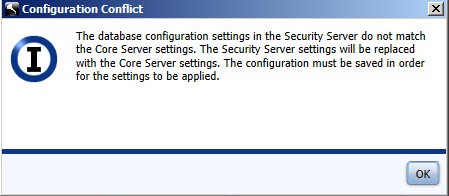
- Klikněte na kartu Database.

- Na kartě Database:
- Do pole Server Name zadejte název serveru.
- Volitelně zadejte název instance začínající na
\Do pole Server Name zadejte název serveru. - Ověřte správnost pole Server Port.
- Do pole Database zadejte databázi.
- Do pole Authentication zadejte metodu ověřování.
- Pokud je vybrána možnost SQL Authentication:
- Do pole User Name zadejte uživatelské jméno.
- Do pole Password zadejte uživatelské heslo.
- Přejděte ke kroku 5.
- Pokud je vybrána možnost Windows Authentication, přejděte ke kroku 5.
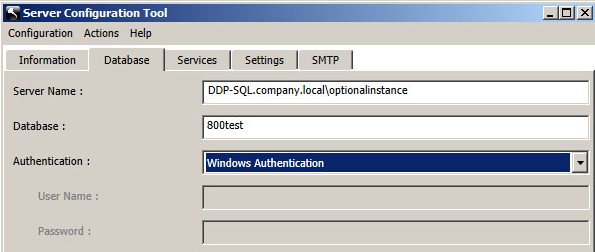 Poznámka:
- Do pole Server Name můžete zadat plně kvalifikovaný název domény (FQDN) nebo IP adresu serveru.
- Pokud je vybrána možnost Windows Authentication, k připojení k databázi Dell Data Protection se použije aktivní účet Windows.
- Vyplněné přihlašovací údaje je nutné přiřadit z části Vytvoření databáze SQL v článku Jak nakonfigurovat server SQL pro nástroj Dell Security Management Server / Dell Data Protection Enterprise Edition Server.
- Příklady použité v polích Server Name, Server Port, Database, Authentication, User Name a Password se mohou oproti vašemu prostředí lišit.
- Vyberte nabídku Configuration a klikněte na možnost Save.

- Klikněte na tlačítko Yes.
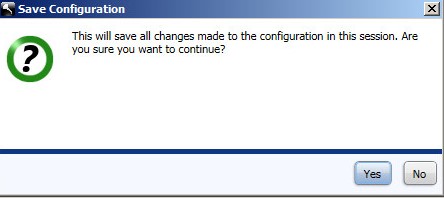
- Vyberte nabídku Actions a klikněte na možnost Test Database Configuration.

- Klikněte na tlačítko Další.
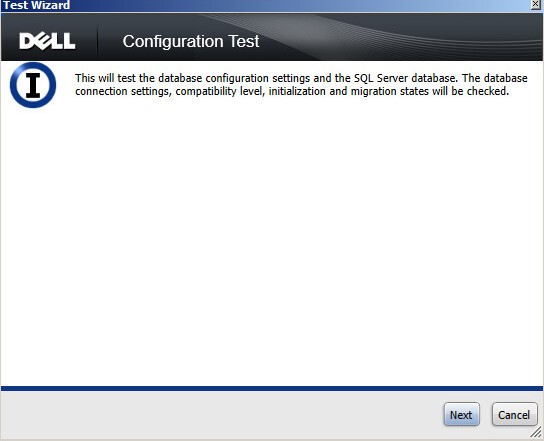
- Pokud používáte možnost SQL Authentication, klikněte na tlačítko Next a přejděte ke kroku 10. Pokud používáte možnost Windows Authentication, volitelně můžete:
- Zaškrtnout možnost Use different Windows account credentials a použít přihlašovací údaje jiného účtu Windows.
- Do pole User Name zadejte uživatelské jméno.
- Do pole Password zadejte heslo.
- Do pole Domain zadejte doménu.
- Klikněte na tlačítko Další.
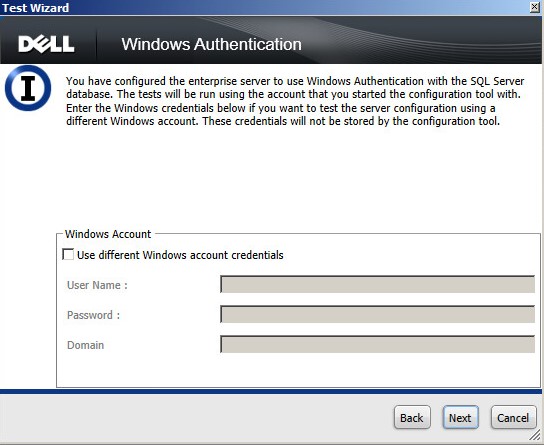
- Aby bylo možné pokračovat, položka Test Connection Settings musí zobrazit stav Passed. Pokud tomu tak není, vraťte se ke kroku 4 nebo použijte přihlašovací údaje jiného účtu Windows (krok 9). Klikněte na tlačítko Dokončit.
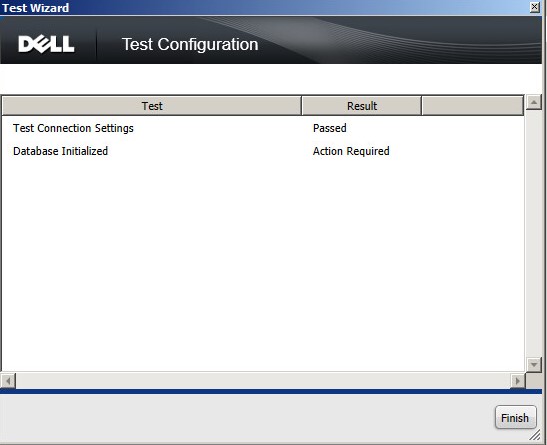 Test Database Initialized by nyní měl zobrazovat Action Required.
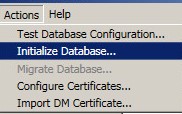
 - Vyberte nabídku Actions a klikněte na možnost Initialize Database.
- Klikněte na tlačítko Další.
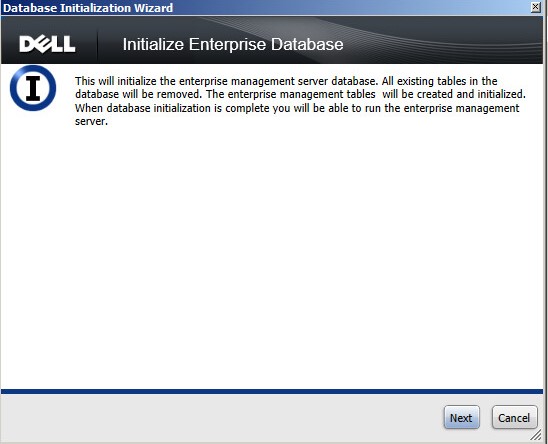 Inicializace databáze je nevratný proces vymazání a zformátování databáze. Při inicializaci databáze se vymažou všechna data, včetně materiálu klíče, uživatelských stavů a správců. Doporučujeme ověřit, že databáze, na kterou odkazuje krok 6, je nová.
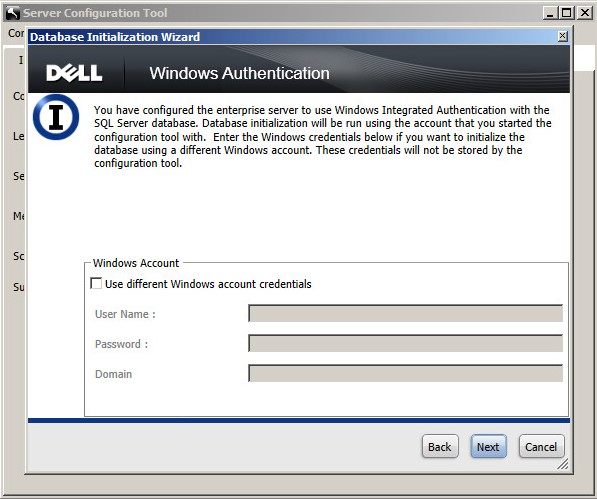
 - Pokud používáte možnost SQL Authentication, klikněte na tlačítko Next a přejděte ke kroku 14. Pokud používáte možnost Windows Authentication, volitelně můžete:
- Zaškrtnout možnost Use different Windows account credentials a použít přihlašovací údaje jiného účtu Windows.
- Do pole User Name zadejte uživatelské jméno.
- Do pole Password zadejte heslo.
- Do pole Domain zadejte doménu.
- Klikněte na tlačítko Další.
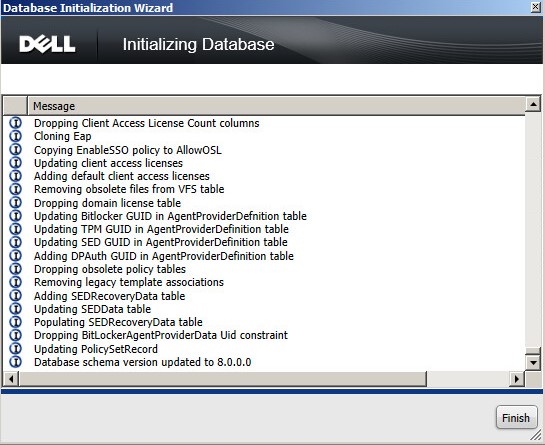
- Po inicializaci klikněte na tlačítko Finish.
Konfigurace certifikátu DM
- Pravým tlačítkem klikněte na nabídku Start systému Windows a poté na možnost Spustit.

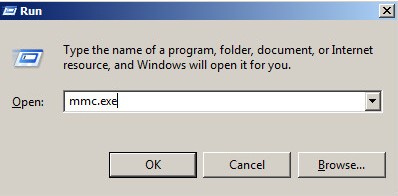
- V uživatelském rozhraní Spustit zadejte výraz
mmc.exea klikněte na tlačítko OK.
- Klikněte na nabídku Soubor a poté na možnost Přidat nebo odebrat modul snap-in.

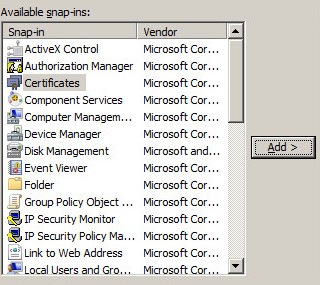
- V seznamu dostupných modulů snap-in klikněte na možnost Certifikáty a poté klikněte na tlačítko Přidat.
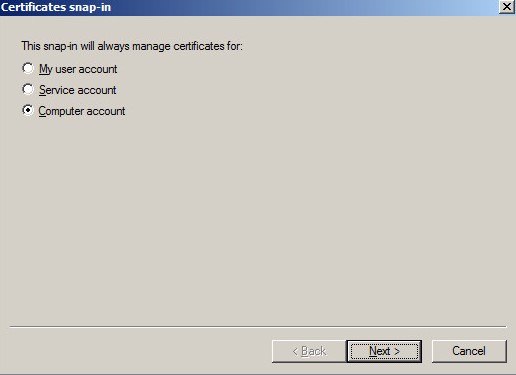
- Klikněte na možnost Účet počítače a poté na tlačítko Další.
- Vyberte možnost Místní počítač a klikněte na tlačítko Dokončit.
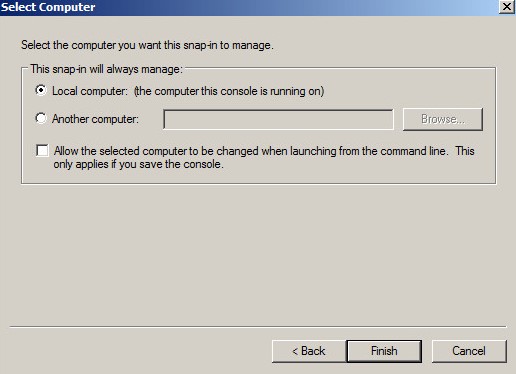
- Klikněte na tlačítko OK.
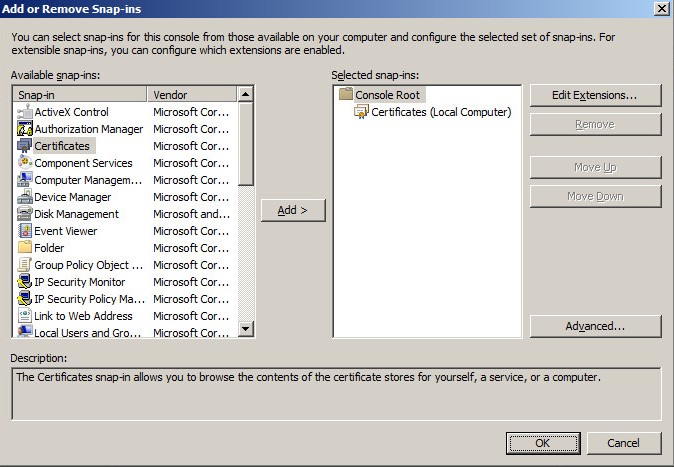
- Rozbalte nabídku Certifikáty (místní).
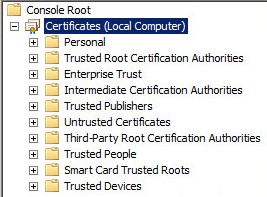
- Rozbalte položku Osobní.

- Klepněte na složku Certifikáty , která je obsažena ve složce Osobní.

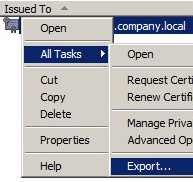
- V prostředním podokně vyhledejte certifikát, který chcete použít jako DM, klikněte na něj pravým tlačítkem myši, vyberte možnost Všechny úlohy a klikněte na možnost Exportovat.
 Společnost Dell doporučuje ve výrobních prostředích používat certifikát třetí strany.
 - Klikněte na tlačítko Další.
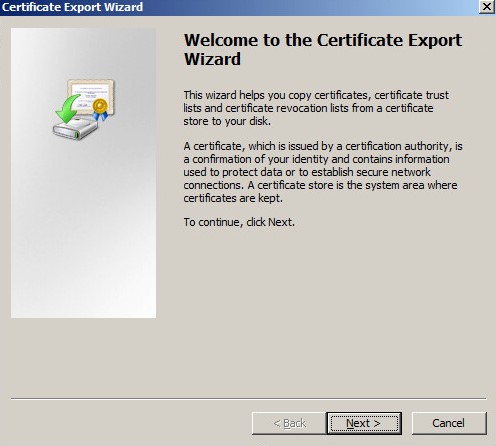
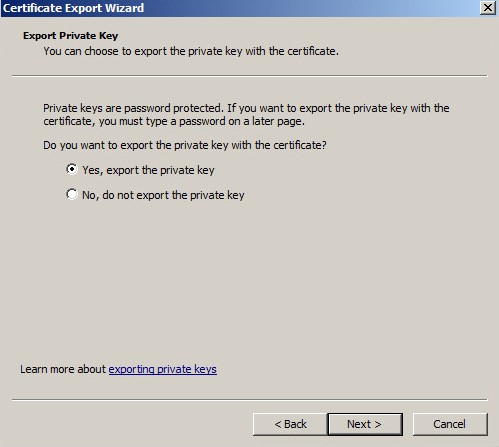
- Klikněte na možnost Ano, exportovat privátní klíč a na tlačítko Další.
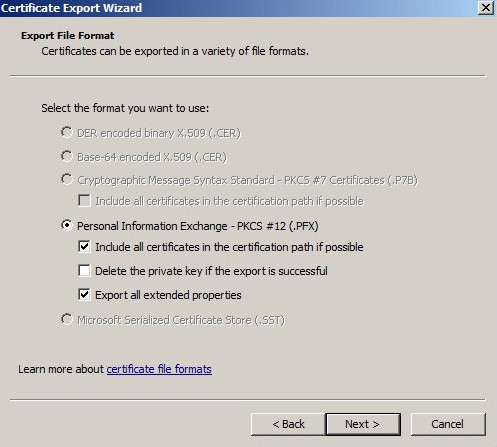
- V Průvodci exportem certifikátu:
- Vyberte Formát Personal Information Exchange – PKCS č. 12 (.PFX).
- Zaškrtněte možnost Zahrnout všechny certifikáty na cestě k certifikátu, pokud je to možné.
- Zaškrtněte možnost Exportovat všechny rozšířené vlastnosti.
- Klikněte na tlačítko Další.
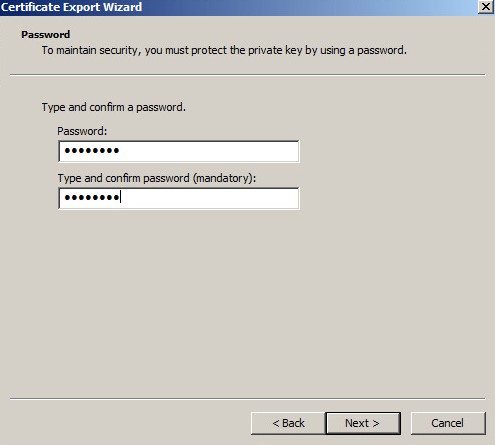
- Zadejte a potvrďte heslo a klikněte na tlačítko Další.
- Klikněte na tlačítko Procházet.
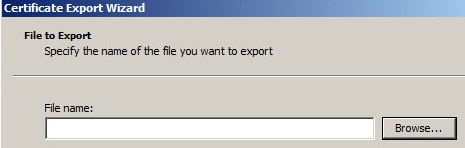
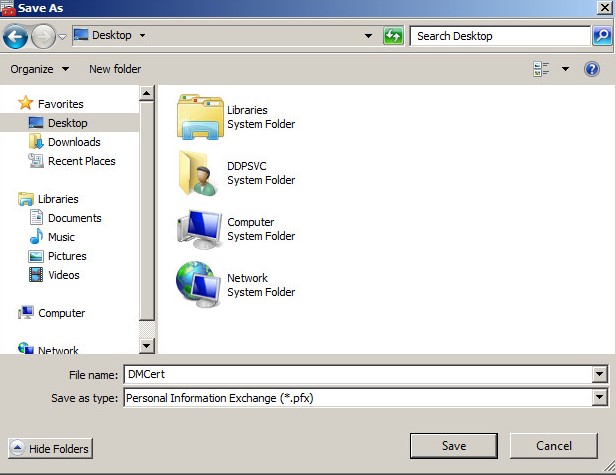
- Přejděte do umístění, kam chcete soubor uložit, vyplňte název, pod kterým chcete certifikát uložit, a klikněte na tlačítko Uložit.
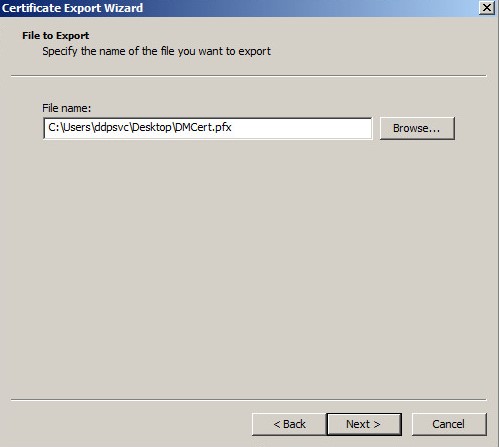
- Klikněte na tlačítko Další.
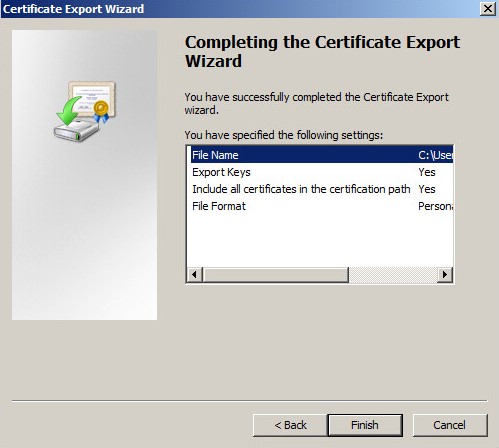
- Klikněte na tlačítko Dokončit.
- Klikněte na tlačítko OK.

- Ukončete konzoli MMC.
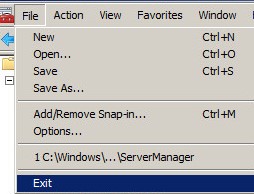
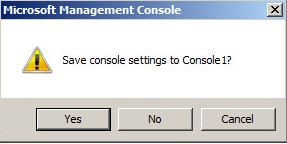
- Pokud se zobrazí výzva k uložení nastavení konzole, klikněte na tlačítko Ne.
- V Průzkumníkovi Windows přejděte do složky
C:\Program Files\Dell\Enterprise Edition\Server Configuration Tool\a dvakrát klikněte naCredant.Configuration.exe.
 Aby bylo možné spustit nástroj Server Configuration Tool, je nutné vypnout služby Dell Compatibility Server a Dell Core Server. Další informace najdete v článku Jak spustit a zastavit služby v nástroji Dell Security Management Server.
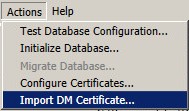
 - Vyberte nabídku Actions a klikněte na možnost Import DM Certificate.
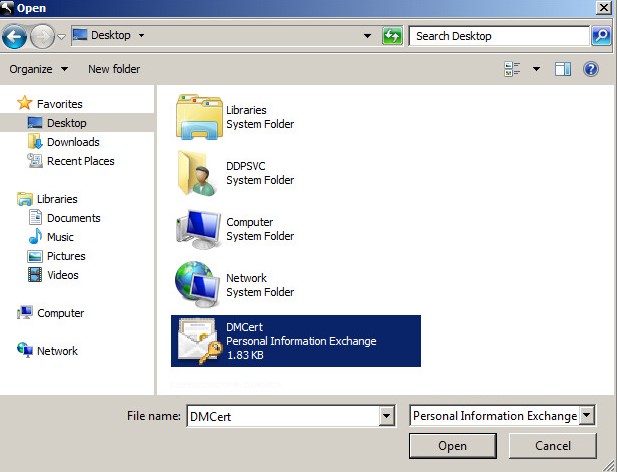
- Přejděte na cestu certifikátu vybranou v kroku 16, vyberte ji a klikněte na tlačítko Open.
- Zadejte heslo zvolené v kroku 14 a klikněte na tlačítko OK.

- Pokud používáte možnost Windows Authentication, volitelně můžete vybrat možnost Use different Windows account credentials a do pole User Name, Password a Domain zadat uživatelské jméno, heslo a doménu. Jakmile zadáte požadované přihlašovací údaje, klikněte na tlačítko Next.
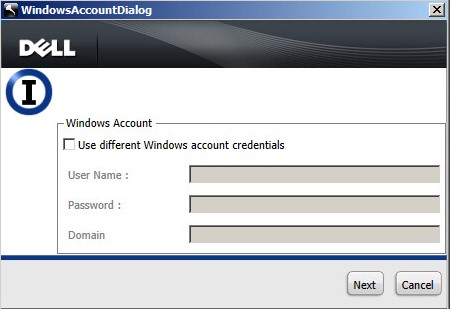
- Kliknutím na tlačítko X zavřete nástroj Server Configuration Tool.

Spuštění služeb
Aby bylo možné server začít používat, je nutné spustit služby. Nejlepší pořadí spuštění služeb najdete v článku Jak zastavit a spustit služby nástroje Dell Security Management Server / Dell Data Protection Enterprise Edition Server.
Je třeba nakonfigurovat ověřování systému Windows, připojení k databázi SQL, certifikát DM a následně spustit služby. Další informace získáte po výběru příslušného kroku.
Ověření systému Windows
- Tento proces používá konfiguraci prováděnou při postupu přiřazování rolí databáze z článku Jak nakonfigurovat server SQL pro nástroj Dell Security Management Server / Dell Data Protection Enterprise Edition Server.
- Pokud se používá ověřování SQL, tuto část přeskočte.
- Pravým tlačítkem klikněte na nabídku Start systému Windows a poté na možnost Spustit.

- V uživatelském rozhraní Spustit zadejte výraz
services.msca stiskněte tlačítko OK. Otevře se okno Služby.
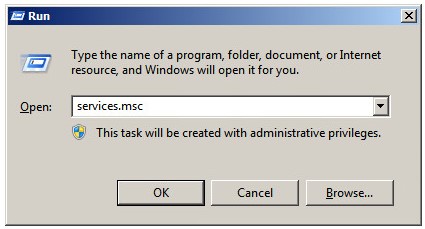
- Dvakrát klikněte na položku Dell Compatibility Server.

- Klikněte na kartu Přihlášení.

- Na kartě Přihlášení:
- Vyberte možnost Tento účet.
- Vyhledejte nebo vyplňte účet služby Windows, který je nakonfigurovaný pro oprávnění .
dbopráv. - Zadejte heslo účtu služby Windows.
- Klikněte na tlačítko OK.
- Vyberte možnost Tento účet, zadejte účet služby Windows a heslo vytvořené v kroku 1 a klikněte na tlačítko OK.
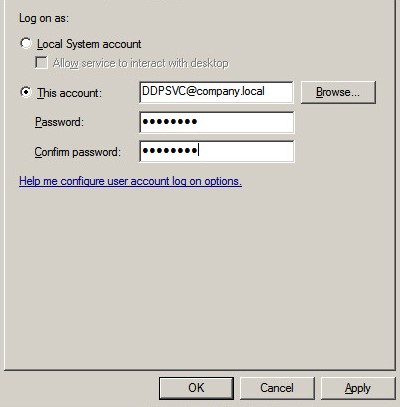
- Kroky 4 a 5 zopakujte u každé následující služby.
- Dell Compliance Reporter
- Dell Core Server
- Dell Key Server
- Dell Message Broker
- Dell Security Server
- Přejít na
C:\Program Files\Dell\Enterprise Edition\Compliance Reporter\lib\mssql-microsoft.
 Pokud byla cesta instalace změněna z výchozí cesty, uvedená cesta se může lišit.
 - Otevřít
db.propertiesOtevřete textový editor.
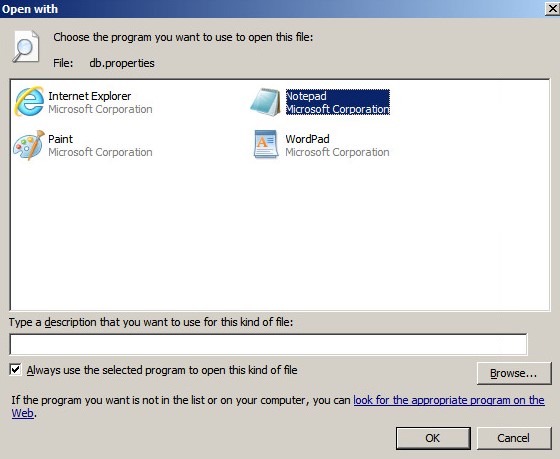
- Současně
DatabaseName=${dbname};TypintegratedSecurity=true;.

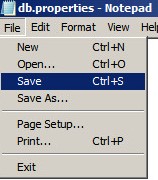
- Uložte soubor.
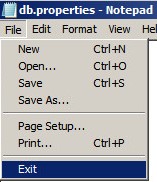
- Zavřete soubor.
Připojení k databázi SQL
- V Průzkumníkovi Windows přejděte do složky
C:\Program Files\Dell\Enterprise Edition\Server Configuration Tool\a dvakrát klikněte naCredant.Configuration.exe.
 Aby bylo možné spustit nástroj Server Configuration Tool, je nutné vypnout služby Dell Compatibility Server a Dell Core Server.
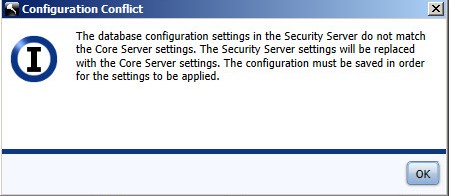
 - Stisknutím tlačítka OK přijměte veškeré zprávy týkající se konfliktů konfigurace.
- Klikněte na kartu Database.

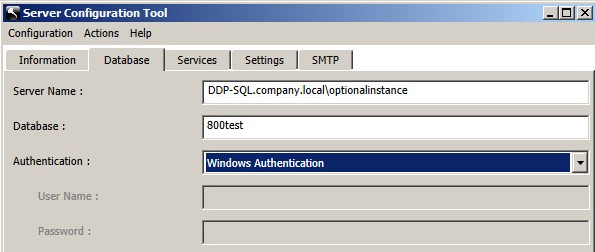
- Na kartě Database:
- Do pole Server Name zadejte název serveru.
- Volitelně zadejte název instance začínající na
\Do pole Server Name zadejte název serveru. - Ověřte správnost pole Server Port.
- Do pole Database zadejte databázi.
- Do pole Authentication zadejte metodu ověřování.
- Pokud je vybrána možnost Windows Authentication, přejděte ke kroku 5. Pokud je vybrána možnost SQL Authentication:
- Do pole User Name zadejte uživatelské jméno.
- Do pole Password zadejte uživatelské heslo.
- Přejděte ke kroku 5.
 Poznámka:
- Do pole Server Name můžete zadat plně kvalifikovaný název domény (FQDN) nebo IP adresu serveru.
- Pokud je vybrána možnost Windows Authentication, k připojení k databázi Dell Data Protection se použije aktivní účet Windows.
- Vyplněné přihlašovací údaje je nutné přiřadit z části Vytvoření databáze SQL v článku Jak nakonfigurovat server SQL pro nástroj Dell Security Management Server / Dell Data Protection Enterprise Edition Server.
- Příklady použité v polích Server Name, Server Port, Database, Authentication, User Name a Password se mohou oproti vašemu prostředí lišit.
- Vyberte nabídku Configuration a klikněte na možnost Save.

- Klikněte na tlačítko Yes.
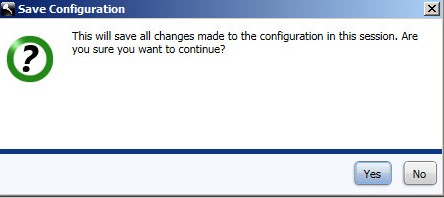
- Vyberte nabídku Actions a klikněte na možnost Test Database Configuration.

- Klikněte na tlačítko Další.
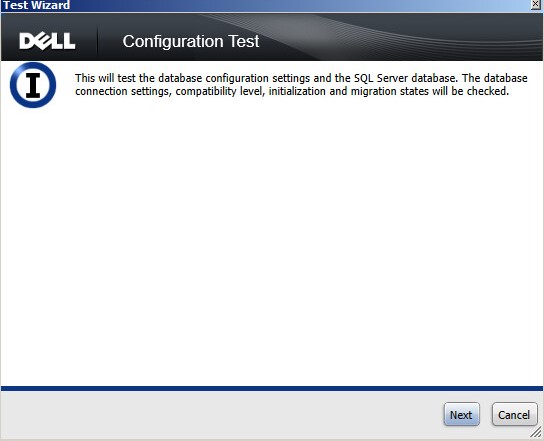
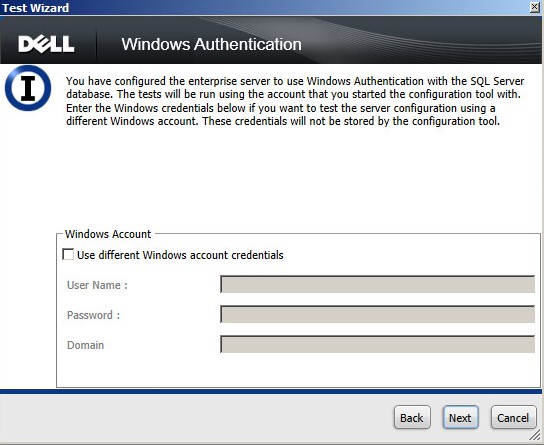
- Pokud používáte možnost SQL Authentication, klikněte na tlačítko Next a přejděte ke kroku 10. Pokud používáte možnost Windows Authentication, volitelně můžete:
- Zaškrtnout možnost Use different Windows account credentials a použít přihlašovací údaje jiného účtu Windows.
- Do pole User Name zadejte uživatelské jméno.
- Do pole Password zadejte heslo.
- Do pole Domain zadejte doménu.
- Klikněte na tlačítko Další.
- Aby bylo možné pokračovat, položka Test Connection Settings musí zobrazit stav Passed. Pokud tomu tak není, vraťte se ke kroku 4 nebo použijte přihlašovací údaje jiného účtu Windows (krok 9). Klikněte na tlačítko Dokončit.
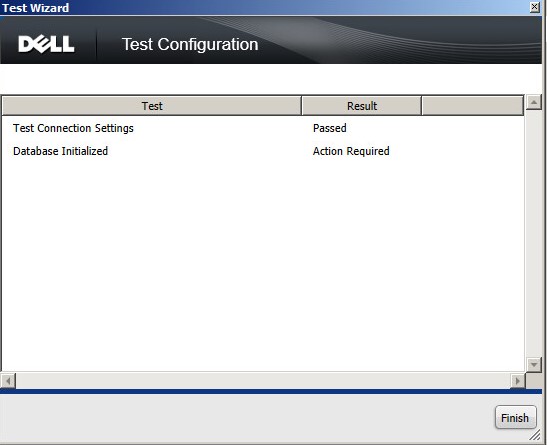 Test Database Initialized by nyní měl zobrazovat Action Required.
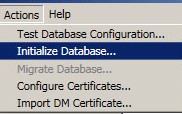
 - Vyberte nabídku Actions a klikněte na možnost Initialize Database.
- Klikněte na tlačítko Další.
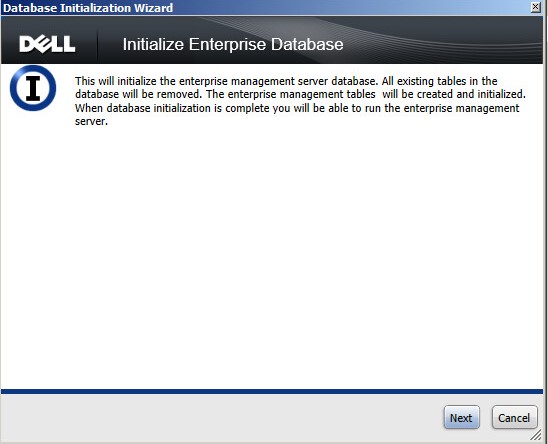 Inicializace databáze je nevratný proces vymazání a zformátování databáze. Při inicializaci databáze se vymažou všechna data, včetně materiálu klíče, uživatelských stavů a správců. Doporučujeme ověřit, že databáze, na kterou odkazuje krok 6, je nová.
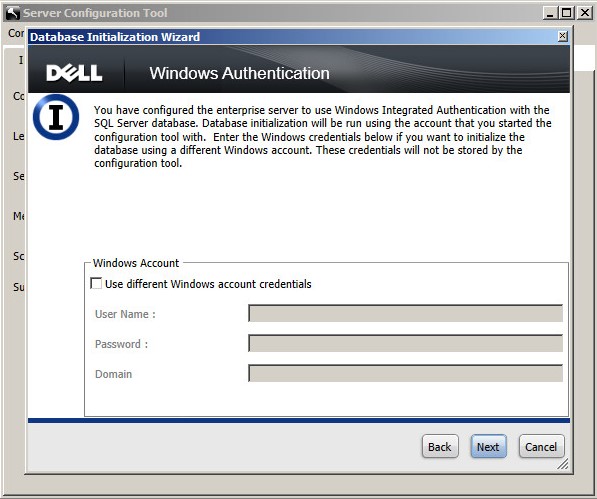
 - Pokud používáte možnost SQL Authentication, klikněte na tlačítko Next a přejděte ke kroku 14. Pokud používáte možnost Windows Authentication, volitelně můžete:
- Zaškrtnout možnost Use different Windows account credentials a použít přihlašovací údaje jiného účtu Windows.
- Do pole User Name zadejte uživatelské jméno.
- Do pole Password zadejte heslo.
- Do pole Domain zadejte doménu.
- Klikněte na tlačítko Další.
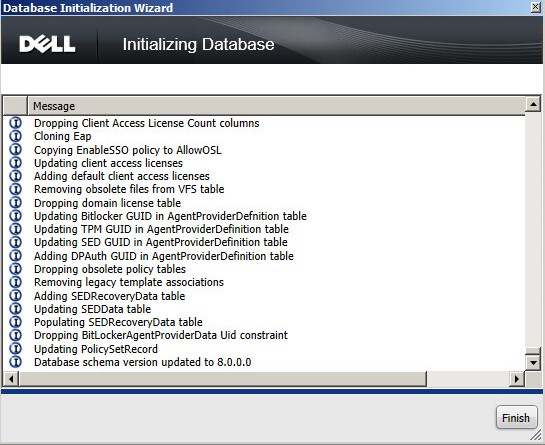
- Po inicializaci klikněte na tlačítko Finish.
Konfigurace certifikátu DM
- Pravým tlačítkem klikněte na nabídku Start systému Windows a poté na možnost Spustit.

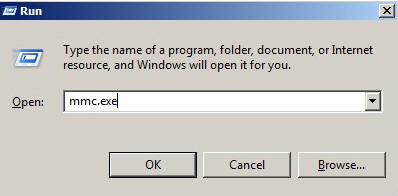
- V uživatelském rozhraní Spustit zadejte výraz
mmc.exea klikněte na tlačítko OK.
- Klikněte na nabídku Soubor a poté na možnost Přidat nebo odebrat modul snap-in.

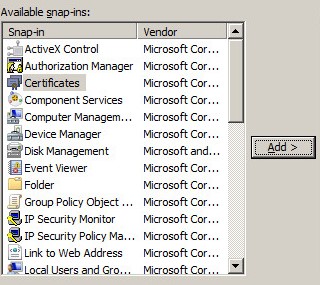
- V seznamu dostupných modulů snap-in klikněte na možnost Certifikáty a poté klikněte na tlačítko Přidat.
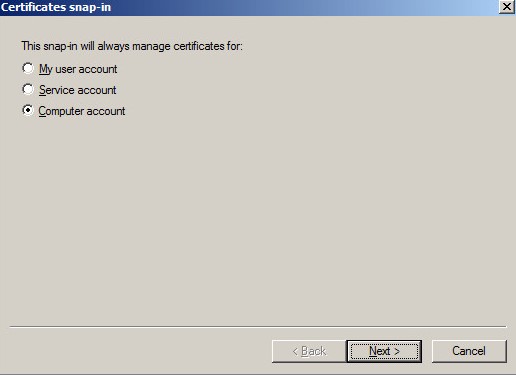
- Klikněte na možnost Účet počítače a poté na tlačítko Další.
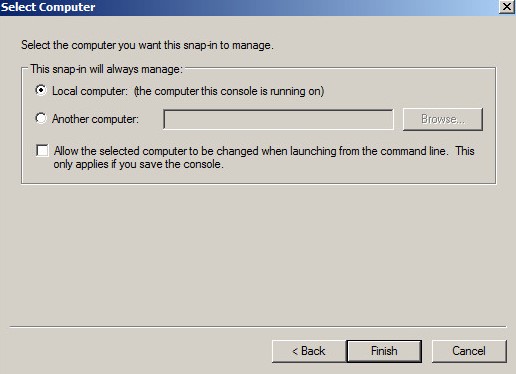
- Vyberte možnost Místní počítač a klikněte na tlačítko Dokončit.
- Klikněte na tlačítko OK.
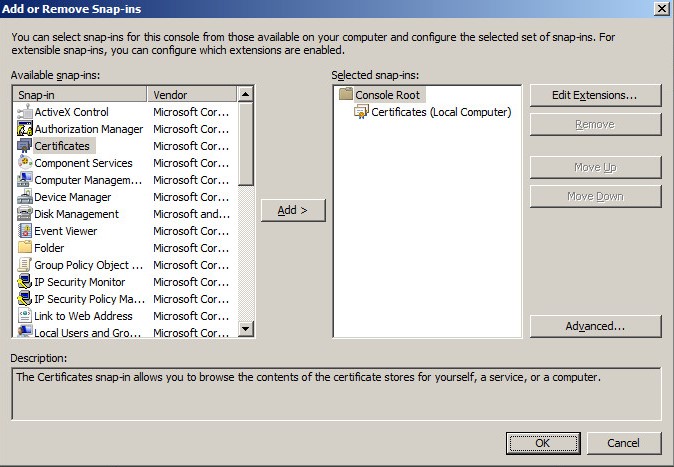
- Rozbalte nabídku Certifikáty (místní).
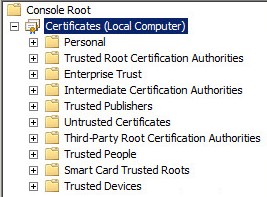
- Rozbalte položku Osobní.

- Klepněte na složku Certifikáty , která je obsažena ve složce Osobní.

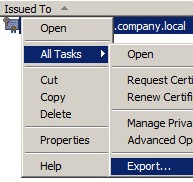
- V prostředním podokně vyhledejte certifikát, který chcete použít jako DM, klikněte na něj pravým tlačítkem myši, vyberte možnost Všechny úlohy a klikněte na možnost Exportovat.
 Společnost Dell doporučuje ve výrobních prostředích používat certifikát třetí strany.
 - Klikněte na tlačítko Další.
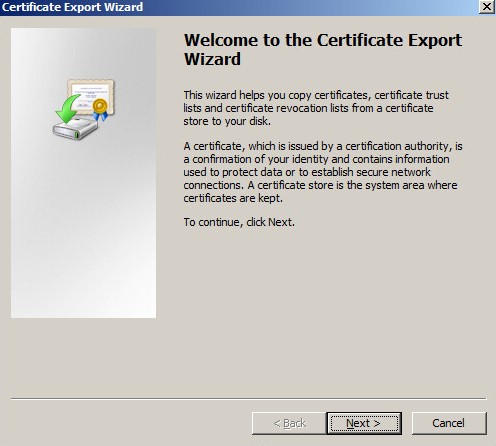
- Klikněte na možnost Ano, exportovat privátní klíč a na tlačítko Další.
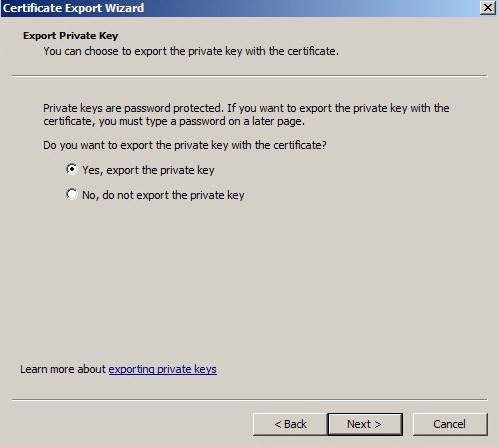
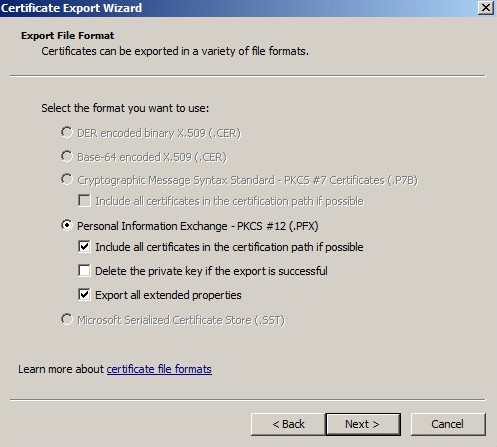
- V Průvodci exportem certifikátu:
- Vyberte Formát Personal Information Exchange – PKCS č. 12 (.PFX).
- Zaškrtněte možnost Zahrnout všechny certifikáty na cestě k certifikátu, pokud je to možné.
- Zaškrtněte možnost Exportovat všechny rozšířené vlastnosti.
- Klikněte na tlačítko Další.
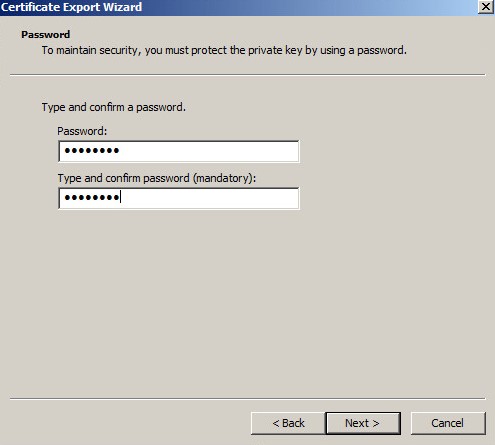
- Zadejte a potvrďte heslo a klikněte na tlačítko Další.
- Klikněte na tlačítko Procházet.
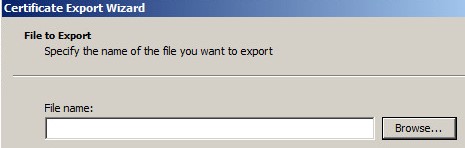
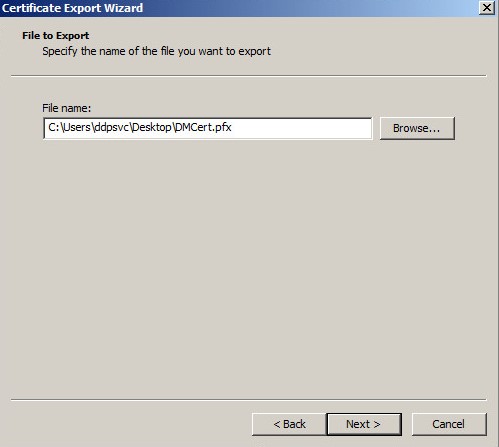
- Přejděte do umístění, kam chcete soubor uložit, vyplňte název, pod kterým chcete certifikát uložit, a klikněte na tlačítko Uložit.
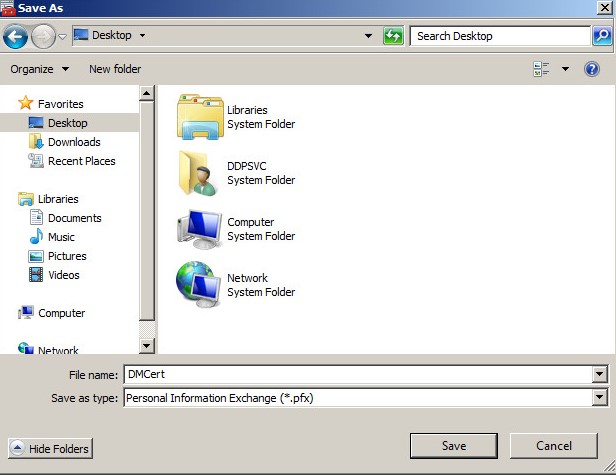
- Klikněte na tlačítko Další.
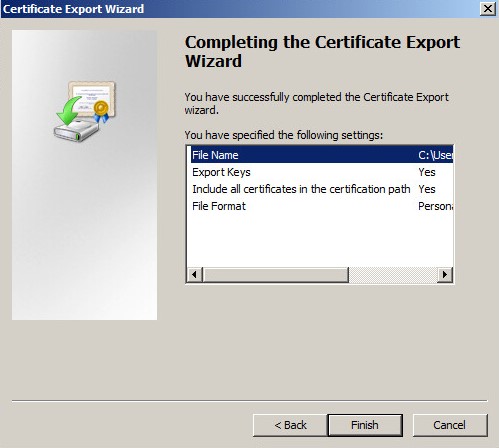
- Klikněte na tlačítko Dokončit.
- Klikněte na tlačítko OK.

- Ukončete konzoli MMC.

- Pokud se zobrazí výzva k uložení nastavení konzole, klikněte na tlačítko Ne.
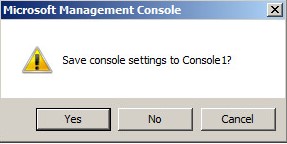
- V Průzkumníkovi Windows přejděte do složky
C:\Program Files\Dell\Enterprise Edition\Server Configuration Tool\a dvakrát klikněte naCredant.Configuration.exe.
 Aby bylo možné spustit nástroj Server Configuration Tool, je nutné vypnout služby Dell Compatibility Server a Dell Core Server. Další informace najdete v článku Jak spustit a zastavit služby v nástroji Dell Security Management Server.
 - Vyberte nabídku Actions a klikněte na možnost Import DM Certificate.

- Přejděte na cestu certifikátu vybranou v kroku 16, vyberte ji a klikněte na tlačítko Open.
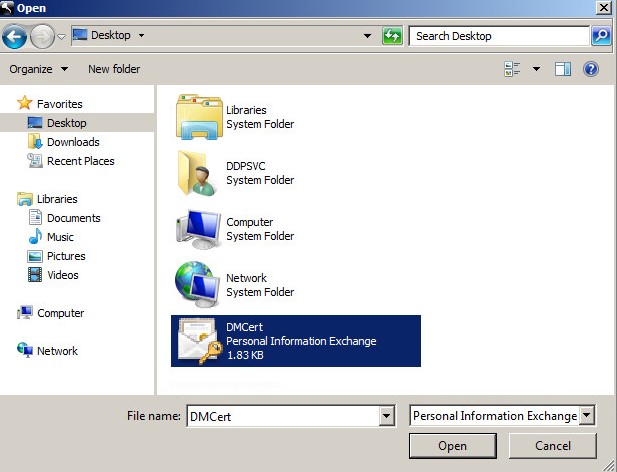
- Zadejte heslo zvolené v kroku 14 a klikněte na tlačítko OK.

- Kliknutím na tlačítko X zavřete nástroj Server Configuration Tool.

Spuštění služeb
Aby bylo možné server začít používat, je nutné spustit služby. Nejlepší pořadí spuštění služeb najdete v článku Jak zastavit a spustit služby nástroje Dell Security Management Server / Dell Data Protection Enterprise Edition Server.