Come si configura Dell Security Management Server?
Résumé: Per informazioni su come configurare Dell Security Management Server dopo l'installazione, attenersi a queste istruzioni.
Instructions
Dell Security Management Server (in precedenza Dell Data Protection | Enterprise Edition) deve essere configurato prima di implementare i client endpoint Dell Data Security (in precedenza Dell Data Protection).
Prodotti interessati:
- Dell Security Management Server
- Dell Data Protection | Enterprise Edition Server
Versioni interessate:
- v8.0.0 e versioni successive
Sistemi operativi interessati:
- Windows
Cliccare sulla versione di Dell Security Management Server per la procedura di configurazione. Per informazioni sull'identificazione della versione, consultare Come identificare la versione del server Dell Data Security.
- Questo articolo presuppone che venga prima installato il server. Per ulteriori informazioni, fare riferimento a Come installare Dell Security Management Server.
- Questo articolo riguarda solo il deployment di base di Dell Security Management Server. Per le implementazioni più complesse o personalizzate di Dell Security Management Server, è necessario rivolgersi al team Client Services.
- È possibile acquistare servizi Client Services tramite il proprio responsabile vendite.
Le versioni di Dell Security Management Server e del server Dell Data Protection | Enterprise Edition a partire da 9.0.0 non richiedono una configurazione server aggiuntiva.
È necessario configurare l'autenticazione Windows, eseguire la connessione al database SQL e quindi procedere con l'avvio dei servizi. Per maggiori informazioni, selezionare la procedura appropriata.
Autenticazione Windows
- Questo processo utilizza la configurazione eseguita in base alla procedura di assegnazione del ruolo del database in Come configurare SQL per Dell Security Management Server e per il server Dell Data Protection | Enterprise Edition (in inglese).
- Se si utilizza l'autenticazione SQL, ignorare questa sezione.
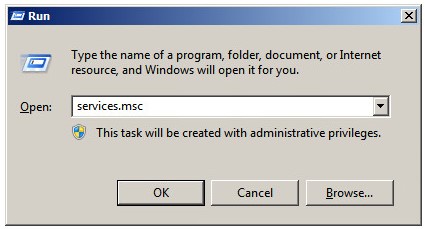
- Cliccare con il pulsante destro del mouse sul menu Start di Windows e scegliere Esegui.

- Nell'interfaccia utente di Esegui, digitare
services.msce premere OK. Viene aperta la finestra Servizi.
- Cliccare due volte su Dell Compatibility Server.

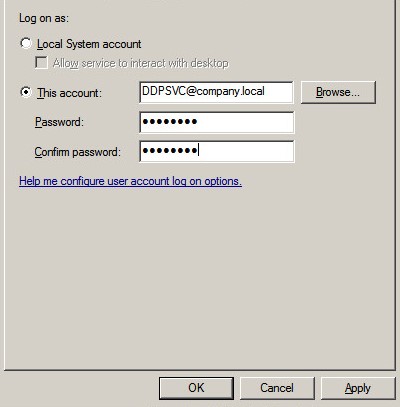
- Cliccare sulla scheda Connessione.

- Nella scheda Connessione:
- Selezionare Account.
- Cliccare su Sfoglia per cercare l'account di servizio di Windows configurato per i diritti oppure compilarlo manualmente.
dboDestra: - Compilare il campo Password dell'account di servizio di Windows.
- Fare clic su OK.
- Ripetere i passaggi 4 e 5 con ciascuno dei seguenti servizi:
- Dell Compliance Reporter
- Dell Core Server
- Dell Key Server
- Dell Message Broker
- Dell Security Server
Connessione al database Oracle
- In Windows Explorer accedere a:
C:\Program Files\Dell\Enterprise Edition\Server Configuration Tool\e fare doppio clicCredant.Configuration.exe.
 i servizi Dell Compatibility Server e Dell Core Server devono essere arrestati per poter avviare Server Configuration Tool.
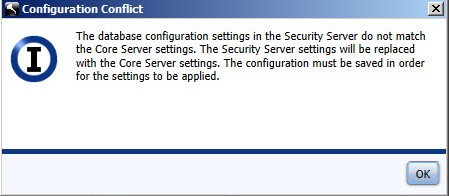
 - Accettare eventuali prompt relativi a conflitti di configurazione premendo OK.
- Cliccare sulla scheda Database.

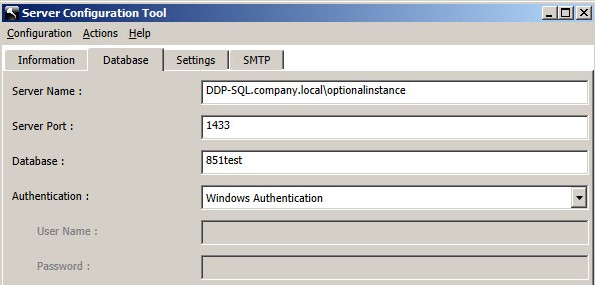
- Dalla scheda Database:
- Compilare il campo Server Name.
- Facoltativamente, inserire un nome per l'istanza che inizia con
\dopo il nome del server. - Verificare il campo Server Port.
- Compilare il campo Database.
- Selezionare un metodo di autenticazione nel campo Authentication.
- Se si sceglie SQL Authentication:
- Compilare il campo User Name.
- Compilare il campo Password del nome utente.
- Andare al passaggio 5.
- Se si sceglie Windows Authentication, andare al passaggio 5.
 Nota:
Nota:- Il campo Server Name può essere compilato con un nome di dominio completo o un indirizzo IP.
- Se è selezionata l'autenticazione Windows, l'account Windows attivo viene utilizzato per connettersi al database Dell Data Protection.
- Le credenziali compilate devono essere assegnate in base alla sezione di creazione del database SQL in Come configurare SQL per Dell Security Management Server e per il server Dell Data Protection | Enterprise Edition (in inglese).
- Gli esempi utilizzati per Server Name, Server Port, Database, Authentication, User Name e Password possono variare nell'ambiente in uso.
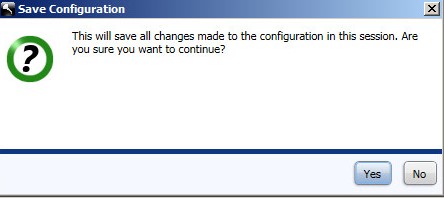
- Selezionare il menu Configuration, quindi cliccare su Save.

- Cliccare su Yes.
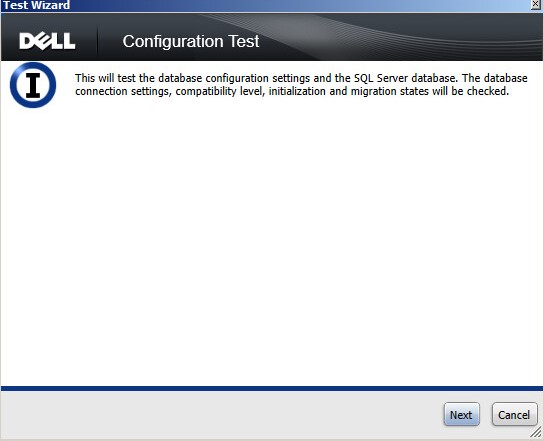
- Selezionare il menu Actions, quindi cliccare su Test Database Configuration.

- Cliccare su Next.
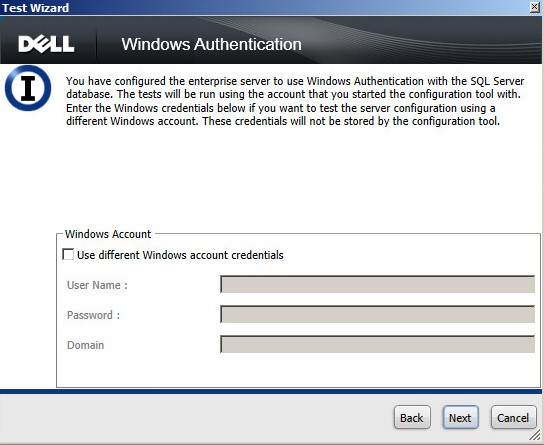
- Se si utilizza l'autenticazione SQL, cliccare su Next e andare al passaggio 10. Se si utilizza l'autenticazione Windows, facoltativamente:
- Selezionare Use different Windows account credentials.
- Compilare il campo User Name.
- Compilare il campo Password.
- Compilare il campo Domain.
- Cliccare su Next.
- Per procedere, Test Connection Settings deve indicare Passed. In caso contrario, tornare al passaggio 4 o utilizzare credenziali dell'account Windows diverse (passaggio 9). Cliccare su Finish.
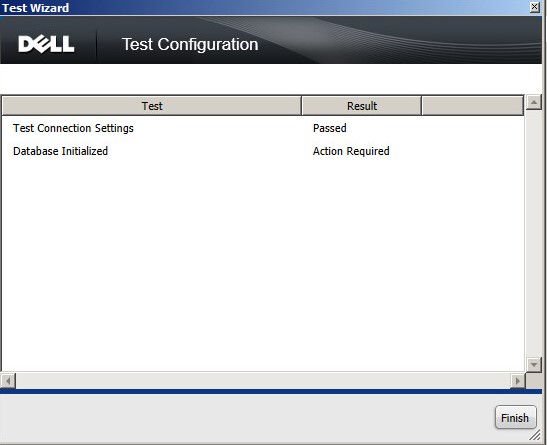 in questa fase, il test Database Initialized deve indicare Action Required nel risultato.
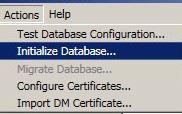
 - Selezionare il menu Actions, quindi cliccare su Initialize Database.
- Cliccare su Next.
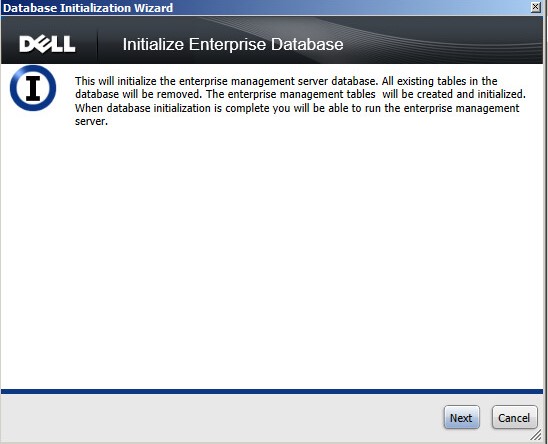 l'inizializzazione del database è un processo irreversibile per cancellare e formattare il database. L'inizializzazione del database cancella tutti i dati, incluso il materiale per le chiavi, gli stati utente e gli amministratori. Si consiglia di verificare che il database indicato nel passaggio 6 sia un nuovo database.
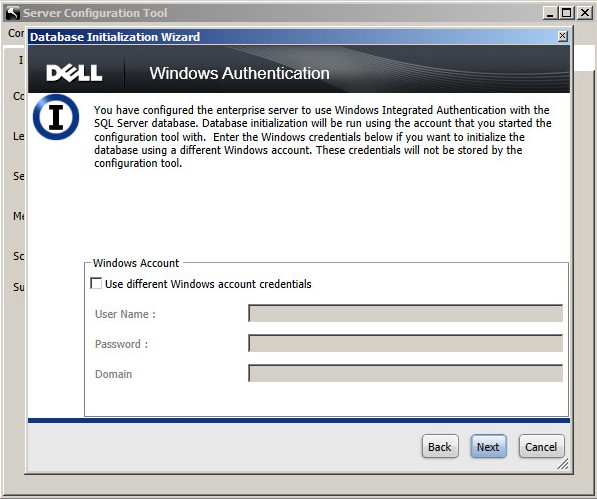
 - Se si utilizza l'autenticazione SQL, cliccare su Next e andare al passaggio 14. Se si utilizza l'autenticazione Windows, facoltativamente:
- Selezionare Use different Windows account credentials.
- Compilare il campo User Name.
- Compilare il campo Password.
- Compilare il campo Domain.
- Cliccare su Next.
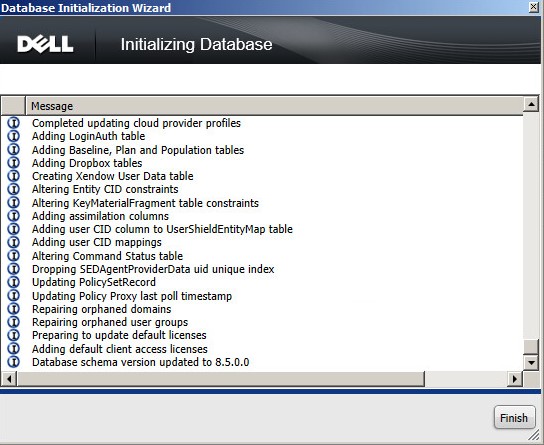
- Una volta inizializzato, cliccare su Finish.
Avviare i servizi
I servizi devono essere avviati per poter iniziare a utilizzare il server. Per l'ordine ideale di avvio dei servizi, fare riferimento a Come arrestare e avviare i servizi in Dell Security Management Server/Dell Data Protection | Enterprise Edition (in inglese).
È necessario configurare l'autenticazione Windows, eseguire la connessione al database SQL e la configurazione del certificato DM, quindi procedere con l'avvio dei servizi. Per maggiori informazioni, selezionare la procedura appropriata.
Autenticazione Windows
- Questo processo utilizza la configurazione eseguita in base alla procedura di assegnazione del ruolo del database in Come configurare SQL per Dell Security Management Server e per il server Dell Data Protection | Enterprise Edition (in inglese).
- Se si utilizza l'autenticazione SQL, ignorare questa sezione.
- Cliccare con il pulsante destro del mouse sul menu Start di Windows e scegliere Esegui.

- Nell'interfaccia utente di Esegui, digitare
services.msce premere OK. Viene aperta la finestra Servizi.
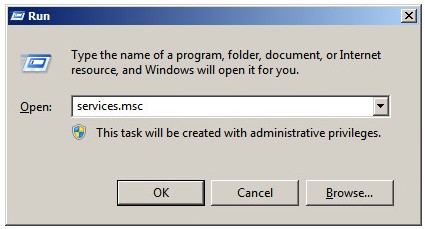
- Cliccare due volte su Dell Compatibility Server.

- Cliccare sulla scheda Connessione.

- Nella scheda Connessione:
- Selezionare Account.
- Cliccare su Sfoglia per cercare l'account di servizio di Windows configurato per i diritti oppure compilarlo manualmente.
dboDestra: - Compilare il campo Password dell'account di servizio di Windows.
- Fare clic su OK.
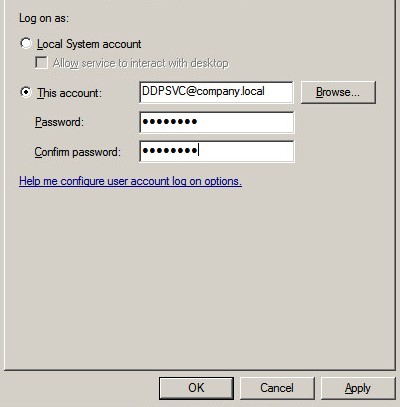
- Ripetere i passaggi 4 e 5 con ciascuno dei seguenti servizi:
- Dell Compliance Reporter
- Dell Core Server
- Dell Key Server
- Dell Message Broker
- Dell Security Server
Connessione al database Oracle
- In Windows Explorer accedere a:
C:\Program Files\Dell\Enterprise Edition\Server Configuration Tool\e fare doppio clicCredant.Configuration.exe.
 i servizi Dell Compatibility Server e Dell Core Server devono essere arrestati per poter avviare Server Configuration Tool.
 - Accettare eventuali prompt relativi a conflitti di configurazione premendo OK.
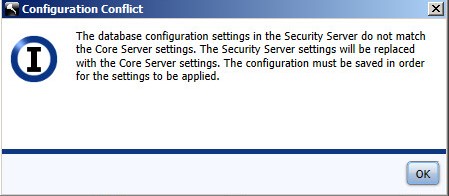
- Cliccare sulla scheda Database.

- Dalla scheda Database:
- Compilare il campo Server Name.
- Facoltativamente, inserire un nome per l'istanza che inizia con
\dopo il nome del server. - Verificare il campo Server Port.
- Compilare il campo Database.
- Selezionare un metodo di autenticazione nel campo Authentication.
- Se si sceglie SQL Authentication:
- Compilare il campo User Name.
- Compilare il campo Password del nome utente.
- Andare al passaggio 5.
- Se si sceglie Windows Authentication, andare al passaggio 5.
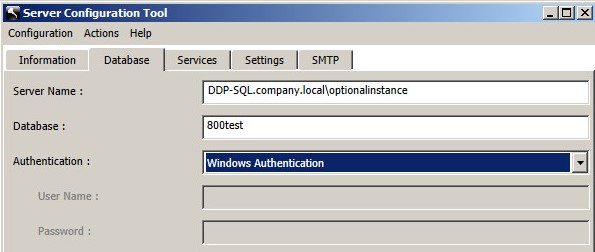 Nota:
Nota:- Il campo Server Name può essere compilato con un nome di dominio completo o un indirizzo IP.
- Se è selezionata l'autenticazione Windows, l'account Windows attivo viene utilizzato per connettersi al database Dell Data Protection.
- Le credenziali compilate devono essere assegnate in base alla sezione di creazione del database SQL in Come configurare SQL per Dell Security Management Server e per il server Dell Data Protection | Enterprise Edition (in inglese).
- Gli esempi utilizzati per Server Name, Server Port, Database, Authentication, User Name e Password possono variare nell'ambiente in uso.
- Selezionare il menu Configuration, quindi cliccare su Save.

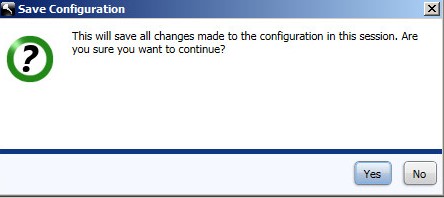
- Cliccare su Yes.
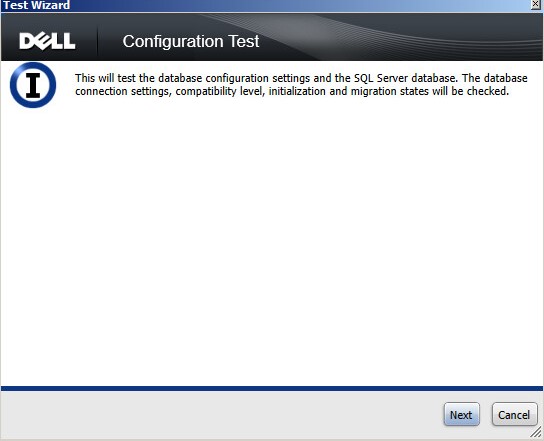
- Selezionare il menu Actions, quindi cliccare su Test Database Configuration.

- Cliccare su Next.
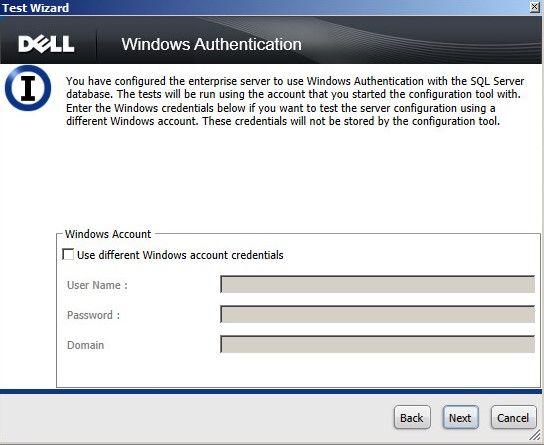
- Se si utilizza l'autenticazione SQL, cliccare su Next e andare al passaggio 10. Se si utilizza l'autenticazione Windows, facoltativamente:
- Selezionare Use different Windows account credentials.
- Compilare il campo User Name.
- Compilare il campo Password.
- Compilare il campo Domain.
- Cliccare su Next.
- Per procedere, Test Connection Settings deve indicare Passed. In caso contrario, tornare al passaggio 4 o utilizzare credenziali dell'account Windows diverse (passaggio 9). Cliccare su Finish.
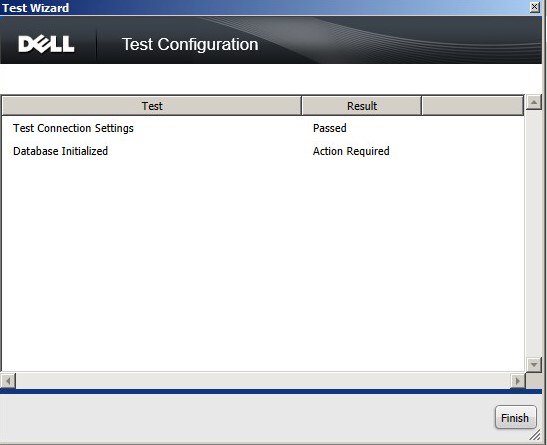 in questa fase, il test Database Initialized deve indicare Action Required nel risultato.
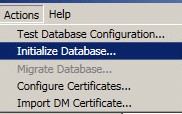
 - Selezionare il menu Actions, quindi cliccare su Initialize Database.
- Cliccare su Next.
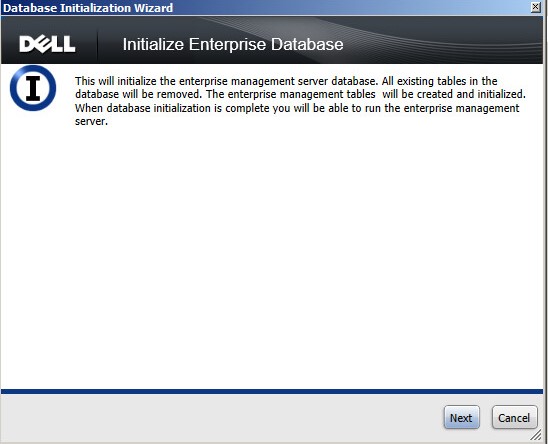 l'inizializzazione del database è un processo irreversibile per cancellare e formattare il database. L'inizializzazione del database cancella tutti i dati, incluso il materiale per le chiavi, gli stati utente e gli amministratori. Si consiglia di verificare che il database indicato nel passaggio 6 sia un nuovo database.
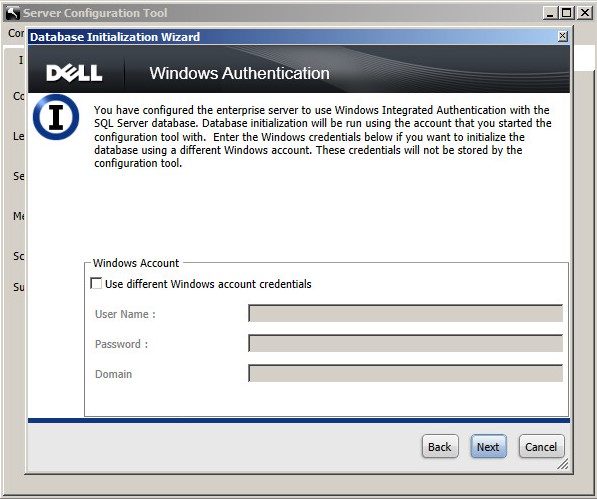
 - Se si utilizza l'autenticazione SQL, cliccare su Next e andare al passaggio 14. Se si utilizza l'autenticazione Windows, facoltativamente:
- Selezionare Use different Windows account credentials.
- Compilare il campo User Name.
- Compilare il campo Password.
- Compilare il campo Domain.
- Cliccare su Next.
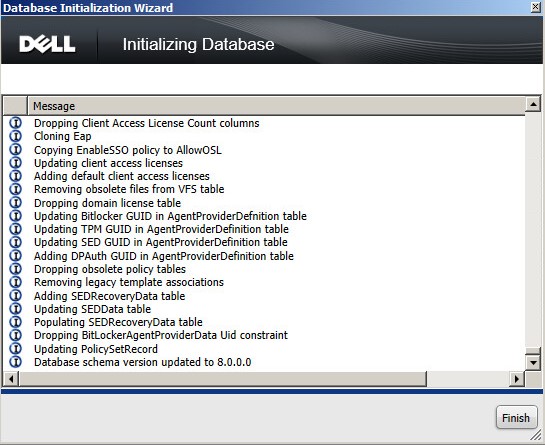
- Una volta inizializzato, cliccare su Finish.
Configurazione del certificato DM
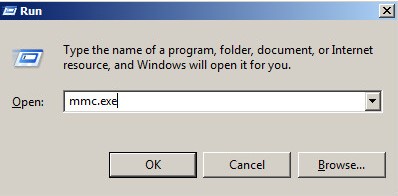
- Cliccare con il pulsante destro del mouse sul menu Start di Windows e scegliere Esegui.

- Nell'interfaccia utente di Esegui, digitare
mmc.exee quindi cliccare su OK.
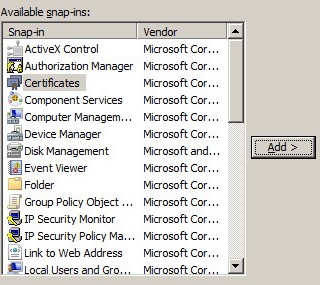
- Cliccare sul menu File e quindi su Aggiungi/Rimuovi snap-in.

- Cliccare su Certificati nell'elenco Snap-in disponibili, quindi cliccare su Aggiungi.
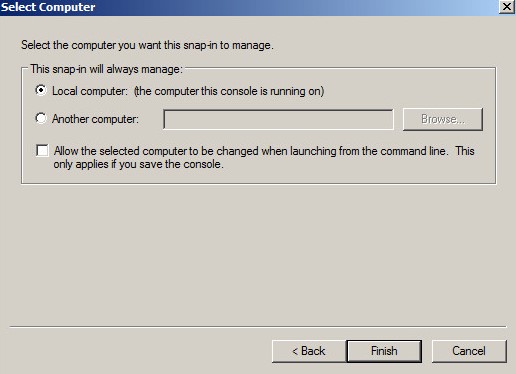
- Selezionare Account del computer, quindi cliccare su Avanti.

- Con l'opzione Computer locale selezionata, cliccare su Fine.
- Fare clic su OK.
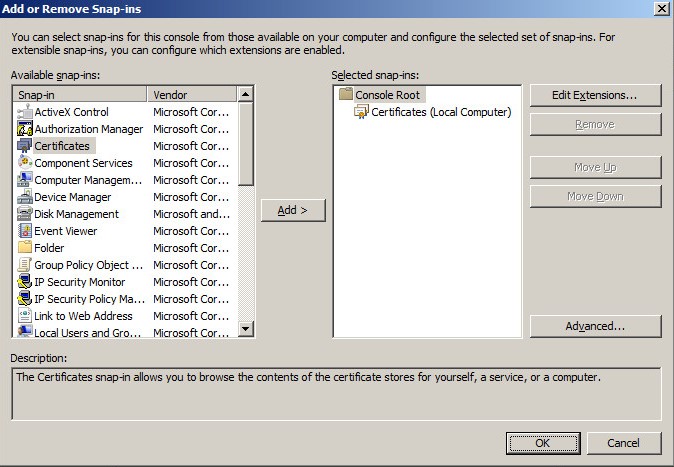
- Espandere Certificati (computer locale).
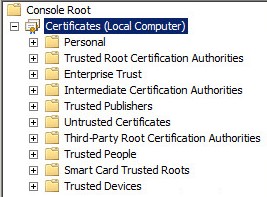
- Espandere Personale.

- Cliccare sulla cartella relativa ai certificati contenuti in Personal.

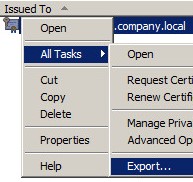
- Nel riquadro centrale, individuare il certificato da utilizzare come certificato DM, cliccare con il pulsante destro del mouse, scegliere Tutte le attività, quindi cliccare su Esporta.
 Dell consiglia di utilizzare un certificato di terze parti negli ambienti di produzione.
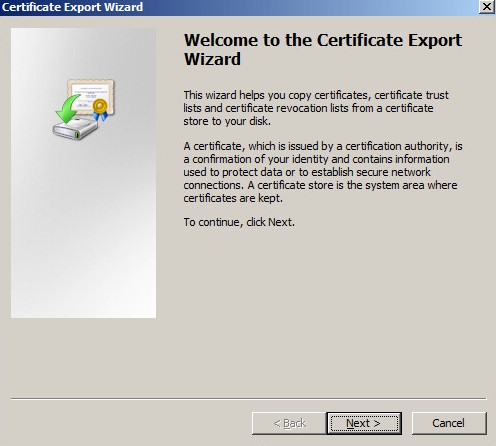
 - Cliccare su Next.
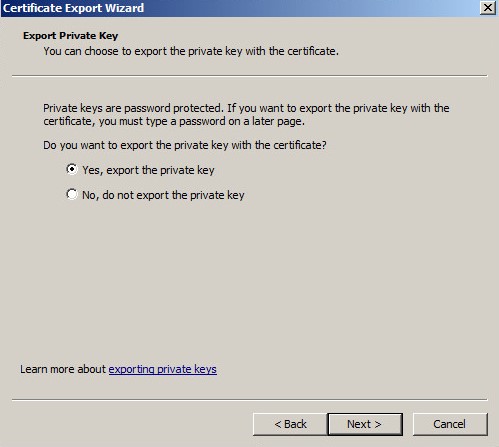
- Cliccare su Sì, esporta la chiave privata e quindi su Avanti.
- In Esportazione guidata certificati:
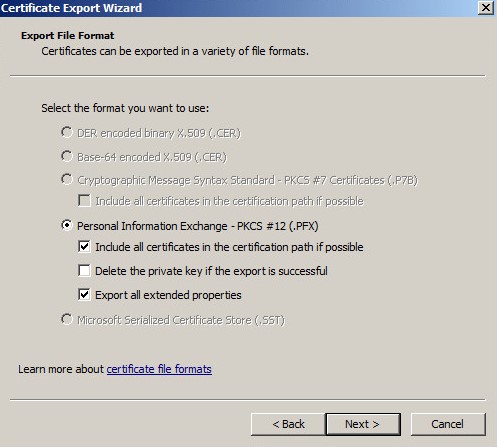
- Selezionare Scambio di informazioni personali - PKCS #12 (*.PFX).
- Selezionare Se possibile, includi tutti i certificati nel percorso certificazione.
- Selezionare Esporta tutte le proprietà estese.
- Cliccare su Next.
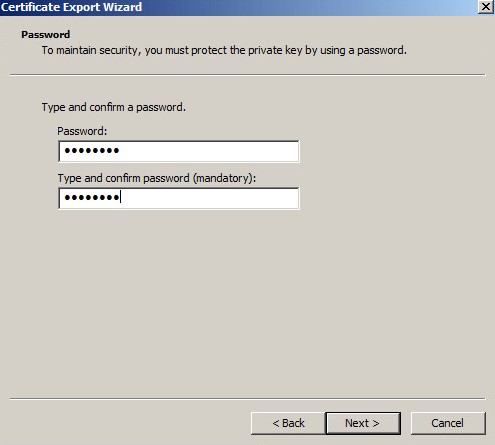
- Compilare e confermare i campi della password, quindi cliccare su Avanti.
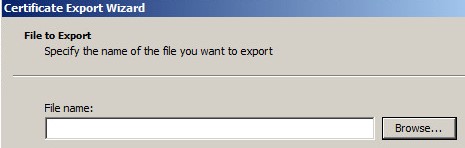
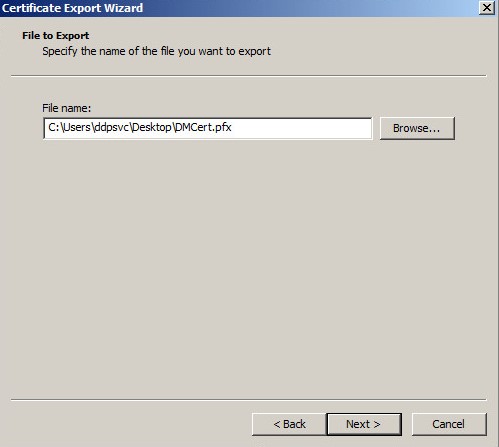
- Cliccare su Browse.
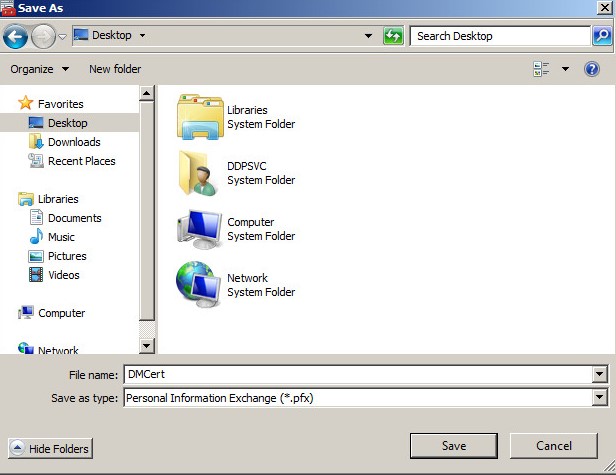
- Cliccare su Sfoglia per passare a un percorso in cui salvare il file, inserire un nome con cui salvare il certificato, quindi cliccare su Salva.
- Cliccare su Next.
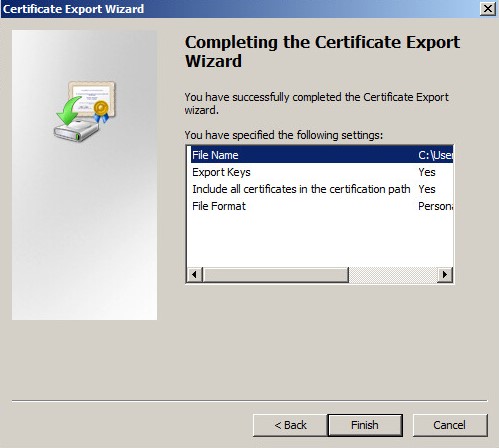
- Cliccare su Finish.
- Fare clic su OK.

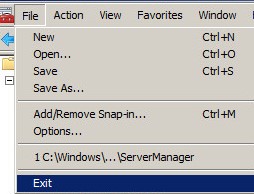
- Cliccare su Esci per uscire da MMC.
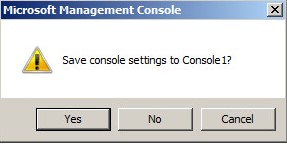
- Se viene richiesto di salvare le impostazioni della console, cliccare su No.
- In Windows Explorer accedere a:
C:\Program Files\Dell\Enterprise Edition\Server Configuration Tool\e fare doppio clicCredant.Configuration.exe.
 i servizi Dell Compatibility Server e Dell Core Server devono essere arrestati per poter avviare Server Configuration Tool. Per ulteriori informazioni, consultare Come arrestare e avviare i servizi in Dell Security Management Server.
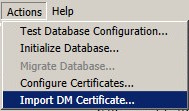
 - Selezionare il menu Actions e cliccare su Import DM Certificate.
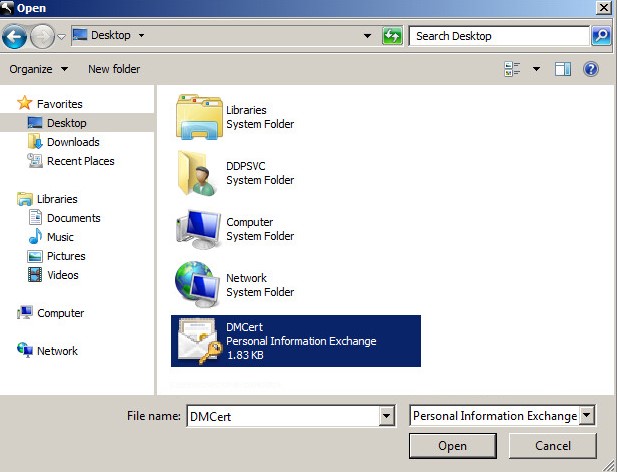
- Passare al percorso selezionato nel passaggio 16 per il certificato, selezionarlo, quindi cliccare su Open.
- Inserire la password scelta nel passaggio 14, quindi cliccare su OK.

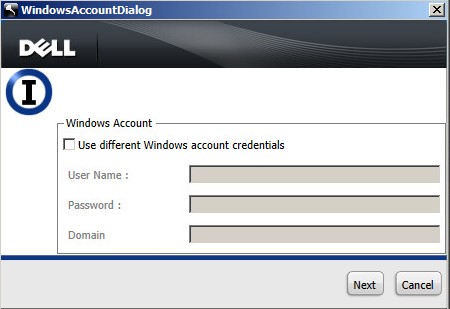
- In caso di utilizzo dell'autenticazione Windows, selezionare Use different Windows account credentials, compilando i campi User Name, Password e Domain. Una volta inserite le credenziali da utilizzare, cliccare su Next.
- Cliccare sulla X per chiudere Server Configuration Tool.

Avviare i servizi
I servizi devono essere avviati per poter iniziare a utilizzare il server. Per l'ordine ideale di avvio dei servizi, fare riferimento a Come arrestare e avviare i servizi in Dell Security Management Server/Dell Data Protection | Enterprise Edition (in inglese).
È necessario configurare l'autenticazione Windows, eseguire la connessione al database SQL e la configurazione del certificato DM, quindi procedere con l'avvio dei servizi. Per maggiori informazioni, selezionare la procedura appropriata.
Autenticazione Windows
- Questo processo utilizza la configurazione eseguita in base alla procedura di assegnazione del ruolo del database in Come configurare SQL per Dell Security Management Server e per il server Dell Data Protection | Enterprise Edition (in inglese).
- Se si utilizza l'autenticazione SQL, ignorare questa sezione.
- Cliccare con il pulsante destro del mouse sul menu Start di Windows e scegliere Esegui.

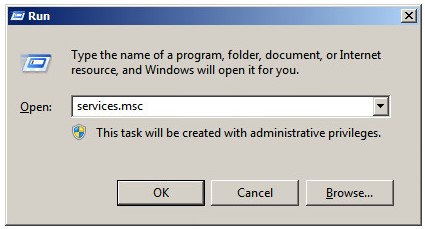
- Nell'interfaccia utente di Esegui, digitare
services.msce premere OK. Viene aperta la finestra Servizi.
- Cliccare due volte su Dell Compatibility Server.

- Cliccare sulla scheda Connessione.

- Nella scheda Connessione:
- Selezionare Account.
- Cliccare su Sfoglia per cercare l'account di servizio di Windows configurato per i diritti oppure compilarlo manualmente.
dboDestra: - Compilare il campo Password dell'account di servizio di Windows.
- Fare clic su OK.
- Selezionare Account, inserire l'account di servizio Windows e la password creati nel passaggio 1, quindi cliccare su OK.
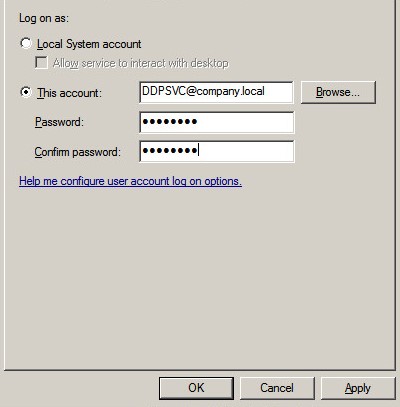
- Ripetere i passaggi 4 e 5 con ciascuno dei seguenti servizi:
- Dell Compliance Reporter
- Dell Core Server
- Dell Key Server
- Dell Message Broker
- Dell Security Server
Connessione al database Oracle
- In Windows Explorer accedere a:
C:\Program Files\Dell\Enterprise Edition\Server Configuration Tool\e fare doppio clicCredant.Configuration.exe.
 i servizi Dell Compatibility Server e Dell Core Server devono essere arrestati per poter avviare Server Configuration Tool.
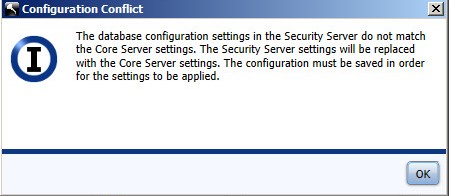
 - Accettare eventuali prompt relativi a conflitti di configurazione premendo OK.
- Cliccare sulla scheda Database.

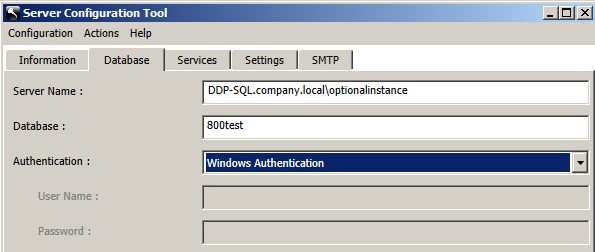
- Dalla scheda Database:
- Compilare il campo Server Name.
- Facoltativamente, inserire un nome per l'istanza che inizia con
\dopo il nome del server. - Verificare il campo Server Port.
- Compilare il campo Database.
- Selezionare un metodo di autenticazione nel campo Authentication.
- Se si sceglie SQL Authentication:
- Compilare il campo User Name.
- Compilare il campo Password del nome utente.
- Andare al passaggio 5.
- Se si sceglie Windows Authentication, andare al passaggio 5.
 Nota:
Nota:- Il campo Server Name può essere compilato con un nome di dominio completo o un indirizzo IP.
- Se è selezionata l'autenticazione Windows, l'account Windows attivo viene utilizzato per connettersi al database Dell Data Protection.
- Le credenziali compilate devono essere assegnate in base alla sezione di creazione del database SQL in Come configurare SQL per Dell Security Management Server e per il server Dell Data Protection | Enterprise Edition (in inglese).
- Gli esempi utilizzati per Server Name, Server Port, Database, Authentication, User Name e Password possono variare nell'ambiente in uso.
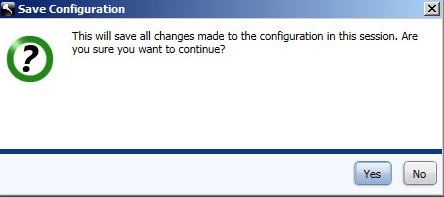
- Selezionare il menu Configuration, quindi cliccare su Save.

- Cliccare su Yes.
- Selezionare il menu Actions, quindi cliccare su Test Database Configuration.

- Cliccare su Next.
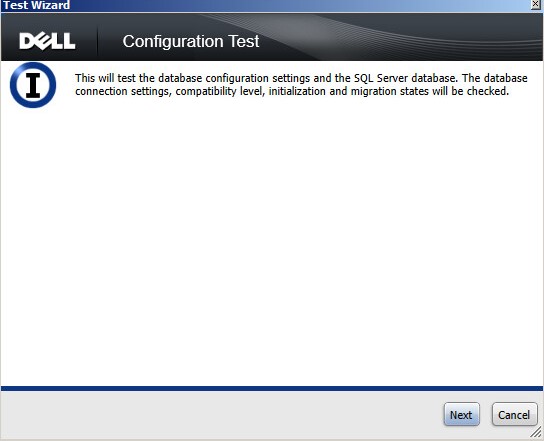
- Se si utilizza l'autenticazione SQL, cliccare su Next e andare al passaggio 10. Se si utilizza l'autenticazione Windows, facoltativamente:
- Selezionare Use different Windows account credentials.
- Compilare il campo User Name.
- Compilare il campo Password.
- Compilare il campo Domain.
- Cliccare su Next.
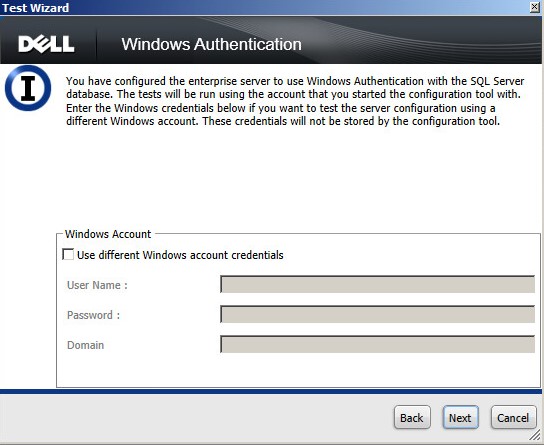
- Per procedere, Test Connection Settings deve indicare Passed. In caso contrario, tornare al passaggio 4 o utilizzare credenziali dell'account Windows diverse (passaggio 9). Cliccare su Finish.
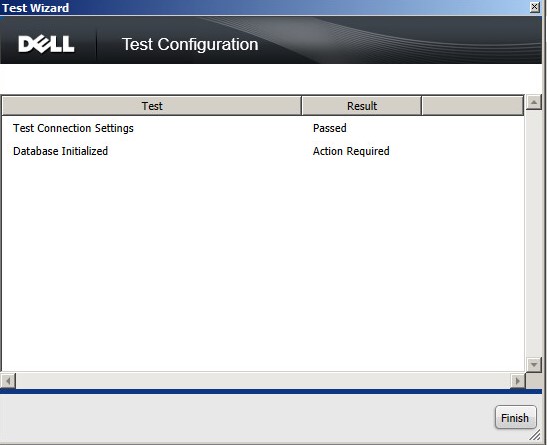 in questa fase, il test Database Initialized deve indicare Action Required nel risultato.
 - Selezionare il menu Actions, quindi cliccare su Initialize Database.
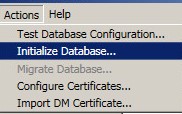
- Cliccare su Next.
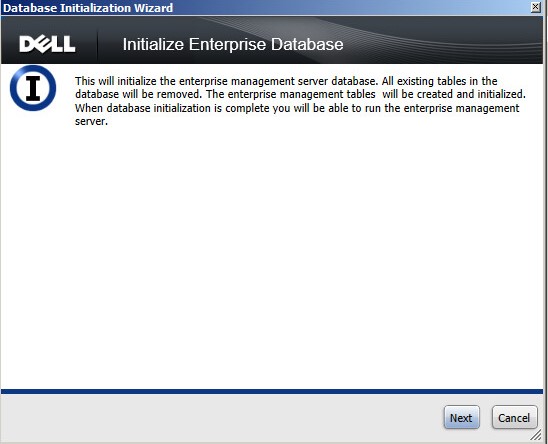 l'inizializzazione del database è un processo irreversibile per cancellare e formattare il database. L'inizializzazione del database cancella tutti i dati, incluso il materiale per le chiavi, gli stati utente e gli amministratori. Si consiglia di verificare che il database indicato nel passaggio 6 sia un nuovo database.
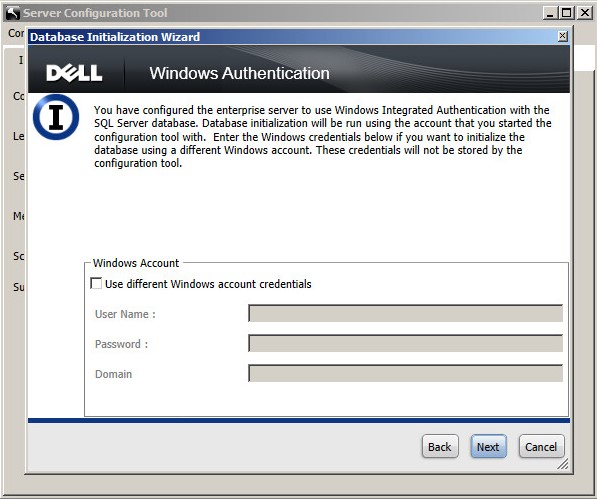
 - Se si utilizza l'autenticazione SQL, cliccare su Next e andare al passaggio 14. Se si utilizza l'autenticazione Windows, facoltativamente:
- Selezionare Use different Windows account credentials.
- Compilare il campo User Name.
- Compilare il campo Password.
- Compilare il campo Domain.
- Cliccare su Next.
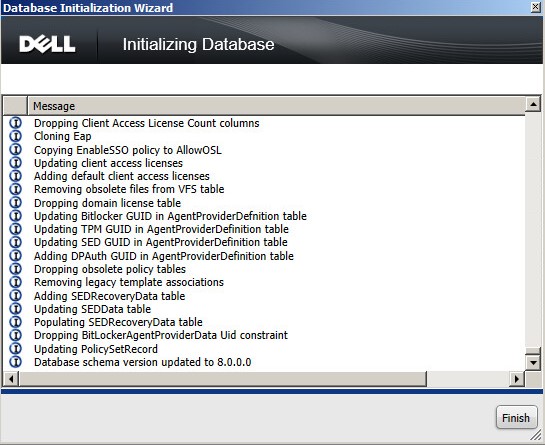
- Una volta inizializzato, cliccare su Finish.
Configurazione del certificato DM
- Cliccare con il pulsante destro del mouse sul menu Start di Windows e scegliere Esegui.

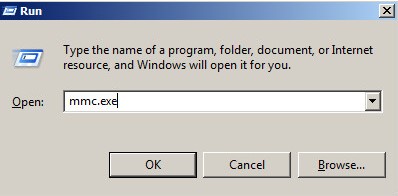
- Nell'interfaccia utente di Esegui, digitare
mmc.exee quindi cliccare su OK.
- Cliccare sul menu File e quindi su Aggiungi/Rimuovi snap-in.

- Cliccare su Certificati nell'elenco Snap-in disponibili, quindi cliccare su Aggiungi.
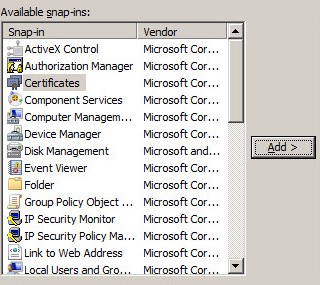
- Selezionare Account del computer, quindi cliccare su Avanti.
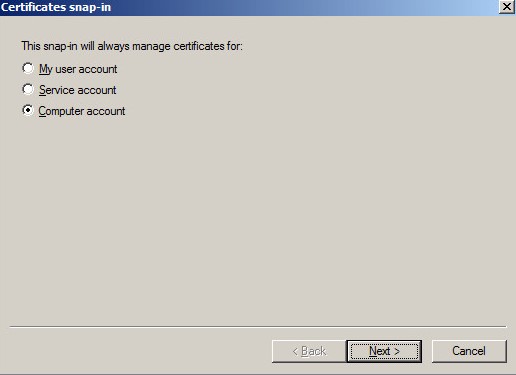
- Con l'opzione Computer locale selezionata, cliccare su Fine.
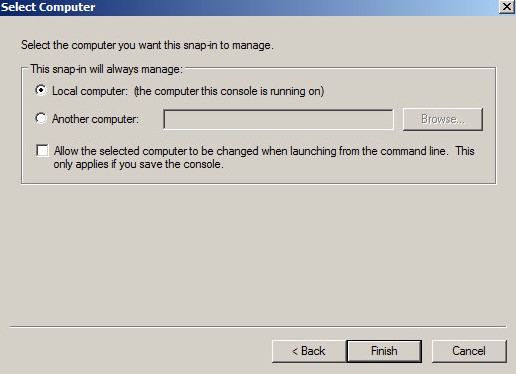
- Fare clic su OK.
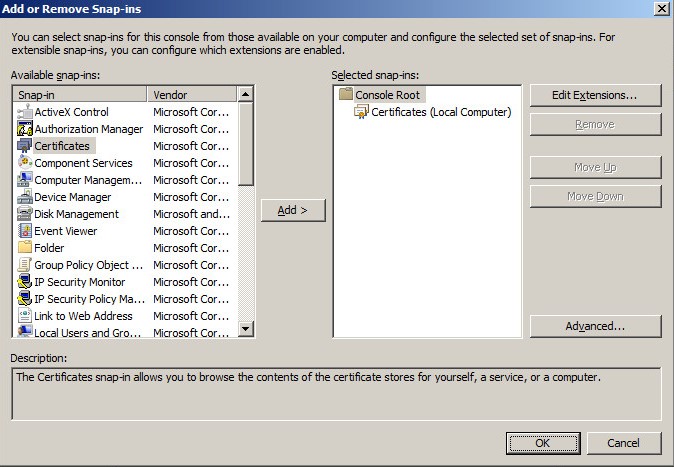
- Espandere Certificati (computer locale).
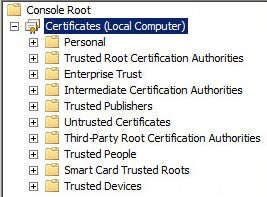
- Espandere Personale.

- Cliccare sulla cartella relativa ai certificati contenuti in Personal.

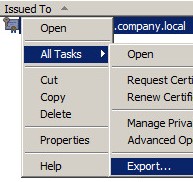
- Nel riquadro centrale, individuare il certificato da utilizzare come certificato DM, cliccare con il pulsante destro del mouse, scegliere Tutte le attività, quindi cliccare su Esporta.
 Dell consiglia di utilizzare un certificato di terze parti negli ambienti di produzione.
 - Cliccare su Next.
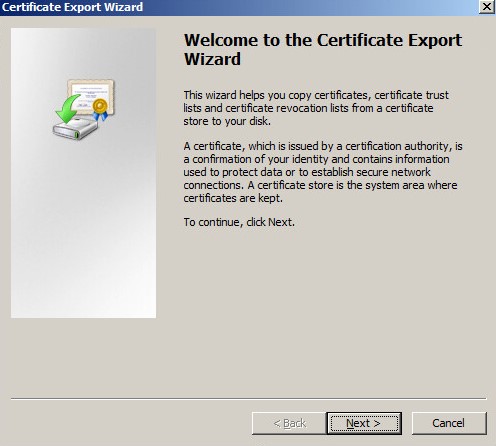
- Cliccare su Sì, esporta la chiave privata e quindi su Avanti.
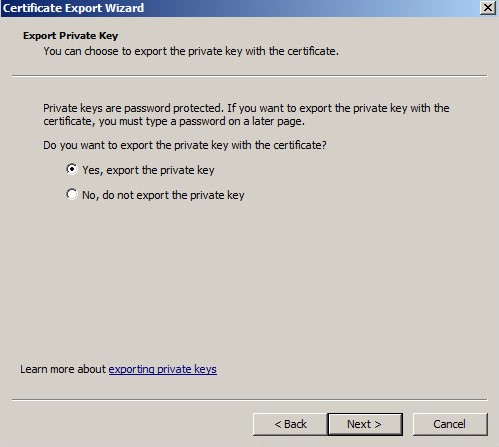
- In Esportazione guidata certificati:
- Selezionare Scambio di informazioni personali - PKCS #12 (*.PFX).
- Selezionare Se possibile, includi tutti i certificati nel percorso certificazione.
- Selezionare Esporta tutte le proprietà estese.
- Cliccare su Next.

- Compilare e confermare i campi della password, quindi cliccare su Avanti.
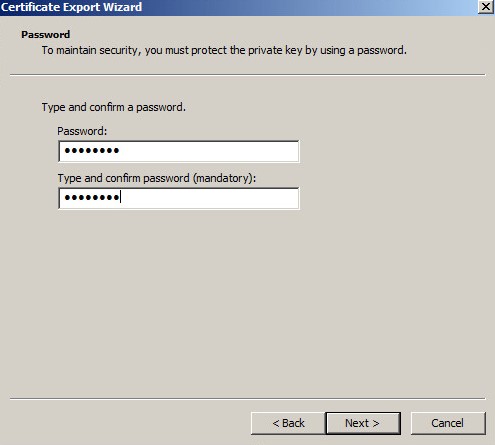
- Cliccare su Browse.
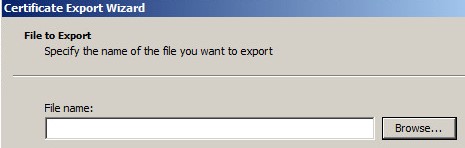
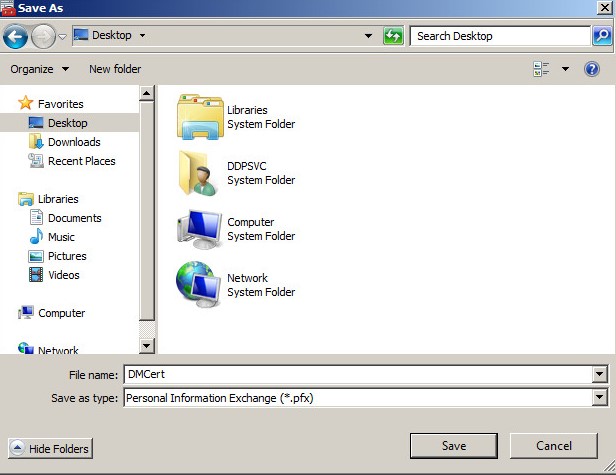
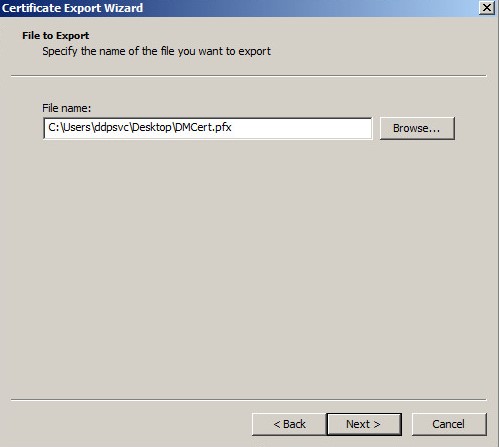
- Cliccare su Sfoglia per passare a un percorso in cui salvare il file, inserire un nome con cui salvare il certificato, quindi cliccare su Salva.
- Cliccare su Next.
- Cliccare su Finish.
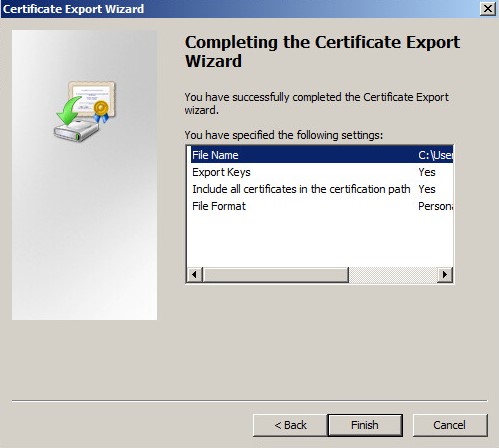
- Fare clic su OK.

- Cliccare su Esci per uscire da MMC.
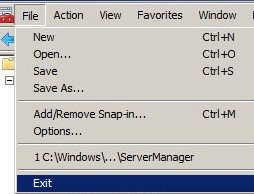
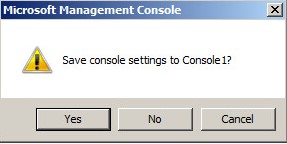
- Se viene richiesto di salvare le impostazioni della console, cliccare su No.
- In Windows Explorer accedere a:
C:\Program Files\Dell\Enterprise Edition\Server Configuration Tool\e fare doppio clicCredant.Configuration.exe.
 i servizi Dell Compatibility Server e Dell Core Server devono essere arrestati per poter avviare Server Configuration Tool. Per ulteriori informazioni, consultare Come arrestare e avviare i servizi in Dell Security Management Server.
 - Selezionare il menu Actions e cliccare su Import DM Certificate.
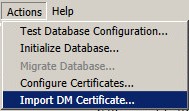
- Passare al percorso selezionato nel passaggio 16 per il certificato, selezionarlo, quindi cliccare su Open.
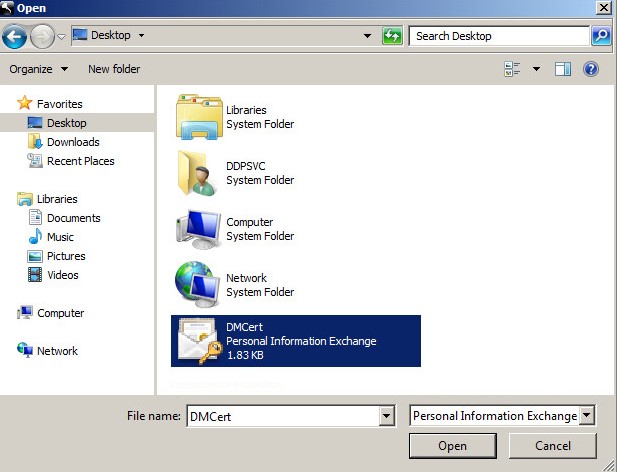
- Inserire la password scelta nel passaggio 14, quindi cliccare su OK.

- In caso di utilizzo dell'autenticazione Windows, selezionare Use different Windows account credentials, compilando i campi User Name, Password e Domain. Una volta inserite le credenziali da utilizzare, cliccare su Next.
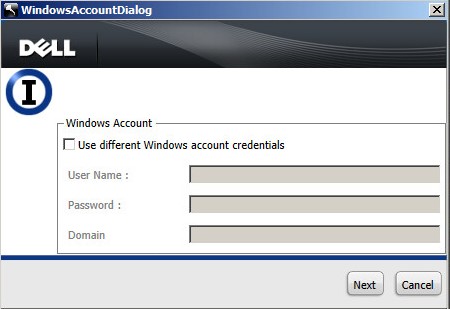
- Cliccare sulla X per chiudere Server Configuration Tool.

Avviare i servizi
I servizi devono essere avviati per poter iniziare a utilizzare il server. Per l'ordine ideale di avvio dei servizi, fare riferimento a Come arrestare e avviare i servizi in Dell Security Management Server/Dell Data Protection | Enterprise Edition (in inglese).
È necessario configurare l'autenticazione Windows, eseguire la connessione al database SQL e la configurazione del certificato DM, quindi procedere con l'avvio dei servizi. Per maggiori informazioni, selezionare la procedura appropriata.
Autenticazione Windows
- Questo processo utilizza la configurazione eseguita in base alla procedura di assegnazione del ruolo del database in Come configurare SQL per Dell Security Management Server e per il server Dell Data Protection | Enterprise Edition (in inglese).
- Se si utilizza l'autenticazione SQL, ignorare questa sezione.
- Cliccare con il pulsante destro del mouse sul menu Start di Windows e scegliere Esegui.

- Nell'interfaccia utente di Esegui, digitare
services.msce premere OK. Viene aperta la finestra Servizi.
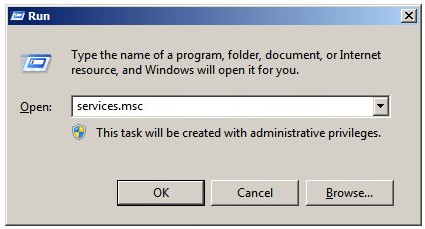
- Cliccare due volte su Dell Compatibility Server.

- Cliccare sulla scheda Connessione.

- Nella scheda Connessione:
- Selezionare Account.
- Cliccare su Sfoglia per cercare l'account di servizio di Windows configurato per i diritti oppure compilarlo manualmente.
dboDestra: - Compilare il campo Password dell'account di servizio di Windows.
- Fare clic su OK.
- Selezionare Account, inserire l'account di servizio Windows e la password creati nel passaggio 1, quindi cliccare su OK.
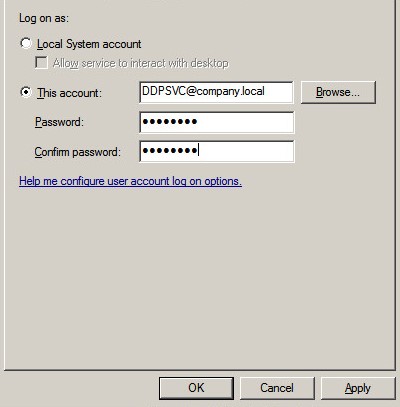
- Ripetere i passaggi 4 e 5 con ciascuno dei seguenti servizi:
- Dell Compliance Reporter
- Dell Core Server
- Dell Key Server
- Dell Message Broker
- Dell Security Server
- Vai a
C:\Program Files\Dell\Enterprise Edition\Compliance Reporter\lib\mssql-microsoft.
 se il percorso di installazione è stato modificato rispetto a quello predefinito, potrebbe essere diverso da quello raffigurato.
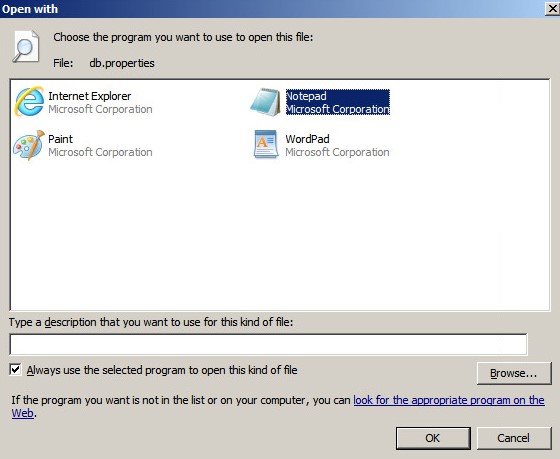
 - Aperta
db.propertiesUtilizzare un editor di testo.
- Al
DatabaseName=${dbname};typeintegratedSecurity=true;.

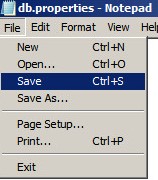
- Salvare il file.
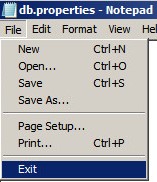
- Uscire dal file.
Connessione al database Oracle
- In Windows Explorer accedere a:
C:\Program Files\Dell\Enterprise Edition\Server Configuration Tool\e fare doppio clicCredant.Configuration.exe.
 i servizi Dell Compatibility Server e Dell Core Server devono essere arrestati per poter avviare Server Configuration Tool.
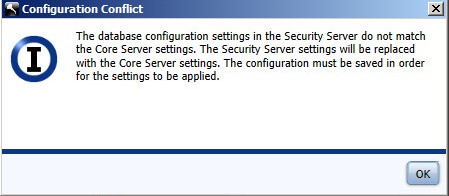
 - Accettare eventuali prompt relativi a conflitti di configurazione premendo OK.
- Cliccare sulla scheda Database.

- Dalla scheda Database:
- Compilare il campo Server Name.
- Facoltativamente, inserire un nome per l'istanza che inizia con
\dopo il nome del server. - Verificare il campo Server Port.
- Compilare il campo Database.
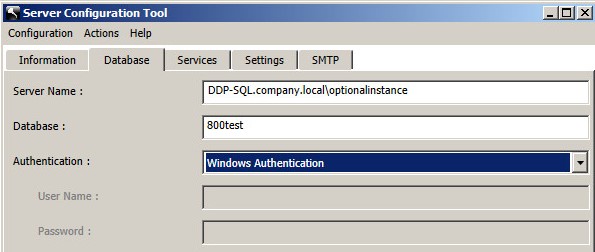
- Selezionare un metodo di autenticazione nel campo Authentication.
- Se si sceglie Windows Authentication, andare al passaggio 5. Se si sceglie SQL Authentication:
- Compilare il campo User Name.
- Compilare il campo Password del nome utente.
- Andare al passaggio 5.
 Nota:
Nota:- Il campo Server Name può essere compilato con un nome di dominio completo o un indirizzo IP.
- Se è selezionata l'autenticazione Windows, l'account Windows attivo viene utilizzato per connettersi al database Dell Data Protection.
- Le credenziali compilate devono essere assegnate in base alla sezione di creazione del database SQL in Come configurare SQL per Dell Security Management Server e per il server Dell Data Protection | Enterprise Edition (in inglese).
- Gli esempi utilizzati per Server Name, Server Port, Database, Authentication, User Name e Password possono variare nell'ambiente in uso.
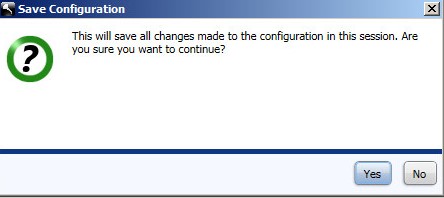
- Selezionare il menu Configuration, quindi cliccare su Save.

- Cliccare su Yes.
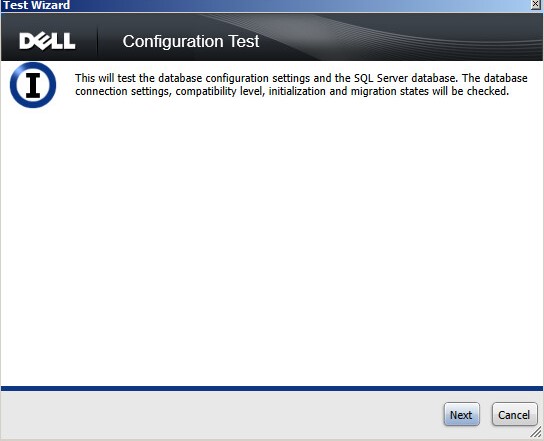
- Selezionare il menu Actions, quindi cliccare su Test Database Configuration.

- Cliccare su Next.
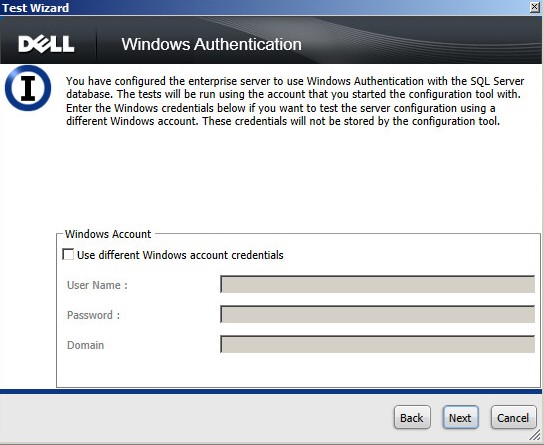
- Se si utilizza l'autenticazione SQL, cliccare su Next e andare al passaggio 10. Se si utilizza l'autenticazione Windows, facoltativamente:
- Selezionare Use different Windows account credentials.
- Compilare il campo User Name.
- Compilare il campo Password.
- Compilare il campo Domain.
- Cliccare su Next.
- Per procedere, Test Connection Settings deve indicare Passed. In caso contrario, tornare al passaggio 4 o utilizzare credenziali dell'account Windows diverse (passaggio 9). Cliccare su Finish.
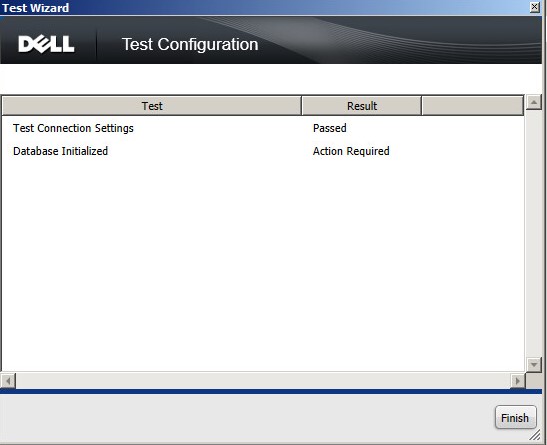 in questa fase, il test Database Initialized deve indicare Action Required nel risultato.
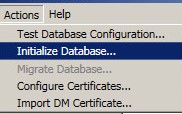
 - Selezionare il menu Actions, quindi cliccare su Initialize Database.
- Cliccare su Next.
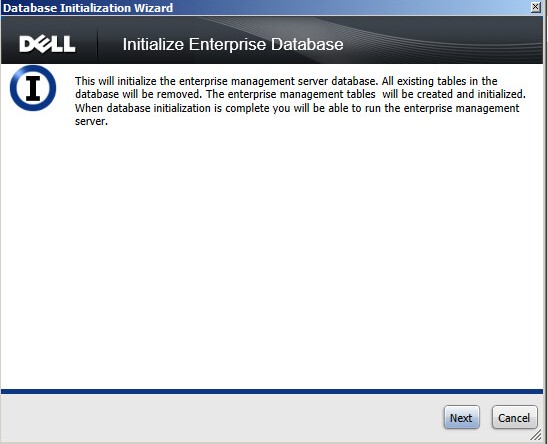 l'inizializzazione del database è un processo irreversibile per cancellare e formattare il database. L'inizializzazione del database cancella tutti i dati, incluso il materiale per le chiavi, gli stati utente e gli amministratori. Si consiglia di verificare che il database indicato nel passaggio 6 sia un nuovo database.
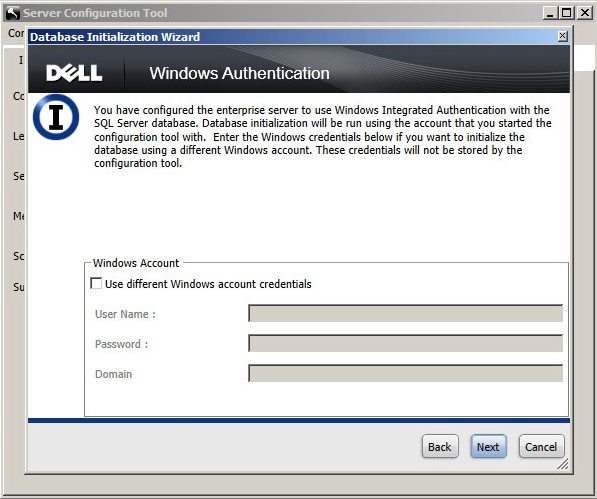
 - Se si utilizza l'autenticazione SQL, cliccare su Next e andare al passaggio 14. Se si utilizza l'autenticazione Windows, facoltativamente:
- Selezionare Use different Windows account credentials.
- Compilare il campo User Name.
- Compilare il campo Password.
- Compilare il campo Domain.
- Cliccare su Next.
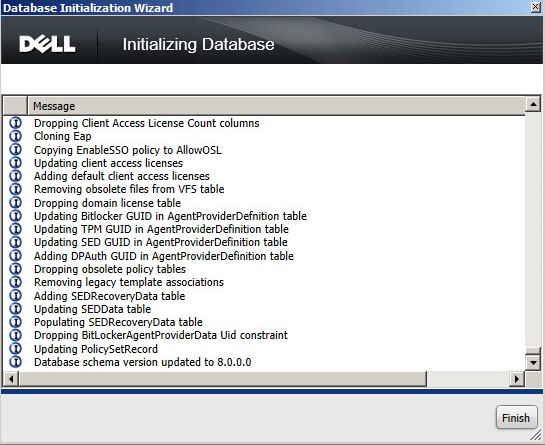
- Una volta inizializzato, cliccare su Finish.
Configurazione del certificato DM
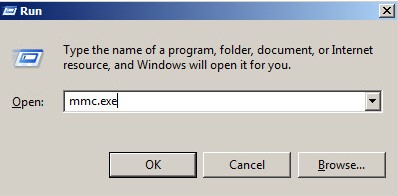
- Cliccare con il pulsante destro del mouse sul menu Start di Windows e scegliere Esegui.

- Nell'interfaccia utente di Esegui, digitare
mmc.exee quindi cliccare su OK.
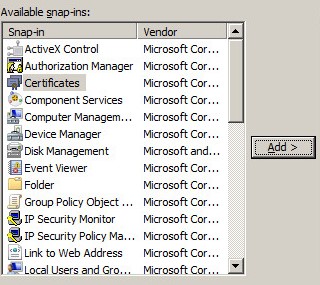
- Cliccare sul menu File e quindi su Aggiungi/Rimuovi snap-in.

- Cliccare su Certificati nell'elenco Snap-in disponibili, quindi cliccare su Aggiungi.
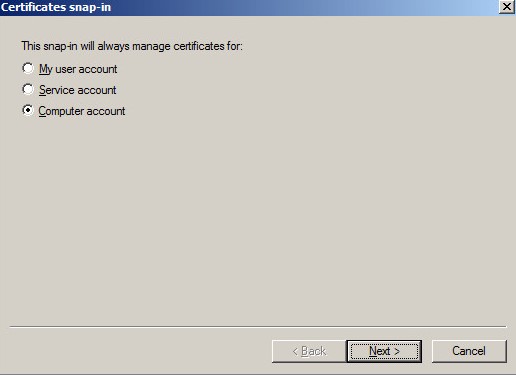
- Selezionare Account del computer, quindi cliccare su Avanti.
- Con l'opzione Computer locale selezionata, cliccare su Fine.
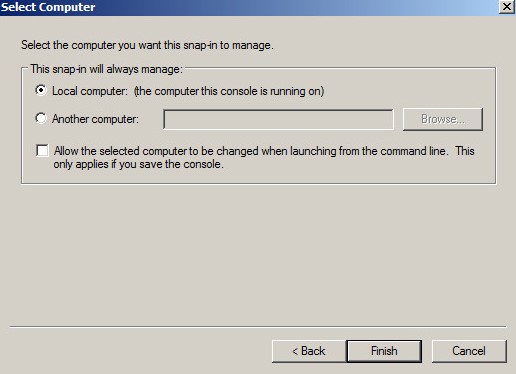
- Fare clic su OK.
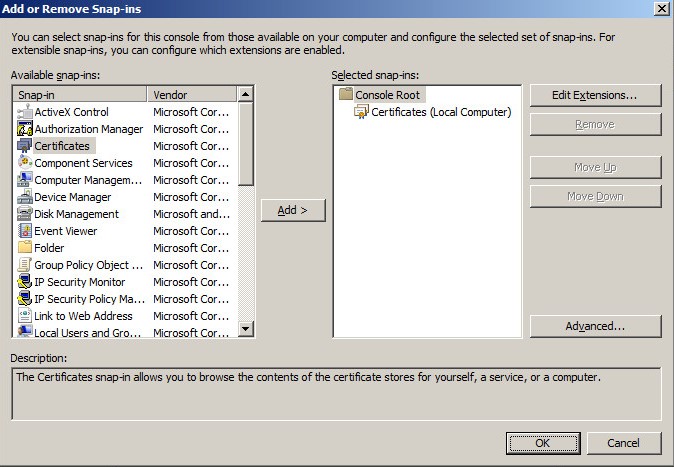
- Espandere Certificati (computer locale).
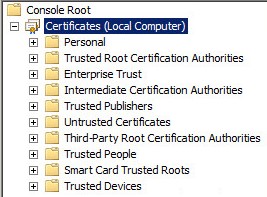
- Espandere Personale.

- Cliccare sulla cartella relativa ai certificati contenuti in Personal.

- Nel riquadro centrale, individuare il certificato da utilizzare come certificato DM, cliccare con il pulsante destro del mouse, scegliere Tutte le attività, quindi cliccare su Esporta.
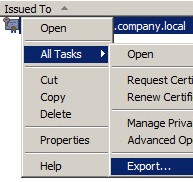 Dell consiglia di utilizzare un certificato di terze parti negli ambienti di produzione.
 - Cliccare su Next.
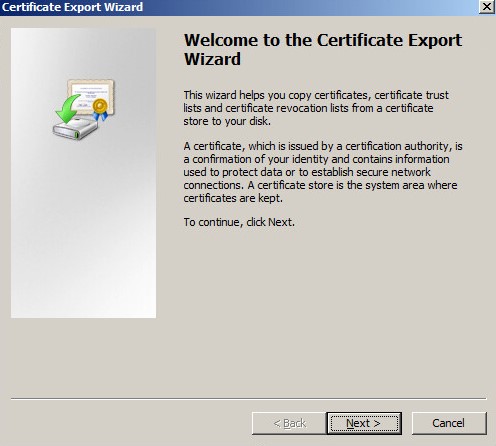
- Cliccare su Sì, esporta la chiave privata e quindi su Avanti.
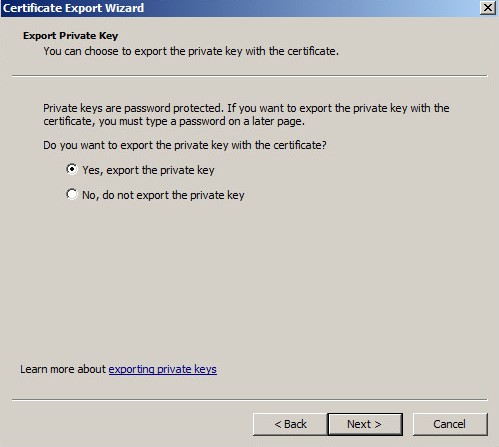
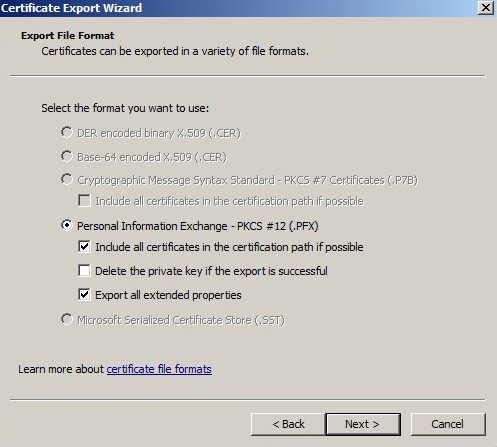
- In Esportazione guidata certificati:
- Selezionare Scambio di informazioni personali - PKCS #12 (*.PFX).
- Selezionare Se possibile, includi tutti i certificati nel percorso certificazione.
- Selezionare Esporta tutte le proprietà estese.
- Cliccare su Next.
- Compilare e confermare i campi della password, quindi cliccare su Avanti.
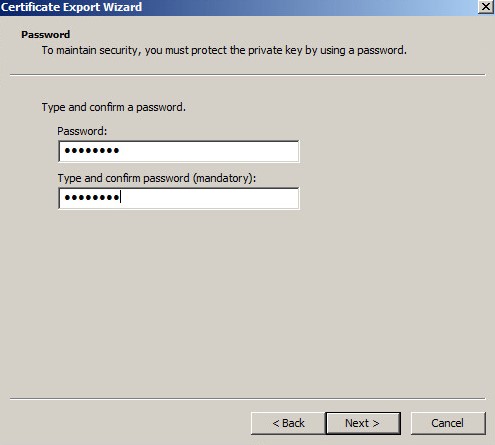
- Cliccare su Browse.

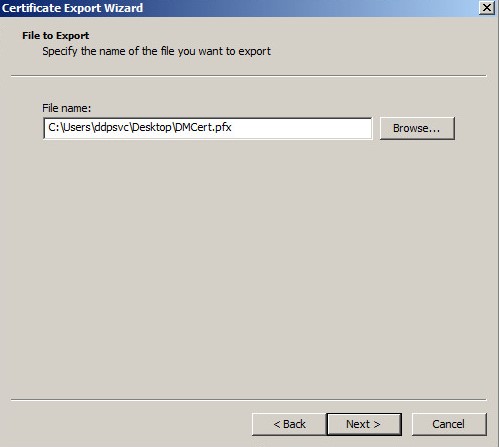
- Cliccare su Sfoglia per passare a un percorso in cui salvare il file, inserire un nome con cui salvare il certificato, quindi cliccare su Salva.
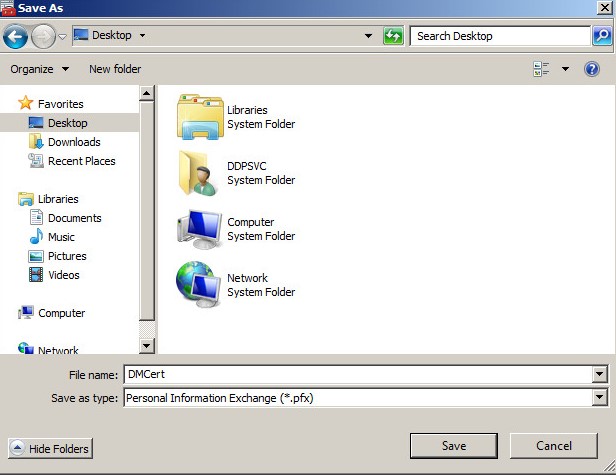
- Cliccare su Next.
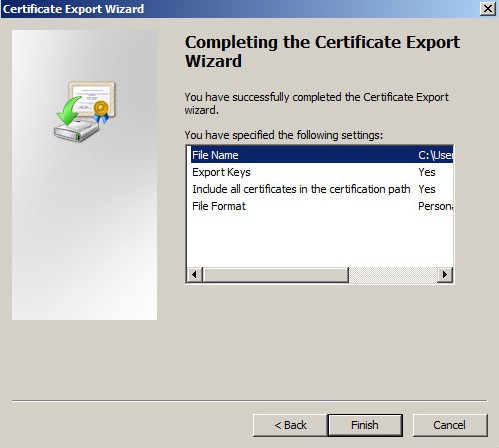
- Cliccare su Finish.
- Fare clic su OK.

- Cliccare su Esci per uscire da MMC.
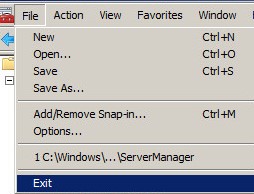
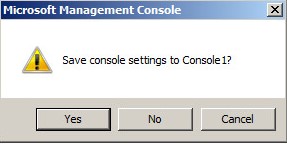
- Se viene richiesto di salvare le impostazioni della console, cliccare su No.
- In Windows Explorer accedere a:
C:\Program Files\Dell\Enterprise Edition\Server Configuration Tool\e fare doppio clicCredant.Configuration.exe.
 i servizi Dell Compatibility Server e Dell Core Server devono essere arrestati per poter avviare Server Configuration Tool. Per ulteriori informazioni, consultare Come arrestare e avviare i servizi in Dell Security Management Server.
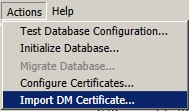
 - Selezionare il menu Actions e cliccare su Import DM Certificate.
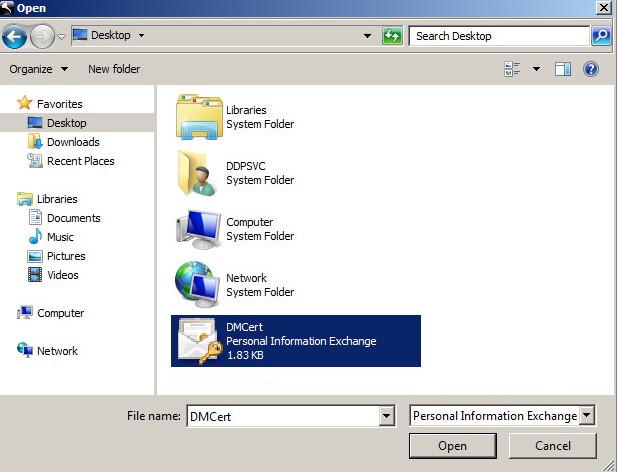
- Passare al percorso selezionato nel passaggio 16 per il certificato, selezionarlo, quindi cliccare su Open.
- Inserire la password scelta nel passaggio 14, quindi cliccare su OK.

- Cliccare sulla X per chiudere Server Configuration Tool.

Avviare i servizi
I servizi devono essere avviati per poter iniziare a utilizzare il server. Per l'ordine ideale di avvio dei servizi, fare riferimento a Come arrestare e avviare i servizi in Dell Security Management Server/Dell Data Protection | Enterprise Edition (in inglese).