Jak skonfigurować serwer Dell Security Management Server?
Résumé: Dowiedz się, jak skonfigurować serwer Dell Security Management Server po instalacji, postępując zgodnie z poniższymi instrukcjami.
Instructions
Dell Security Management Server (dawniej Dell Data Protection | Enterprise Edition Server) musi zostać skonfigurowany przed wdrożeniem klientów punktów końcowych Dell Data Security (dawniej Dell Data Protection).
Dotyczy produktów:
- Dell Security Management Server
- Serwer Dell Data Protection | Enterprise Edition
Dotyczy wersji:
- wersja 8.0.0 lub nowsza
Dotyczy systemów operacyjnych:
- Windows
Kliknij wersję serwera Dell Security Management Server, aby wyświetlić czynności konfiguracyjne. Aby uzyskać informacje na temat wersji, zapoznaj się z artykułem Identyfikowanie wersji narzędzia Dell Data Security Server Version.
- Ten artykuł wymaga najpierw zainstalowania serwera. Aby uzyskać więcej informacji, zapoznaj się z artykułem Instalowanie serwera Dell Security Management Server.
- Ten artykuł dotyczy tylko podstawowego wdrożenia serwera Dell Security Management Server. Usługi w zakresie systemów klienckich są wymagane do bardziej złożonych/niestandardowych wdrożeń serwera Dell Security Management Server.
- Usługi w zakresie systemów klienckich można zakupić przez przedstawiciela handlowego.
Wersje oprogramowania Dell Security Management Server i serwera Dell Data Protection | Enterprise Edition począwszy od wersji 9.0.0 nie wymagają dodatkowej konfiguracji serwera.
Należy podjąć kroki w celu skonfigurowania uwierzytelniania Windows, połączenia z bazą danych SQL, a następnie uruchomienia usług. Aby uzyskać więcej informacji, kliknij odpowiedni krok.
Uwierzytelnianie Windows
- ten proces korzysta z konfiguracji wykonanej podczas korzystania z czynności przypisywania roli bazy danych w artykule Konfiguracja SQL dla Dell Security Management Server/Dell Data Protection Enterprise Edition Server.
- Jeśli używane jest uwierzytelnianie SQL, należy pominąć tę sekcję.
- Prawym przyciskiem myszy kliknij menu Start systemu Windows, a następnie kliknij opcję Uruchom.

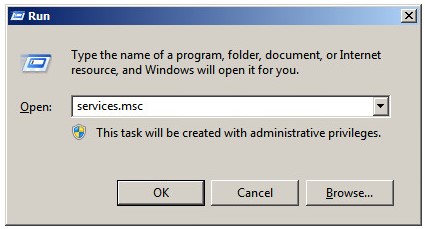
- W oknie Uruchom wpisz
services.msci naciśnij OK. Spowoduje to otwarcie usług.
- Kliknij dwukrotnie pozycję Dell Compatibility Server.

- Kliknij kartę Log On (Zaloguj się).

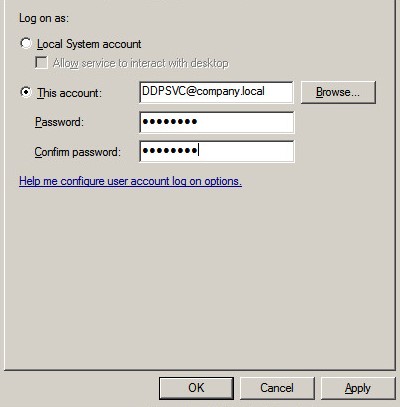
- Na karcie Log On (Zaloguj się):
- Wybierz opcję This Account (To konto).
- Przeglądaj lub podaj konto usługi systemu Windows skonfigurowane pod kątem uprawnień .
dboPrawa strona: - Podaj hasło konta usługi systemu Windows.
- Kliknij przycisk OK.
- Powtórz kroki 4 i 5 z każdą z następujących usług:
- Dell Compliance Reporter
- Dell Core Server
- Dell Key Server
- Dell Message Broker
- Dell Security Server
Nawiąż połączenie z bazą danych SQL
- W Eksploratorze Windows przejdź do
C:\Program Files\Dell\Enterprise Edition\Server Configuration Tool\i kliknij dwukrotnieCredant.Configuration.exe.
 aby uruchomić narzędzie Server Configuration Tool, należy wyłączyć usługi Dell Compatibility Server i Dell Core Server.
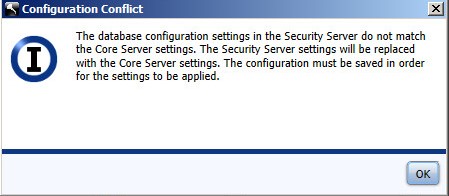
 - Zaakceptuj wszelkie monity o konfliktach konfiguracji, naciskając przycisk OK.
- Kliknij kartę Database (Baza danych).

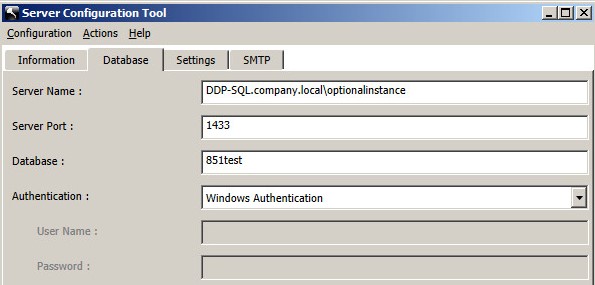
- Na karcie Database (Baza danych):
- Wprowadź nazwę serwera.
- Opcjonalnie wypełnij pole Nazwa instancji zaczynająca się od
\Wprowadź nazwę serwera. - Potwierdź port serwera.
- Wprowadź bazę danych.
- Wybierz metodę uwierzytelniania.
- Jeśli wybrano uwierzytelnianie SQL:
- Wprowadź nazwę użytkownika.
- Wprowadź hasło do nazwy użytkownika.
- Przejdź do kroku 5.
- Jeśli wybrano uwierzytelnianie systemu Windows, przejdź do kroku 5.
 Uwaga:
- nazwa serwera może być uzupełniona w pełni kwalifikowaną nazwą domeny (FQDN) lub adresem IP.
- W przypadku wybrania opcji uwierzytelniania systemu Windows do łączenia się z bazą danych Dell Data Protection używane jest aktywne konto Windows.
- Poświadczenia, które są wypełnione, muszą zostać przypisane z poniższego tworzenia bazy danych SQL w artykule Konfiguracja SQL dla Dell Security Management Server/Dell Data Protection Enterprise Edition Server.
- Przykłady używane dla nazwy serwera, portu serwera, bazy danych, uwierzytelniania, nazwy użytkownika i hasła mogą się różnić w zależności od środowiska.
- Kliknij menu Configuration (Konfiguracja), a następnie wybierz opcję Save (Zapisz).

- Kliknij przycisk Yes.
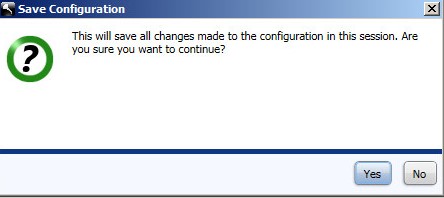
- Kliknij menu Actions (Działania), a następnie wybierz opcję Test Database Configuration (Testuj konfigurację bazy danych).

- Kliknij przycisk Next.
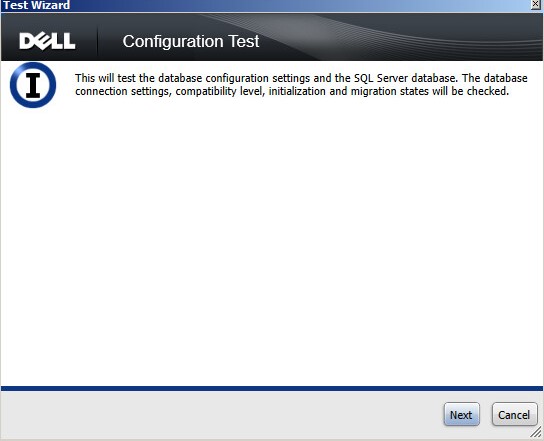
- W przypadku korzystania z uwierzytelniania SQL kliknij przycisk Dalej, a następnie przejdź do kroku 10. W przypadku korzystania z uwierzytelniania Windows, opcjonalnie:
- Sprawdź korzystanie z różnych poświadczeń konta systemu Windows.
- Wypełnij pole User Name (Nazwa użytkownika).
- Podaj Password (Hasło).
- Wypełnij pole Domain (Domena).
- Kliknij przycisk Next.
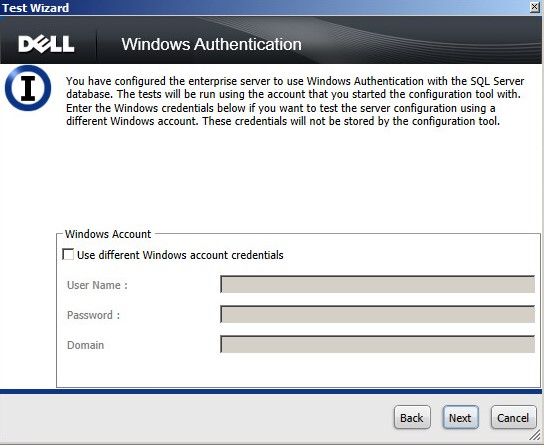
- Aby kontynuować, ustawienia połączenia testowego muszą mieć status Passed. W przeciwnym razie wróć do kroku 4 lub użyj innych poświadczeń konta Windows (krok 9). Kliknij przycisk Zakończ.
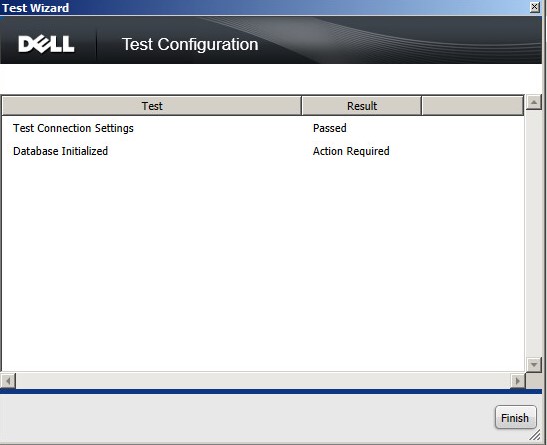 podczas inicjalizacji bazy danych test powinien dać wynik Action Required (Wymagane działanie).
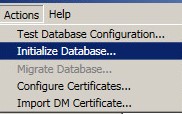
 - Kliknij menu Actions (Działania), a następnie wybierz opcję Initialize Database (Inicjuj bazy danych).
- Kliknij przycisk Next.
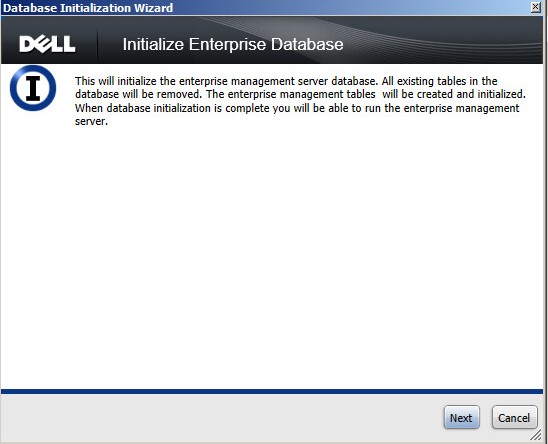 inicjalizacja bazy danych to nieodwracalny proces usuwania i formatowania bazy danych. Inicjalizacja bazy danych powoduje usunięcie wszystkich danych, w tym najważniejszych materiałów, stanów użytkownika i administratorów. Zaleca się potwierdzenie, że baza danych wskazana w kroku 6 jest nową bazą danych.
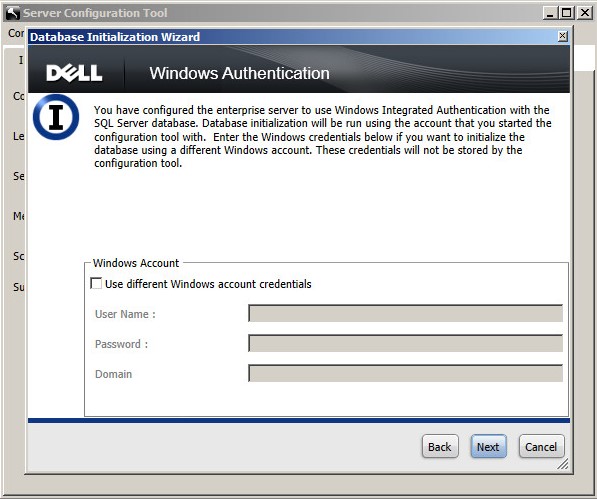
 - W przypadku korzystania z uwierzytelniania SQL kliknij przycisk Dalej, a następnie przejdź do kroku 14. W przypadku korzystania z uwierzytelniania Windows, opcjonalnie:
- Sprawdź korzystanie z różnych poświadczeń konta systemu Windows.
- Wypełnij pole User Name (Nazwa użytkownika).
- Podaj Password (Hasło).
- Wypełnij pole Domain (Domena).
- Kliknij przycisk Next.
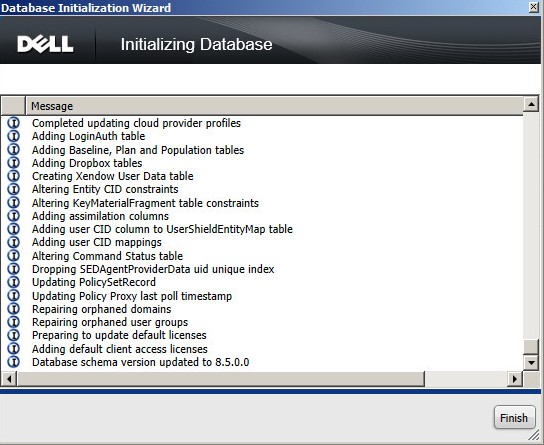
- Po zainicjowaniu kliknij przycisk Finish (Zakończ).
Uruchamianie usług
Aby rozpocząć korzystanie z serwera, należy uruchomić usługi. Zapoznaj się z artykułem Zatrzymywanie i uruchamianie usług w serwerze Dell Security Management Server/Dell Data Protection Enterprise Edition Server, aby poznać najlepszą kolejność uruchamiania usług.
Należy podjąć kroki w celu skonfigurowania uwierzytelniania Windows, połączenia z bazą danych SQL, konfigurowania certyfikatu DM, a następnie uruchomienia usług. Aby uzyskać więcej informacji, kliknij odpowiedni krok.
Uwierzytelnianie Windows
- ten proces korzysta z konfiguracji wykonanej podczas korzystania z czynności przypisywania roli bazy danych w artykule Konfiguracja SQL dla Dell Security Management Server/Dell Data Protection Enterprise Edition Server.
- Jeśli używane jest uwierzytelnianie SQL, należy pominąć tę sekcję.
- Prawym przyciskiem myszy kliknij menu Start systemu Windows, a następnie kliknij opcję Uruchom.

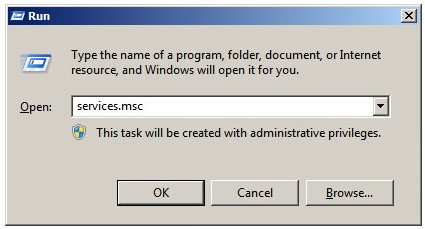
- W oknie Uruchom wpisz
services.msci naciśnij OK. Spowoduje to otwarcie usług.
- Kliknij dwukrotnie pozycję Dell Compatibility Server.

- Kliknij kartę Log On (Zaloguj się).

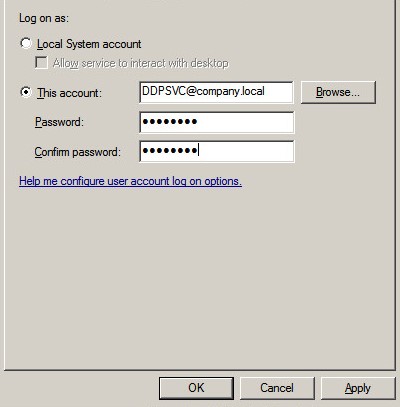
- Na karcie Log On (Zaloguj się):
- Wybierz opcję This Account (To konto).
- Przeglądaj lub podaj konto usługi systemu Windows skonfigurowane pod kątem uprawnień .
dboPrawa strona: - Podaj hasło konta usługi systemu Windows.
- Kliknij przycisk OK.
- Powtórz kroki 4 i 5 z każdą z następujących usług:
- Dell Compliance Reporter
- Dell Core Server
- Dell Key Server
- Dell Message Broker
- Dell Security Server
Nawiąż połączenie z bazą danych SQL
- W Eksploratorze Windows przejdź do
C:\Program Files\Dell\Enterprise Edition\Server Configuration Tool\i kliknij dwukrotnieCredant.Configuration.exe.
 aby uruchomić narzędzie Server Configuration Tool, należy wyłączyć usługi Dell Compatibility Server i Dell Core Server.
 - Zaakceptuj wszelkie monity o konfliktach konfiguracji, naciskając przycisk OK.

- Kliknij kartę Database (Baza danych).

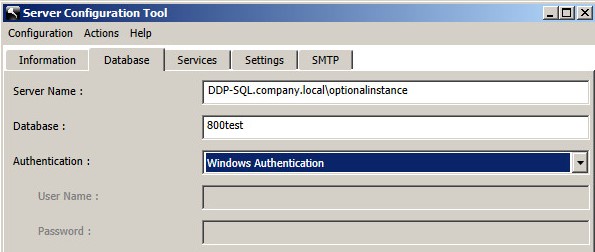
- Na karcie Database (Baza danych):
- Wprowadź nazwę serwera.
- Opcjonalnie wypełnij pole Nazwa instancji zaczynająca się od
\Wprowadź nazwę serwera. - Potwierdź port serwera.
- Wprowadź bazę danych.
- Wybierz metodę uwierzytelniania.
- Jeśli wybrano uwierzytelnianie SQL:
- Wprowadź nazwę użytkownika.
- Wprowadź hasło do nazwy użytkownika.
- Przejdź do kroku 5.
- Jeśli wybrano uwierzytelnianie systemu Windows, przejdź do kroku 5.
 Uwaga:
- nazwa serwera może być uzupełniona w pełni kwalifikowaną nazwą domeny (FQDN) lub adresem IP.
- W przypadku wybrania opcji uwierzytelniania systemu Windows do łączenia się z bazą danych Dell Data Protection używane jest aktywne konto Windows.
- Poświadczenia, które są wypełnione, muszą zostać przypisane z poniższego tworzenia bazy danych SQL w artykule Konfiguracja SQL dla Dell Security Management Server/Dell Data Protection Enterprise Edition Server.
- Przykłady używane dla nazwy serwera, portu serwera, bazy danych, uwierzytelniania, nazwy użytkownika i hasła mogą się różnić w zależności od środowiska.
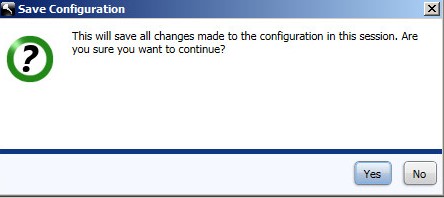
- Kliknij menu Configuration (Konfiguracja), a następnie wybierz opcję Save (Zapisz).

- Kliknij przycisk Yes.
- Kliknij menu Actions (Działania), a następnie wybierz opcję Test Database Configuration (Testuj konfigurację bazy danych).

- Kliknij przycisk Next.
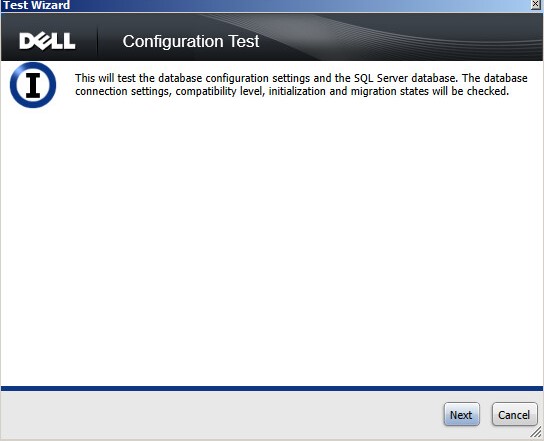
- W przypadku korzystania z uwierzytelniania SQL kliknij przycisk Dalej, a następnie przejdź do kroku 10. W przypadku korzystania z uwierzytelniania Windows, opcjonalnie:
- Sprawdź korzystanie z różnych poświadczeń konta systemu Windows.
- Wypełnij pole User Name (Nazwa użytkownika).
- Podaj Password (Hasło).
- Wypełnij pole Domain (Domena).
- Kliknij przycisk Next.
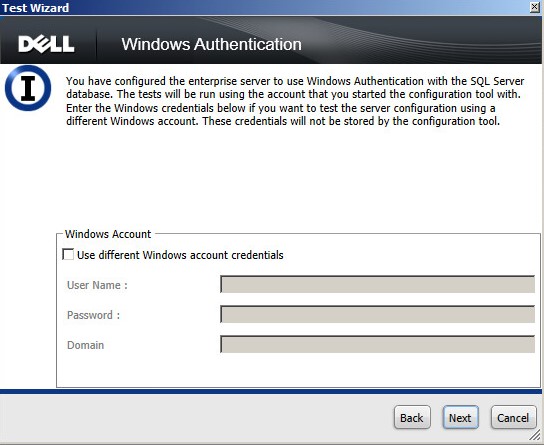
- Aby kontynuować, ustawienia połączenia testowego muszą mieć status Passed. W przeciwnym razie wróć do kroku 4 lub użyj innych poświadczeń konta Windows (krok 9). Kliknij przycisk Zakończ.
 podczas inicjalizacji bazy danych test powinien dać wynik Action Required (Wymagane działanie).
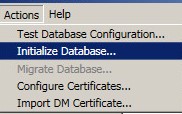
 - Kliknij menu Actions (Działania), a następnie wybierz opcję Initialize Database (Inicjuj bazy danych).
- Kliknij przycisk Next.
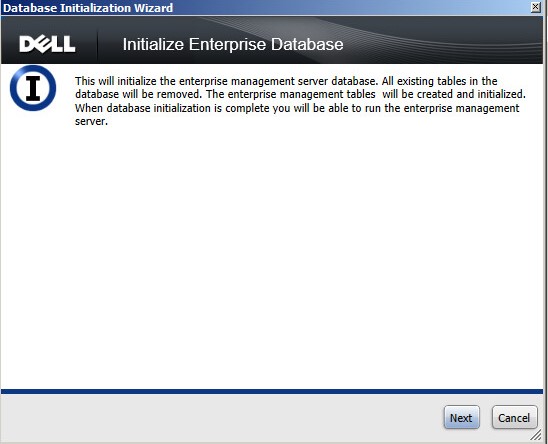 inicjalizacja bazy danych to nieodwracalny proces usuwania i formatowania bazy danych. Inicjalizacja bazy danych powoduje usunięcie wszystkich danych, w tym najważniejszych materiałów, stanów użytkownika i administratorów. Zaleca się potwierdzenie, że baza danych wskazana w kroku 6 jest nową bazą danych.
 - W przypadku korzystania z uwierzytelniania SQL kliknij przycisk Dalej, a następnie przejdź do kroku 14. W przypadku korzystania z uwierzytelniania Windows, opcjonalnie:
- Sprawdź korzystanie z różnych poświadczeń konta systemu Windows.
- Wypełnij pole User Name (Nazwa użytkownika).
- Podaj Password (Hasło).
- Wypełnij pole Domain (Domena).
- Kliknij przycisk Next.
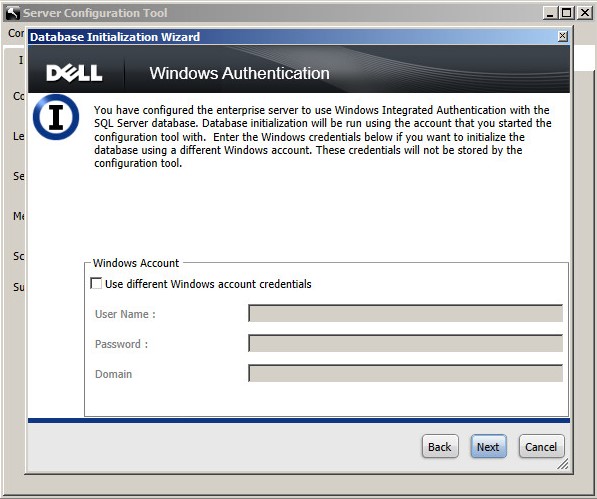
- Po zainicjowaniu kliknij przycisk Finish (Zakończ).

Konfiguracja certyfikatu DM
- Prawym przyciskiem myszy kliknij menu Start systemu Windows, a następnie kliknij pozycję Uruchom.

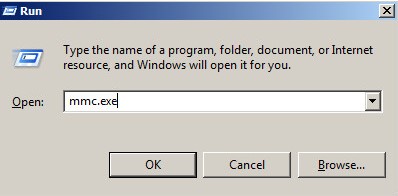
- W oknie Uruchom wpisz
mmc.exe, a następnie kliknij przycisk OK.
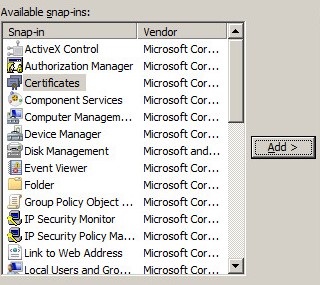
- Kliknij menu File (Plik), a następnie kliknij przycisk Add/Remove Snap-in (Dodaj/usuń przystawkę).

- Kliknij opcję Certificates (Certyfikaty) na liście dostępnych przystawek, a następnie kliknij przycisk Add (Dodaj).
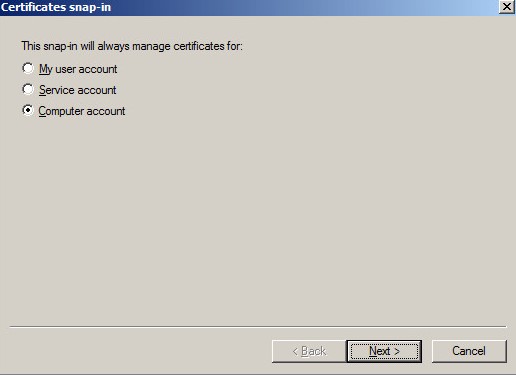
- Kliknij Computer account (Konto komputera), a następnie kliknij przycisk Dalej.
- Po wybraniu opcji Komputer lokalny kliknij przycisk Zakończ.
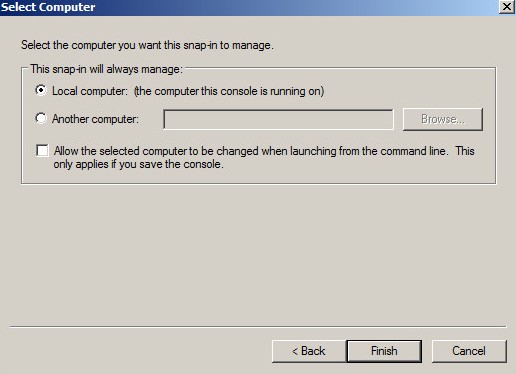
- Kliknij przycisk OK.

- Rozwiń pozycję Certificates (Local Computer) (Certyfikaty (komputer lokalny)).
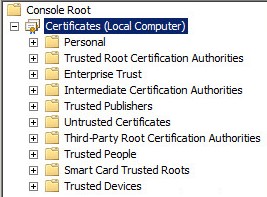
- Rozwiń pozycję Personal (Osobiste).

- Kliknij folder Certyfikaty, który znajduje się w sekcji Osobiste.

- W środkowym okienku odszukaj certyfikat, który ma być używany jako certyfikat DM, kliknij go prawym przyciskiem myszy, wybierz opcję All Tasks (Wszystkie zadania), a następnie kliknij przycisk Export (Eksportuj).
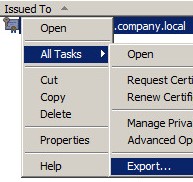 firma Dell zaleca używanie certyfikatu innej firmy w środowiskach produkcyjnych.
 - Kliknij przycisk Next.
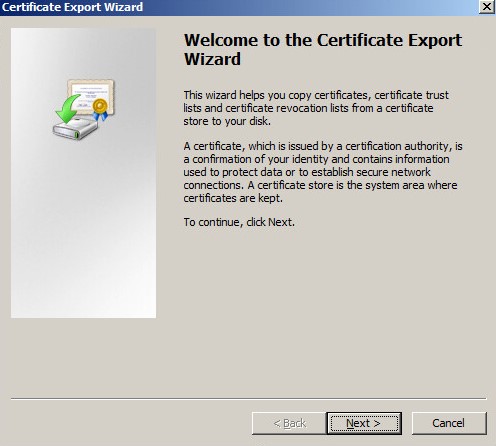
- Kliknij przycisk Yes, export the private key (Tak, wyeksportuj klucz prywatny), a następnie kliknij przycisk Dalej.
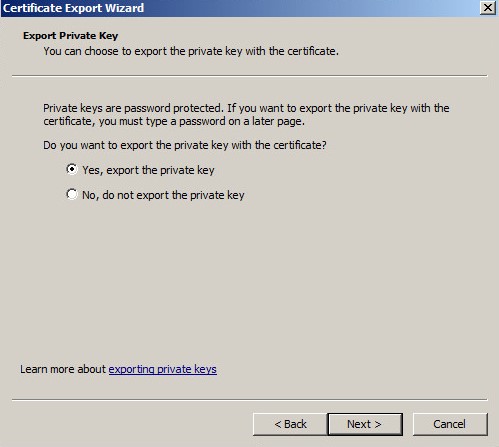
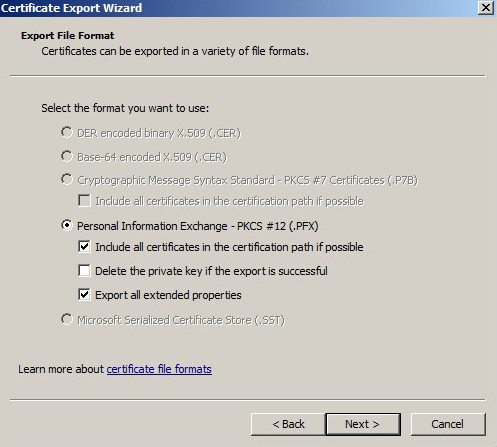
- W kreatorze eksportowania certyfikatów:
- Wybierz opcję Wymiana informacji osobistych — PKCS #12 (PFX).
- Zaznacz opcję Jeśli jest to możliwe, dołącz wszystkie certyfikaty ze ścieżki certyfikacji.
- Zaznacz opcję Eksportuj wszystkie właściwości rozszerzone.
- Kliknij przycisk Next.
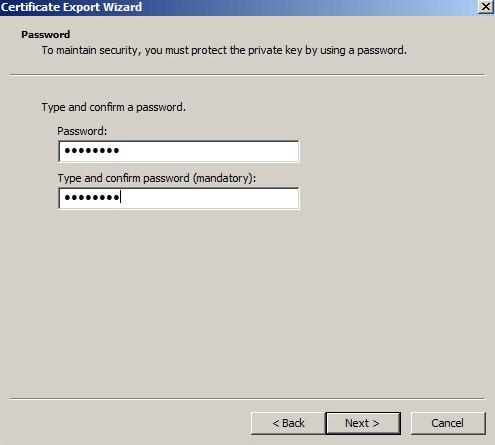
- Wypełnij i potwierdź hasło, a następnie kliknij przycisk Dalej.
- Kliknij opcję Przeglądaj.
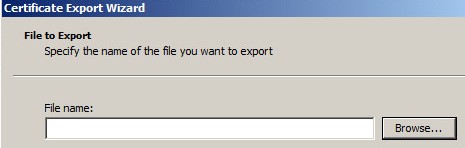
- Przejdź do lokalizacji, w której chcesz zapisać plik, wprowadź nazwę, aby zapisać certyfikat, a następnie kliknij przycisk Save (Zapisz).
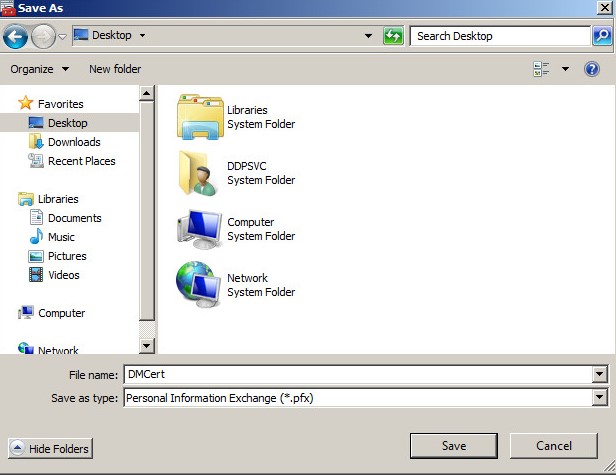
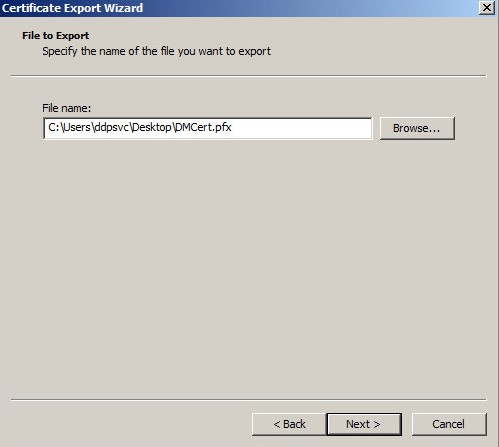
- Kliknij przycisk Next.
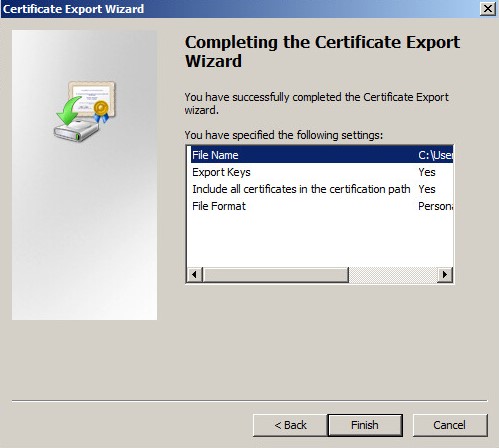
- Kliknij przycisk Zakończ.
- Kliknij przycisk OK.

- Wyjście z MMC.
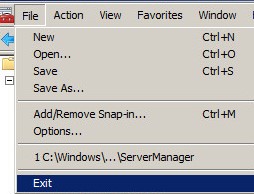
- Jeśli pojawi się monit o zapisanie ustawień konsoli, kliknij przycisk No (Nie).

- W Eksploratorze Windows przejdź do
C:\Program Files\Dell\Enterprise Edition\Server Configuration Tool\i kliknij dwukrotnieCredant.Configuration.exe.
 aby uruchomić narzędzie Server Configuration Tool, należy wyłączyć usługi Dell Compatibility Server i Dell Core Server. Aby uzyskać więcej informacji, zapoznaj się z artykułem Włączanie i wyłączanie usług serwera Dell Security Management Server.
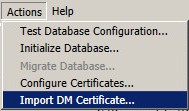
 - Kliknij menu Actions (Działania), a następnie opcję Import DM Certificate (Importuj certyfikat DM).
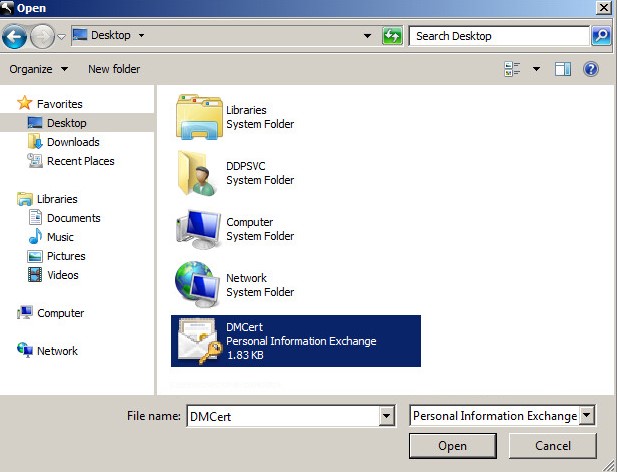
- Przejdź do ścieżki wybranej w kroku 16 certyfikatu, wybierz ją, a następnie kliknij przycisk Open (Otwórz).
- Wprowadź hasło wybrane w kroku 14, a następnie kliknij przycisk OK.

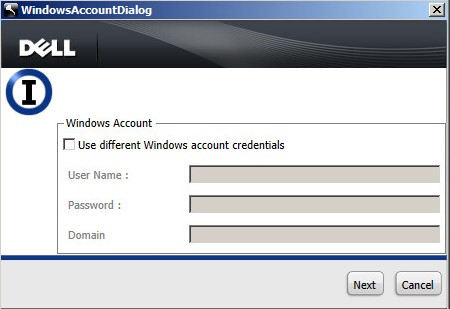
- Jeśli uwierzytelnianie systemu Windows jest używane, opcjonalnie wybierz opcję Use different Windows account credentials (Użyj różnych poświadczeń konta Windows), wprowadzając nazwę użytkownika, hasło i domenę. Po wprowadzeniu właściwych danych logowania kliknij przycisk Dalej.
- Kliknij X, aby zamknąć narzędzie Server Configuration Tool.

Uruchamianie usług
Aby rozpocząć korzystanie z serwera, należy uruchomić usługi. Zapoznaj się z artykułem Zatrzymywanie i uruchamianie usług w serwerze Dell Security Management Server/Dell Data Protection Enterprise Edition Server, aby poznać najlepszą kolejność uruchamiania usług.
Należy podjąć kroki w celu skonfigurowania uwierzytelniania Windows, połączenia z bazą danych SQL, konfigurowania certyfikatu DM, a następnie uruchomienia usług. Aby uzyskać więcej informacji, kliknij odpowiedni krok.
Uwierzytelnianie Windows
- ten proces korzysta z konfiguracji wykonanej podczas korzystania z czynności przypisywania roli bazy danych w artykule Konfiguracja SQL dla Dell Security Management Server/Dell Data Protection Enterprise Edition Server.
- Jeśli używane jest uwierzytelnianie SQL, należy pominąć tę sekcję.
- Prawym przyciskiem myszy kliknij menu Start systemu Windows, a następnie kliknij opcję Uruchom.

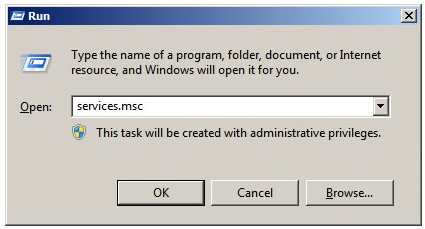
- W oknie Uruchom wpisz
services.msci naciśnij OK. Spowoduje to otwarcie usług.
- Kliknij dwukrotnie pozycję Dell Compatibility Server.

- Kliknij kartę Log On (Zaloguj się).

- Na karcie Log On (Zaloguj się):
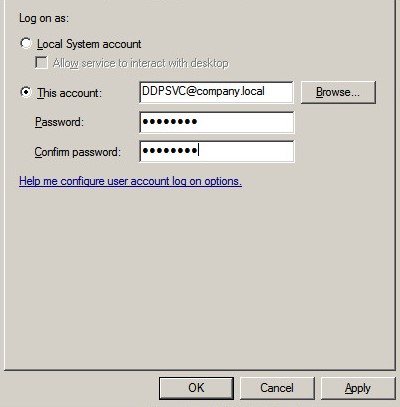
- Wybierz opcję This Account (To konto).
- Przeglądaj lub podaj konto usługi systemu Windows skonfigurowane pod kątem uprawnień .
dboPrawa strona: - Podaj hasło konta usługi systemu Windows.
- Kliknij przycisk OK.
- Wybierz This account (To konto), wprowadź konto usługi Windows i hasło utworzone w kroku 1, a następnie kliknij przycisk OK.
- Powtórz kroki 4 i 5 z każdą z następujących usług:
- Dell Compliance Reporter
- Dell Core Server
- Dell Key Server
- Dell Message Broker
- Dell Security Server
Nawiąż połączenie z bazą danych SQL
- W Eksploratorze Windows przejdź do
C:\Program Files\Dell\Enterprise Edition\Server Configuration Tool\i kliknij dwukrotnieCredant.Configuration.exe.
 aby uruchomić narzędzie Server Configuration Tool, należy wyłączyć usługi Dell Compatibility Server i Dell Core Server.
 - Zaakceptuj wszelkie monity o konfliktach konfiguracji, naciskając przycisk OK.

- Kliknij kartę Database (Baza danych).

- Na karcie Database (Baza danych):
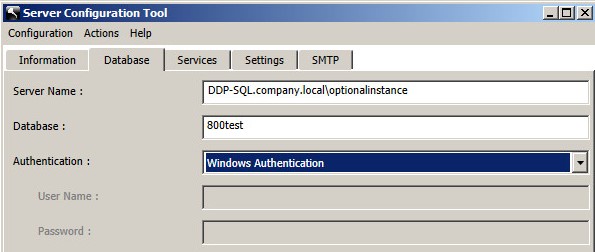
- Wprowadź nazwę serwera.
- Opcjonalnie wypełnij pole Nazwa instancji zaczynająca się od
\Wprowadź nazwę serwera. - Potwierdź port serwera.
- Wprowadź bazę danych.
- Wybierz metodę uwierzytelniania.
- Jeśli wybrano uwierzytelnianie SQL:
- Wprowadź nazwę użytkownika.
- Wprowadź hasło do nazwy użytkownika.
- Przejdź do kroku 5.
- Jeśli wybrano uwierzytelnianie systemu Windows, przejdź do kroku 5.
 Uwaga:
- nazwa serwera może być uzupełniona w pełni kwalifikowaną nazwą domeny (FQDN) lub adresem IP.
- W przypadku wybrania opcji uwierzytelniania systemu Windows do łączenia się z bazą danych Dell Data Protection używane jest aktywne konto Windows.
- Poświadczenia, które są wypełnione, muszą zostać przypisane z poniższego tworzenia bazy danych SQL w artykule Konfiguracja SQL dla Dell Security Management Server/Dell Data Protection Enterprise Edition Server.
- Przykłady używane dla nazwy serwera, portu serwera, bazy danych, uwierzytelniania, nazwy użytkownika i hasła mogą się różnić w zależności od środowiska.
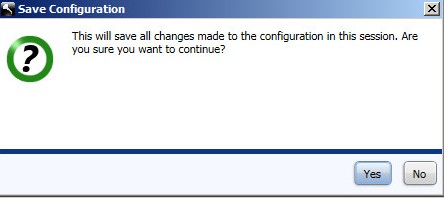
- Kliknij menu Configuration (Konfiguracja), a następnie wybierz opcję Save (Zapisz).

- Kliknij przycisk Yes.
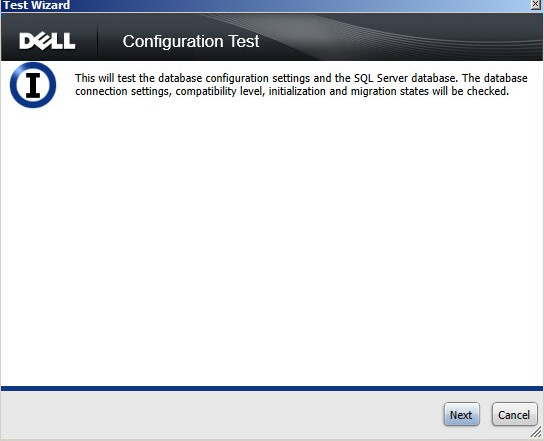
- Kliknij menu Actions (Działania), a następnie wybierz opcję Test Database Configuration (Testuj konfigurację bazy danych).

- Kliknij przycisk Next.
- W przypadku korzystania z uwierzytelniania SQL kliknij przycisk Dalej, a następnie przejdź do kroku 10. W przypadku korzystania z uwierzytelniania Windows, opcjonalnie:
- Sprawdź korzystanie z różnych poświadczeń konta systemu Windows.
- Wypełnij pole User Name (Nazwa użytkownika).
- Podaj Password (Hasło).
- Wypełnij pole Domain (Domena).
- Kliknij przycisk Next.

- Aby kontynuować, ustawienia połączenia testowego muszą mieć status Passed. W przeciwnym razie wróć do kroku 4 lub użyj innych poświadczeń konta Windows (krok 9). Kliknij przycisk Zakończ.
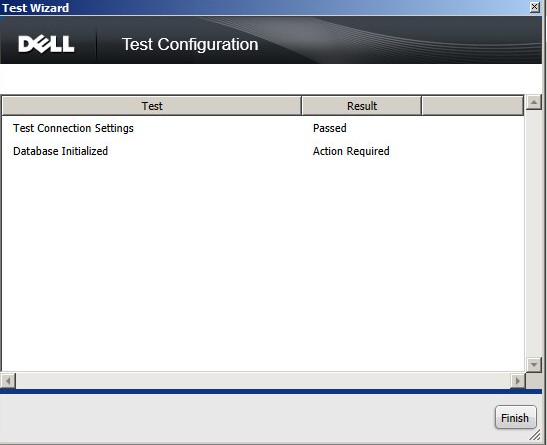 podczas inicjalizacji bazy danych test powinien dać wynik Action Required (Wymagane działanie).
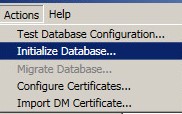
 - Kliknij menu Actions (Działania), a następnie wybierz opcję Initialize Database (Inicjuj bazy danych).
- Kliknij przycisk Next.
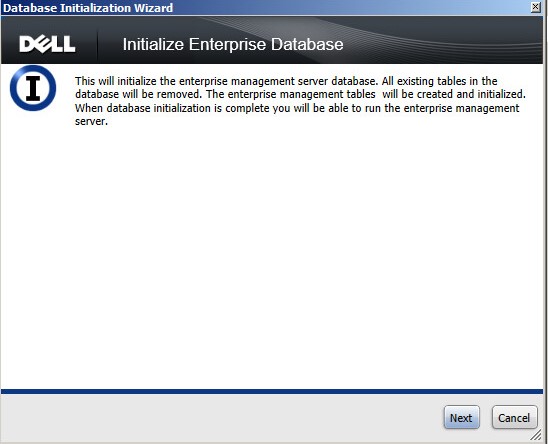 inicjalizacja bazy danych to nieodwracalny proces usuwania i formatowania bazy danych. Inicjalizacja bazy danych powoduje usunięcie wszystkich danych, w tym najważniejszych materiałów, stanów użytkownika i administratorów. Zaleca się potwierdzenie, że baza danych wskazana w kroku 6 jest nową bazą danych.
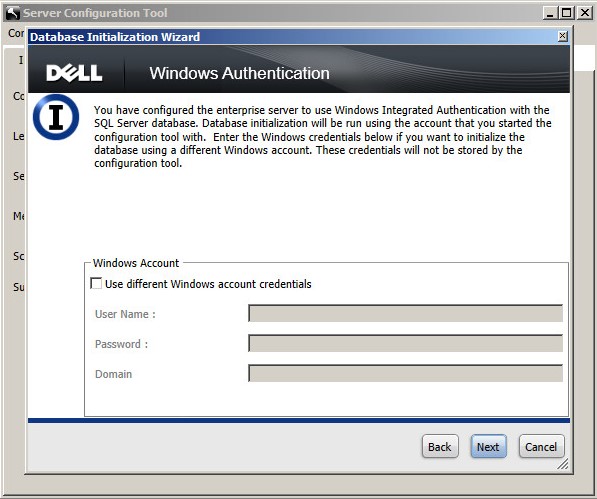
 - W przypadku korzystania z uwierzytelniania SQL kliknij przycisk Dalej, a następnie przejdź do kroku 14. W przypadku korzystania z uwierzytelniania Windows, opcjonalnie:
- Sprawdź korzystanie z różnych poświadczeń konta systemu Windows.
- Wypełnij pole User Name (Nazwa użytkownika).
- Podaj Password (Hasło).
- Wypełnij pole Domain (Domena).
- Kliknij przycisk Next.
- Po zainicjowaniu kliknij przycisk Finish (Zakończ).
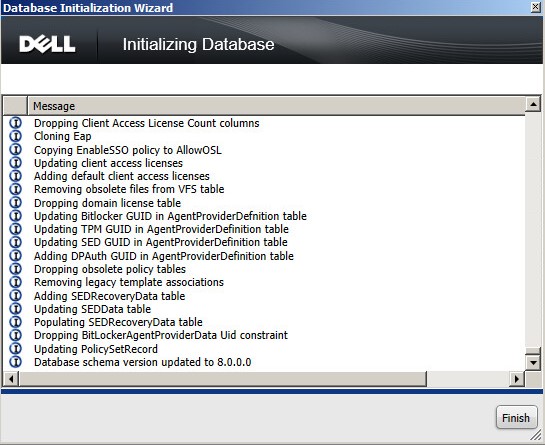
Konfiguracja certyfikatu DM
- Prawym przyciskiem myszy kliknij menu Start systemu Windows, a następnie kliknij opcję Uruchom.

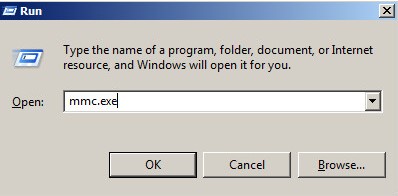
- W oknie Uruchom wpisz
mmc.exe, a następnie kliknij przycisk OK.
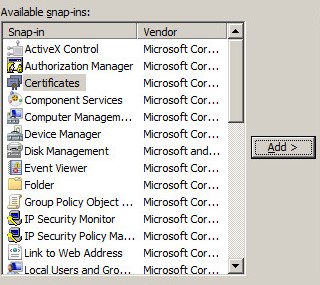
- Kliknij menu File (Plik), a następnie kliknij przycisk Add/Remove Snap-in (Dodaj/usuń przystawkę).

- Kliknij opcję Certificates (Certyfikaty) na liście dostępnych przystawek, a następnie kliknij przycisk Add (Dodaj).
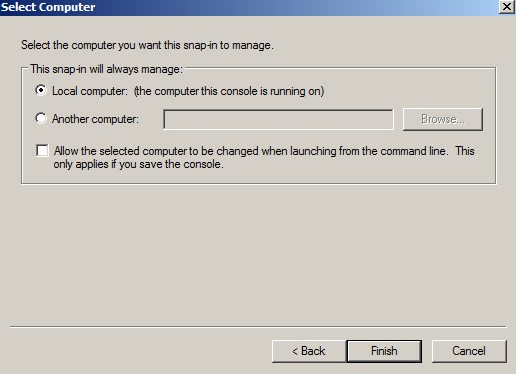
- Kliknij Computer account (Konto komputera), a następnie kliknij przycisk Dalej.

- Po wybraniu opcji Komputer lokalny kliknij przycisk Zakończ.
- Kliknij przycisk OK.
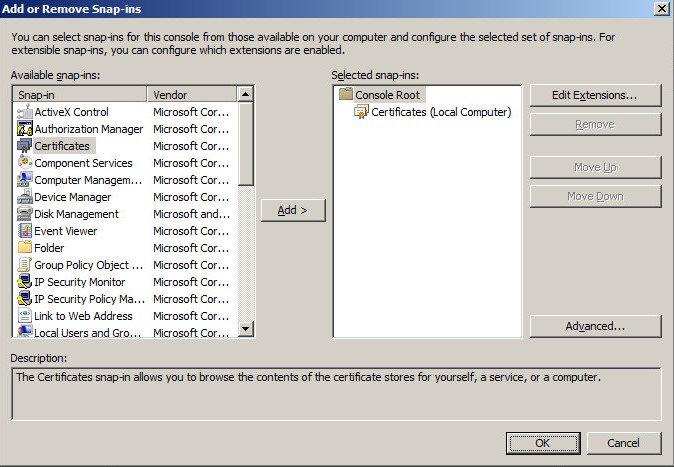
- Rozwiń pozycję Certificates (Local Computer) (Certyfikaty (komputer lokalny)).
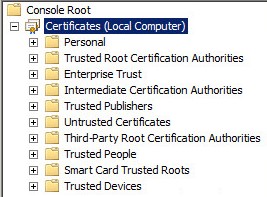
- Rozwiń pozycję Personal (Osobiste).

- Kliknij folder Certyfikaty , który znajduje się w sekcji Osobiste.

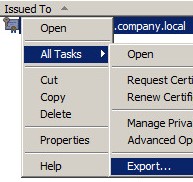
- W środkowym okienku odszukaj certyfikat, który ma być używany jako certyfikat DM, kliknij go prawym przyciskiem myszy, wybierz opcję All Tasks (Wszystkie zadania), a następnie kliknij przycisk Export (Eksportuj).
 firma Dell zaleca używanie certyfikatu innej firmy w środowiskach produkcyjnych.
 - Kliknij przycisk Next.

- Kliknij przycisk Yes, export the private key (Tak, wyeksportuj klucz prywatny), a następnie kliknij przycisk Dalej.
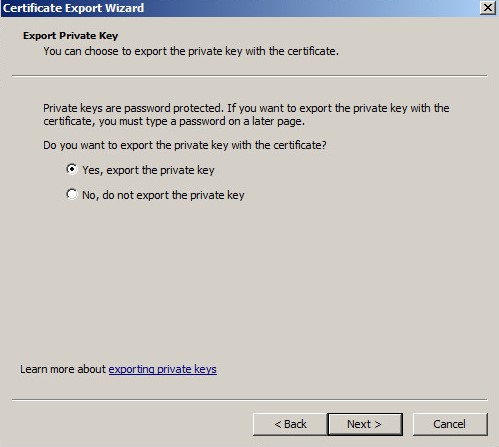
- W kreatorze eksportowania certyfikatów:
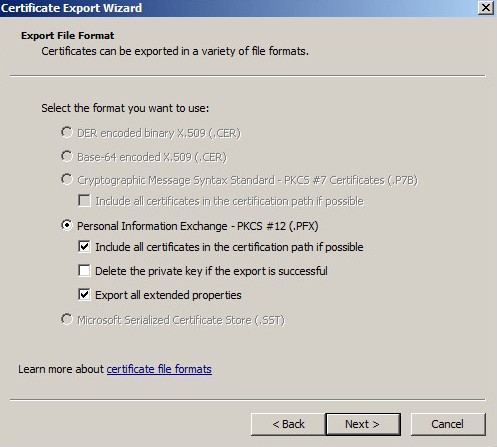
- Wybierz opcję Wymiana informacji osobistych — PKCS #12 (PFX).
- Zaznacz opcję Jeśli jest to możliwe, dołącz wszystkie certyfikaty ze ścieżki certyfikacji.
- Zaznacz opcję Eksportuj wszystkie właściwości rozszerzone.
- Kliknij przycisk Next.
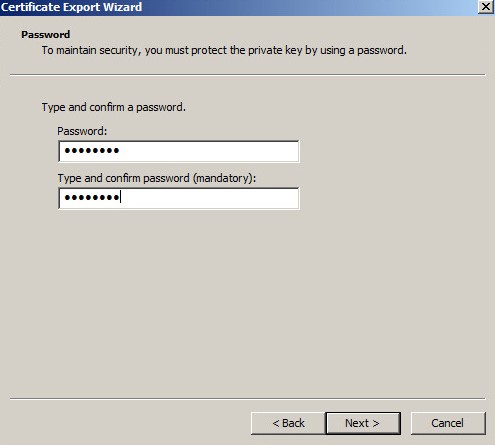
- Wypełnij i potwierdź hasło, a następnie kliknij przycisk Dalej.
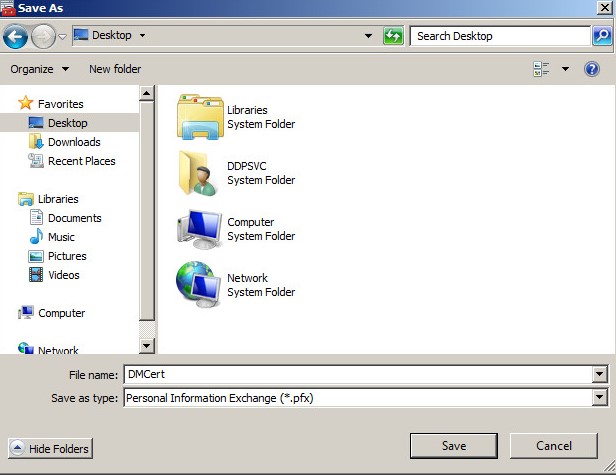
- Kliknij opcję Przeglądaj.

- Przejdź do lokalizacji, w której chcesz zapisać plik, wprowadź nazwę, aby zapisać certyfikat, a następnie kliknij przycisk Save (Zapisz).
- Kliknij przycisk Next.

- Kliknij przycisk Zakończ.
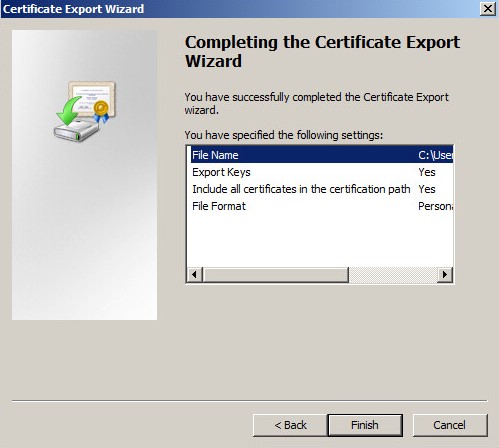
- Kliknij przycisk OK.

- Wyjście z MMC.
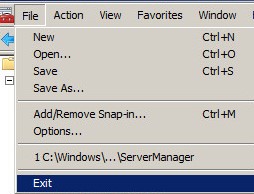
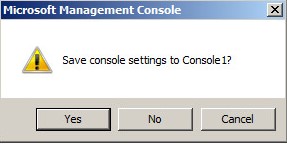
- Jeśli pojawi się monit o zapisanie ustawień konsoli, kliknij przycisk No (Nie).
- W Eksploratorze Windows przejdź do
C:\Program Files\Dell\Enterprise Edition\Server Configuration Tool\i kliknij dwukrotnieCredant.Configuration.exe.
 aby uruchomić narzędzie Server Configuration Tool, należy wyłączyć usługi Dell Compatibility Server i Dell Core Server. Aby uzyskać więcej informacji, zapoznaj się z artykułem Włączanie i wyłączanie usług serwera Dell Security Management Server.
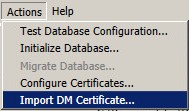
 - Kliknij menu Actions (Działania), a następnie opcję Import DM Certificate (Importuj certyfikat DM).
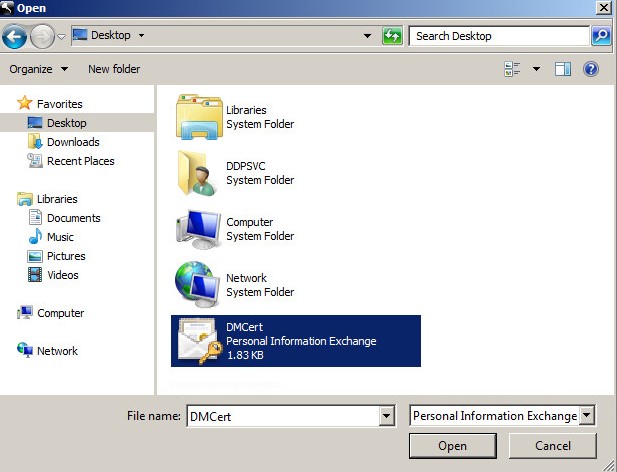
- Przejdź do ścieżki wybranej w kroku 16 certyfikatu, wybierz ją, a następnie kliknij przycisk Open (Otwórz).
- Wprowadź hasło wybrane w kroku 14, a następnie kliknij przycisk OK.

- Jeśli uwierzytelnianie systemu Windows jest używane, opcjonalnie wybierz opcję Use different Windows account credentials (Użyj różnych poświadczeń konta Windows), wprowadzając nazwę użytkownika, hasło i domenę. Po wprowadzeniu właściwych danych logowania kliknij przycisk Dalej.
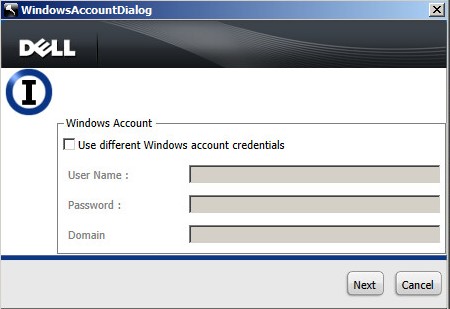
- Kliknij X, aby zamknąć narzędzie Server Configuration Tool.

Uruchamianie usług
Aby rozpocząć korzystanie z serwera, należy uruchomić usługi. Zapoznaj się z artykułem Zatrzymywanie i uruchamianie usług w serwerze Dell Security Management Server/Dell Data Protection Enterprise Edition Server, aby poznać najlepszą kolejność uruchamiania usług.
Należy podjąć kroki w celu skonfigurowania uwierzytelniania Windows, połączenia z bazą danych SQL, konfigurowania certyfikatu DM, a następnie uruchomienia usług. Aby uzyskać więcej informacji, kliknij odpowiedni krok.
Uwierzytelnianie Windows
- ten proces korzysta z konfiguracji wykonanej podczas korzystania z czynności przypisywania roli bazy danych w artykule Konfiguracja SQL dla Dell Security Management Server/Dell Data Protection Enterprise Edition Server.
- Jeśli używane jest uwierzytelnianie SQL, należy pominąć tę sekcję.
- Prawym przyciskiem myszy kliknij menu Start systemu Windows, a następnie kliknij opcję Uruchom.

- W oknie Uruchom wpisz
services.msci naciśnij OK. Spowoduje to otwarcie usług.
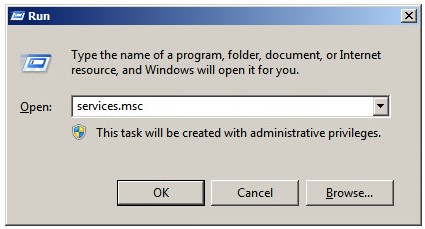
- Kliknij dwukrotnie pozycję Dell Compatibility Server.

- Kliknij kartę Log On (Zaloguj się).

- Na karcie Log On (Zaloguj się):
- Wybierz opcję This Account (To konto).
- Przeglądaj lub podaj konto usługi systemu Windows skonfigurowane pod kątem uprawnień .
dboPrawa strona: - Podaj hasło konta usługi systemu Windows.
- Kliknij przycisk OK.
- Wybierz This account (To konto), wprowadź konto usługi Windows i hasło utworzone w kroku 1, a następnie kliknij przycisk OK.
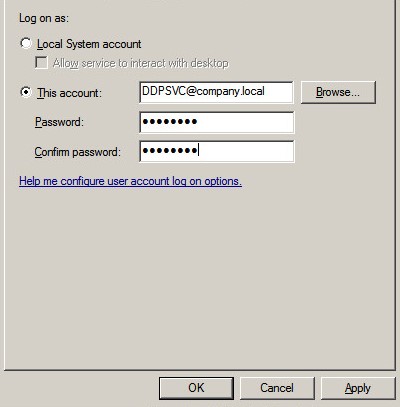
- Powtórz kroki 4 i 5 z każdą z następujących usług:
- Dell Compliance Reporter
- Dell Core Server
- Dell Key Server
- Dell Message Broker
- Dell Security Server
- Przejdź do witryny
C:\Program Files\Dell\Enterprise Edition\Compliance Reporter\lib\mssql-microsoft.
 jeśli domyślna ścieżka instalacji została zmieniona, ścieżka ta może być inna.
 - Otwórz
db.propertiesOtwórz edytor tekstu.
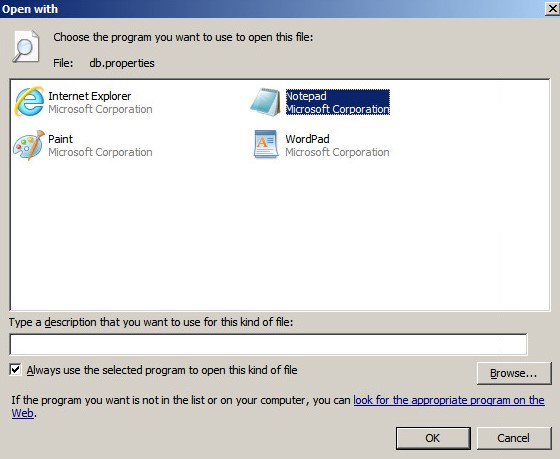
- Jednocześnie
DatabaseName=${dbname};typeintegratedSecurity=true;.

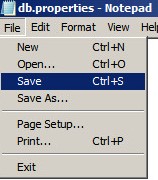
- Zapisz plik.
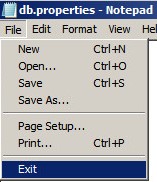
- Zamknij plik.
Nawiąż połączenie z bazą danych SQL
- W Eksploratorze Windows przejdź do
C:\Program Files\Dell\Enterprise Edition\Server Configuration Tool\i kliknij dwukrotnieCredant.Configuration.exe.
 aby uruchomić narzędzie Server Configuration Tool, należy wyłączyć usługi Dell Compatibility Server i Dell Core Server.
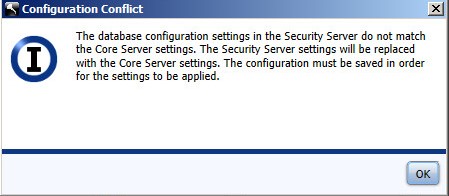
 - Zaakceptuj wszelkie monity o konfliktach konfiguracji, naciskając przycisk OK.
- Kliknij kartę Database (Baza danych).

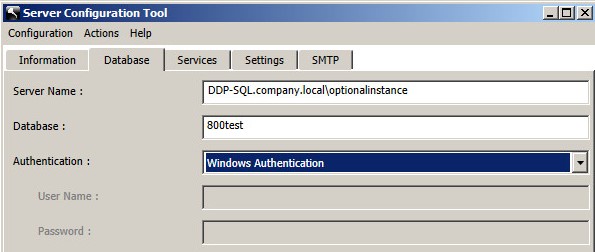
- Na karcie Database (Baza danych):
- Wprowadź nazwę serwera.
- Opcjonalnie wypełnij pole Nazwa instancji zaczynająca się od
\Wprowadź nazwę serwera. - Potwierdź port serwera.
- Wprowadź bazę danych.
- Wybierz metodę uwierzytelniania.
- Jeśli wybrano uwierzytelnianie systemu Windows, przejdź do kroku 5. Jeśli wybrano uwierzytelnianie SQL:
- Wprowadź nazwę użytkownika.
- Wprowadź hasło do nazwy użytkownika.
- Przejdź do kroku 5.
 Uwaga:
- nazwa serwera może być uzupełniona w pełni kwalifikowaną nazwą domeny (FQDN) lub adresem IP.
- W przypadku wybrania opcji uwierzytelniania systemu Windows do łączenia się z bazą danych Dell Data Protection używane jest aktywne konto Windows.
- Poświadczenia, które są wypełnione, muszą zostać przypisane z poniższego tworzenia bazy danych SQL w artykule Konfiguracja SQL dla Dell Security Management Server/Dell Data Protection Enterprise Edition Server.
- Przykłady używane dla nazwy serwera, portu serwera, bazy danych, uwierzytelniania, nazwy użytkownika i hasła mogą się różnić w zależności od środowiska.
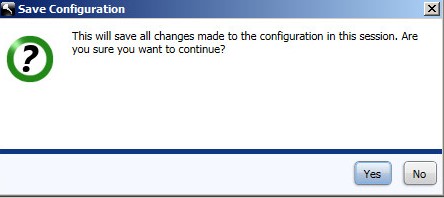
- Kliknij menu Configuration (Konfiguracja), a następnie wybierz opcję Save (Zapisz).

- Kliknij przycisk Yes.
- Kliknij menu Actions (Działania), a następnie wybierz opcję Test Database Configuration (Testuj konfigurację bazy danych).

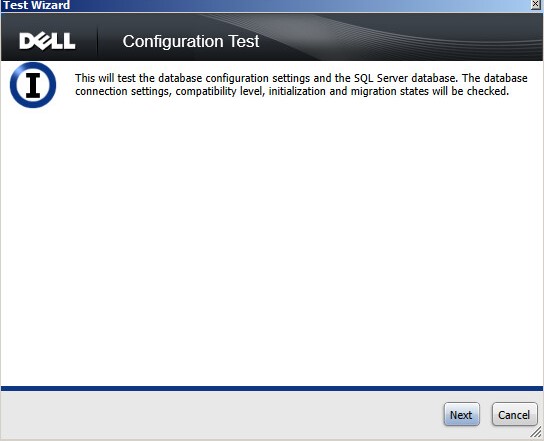
- Kliknij przycisk Next.
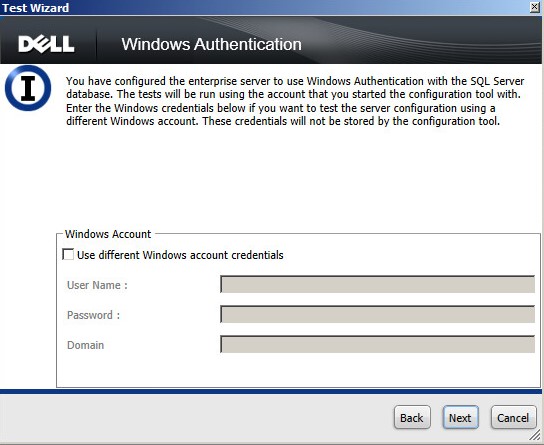
- W przypadku korzystania z uwierzytelniania SQL kliknij przycisk Dalej, a następnie przejdź do kroku 10. W przypadku korzystania z uwierzytelniania Windows, opcjonalnie:
- Sprawdź korzystanie z różnych poświadczeń konta systemu Windows.
- Wypełnij pole User Name (Nazwa użytkownika).
- Podaj Password (Hasło).
- Wypełnij pole Domain (Domena).
- Kliknij przycisk Next.
- Aby kontynuować, ustawienia połączenia testowego muszą mieć status Passed. W przeciwnym razie wróć do kroku 4 lub użyj innych poświadczeń konta Windows (krok 9). Kliknij przycisk Zakończ.
 podczas inicjalizacji bazy danych test powinien dać wynik Action Required (Wymagane działanie).
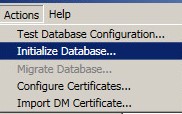
 - Kliknij menu Actions (Działania), a następnie wybierz opcję Initialize Database (Inicjuj bazy danych).
- Kliknij przycisk Next.
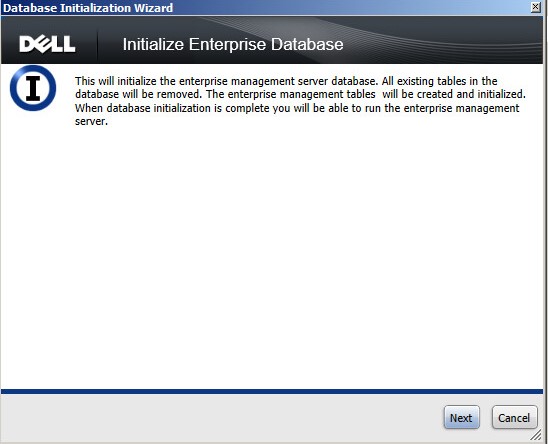 inicjalizacja bazy danych to nieodwracalny proces usuwania i formatowania bazy danych. Inicjalizacja bazy danych powoduje usunięcie wszystkich danych, w tym najważniejszych materiałów, stanów użytkownika i administratorów. Zaleca się potwierdzenie, że baza danych wskazana w kroku 6 jest nową bazą danych.
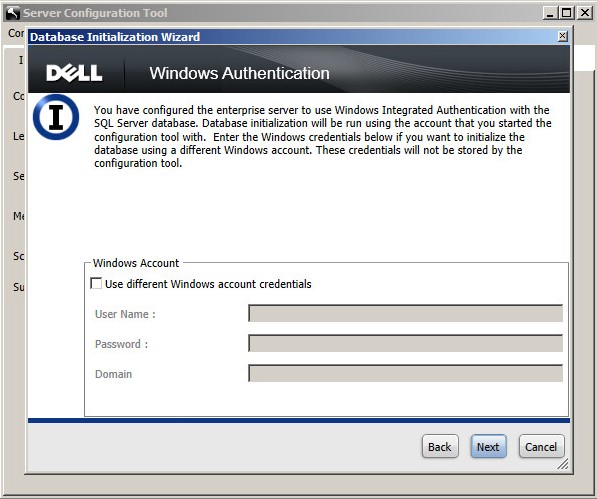
 - W przypadku korzystania z uwierzytelniania SQL kliknij przycisk Dalej, a następnie przejdź do kroku 14. W przypadku korzystania z uwierzytelniania Windows, opcjonalnie:
- Sprawdź korzystanie z różnych poświadczeń konta systemu Windows.
- Wypełnij pole User Name (Nazwa użytkownika).
- Podaj Password (Hasło).
- Wypełnij pole Domain (Domena).
- Kliknij przycisk Next.
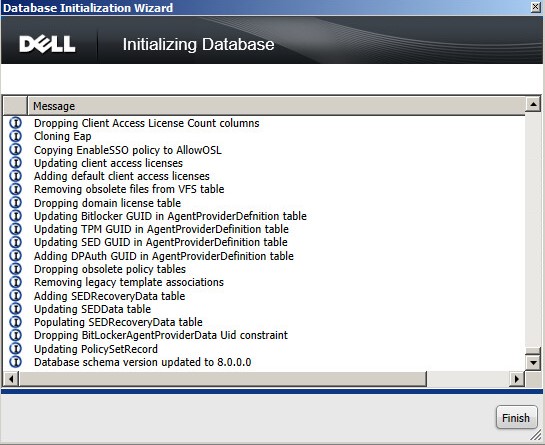
- Po zainicjowaniu kliknij przycisk Finish (Zakończ).
Konfiguracja certyfikatu DM
- Prawym przyciskiem myszy kliknij menu Start systemu Windows, a następnie kliknij opcję Uruchom.

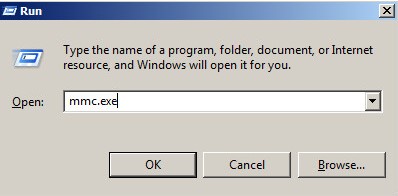
- W oknie Uruchom wpisz
mmc.exe, a następnie kliknij przycisk OK.
- Kliknij menu File (Plik), a następnie kliknij przycisk Add/Remove Snap-in (Dodaj/usuń przystawkę).

- Kliknij opcję Certificates (Certyfikaty) na liście dostępnych przystawek, a następnie kliknij przycisk Add (Dodaj).
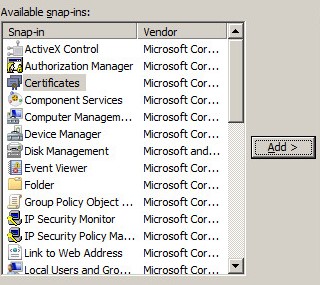
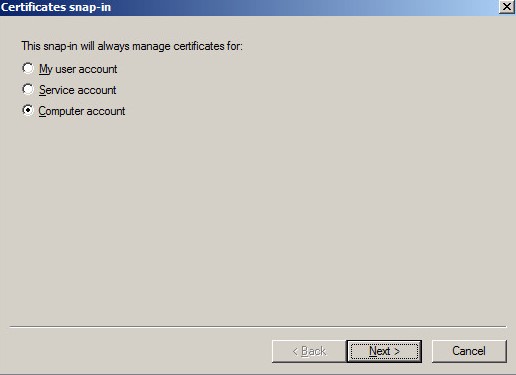
- Kliknij Computer account (Konto komputera), a następnie kliknij przycisk Dalej.
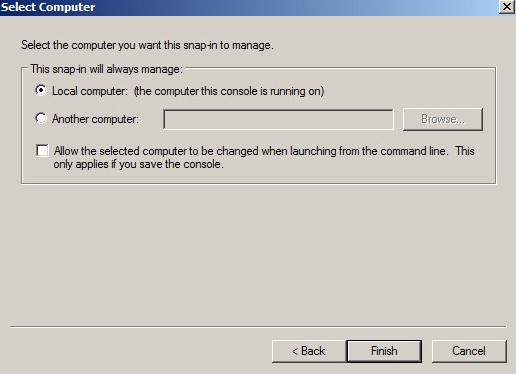
- Po wybraniu opcji Komputer lokalny kliknij przycisk Zakończ.
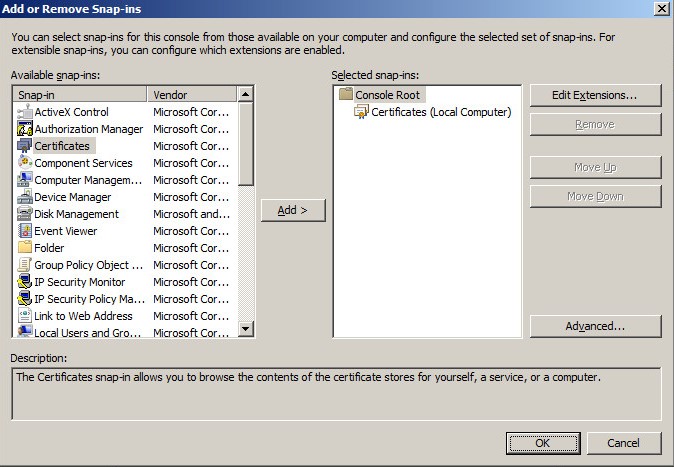
- Kliknij przycisk OK.
- Rozwiń pozycję Certificates (Local Computer) (Certyfikaty (komputer lokalny)).
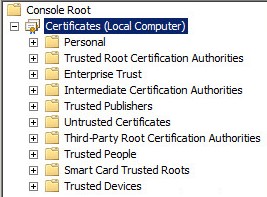
- Rozwiń pozycję Personal (Osobiste).

- Kliknij folder Certyfikaty , który znajduje się w sekcji Osobiste.

- W środkowym okienku odszukaj certyfikat, który ma być używany jako certyfikat DM, kliknij go prawym przyciskiem myszy, wybierz opcję All Tasks (Wszystkie zadania), a następnie kliknij przycisk Export (Eksportuj).
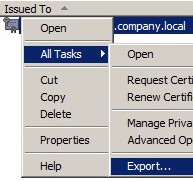 firma Dell zaleca używanie certyfikatu innej firmy w środowiskach produkcyjnych.
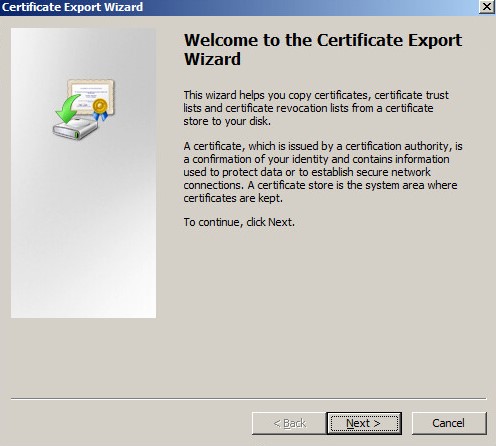
 - Kliknij przycisk Next.
- Kliknij przycisk Yes, export the private key (Tak, wyeksportuj klucz prywatny), a następnie kliknij przycisk Dalej.
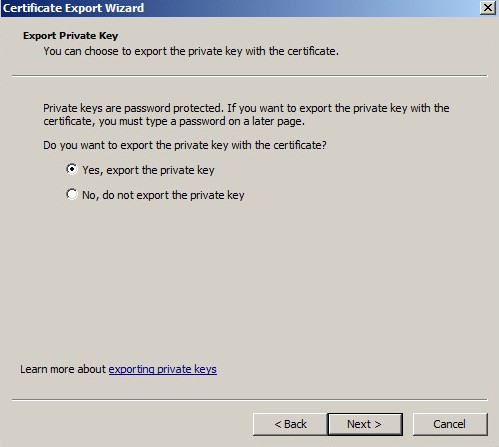
- W kreatorze eksportowania certyfikatów:
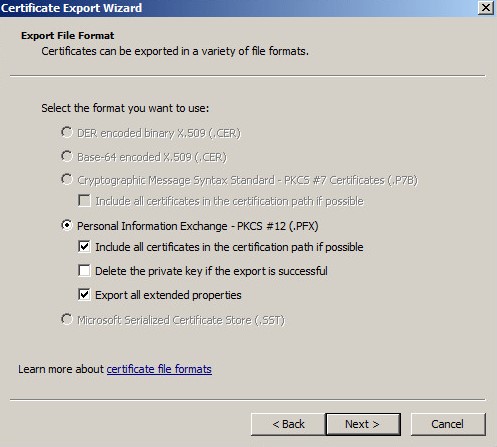
- Wybierz opcję Wymiana informacji osobistych — PKCS #12 (PFX).
- Zaznacz opcję Jeśli jest to możliwe, dołącz wszystkie certyfikaty ze ścieżki certyfikacji.
- Zaznacz opcję Eksportuj wszystkie właściwości rozszerzone.
- Kliknij przycisk Next.
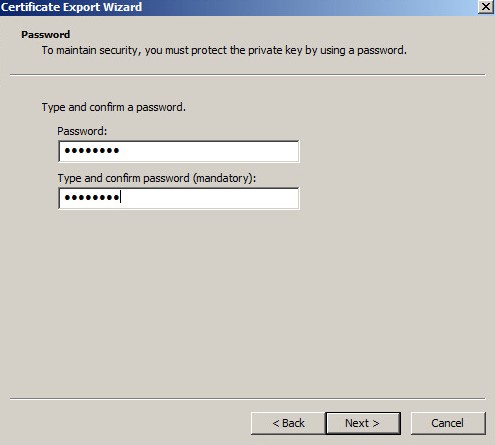
- Wypełnij i potwierdź hasło, a następnie kliknij przycisk Dalej.
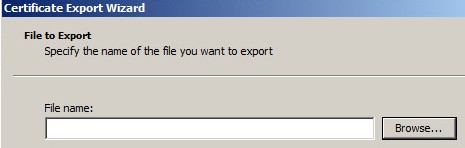
- Kliknij opcję Przeglądaj.
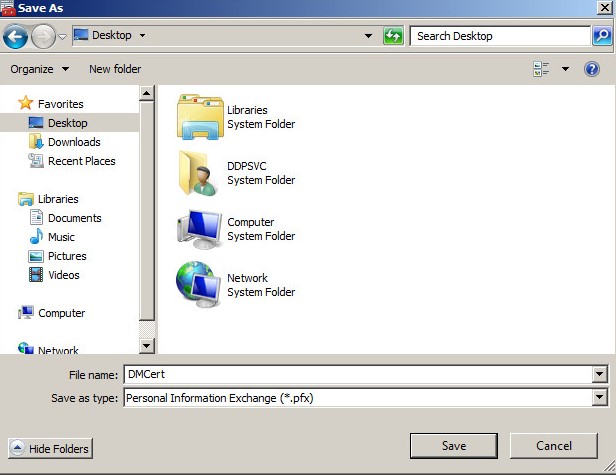
- Przejdź do lokalizacji, w której chcesz zapisać plik, wprowadź nazwę, aby zapisać certyfikat, a następnie kliknij przycisk Save (Zapisz).
- Kliknij przycisk Next.
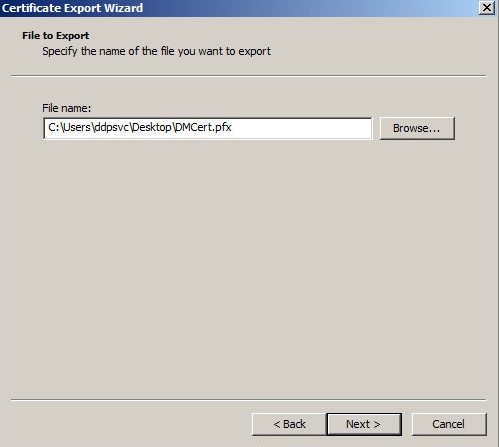
- Kliknij przycisk Zakończ.
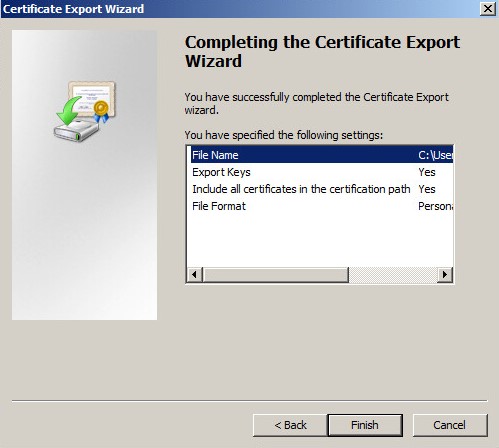
- Kliknij przycisk OK.

- Wyjście z MMC.
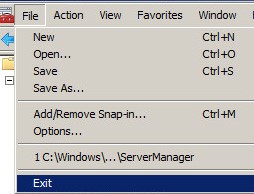
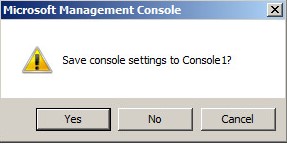
- Jeśli pojawi się monit o zapisanie ustawień konsoli, kliknij przycisk No (Nie).
- W Eksploratorze Windows przejdź do
C:\Program Files\Dell\Enterprise Edition\Server Configuration Tool\i kliknij dwukrotnieCredant.Configuration.exe.
 aby uruchomić narzędzie Server Configuration Tool, należy wyłączyć usługi Dell Compatibility Server i Dell Core Server. Aby uzyskać więcej informacji, zapoznaj się z artykułem Włączanie i wyłączanie usług serwera Dell Security Management Server.
 - Kliknij menu Actions (Działania), a następnie opcję Import DM Certificate (Importuj certyfikat DM).

- Przejdź do ścieżki wybranej w kroku 16 certyfikatu, wybierz ją, a następnie kliknij przycisk Open (Otwórz).
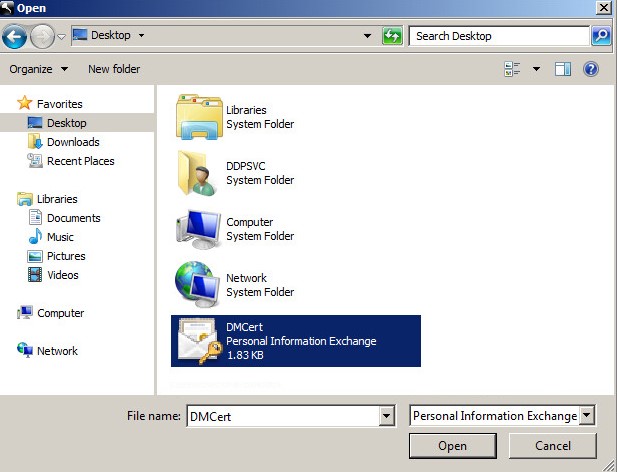
- Wprowadź hasło wybrane w kroku 14, a następnie kliknij przycisk OK.

- Kliknij X, aby zamknąć narzędzie Server Configuration Tool.

Uruchamianie usług
Aby rozpocząć korzystanie z serwera, należy uruchomić usługi. Zapoznaj się z artykułem Zatrzymywanie i uruchamianie usług w serwerze Dell Security Management Server/Dell Data Protection Enterprise Edition Server, aby poznać najlepszą kolejność uruchamiania usług.