Como desinstalar o Dell Security Management Server?
Résumé: Saiba como configurar o Dell Security Management Server após a instalação seguindo estas instruções.
Instructions
O Dell Security Management Server (antigo Dell Data Protection | Enterprise Edition Server) deve ser configurado antes da implementação de clients de endpoint do Dell Data Security (antigo Dell Data Protection).
Produtos afetados:
- Dell Security Management Server
- Dell Data Protection|Enterprise Edition Server
Versões afetadas:
- v8.0.0 e posterior
Sistemas operacionais afetados:
- Windows
Clique na versão do Dell Security Management Server para obter as etapas de configuração. Para ver informações sobre versões, consulte Como identificar a versão do Dell Data Security Server.
- Este artigo requer que o servidor seja instalado primeiro. Para obter mais informações, consulte Como instalar o Dell Security Management Server.
- Este artigo aborda apenas a implementação básica do Dell Security Management Server. O Client Services é necessário para implementações mais complexas ou personalizadas do Dell Security Management Server.
- Os engajamentos do serviço de client podem ser comprados por meio de seu representante de vendas.
As versões do Dell Security Management Server e do Dell Data Protection | Enterprise Edition Server a partir da 9.0.0 não exigem configuração adicional do servidor.
Realize as etapas para configurar a autenticação do Windows, conectar ao banco de dados do SQL, e iniciar os serviços. Selecione a etapa adequada para ver mais informações.
Autenticação do Windows
- Esse processo usa a configuração detalhada na seção "Atribuir função de banco de dados" em Como configurar o SQL para o Dell Security Management Server/Dell Data Protection Enterprise Edition Server.
- Se a autenticação do SQL estiver em uso, essa seção deverá ser ignorada.
- Clique com o botão direito do mouse no menu Iniciar do Windows e clique em Executar.

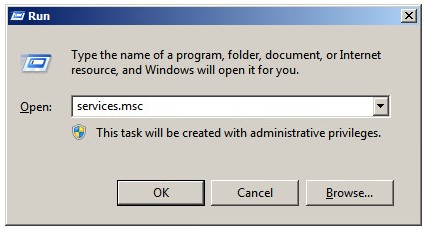
- Na IU Executar, digite
services.msce pressione OK. Isso abre os serviços.
- Clique duas vezes em Servidor de compatibilidade da Dell.

- Clique na guia Login.

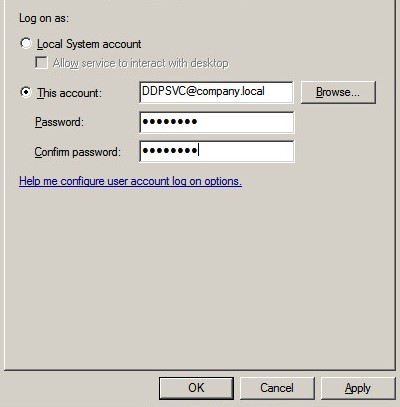
- Na guia Login:
- Selecione Esta conta.
- Procure ou preencha a conta de serviço do Windows configurada para direitos .
dbodireitos - Preencha a senha da conta de serviço do Windows.
- Clique em OK.
- Repita as etapas 4 e 5 com cada um dos seguintes serviços:
- Dell Compliance Reporter
- Dell Core Server
- Dell Key Server
- Dell Message Broker
- Dell Security Server
Conecte-se ao banco de dados do SQL
- No Windows Explorer, vá para
C:\Program Files\Dell\Enterprise Edition\Server Configuration Tool\e clique duas vezesCredant.Configuration.exe.
 Os serviços Dell Compatibility Server e Dell Core Server devem ser desligados para iniciar a Ferramenta de configuração do servidor.
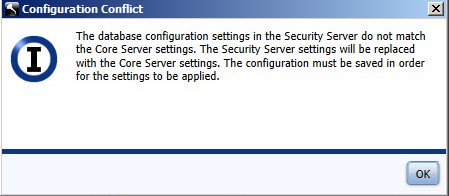
 - Pressione OK para aceitar os prompts sobre conflitos de configuração.
- Clique na guia Banco de dados.

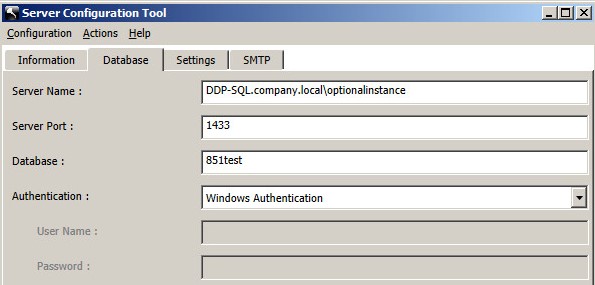
- Na guia Banco de dados:
- Preencha o nome do servidor.
- Como opção, preencha um nome de instância começando com
\seguindo o nome do servidor. - Confirme a porta do servidor.
- Preencha o banco de dados.
- Selecione um método de autenticação.
- Se a autenticação do SQL for escolhida:
- Preencha o Nome de usuário.
- Preencha a senha do nome de usuário.
- Vá para a Etapa 5.
- Se optar pela Autenticação do Windows, vá para a Etapa 5.
 Nota:
Nota:- O nome do servidor pode ser preenchido com um nome de domínio totalmente qualificado (FQDN) ou um endereço IP.
- Se a autenticação do Windows for selecionada, a conta ativa do Windows será usada para conectar ao banco de dados do Dell Data Protection.
- As credenciais preenchidas devem ser atribuídas de acordo com as instruções na seção "Criar banco de dados do SQL" em Como configurar o SQL para o Dell Security Management Server/Dell Data Protection Enterprise Edition Server.
- Os exemplos usados para Nome do servidor, Porta do servidor, Banco de dados, Autenticação, Nome do usuário e Senha podem ser diferentes no seu ambiente.
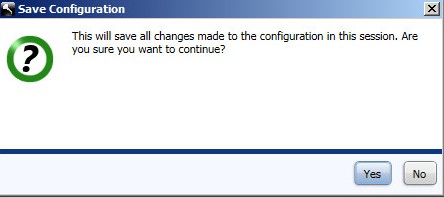
- Selecione o menu Configuração e clique em Salvar.

- Clique em Yes.
- Selecione o menu Ações e clique em Testar a configuração do banco de dados.

- Clique em Next.

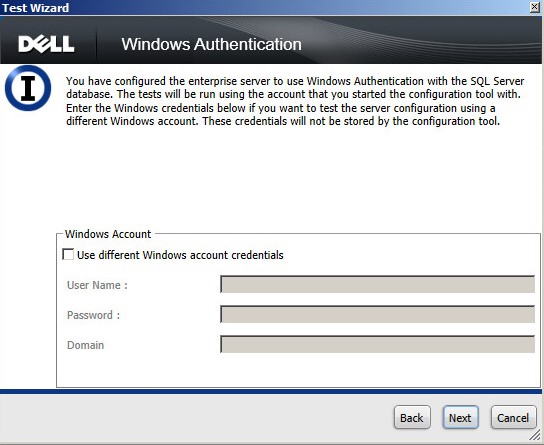
- Se estiver usando a autenticação do SQL, clique em Avançar e vá para a Etapa 10. Se estiver usando a autenticação do Windows, opcionalmente:
- Marque Usar credenciais de conta do Windows diferentes.
- Preencha o campo Nome de usuário.
- Preencha o campo Password (Senha).
- Preencha o campo Domínio.
- Clique em Next.
- As configurações de Testar conexão devem mostrar Aprovada para continuar. Caso contrário, volte para a Etapa 4 ou use credenciais de conta do Windows diferentes (Etapa 9). Clique em Finish.
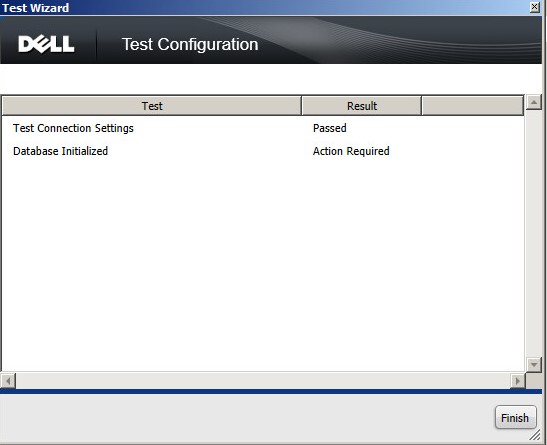 O teste inicializado do banco de dados deve exibir um resultado da ação necessária nesse momento.
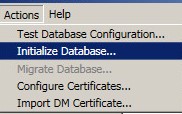
 - Selecione o menu Ações e clique em Inicializar banco de dados.
- Clique em Next.
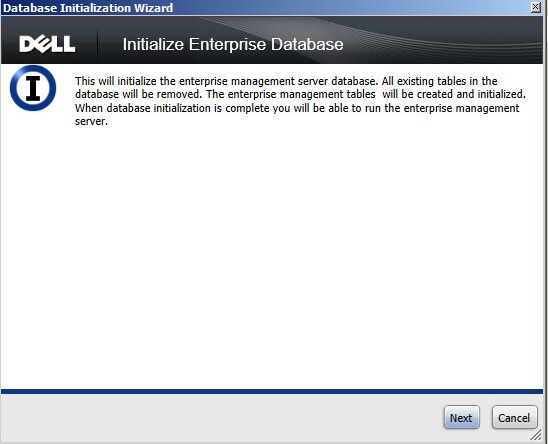 A inicialização do banco de dados é um processo irreversível para apagar e formatar o banco de dados. A inicialização do banco de dados apaga todos os dados, inclusive o material de chave, os estados do usuário e os administradores. É recomendável confirmar se o banco de dados indicado na Etapa 6 é um banco de dados novo.
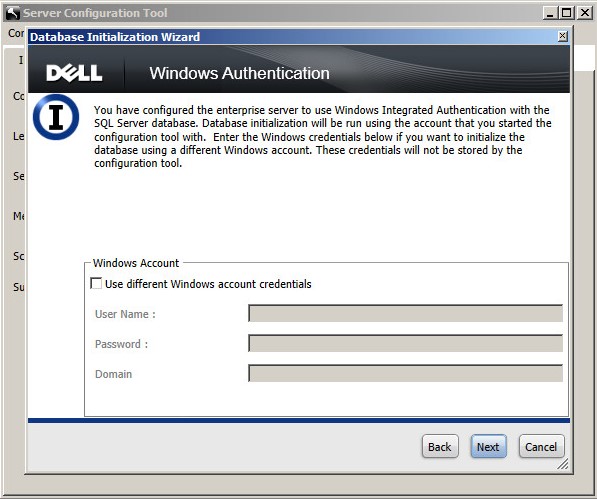
 - Se estiver usando a autenticação do SQL, clique em Avançar e vá para a Etapa 14. Se estiver usando a autenticação do Windows, opcionalmente:
- Marque Usar credenciais de conta do Windows diferentes.
- Preencha o campo Nome de usuário.
- Preencha o campo Password (Senha).
- Preencha o campo Domínio.
- Clique em Next.
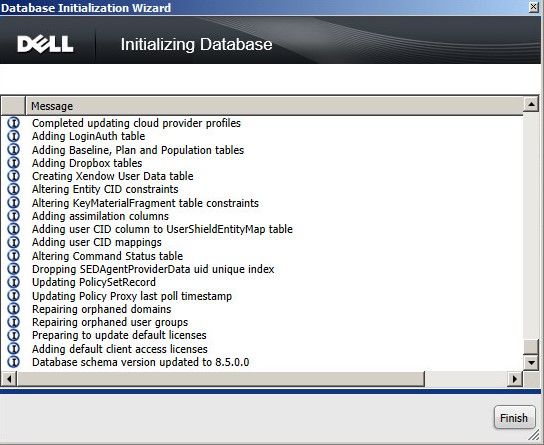
- Depois de inicializado, clique em Concluir.
Iniciar serviços
Os serviços devem ser iniciados para começar a usar o servidor. Consulte Como interromper e iniciar serviços no Dell Security Management Server/Dell Data Protection Enterprise Edition Server para obter a melhor ordem para iniciar os serviços.
Realize as etapas para configurar a autenticação do Windows, conectar ao banco de dados do SQL, configurar o certificado do DM e iniciar os serviços. Selecione a etapa adequada para ver mais informações.
Autenticação do Windows
- Esse processo usa a configuração detalhada na seção "Atribuir função de banco de dados" em Como configurar o SQL para o Dell Security Management Server/Dell Data Protection Enterprise Edition Server.
- Se a autenticação do SQL estiver em uso, essa seção deverá ser ignorada.
- Clique com o botão direito do mouse no menu Iniciar do Windows e clique em Executar.

- Na IU Executar, digite
services.msce pressione OK. Isso abre os serviços.
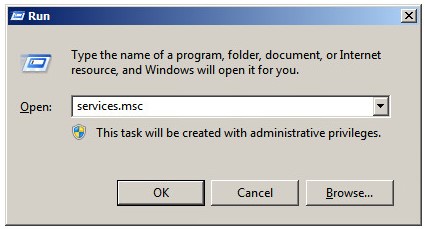
- Clique duas vezes em Servidor de compatibilidade da Dell.

- Clique na guia Login.

- Na guia Login:
- Selecione Esta conta.
- Procure ou preencha a conta de serviço do Windows configurada para direitos .
dbodireitos - Preencha a senha da conta de serviço do Windows.
- Clique em OK.
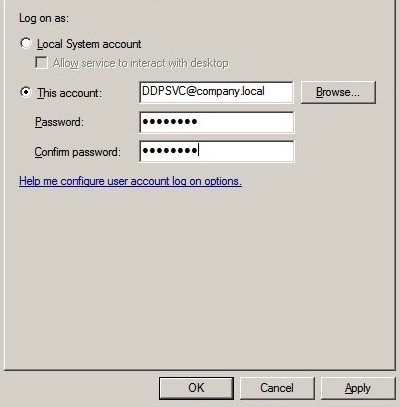
- Repita as etapas 4 e 5 com cada um dos seguintes serviços:
- Dell Compliance Reporter
- Dell Core Server
- Dell Key Server
- Dell Message Broker
- Dell Security Server
Conecte-se ao banco de dados do SQL
- No Windows Explorer, vá para
C:\Program Files\Dell\Enterprise Edition\Server Configuration Tool\e clique duas vezesCredant.Configuration.exe.
 Os serviços Dell Compatibility Server e Dell Core Server devem ser desligados para iniciar a Ferramenta de configuração do servidor.
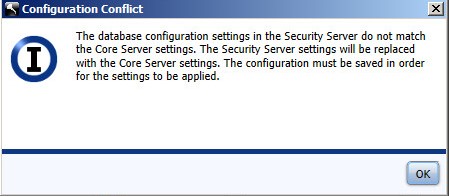
 - Pressione OK para aceitar os prompts sobre conflitos de configuração.
- Clique na guia Banco de dados.

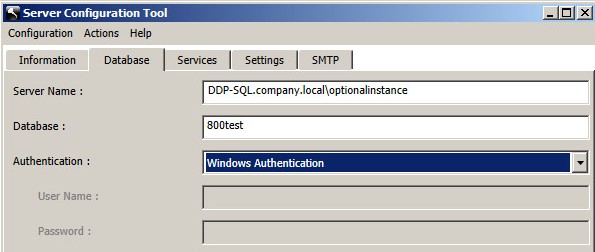
- Na guia Banco de dados:
- Preencha o nome do servidor.
- Como opção, preencha um nome de instância começando com
\seguindo o nome do servidor. - Confirme a porta do servidor.
- Preencha o banco de dados.
- Selecione um método de autenticação.
- Se a autenticação do SQL for escolhida:
- Preencha o Nome de usuário.
- Preencha a senha do nome de usuário.
- Vá para a Etapa 5.
- Se optar pela Autenticação do Windows, vá para a Etapa 5.
 Nota:
Nota:- O nome do servidor pode ser preenchido com um nome de domínio totalmente qualificado (FQDN) ou um endereço IP.
- Se a autenticação do Windows for selecionada, a conta ativa do Windows será usada para conectar ao banco de dados do Dell Data Protection.
- As credenciais preenchidas devem ser atribuídas de acordo com as instruções na seção "Criar banco de dados do SQL" em Como configurar o SQL para o Dell Security Management Server/Dell Data Protection Enterprise Edition Server.
- Os exemplos usados para Nome do servidor, Porta do servidor, Banco de dados, Autenticação, Nome do usuário e Senha podem ser diferentes no seu ambiente.
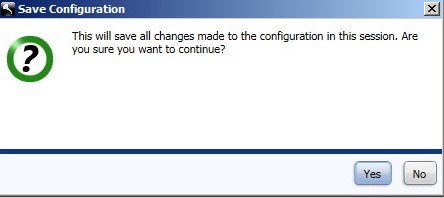
- Selecione o menu Configuração e clique em Salvar.

- Clique em Yes.
- Selecione o menu Ações e clique em Testar a configuração do banco de dados.

- Clique em Next.
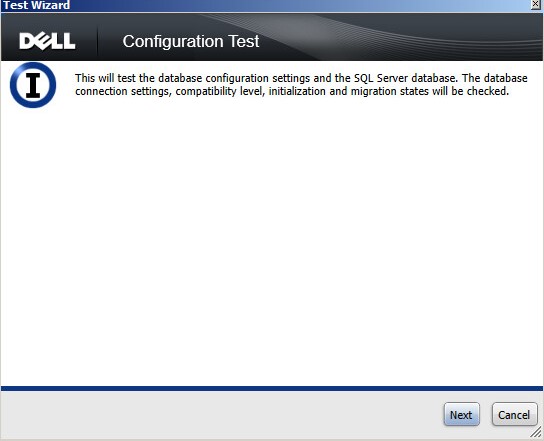
- Se estiver usando a autenticação do SQL, clique em Avançar e vá para a Etapa 10. Se estiver usando a autenticação do Windows, opcionalmente:
- Marque Usar credenciais de conta do Windows diferentes.
- Preencha o campo Nome de usuário.
- Preencha o campo Password (Senha).
- Preencha o campo Domínio.
- Clique em Next.
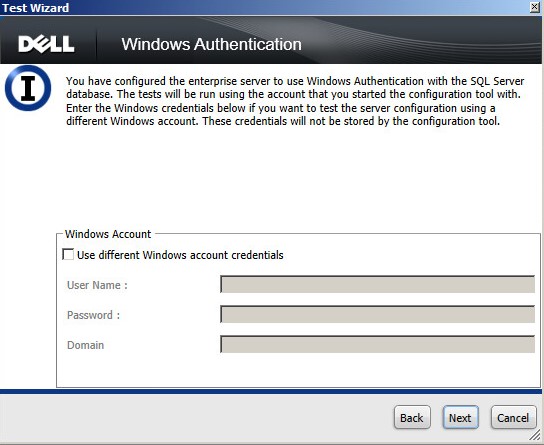
- As configurações de Testar conexão devem mostrar Aprovada para continuar. Caso contrário, volte para a Etapa 4 ou use credenciais de conta do Windows diferentes (Etapa 9). Clique em Finish.
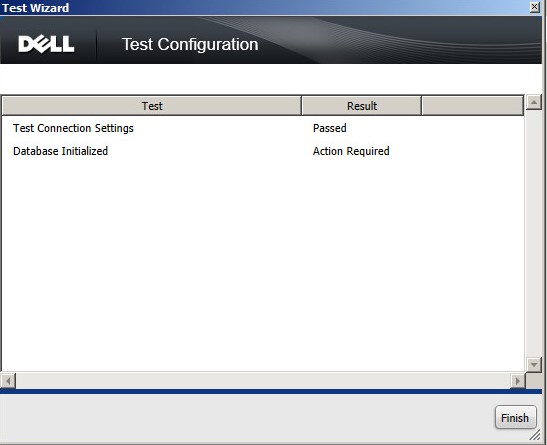 O teste inicializado do banco de dados deve exibir um resultado da ação necessária nesse momento.
 - Selecione o menu Ações e clique em Inicializar banco de dados.
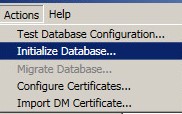
- Clique em Next.
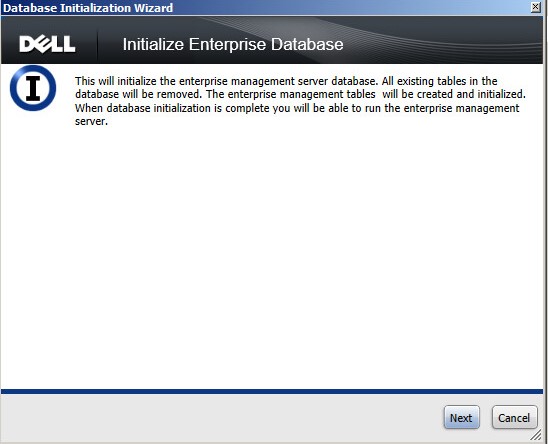 A inicialização do banco de dados é um processo irreversível para apagar e formatar o banco de dados. A inicialização do banco de dados apaga todos os dados, inclusive o material de chave, os estados do usuário e os administradores. É recomendável confirmar se o banco de dados indicado na Etapa 6 é um banco de dados novo.
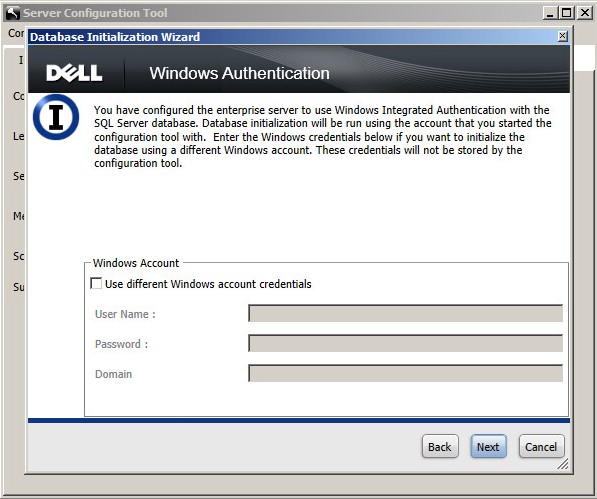
 - Se estiver usando a autenticação do SQL, clique em Avançar e vá para a Etapa 14. Se estiver usando a autenticação do Windows, opcionalmente:
- Marque Usar credenciais de conta do Windows diferentes.
- Preencha o campo Nome de usuário.
- Preencha o campo Password (Senha).
- Preencha o campo Domínio.
- Clique em Next.
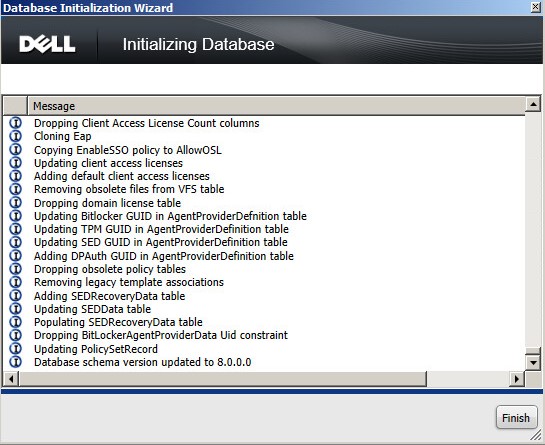
- Depois de inicializado, clique em Concluir.
Configurar o certificado do DM
- Clique com o botão direito no menu Iniciar do Windows e clique em Executar.

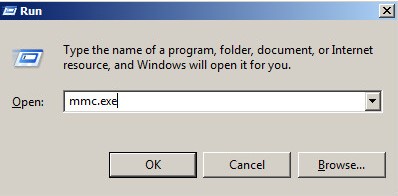
- Na IU Executar, digite
mmc.exee em seguida, clique OK.
- Clique no menu Arquivo e, em seguida, clique em Adicionar/Remover snap-in.

- Clique em Certificados na lista de snap-ins disponíveis e, em seguida, clique em Adicionar.

- Clique em Conta de computador e, em seguida, em Avançar.
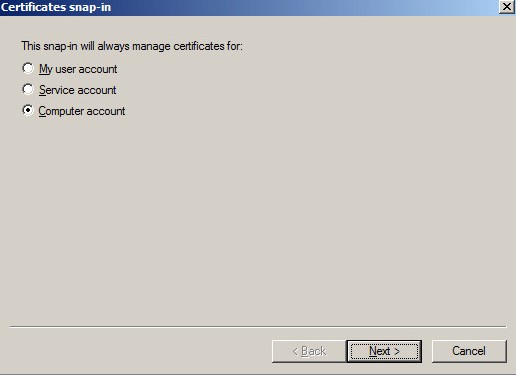
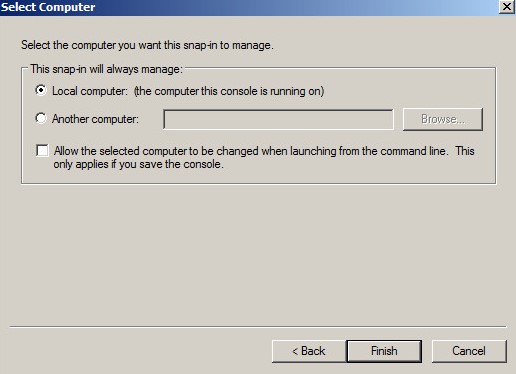
- Com o computador local selecionado, clique em Concluir.
- Clique em OK.
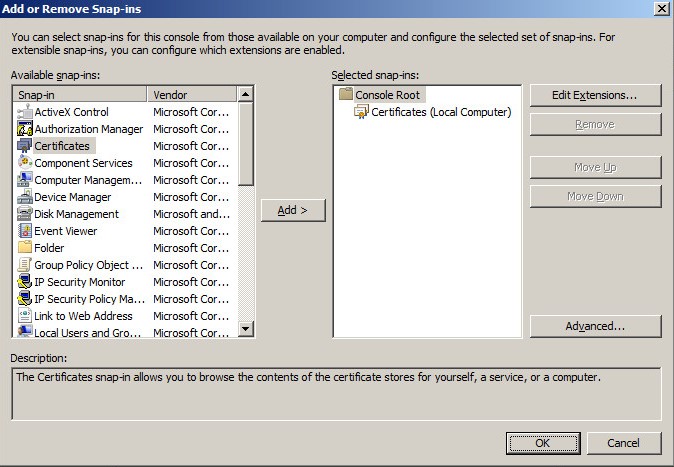
- Expanda Certificados (Computador local).

- Expanda Pessoal.

- Clique na pasta de Certificados que está contida em Pessoal.

- No painel central, localize o certificado a ser usado como certificado do DM, clique com o botão direito nele, selecione Todas as tarefas e, em seguida, clique em Exportar.
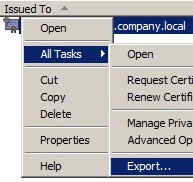 A Dell recomenda o uso de um certificado de terceiros em ambientes de produção.
 - Clique em Next.
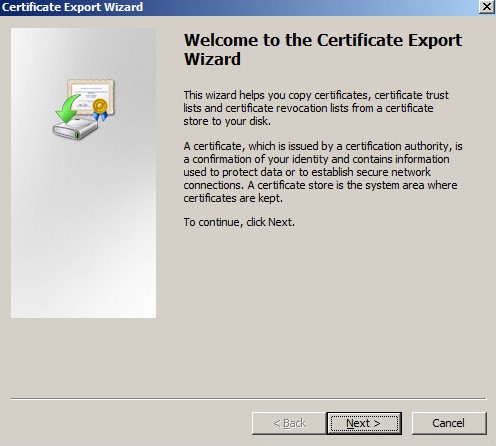
- Clique em Sim, exportar a chave privada e, em seguida, clique em Avançar.
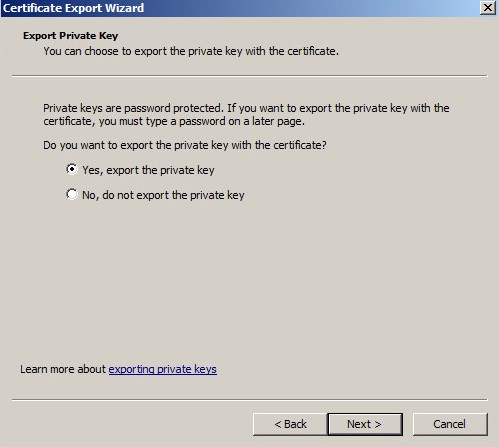
- No Assistente de exportação de certificados:
- Selecione Personal Information Exchange - PKCS #12 (.PFX).
- Marque Incluir todos os certificados no caminho de certificação, se possível.
- Marque Exportar todas as propriedades estendidas.
- Clique em Next.
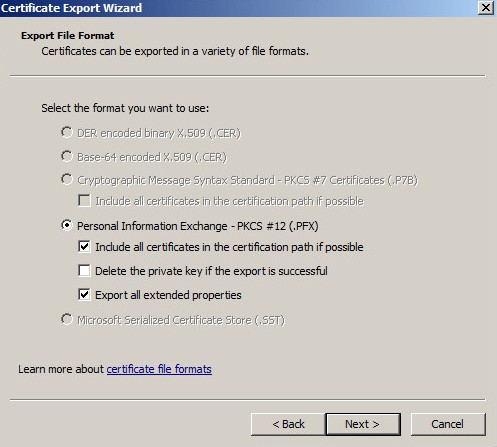
- Preencha e confirme uma senha e, em seguida, clique em Avançar.
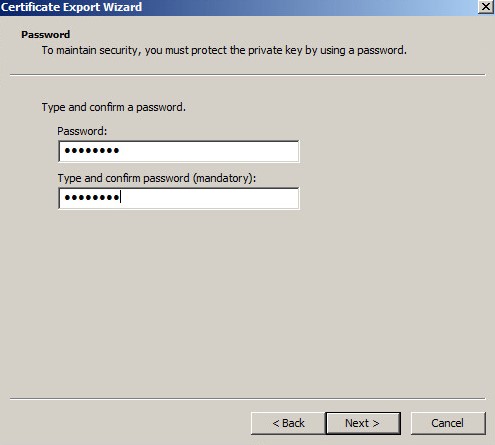
- Clique em Browse.
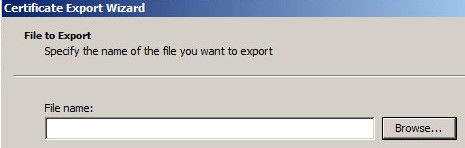
- Navegue até um local para salvar o arquivo, preencha um nome com o qual salvar o certificado e, em seguida, clique em Salvar.
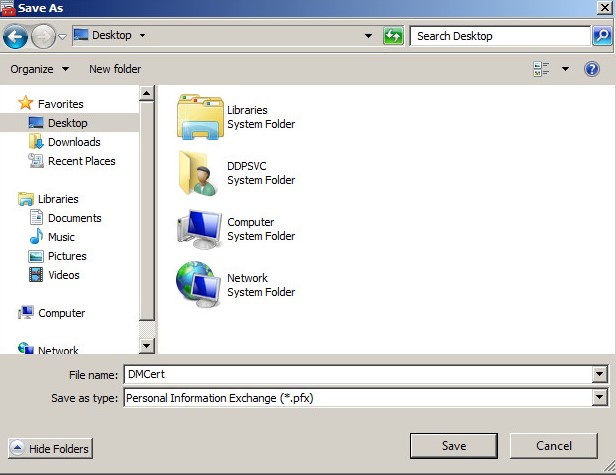
- Clique em Next.

- Clique em Finish.
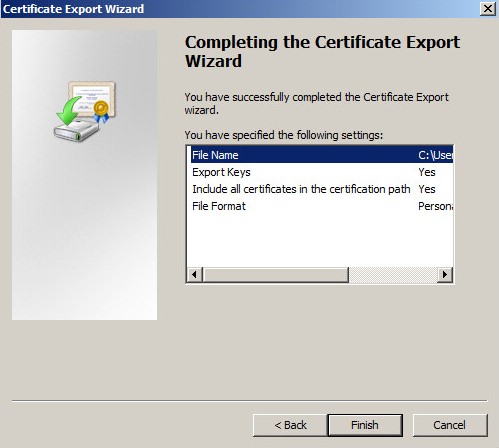
- Clique em OK.

- Saia do MMC.
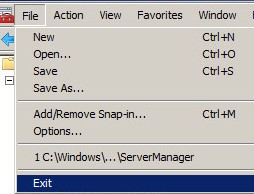
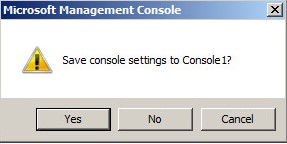
- Se for solicitado a salvar as configurações do console, clique em Não.
- No Windows Explorer, vá para
C:\Program Files\Dell\Enterprise Edition\Server Configuration Tool\e clique duas vezesCredant.Configuration.exe.
 Os serviços Dell Compatibility Server e Dell Core Server devem ser desligados para iniciar a Ferramenta de configuração do servidor. Para obter mais informações, consulte Como interromper e iniciar serviços no Dell Security Management Server.
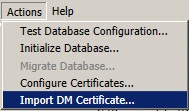
 - Selecione o menu Ações e clique em Importar certificado do DM.
- Vá para o caminho selecionado na Etapa 16 para o certificado, selecione-o e, em seguida, clique em Abrir.

- Preencha a senha escolhida na Etapa 14 e clique em OK.

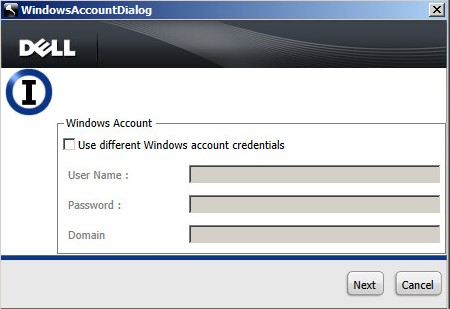
- Se a autenticação do Windows estiver em uso, opcionalmente selecione Usar credenciais de conta do Windows diferentes, preencha o nome de usuário, a senha e o domínio. Quando terminar de definir as credenciais a serem usadas, clique em Avançar.
- Clique no X para fechar a ferramenta de configuração do servidor.

Iniciar serviços
Os serviços devem ser iniciados para começar a usar o servidor. Consulte Como interromper e iniciar serviços no Dell Security Management Server/Dell Data Protection Enterprise Edition Server para obter a melhor ordem para iniciar os serviços.
Realize as etapas para configurar a autenticação do Windows, conectar ao banco de dados do SQL, configurar o certificado do DM e iniciar os serviços. Selecione a etapa adequada para ver mais informações.
Autenticação do Windows
- Esse processo usa a configuração detalhada na seção "Atribuir função de banco de dados" em Como configurar o SQL para o Dell Security Management Server/Dell Data Protection Enterprise Edition Server.
- Se a autenticação do SQL estiver em uso, essa seção deverá ser ignorada.
- Clique com o botão direito do mouse no menu Iniciar do Windows e clique em Executar.

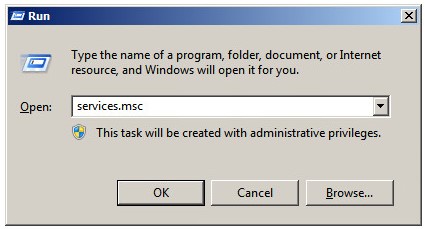
- Na IU Executar, digite
services.msce pressione OK. Isso abre os serviços.
- Clique duas vezes em Servidor de compatibilidade da Dell.

- Clique na guia Login.

- Na guia Login:
- Selecione Esta conta.
- Procure ou preencha a conta de serviço do Windows configurada para direitos .
dbodireitos - Preencha a senha da conta de serviço do Windows.
- Clique em OK.
- Selecione Esta conta, preencha a conta de serviço do Windows e a senha criadas na Etapa 1 e, em seguida, clique em OK.
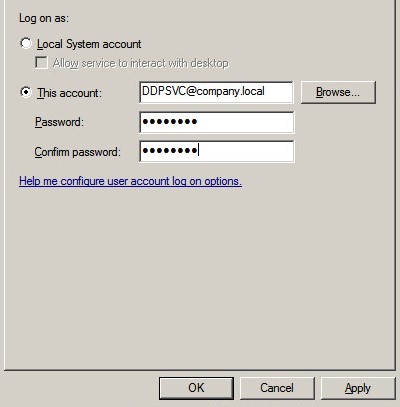
- Repita as etapas 4 e 5 com cada um dos seguintes serviços:
- Dell Compliance Reporter
- Dell Core Server
- Dell Key Server
- Dell Message Broker
- Dell Security Server
Conecte-se ao banco de dados do SQL
- No Windows Explorer, vá para
C:\Program Files\Dell\Enterprise Edition\Server Configuration Tool\e clique duas vezesCredant.Configuration.exe.
 Os serviços Dell Compatibility Server e Dell Core Server devem ser desligados para iniciar a Ferramenta de configuração do servidor.
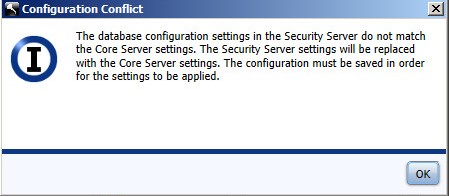
 - Pressione OK para aceitar os prompts sobre conflitos de configuração.
- Clique na guia Banco de dados.

- Na guia Banco de dados:
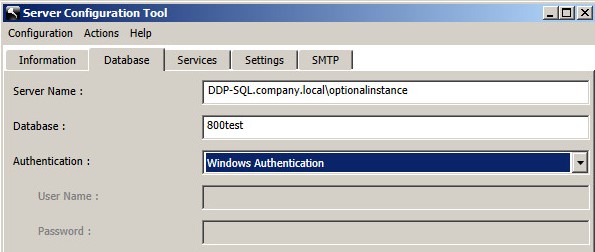
- Preencha o nome do servidor.
- Como opção, preencha um nome de instância começando com
\seguindo o nome do servidor. - Confirme a porta do servidor.
- Preencha o banco de dados.
- Selecione um método de autenticação.
- Se a autenticação do SQL for escolhida:
- Preencha o Nome de usuário.
- Preencha a senha do nome de usuário.
- Vá para a Etapa 5.
- Se optar pela Autenticação do Windows, vá para a Etapa 5.
 Nota:
Nota:- O nome do servidor pode ser preenchido com um nome de domínio totalmente qualificado (FQDN) ou um endereço IP.
- Se a autenticação do Windows for selecionada, a conta ativa do Windows será usada para conectar ao banco de dados do Dell Data Protection.
- As credenciais preenchidas devem ser atribuídas de acordo com as instruções na seção "Criar banco de dados do SQL" em Como configurar o SQL para o Dell Security Management Server/Dell Data Protection Enterprise Edition Server.
- Os exemplos usados para Nome do servidor, Porta do servidor, Banco de dados, Autenticação, Nome do usuário e Senha podem ser diferentes no seu ambiente.
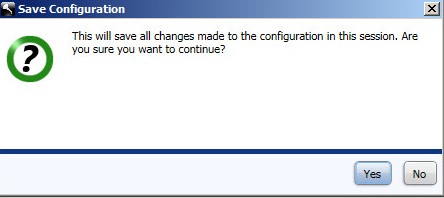
- Selecione o menu Configuração e clique em Salvar.

- Clique em Yes.
- Selecione o menu Ações e clique em Testar a configuração do banco de dados.

- Clique em Next.
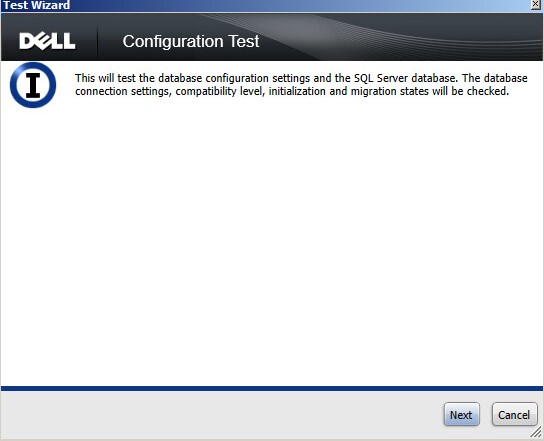
- Se estiver usando a autenticação do SQL, clique em Avançar e vá para a Etapa 10. Se estiver usando a autenticação do Windows, opcionalmente:
- Marque Usar credenciais de conta do Windows diferentes.
- Preencha o campo Nome de usuário.
- Preencha o campo Password (Senha).
- Preencha o campo Domínio.
- Clique em Next.
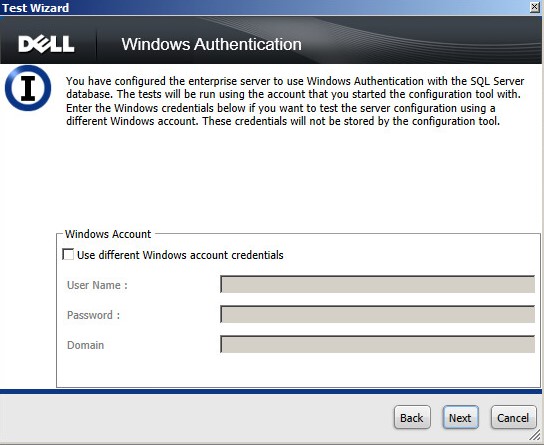
- As configurações de Testar conexão devem mostrar Aprovada para continuar. Caso contrário, volte para a Etapa 4 ou use credenciais de conta do Windows diferentes (Etapa 9). Clique em Finish.
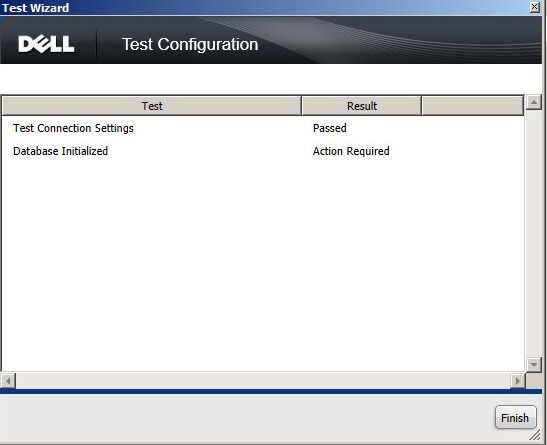 O teste inicializado do banco de dados deve exibir um resultado da ação necessária nesse momento.
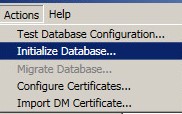
 - Selecione o menu Ações e clique em Inicializar banco de dados.
- Clique em Next.
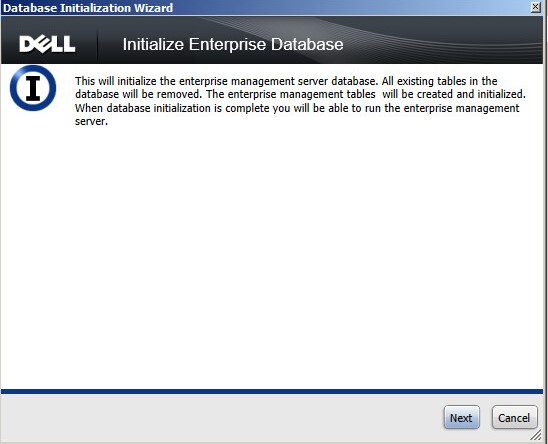 A inicialização do banco de dados é um processo irreversível para apagar e formatar o banco de dados. A inicialização do banco de dados apaga todos os dados, inclusive o material de chave, os estados do usuário e os administradores. É recomendável confirmar se o banco de dados indicado na Etapa 6 é um banco de dados novo.
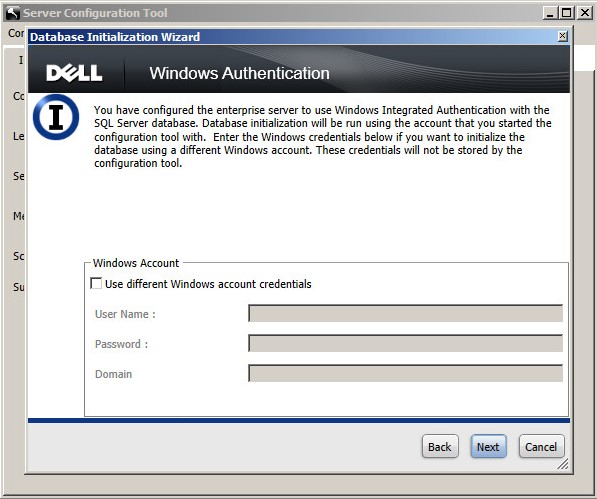
 - Se estiver usando a autenticação do SQL, clique em Avançar e vá para a Etapa 14. Se estiver usando a autenticação do Windows, opcionalmente:
- Marque Usar credenciais de conta do Windows diferentes.
- Preencha o campo Nome de usuário.
- Preencha o campo Password (Senha).
- Preencha o campo Domínio.
- Clique em Next.
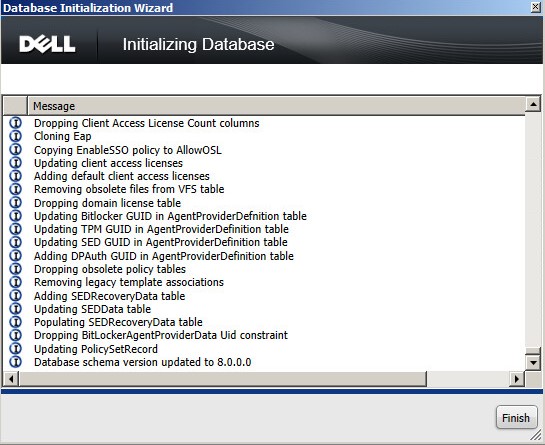
- Depois de inicializado, clique em Concluir.
Configurar o certificado do DM
- Clique com o botão direito do mouse no menu Iniciar do Windows e clique em Executar.

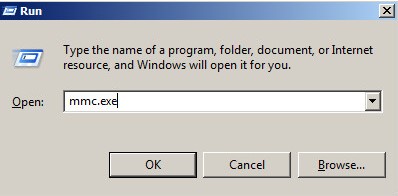
- Na IU Executar, digite
mmc.exee em seguida, clique OK.
- Clique no menu Arquivo e, em seguida, clique em Adicionar/Remover snap-in.

- Clique em Certificados na lista de snap-ins disponíveis e, em seguida, clique em Adicionar.
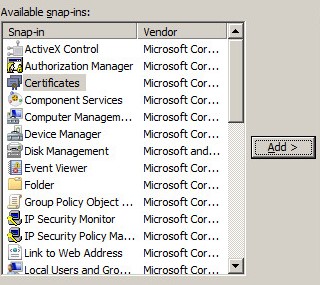
- Clique em Conta de computador e, em seguida, em Avançar.

- Com o computador local selecionado, clique em Concluir.
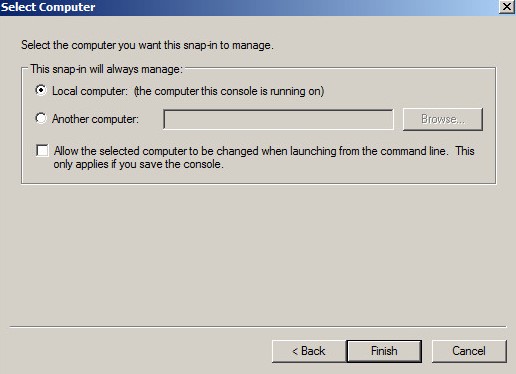
- Clique em OK.

- Expanda Certificados (Computador local).
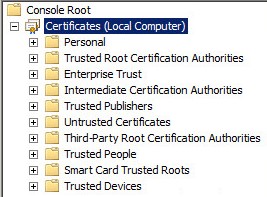
- Expanda Pessoal.

- Clique na pasta de Certificados que está contida em Pessoal.

- No painel central, localize o certificado a ser usado como certificado do DM, clique com o botão direito nele, selecione Todas as tarefas e, em seguida, clique em Exportar.
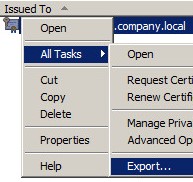 A Dell recomenda o uso de um certificado de terceiros em ambientes de produção.
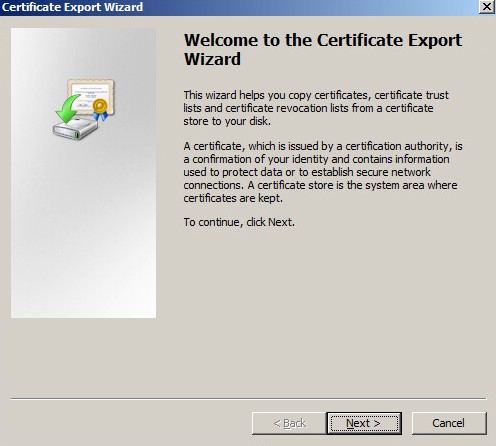
 - Clique em Next.
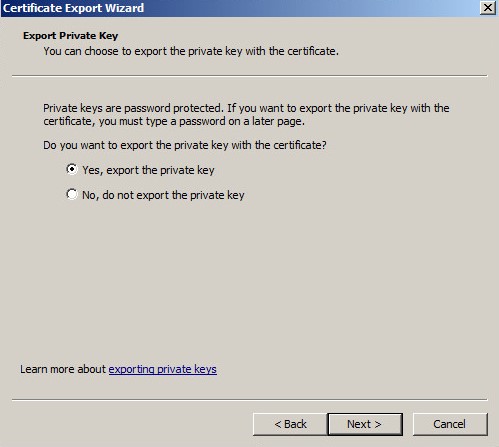
- Clique em Sim, exportar a chave privada e, em seguida, clique em Avançar.
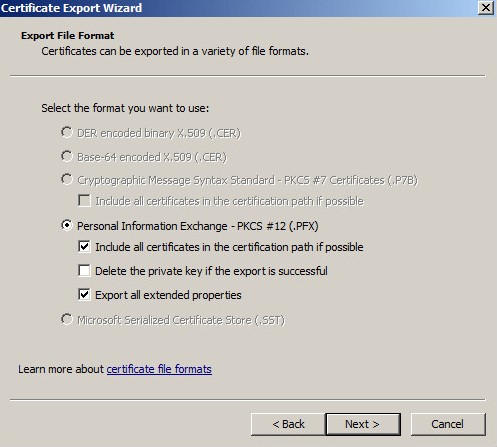
- No Assistente de exportação de certificados:
- Selecione Personal Information Exchange - PKCS #12 (.PFX).
- Marque Incluir todos os certificados no caminho de certificação, se possível.
- Marque Exportar todas as propriedades estendidas.
- Clique em Next.
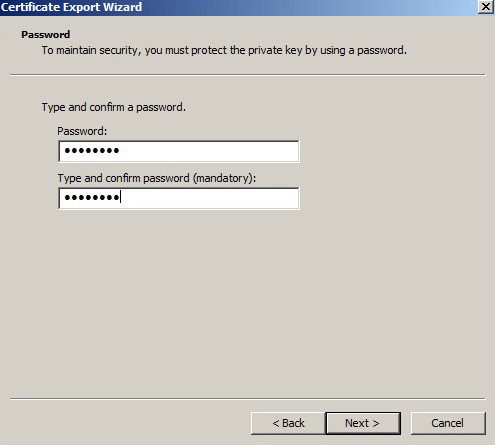
- Preencha e confirme uma senha e, em seguida, clique em Avançar.
- Clique em Browse.
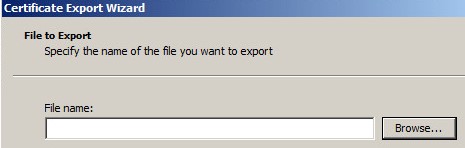
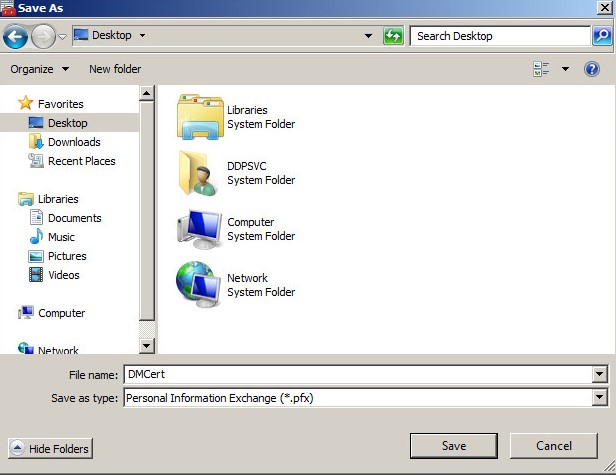
- Navegue até um local para salvar o arquivo, preencha um nome com o qual salvar o certificado e, em seguida, clique em Salvar.
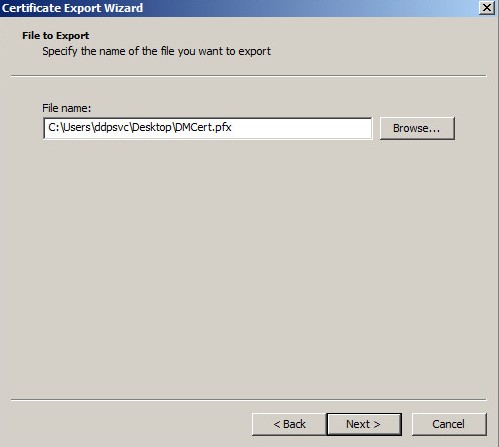
- Clique em Next.
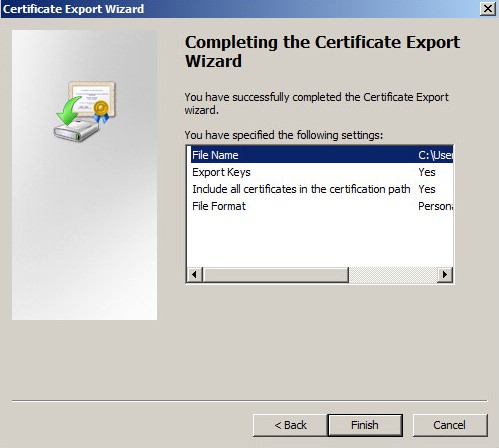
- Clique em Finish.
- Clique em OK.

- Saia do MMC.
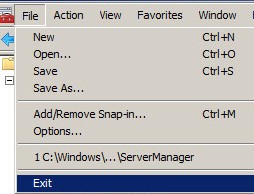
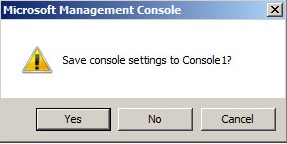
- Se for solicitado a salvar as configurações do console, clique em Não.
- No Windows Explorer, vá para
C:\Program Files\Dell\Enterprise Edition\Server Configuration Tool\e clique duas vezesCredant.Configuration.exe.
 Os serviços Dell Compatibility Server e Dell Core Server devem ser desligados para iniciar a Ferramenta de configuração do servidor. Para obter mais informações, consulte Como interromper e iniciar serviços no Dell Security Management Server.
 - Selecione o menu Ações e clique em Importar certificado do DM.

- Vá para o caminho selecionado na Etapa 16 para o certificado, selecione-o e, em seguida, clique em Abrir.
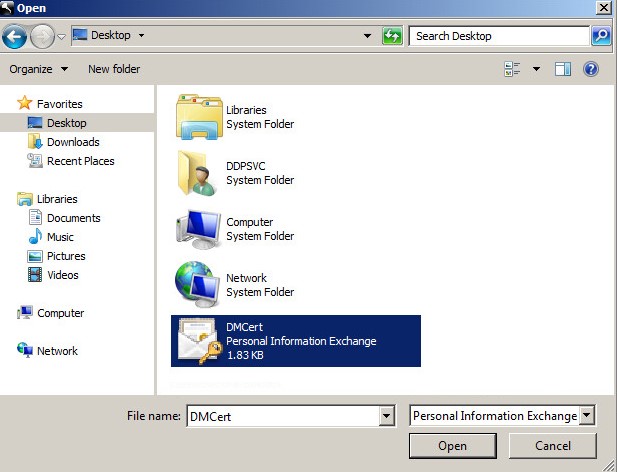
- Preencha a senha escolhida na Etapa 14 e clique em OK.

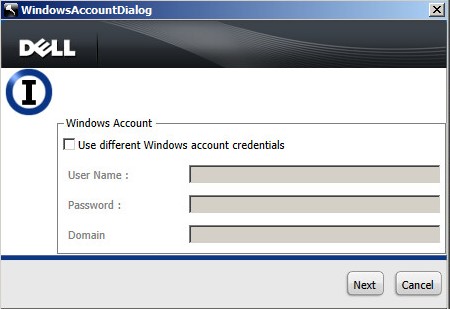
- Se a autenticação do Windows estiver em uso, opcionalmente selecione Usar credenciais de conta do Windows diferentes, preencha o nome de usuário, a senha e o domínio. Quando terminar de definir as credenciais a serem usadas, clique em Avançar.
- Clique no X para fechar a ferramenta de configuração do servidor.

Iniciar serviços
Os serviços devem ser iniciados para começar a usar o servidor. Consulte Como interromper e iniciar serviços no Dell Security Management Server/Dell Data Protection Enterprise Edition Server para obter a melhor ordem para iniciar os serviços.
Realize as etapas para configurar a autenticação do Windows, conectar ao banco de dados do SQL, configurar o certificado do DM e iniciar os serviços. Selecione a etapa adequada para ver mais informações.
Autenticação do Windows
- Esse processo usa a configuração detalhada na seção "Atribuir função de banco de dados" em Como configurar o SQL para o Dell Security Management Server/Dell Data Protection Enterprise Edition Server.
- Se a autenticação do SQL estiver em uso, essa seção deverá ser ignorada.
- Clique com o botão direito do mouse no menu Iniciar do Windows e clique em Executar.

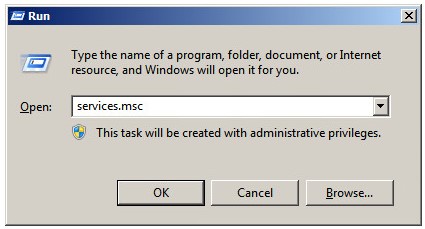
- Na IU Executar, digite
services.msce pressione OK. Isso abre os serviços.
- Clique duas vezes em Servidor de compatibilidade da Dell.

- Clique na guia Login.

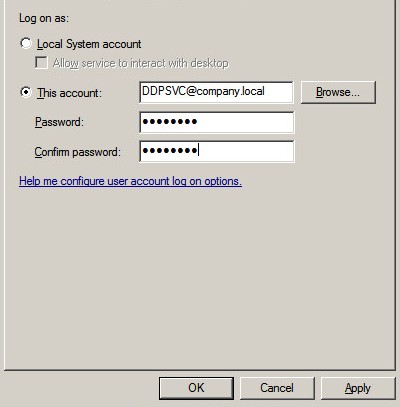
- Na guia Login:
- Selecione Esta conta.
- Procure ou preencha a conta de serviço do Windows configurada para direitos .
dbodireitos - Preencha a senha da conta de serviço do Windows.
- Clique em OK.
- Selecione Esta conta, preencha a conta de serviço do Windows e a senha criadas na Etapa 1 e, em seguida, clique em OK.
- Repita as etapas 4 e 5 com cada um dos seguintes serviços:
- Dell Compliance Reporter
- Dell Core Server
- Dell Key Server
- Dell Message Broker
- Dell Security Server
- Vá até
C:\Program Files\Dell\Enterprise Edition\Compliance Reporter\lib\mssql-microsoft.
 Se o caminho de instalação tiver sido alterado do caminho padrão, esse caminho poderá ser diferente.
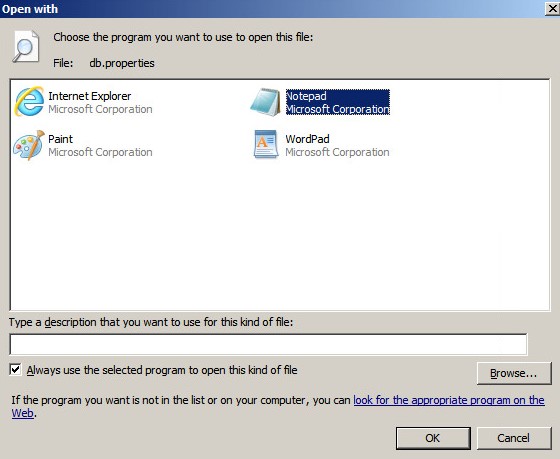
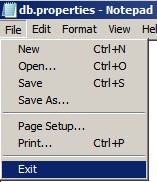
 - Abrir
db.propertiesUse um editor de texto.
- Ao mesmo tempo,
DatabaseName=${dbname};typeintegratedSecurity=true;.

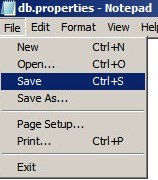
- Salve o arquivo.
- Saia do arquivo.
Conecte-se ao banco de dados do SQL
- No Windows Explorer, vá para
C:\Program Files\Dell\Enterprise Edition\Server Configuration Tool\e clique duas vezesCredant.Configuration.exe.
 Os serviços Dell Compatibility Server e Dell Core Server devem ser desligados para iniciar a Ferramenta de configuração do servidor.
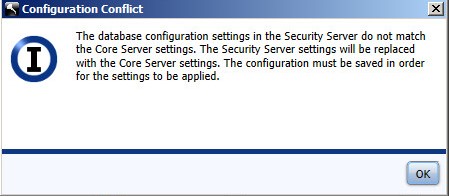
 - Pressione OK para aceitar os prompts sobre conflitos de configuração.
- Clique na guia Banco de dados.

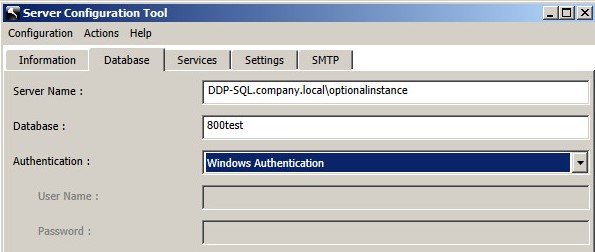
- Na guia Banco de dados:
- Preencha o nome do servidor.
- Como opção, preencha um nome de instância começando com
\seguindo o nome do servidor. - Confirme a porta do servidor.
- Preencha o banco de dados.
- Selecione um método de autenticação.
- Se optar pela Autenticação do Windows, vá para a Etapa 5. Se a autenticação do SQL for escolhida:
- Preencha o Nome de usuário.
- Preencha a senha do nome de usuário.
- Vá para a Etapa 5.
 Nota:
Nota:- O nome do servidor pode ser preenchido com um nome de domínio totalmente qualificado (FQDN) ou um endereço IP.
- Se a autenticação do Windows for selecionada, a conta ativa do Windows será usada para conectar ao banco de dados do Dell Data Protection.
- As credenciais preenchidas devem ser atribuídas de acordo com as instruções na seção "Criar banco de dados do SQL" em Como configurar o SQL para o Dell Security Management Server/Dell Data Protection Enterprise Edition Server.
- Os exemplos usados para Nome do servidor, Porta do servidor, Banco de dados, Autenticação, Nome do usuário e Senha podem ser diferentes no seu ambiente.
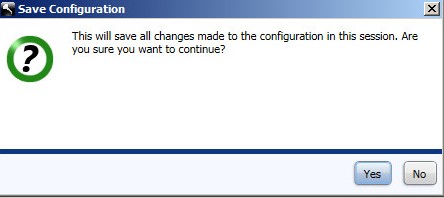
- Selecione o menu Configuração e clique em Salvar.

- Clique em Yes.
- Selecione o menu Ações e clique em Testar a configuração do banco de dados.

- Clique em Next.
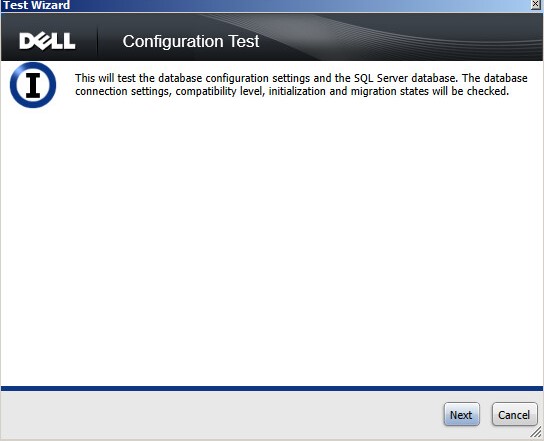
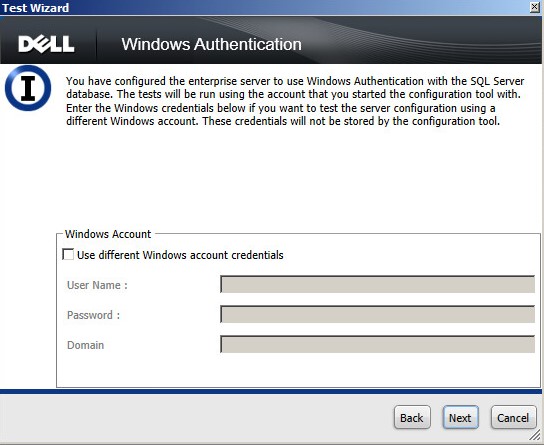
- Se estiver usando a autenticação do SQL, clique em Avançar e vá para a Etapa 10. Se estiver usando a autenticação do Windows, opcionalmente:
- Marque Usar credenciais de conta do Windows diferentes.
- Preencha o campo Nome de usuário.
- Preencha o campo Password (Senha).
- Preencha o campo Domínio.
- Clique em Next.
- As configurações de Testar conexão devem mostrar Aprovada para continuar. Caso contrário, volte para a Etapa 4 ou use credenciais de conta do Windows diferentes (Etapa 9). Clique em Finish.
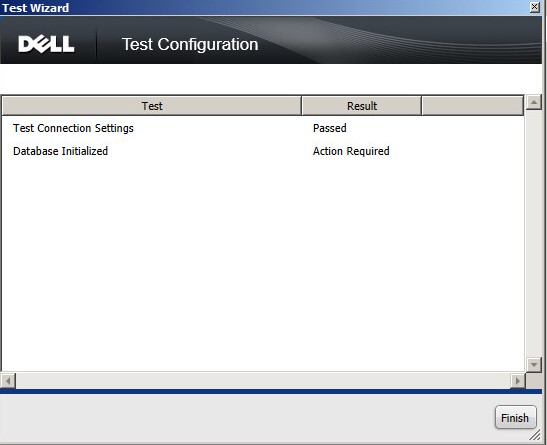 O teste inicializado do banco de dados deve exibir um resultado da ação necessária nesse momento.
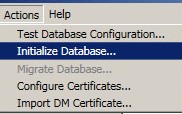
 - Selecione o menu Ações e clique em Inicializar banco de dados.
- Clique em Next.
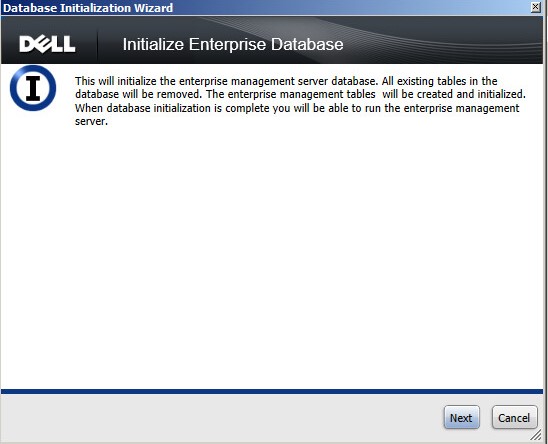 A inicialização do banco de dados é um processo irreversível para apagar e formatar o banco de dados. A inicialização do banco de dados apaga todos os dados, inclusive o material de chave, os estados do usuário e os administradores. É recomendável confirmar se o banco de dados indicado na Etapa 6 é um banco de dados novo.
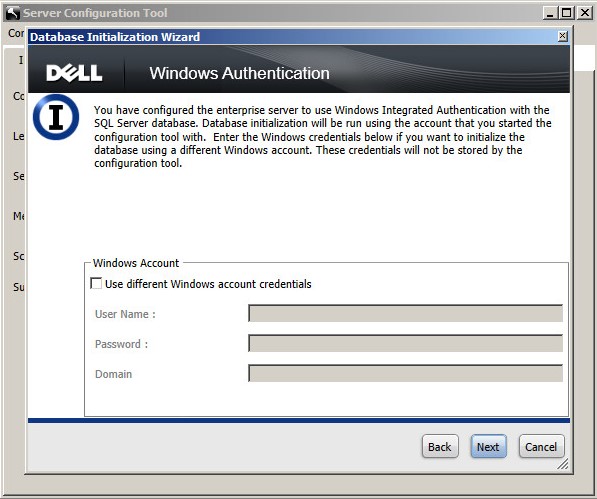
 - Se estiver usando a autenticação do SQL, clique em Avançar e vá para a Etapa 14. Se estiver usando a autenticação do Windows, opcionalmente:
- Marque Usar credenciais de conta do Windows diferentes.
- Preencha o campo Nome de usuário.
- Preencha o campo Password (Senha).
- Preencha o campo Domínio.
- Clique em Next.
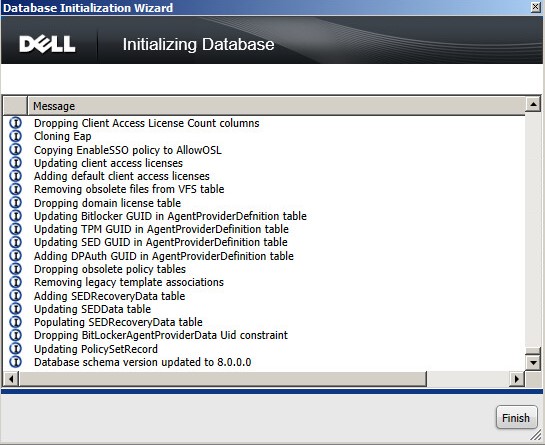
- Depois de inicializado, clique em Concluir.
Configurar o certificado do DM
- Clique com o botão direito do mouse no menu Iniciar do Windows e clique em Executar.

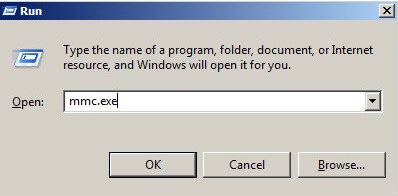
- Na IU Executar, digite
mmc.exee em seguida, clique OK.
- Clique no menu Arquivo e, em seguida, clique em Adicionar/Remover snap-in.

- Clique em Certificados na lista de snap-ins disponíveis e, em seguida, clique em Adicionar.
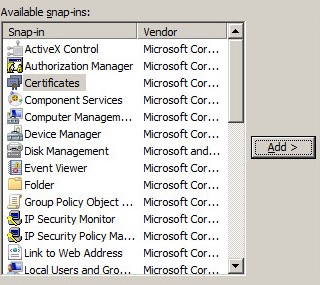
- Clique em Conta de computador e, em seguida, em Avançar.
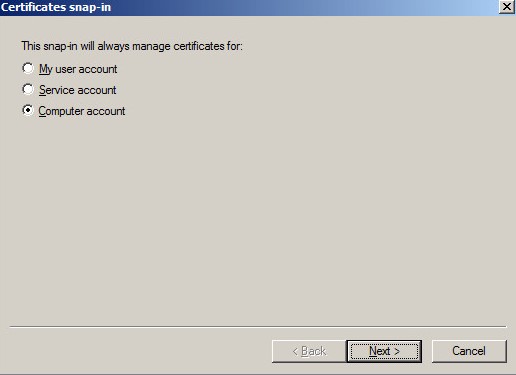
- Com o computador local selecionado, clique em Concluir.
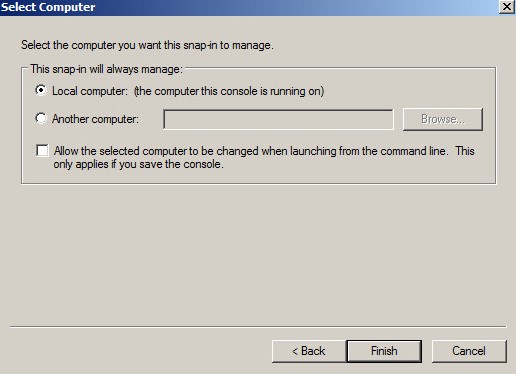
- Clique em OK.
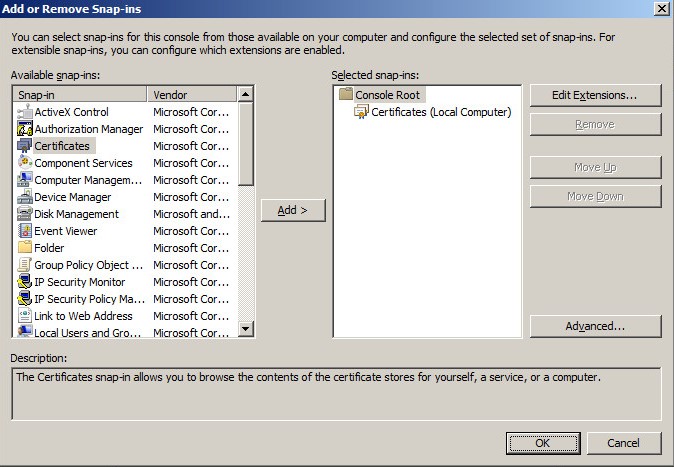
- Expanda Certificados (Computador local).
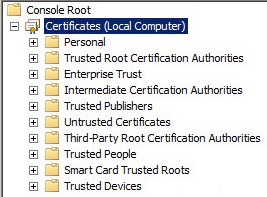
- Expanda Pessoal.

- Clique na pasta de Certificados que está contida em Pessoal.

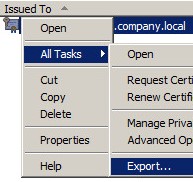
- No painel central, localize o certificado a ser usado como certificado do DM, clique com o botão direito nele, selecione Todas as tarefas e, em seguida, clique em Exportar.
 A Dell recomenda o uso de um certificado de terceiros em ambientes de produção.
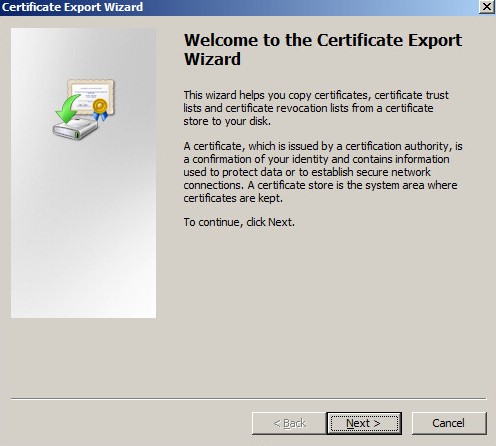
 - Clique em Next.
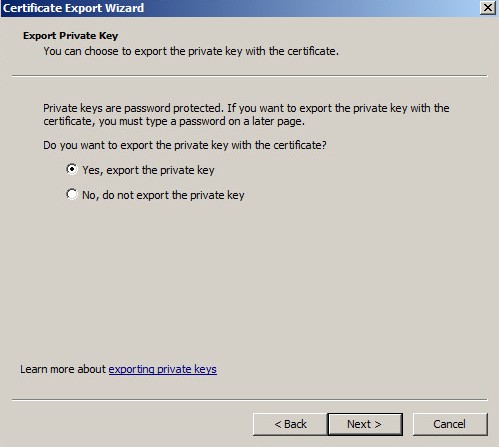
- Clique em Sim, exportar a chave privada e, em seguida, clique em Avançar.
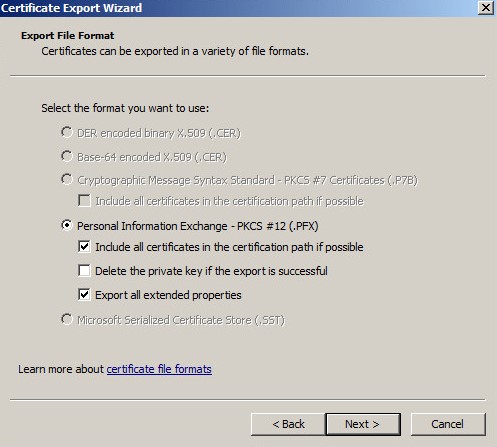
- No Assistente de exportação de certificados:
- Selecione Personal Information Exchange - PKCS #12 (.PFX).
- Marque Incluir todos os certificados no caminho de certificação, se possível.
- Marque Exportar todas as propriedades estendidas.
- Clique em Next.
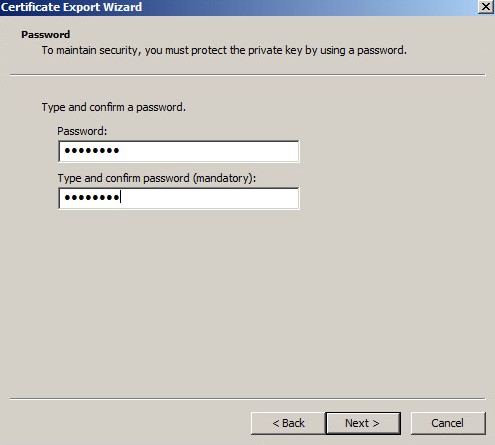
- Preencha e confirme uma senha e, em seguida, clique em Avançar.
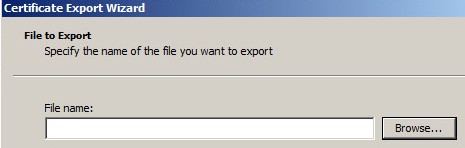
- Clique em Browse.
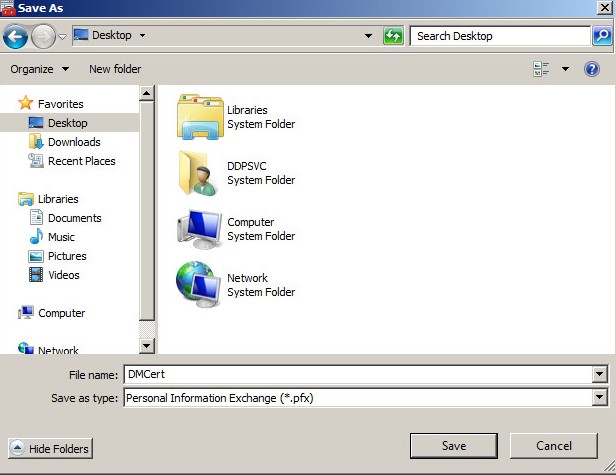
- Navegue até um local para salvar o arquivo, preencha um nome com o qual salvar o certificado e, em seguida, clique em Salvar.
- Clique em Next.
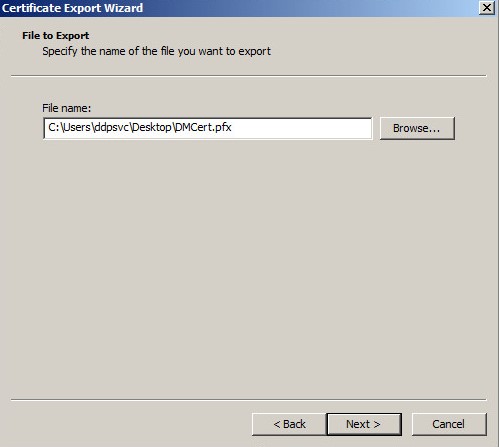
- Clique em Finish.
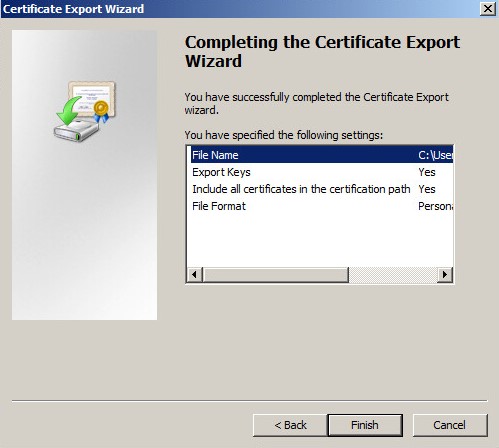
- Clique em OK.

- Saia do MMC.
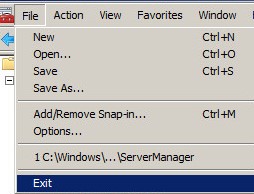
- Se for solicitado a salvar as configurações do console, clique em Não.
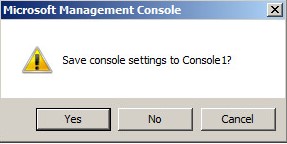
- No Windows Explorer, vá para
C:\Program Files\Dell\Enterprise Edition\Server Configuration Tool\e clique duas vezesCredant.Configuration.exe.
 Os serviços Dell Compatibility Server e Dell Core Server devem ser desligados para iniciar a Ferramenta de configuração do servidor. Para obter mais informações, consulte Como interromper e iniciar serviços no Dell Security Management Server.
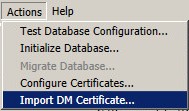
 - Selecione o menu Ações e clique em Importar certificado do DM.
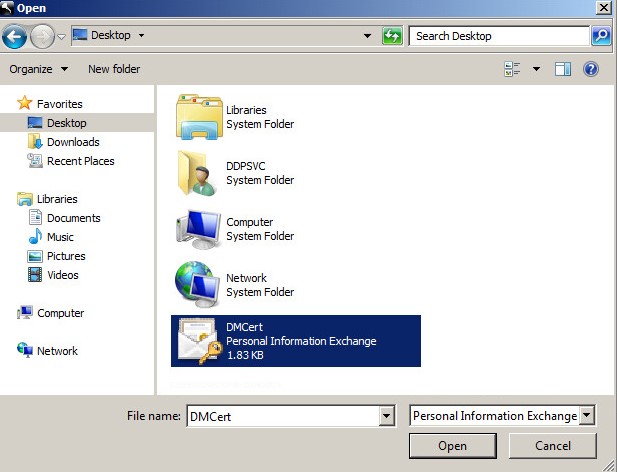
- Vá para o caminho selecionado na Etapa 16 para o certificado, selecione-o e, em seguida, clique em Abrir.
- Preencha a senha escolhida na Etapa 14 e clique em OK.

- Clique no X para fechar a ferramenta de configuração do servidor.

Iniciar serviços
Os serviços devem ser iniciados para começar a usar o servidor. Consulte Como interromper e iniciar serviços no Dell Security Management Server/Dell Data Protection Enterprise Edition Server para obter a melhor ordem para iniciar os serviços.