Как настроить Dell Security Management Server?
Résumé: Узнайте, как настроить Dell Security Management Server после установки, следуя этим инструкциям.
Instructions
Перед развертыванием клиентов конечных точек Dell Data Security (ранее Dell Data Protection) необходимо настроить сервер Dell Security Management Server (ранее Dell Data Protection | Enterprise Edition Server).
Затронутые продукты:
- Dell Security Management Server
- Dell Data Protection | Enterprise Edition Server
Затронутые версии:
- Версия 8.0.0 и более поздние
Затронутые операционные системы:
- Windows
Нажмите на версию Dell Security Management Server, чтобы получить инструкции по настройке. Для получения дополнительной информации о версии см. статью Как определить версию Dell Data Security Server.
- В этой статье сначала необходимо установить сервер. Для получения дополнительной информации см. статью Установка Dell Security Management Server.
- В этой статье рассматривается только базовое развертывание Dell Security Management Server. Для более сложных или пользовательских развертываний Dell Security Management Server требуются клиентские сервисы.
- Клиентские сервисы можно приобрести у торгового представителя.
Версии Dell Security Management Server и Dell Data Protection | Enterprise Edition Server, начиная с 9.0.0, не требуют дополнительной конфигурации сервера.
Необходимо выполнить действия по настройке проверки подлинности Windows, подключению к базе данных SQL, а затем запустить службы. Выберите соответствующее действие, чтобы ознакомиться с дополнительными сведениями.
Проверка подлинности Windows
- В этом процессе используется конфигурация, которая выполняется с помощью действий по назначению роли базы данных, описанных в статье Как настроить SQL для Dell Security Management Server / Dell Data Protection Enterprise Edition Server.
- Если используется проверка подлинности SQL, этот раздел следует пропустить.
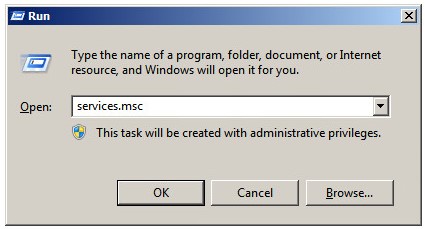
- Нажмите правой кнопкой мыши меню Windows «Пуск», затем нажмите Выполнить.

- В пользовательском интерфейсе «Выполнить» введите
services.mscи нажмите OK. Откроется интерфейс служб.
- Дважды нажмите Dell Compatibility Server.

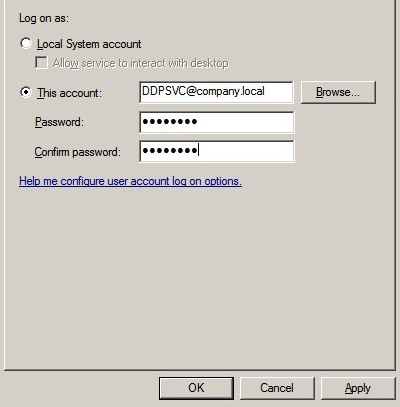
- Нажмите на вкладку Вход.

- На вкладке «Вход»:
- Выберите Эта учетная запись.
- Выберите или заполните учетную запись службы Windows, настроенную с правами .
dboправа. - Введите пароль учетной записи службы Windows.
- Нажмите на кнопку OK.
- Повторите шаги 4 и 5 для каждой из следующих служб.
- Dell Compliance Reporter
- Dell Core Server
- Dell Key Server
- Dell Message Broker
- Dell Security Server
Подключение к базе данных SQL
- В Проводнике Windows перейдите в каталог
C:\Program Files\Dell\Enterprise Edition\Server Configuration Tool\и дважды щелкнитеCredant.Configuration.exe.
 Для запуска средства настройки сервера необходимо выключить службы Dell Compatibility Server и Dell Core Server.
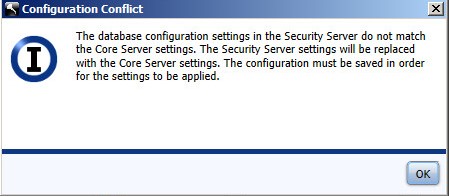
 - Подтвердите любые запросы о конфликтах конфигураций, нажав OK.
- Выберите вкладку База данных.

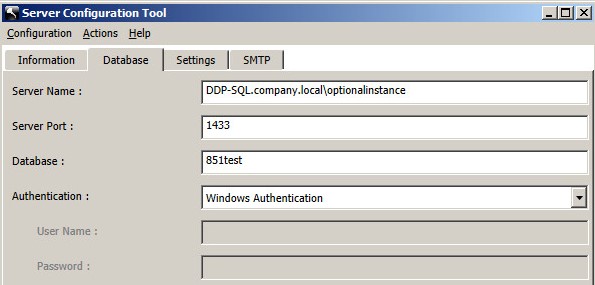
- На вкладке «База данных»:
- Заполните поле Имя сервера.
- При необходимости заполните поле Instance Name , начинающееся с
\Заполните поле Имя сервера. - Подтвердите Порт сервера.
- Заполните поле База данных.
- Выберите метод аутентификации.
- Если выбрана Проверка подлинности SQL:
- Заполните поле Имя пользователя.
- Заполните поле Пароль для этого имени пользователя.
- Перейдите к шагу 5.
- Если выбрана проверка подлинности Windows, перейдите к шагу 5.
 Примечание.
- Имя сервера может быть заполнено полным доменным именем (FQDN) или IP-адресом.
- Если выбрана проверка подлинности Windows, для подключения к базе данных Dell Data Protection используется активная учетная запись Windows.
- Введенные учетные данные должны быть назначены следующим образом: создайте базу данных SQL, как описано в статье Как настроить SQL для Dell Security Management Server / Dell Data Protection Enterprise Edition Server.
- Примеры, использованные в полях Имя сервера, Порт сервера, База данных, Аутентификация, Имя пользователя и Пароль могут отличаться в вашей среде.
- Нажмите меню Конфигурация и выберите Сохранить.

- Нажмите Yes.
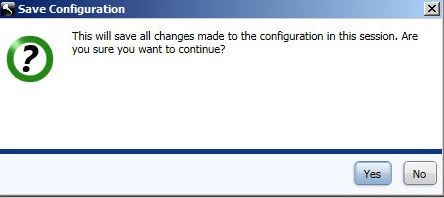
- Выберите меню Действия, а затем Проверить конфигурацию базы данных.

- Нажмите Далее.
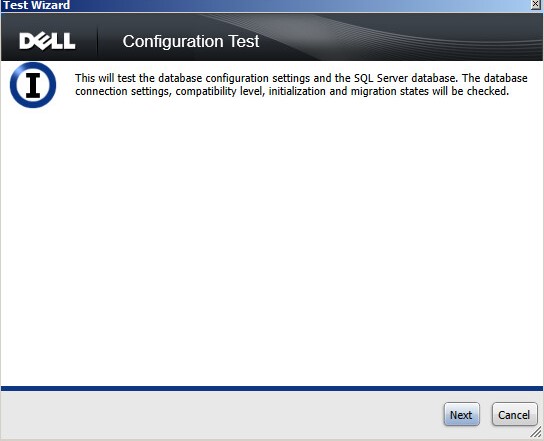
- При использовании проверки подлинности SQL нажмите Далее и перейдите к шагу 10. При использовании проверки подлинности Windows, можно выполнить дополнительные действия.
- Установите флажок Использовать другие учетные данные Windows.
- Заполните поле Имя пользователя.
- Заполните поле Пароль.
- Заполните поле Домен.
- Нажмите Next.
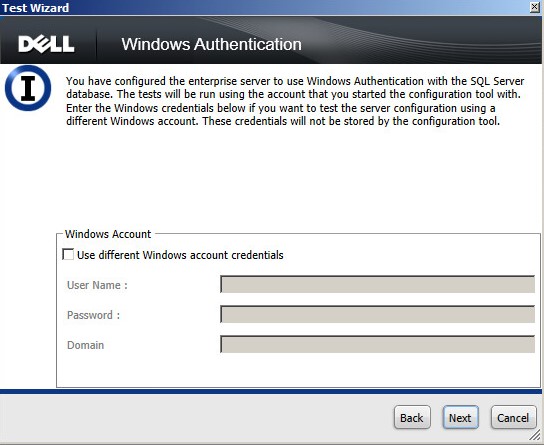
- Для продолжения параметр «Проверка настроек соединения» должен отображаться как Пройдено. Если это не так, вернитесь к шагу 4 или используйте другие учетные данные Windows (шаг 9). Нажмите Готово.
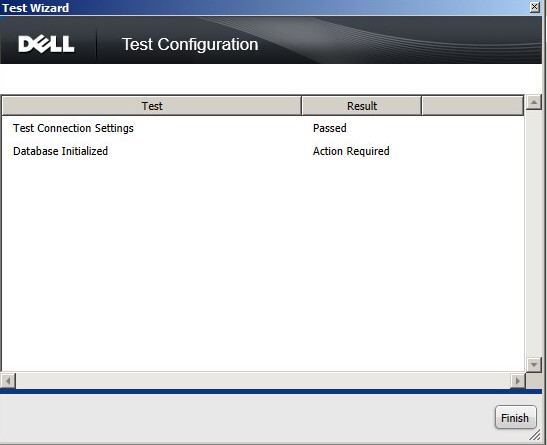 Ожидается, что в этот раз проверка инициализации базы данных выдаст результат «Требуется действие»
 - Выберите меню Действия и нажмите Инициализировать базу данных.

- Нажмите Далее.
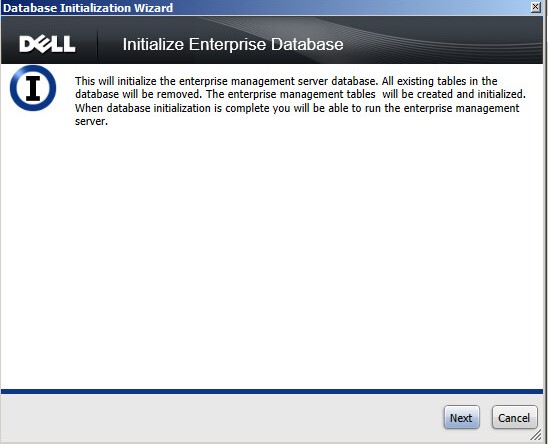 Инициализация базы данных является необратимым процессом удаления и форматирования базы данных. При инициализации базы данных удаляются все данные, включая ключевой материал, состояния пользователя и администраторов. Рекомендуется подтвердить, что база данных, указанная на шаге 6, является новой базой данных.
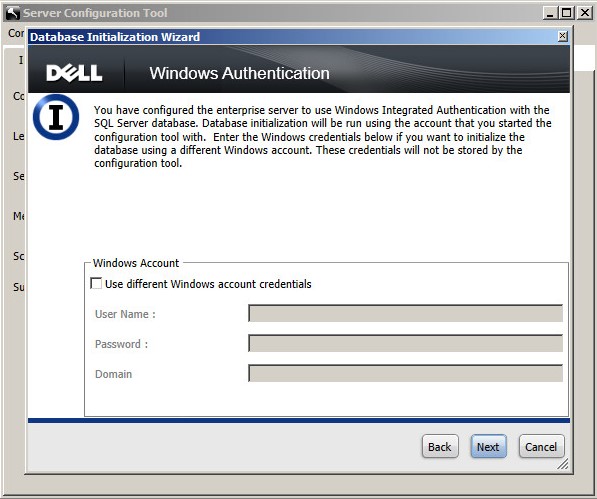
 - При использовании проверки подлинности SQL нажмите Далее и перейдите к шагу 14. При использовании проверки подлинности Windows, можно выполнить дополнительные действия.
- Установите флажок Использовать другие учетные данные Windows.
- Заполните поле Имя пользователя.
- Заполните поле Пароль.
- Заполните поле Домен.
- Нажмите Next.
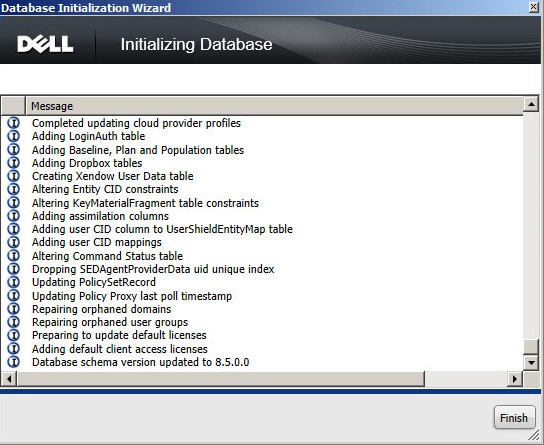
- После инициализации нажмите кнопку Готово.
Запуск служб
Чтобы начать использовать сервер, необходимо запустить службы. См. статью Остановка и запуск служб в Dell Security Management Server / Dell Data Protection Enterprise Edition Server для получения информации об оптимальном порядке запуска служб.
Необходимо выполнить действия по настройке проверки подлинности Windows, подключению к базе данных SQL, настройке сертификата DM, а затем запустить службы. Выберите соответствующее действие, чтобы ознакомиться с дополнительными сведениями.
Проверка подлинности Windows
- В этом процессе используется конфигурация, которая выполняется с помощью действий по назначению роли базы данных, описанных в статье Как настроить SQL для Dell Security Management Server / Dell Data Protection Enterprise Edition Server.
- Если используется проверка подлинности SQL, этот раздел следует пропустить.
- Нажмите правой кнопкой мыши меню Windows «Пуск», затем нажмите Выполнить.

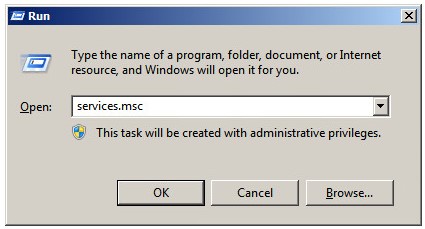
- В пользовательском интерфейсе «Выполнить» введите
services.mscи нажмите OK. Откроется интерфейс служб.
- Дважды нажмите Dell Compatibility Server.

- Нажмите на вкладку Вход.

- На вкладке «Вход»:
- Выберите Эта учетная запись.
- Выберите или заполните учетную запись службы Windows, настроенную с правами .
dboправа. - Введите пароль учетной записи службы Windows.
- Нажмите на кнопку OK.
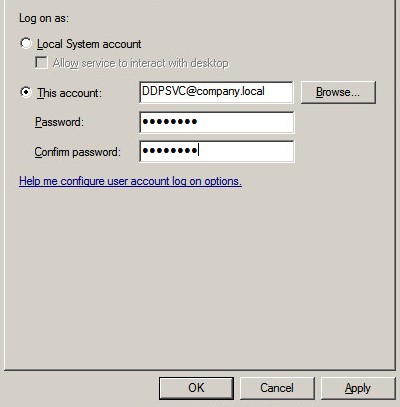
- Повторите шаги 4 и 5 для каждой из следующих служб.
- Dell Compliance Reporter
- Dell Core Server
- Dell Key Server
- Dell Message Broker
- Dell Security Server
Подключение к базе данных SQL
- В Проводнике Windows перейдите в каталог
C:\Program Files\Dell\Enterprise Edition\Server Configuration Tool\и дважды щелкнитеCredant.Configuration.exe.
 Для запуска средства настройки сервера необходимо выключить службы Dell Compatibility Server и Dell Core Server.
 - Подтвердите любые запросы о конфликтах конфигураций, нажав OK.
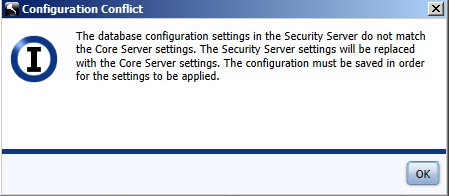
- Выберите вкладку База данных.

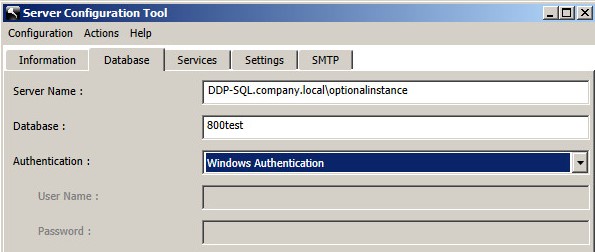
- На вкладке «База данных»:
- Заполните поле Имя сервера.
- При необходимости заполните поле Instance Name , начинающееся с
\Заполните поле Имя сервера. - Подтвердите Порт сервера.
- Заполните поле База данных.
- Выберите метод аутентификации.
- Если выбрана Проверка подлинности SQL:
- Заполните поле Имя пользователя.
- Заполните поле Пароль для этого имени пользователя.
- Перейдите к шагу 5.
- Если выбрана проверка подлинности Windows, перейдите к шагу 5.
 Примечание.
- Имя сервера может быть заполнено полным доменным именем (FQDN) или IP-адресом.
- Если выбрана проверка подлинности Windows, для подключения к базе данных Dell Data Protection используется активная учетная запись Windows.
- Введенные учетные данные должны быть назначены следующим образом: создайте базу данных SQL, как описано в статье Как настроить SQL для Dell Security Management Server / Dell Data Protection Enterprise Edition Server.
- Примеры, использованные в полях Имя сервера, Порт сервера, База данных, Аутентификация, Имя пользователя и Пароль могут отличаться в вашей среде.
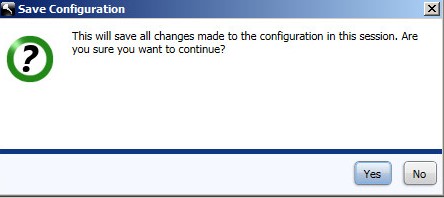
- Нажмите меню Конфигурация и выберите Сохранить.

- Нажмите Yes.
- Выберите меню Действия, а затем Проверить конфигурацию базы данных.

- Нажмите Далее.
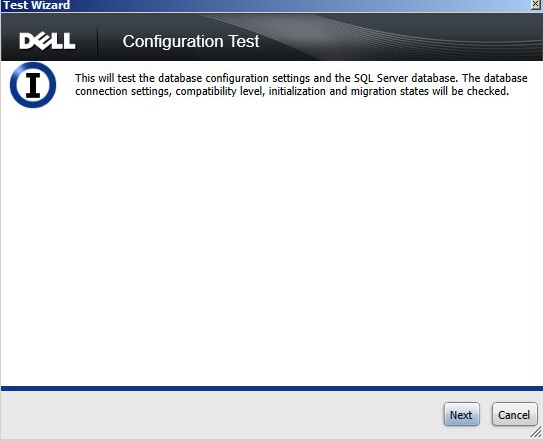
- При использовании проверки подлинности SQL нажмите Далее и перейдите к шагу 10. При использовании проверки подлинности Windows, можно выполнить дополнительные действия.
- Установите флажок Использовать другие учетные данные Windows.
- Заполните поле Имя пользователя.
- Заполните поле Пароль.
- Заполните поле Домен.
- Нажмите Next.
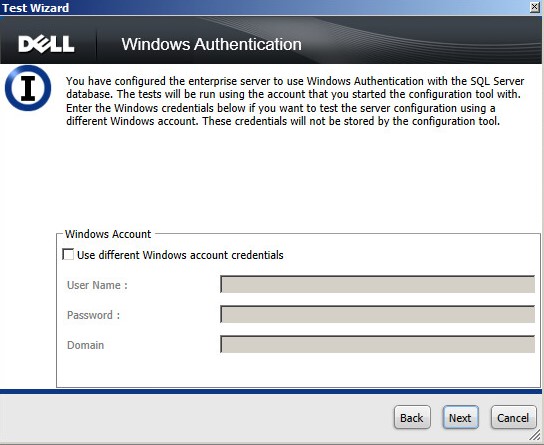
- Для продолжения параметр «Проверка настроек соединения» должен отображаться как Пройдено. Если это не так, вернитесь к шагу 4 или используйте другие учетные данные Windows (шаг 9). Нажмите Готово.
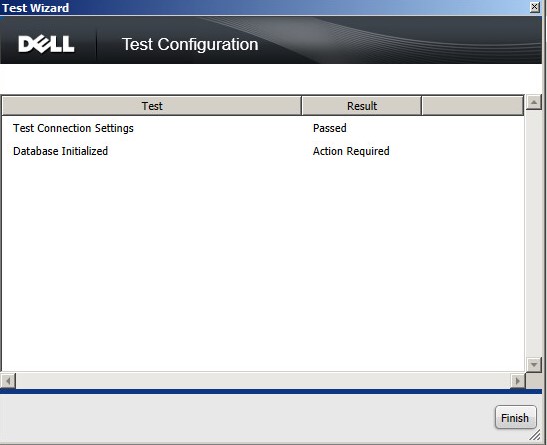 Ожидается, что в этот раз проверка инициализации базы данных выдаст результат «Требуется действие»
 - Выберите меню Действия и нажмите Инициализировать базу данных.
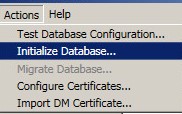
- Нажмите Далее.
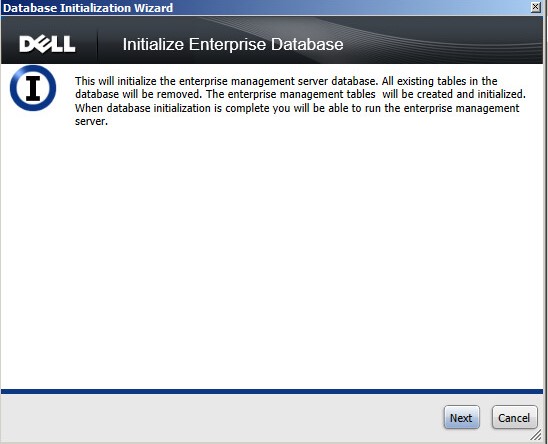 Инициализация базы данных является необратимым процессом удаления и форматирования базы данных. При инициализации базы данных удаляются все данные, включая ключевой материал, состояния пользователя и администраторов. Рекомендуется подтвердить, что база данных, указанная на шаге 6, является новой базой данных.
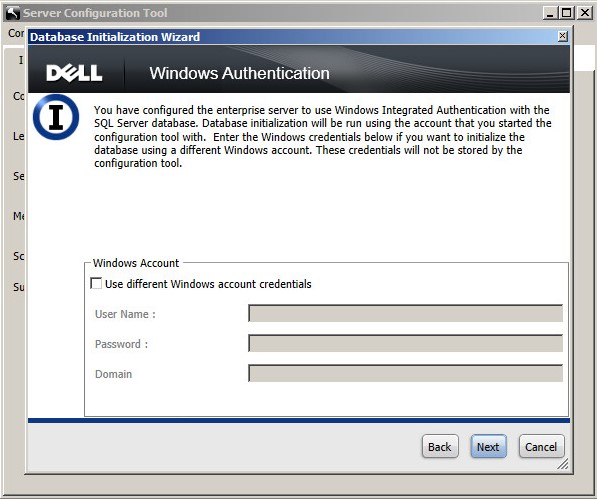
 - При использовании проверки подлинности SQL нажмите Далее и перейдите к шагу 14. При использовании проверки подлинности Windows, можно выполнить дополнительные действия.
- Установите флажок Использовать другие учетные данные Windows.
- Заполните поле Имя пользователя.
- Заполните поле Пароль.
- Заполните поле Домен.
- Нажмите Next.
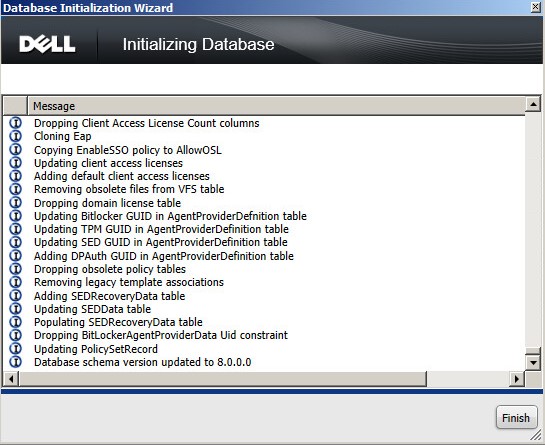
- После инициализации нажмите кнопку Готово.
Настройка сертификата DM
- Нажмите правой кнопкой мыши меню Windows «Пуск», затем нажмите Выполнить.

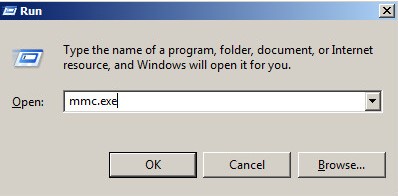
- В пользовательском интерфейсе «Выполнить» введите
mmc.exeи затем нажмите OK.
- Выберите меню Файл, затем нажмите Добавить или удалить оснастку.

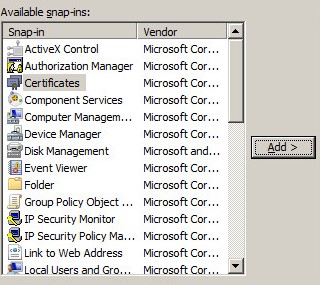
- Выберите Сертификаты в списке доступных оснасток и нажмите Добавить.
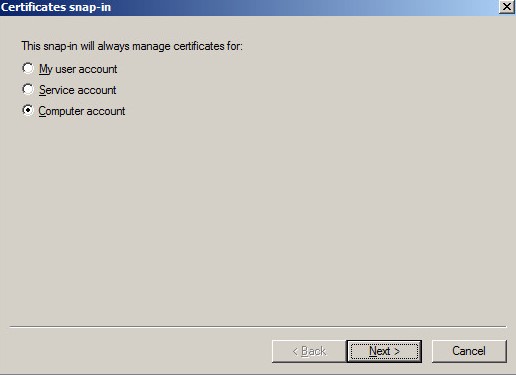
- Выберите Учетная запись компьютера и нажмите Далее.
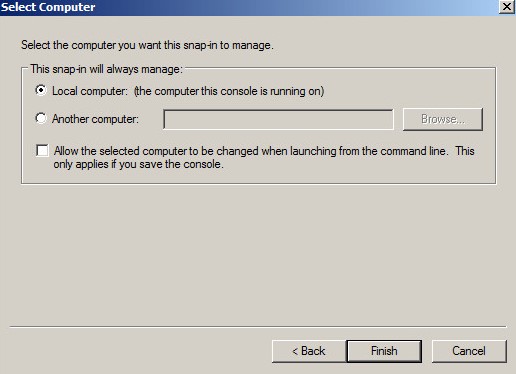
- Выбрав Локальный компьютер, нажмите Готово.
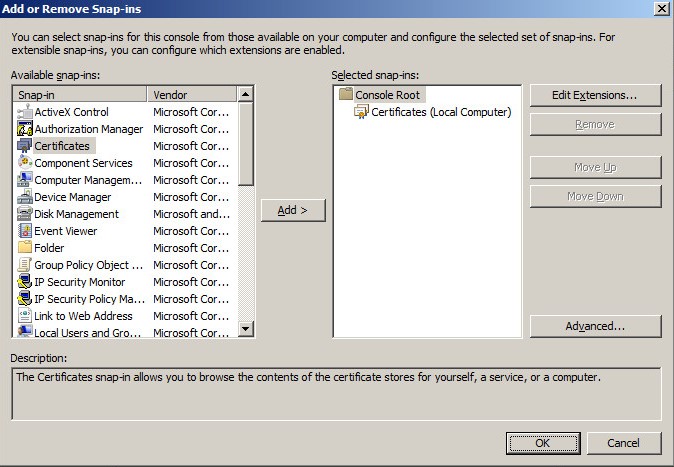
- Нажмите на кнопку OK.
- Разверните раздел Сертификаты — локальный компьютер.
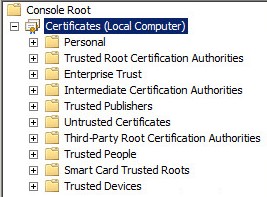
- Разверните Личные.

- Откройте папку сертификатов, содержащуюся в папке Personal.

- На центральной панели найдите сертификат, который будет использоваться в качестве сертификата DM, нажмите его правой кнопкой мыши, выберите Все задачи и нажмите Экспортировать.
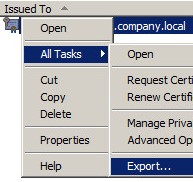 Dell рекомендует использовать сторонний сертификат в производственных средах.
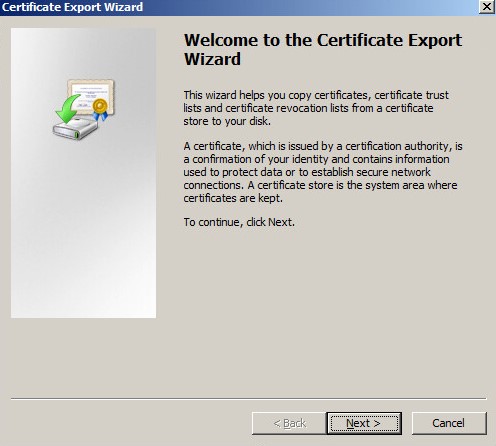
 - Нажмите Далее.
- Выберите Да, экспортировать закрытый ключ и нажмите Далее.
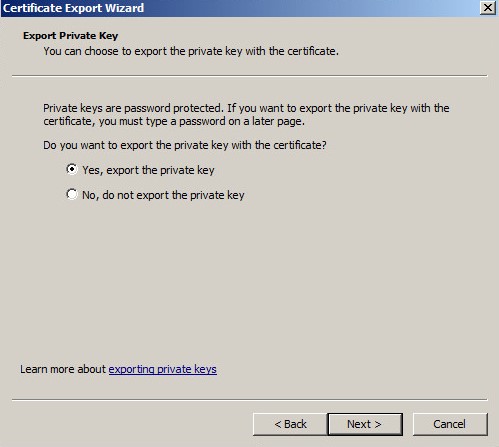
- В мастере экспорта сертификатов выполните следующие действия.
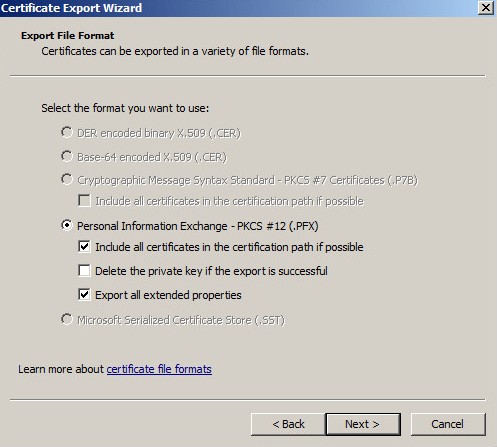
- Выберите Файл обмена личной информацией - PKCS #12 (.PFX).
- Установите флажок Включить по возможности все сертификаты в путь сертификации.
- Установите флажок Экспортировать все расширенные свойства.
- Нажмите Далее.
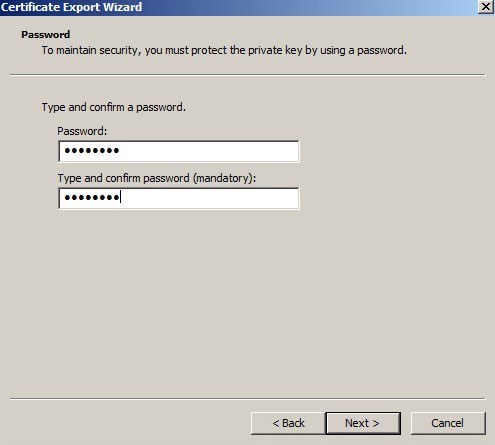
- Заполните и подтвердите пароль, затем нажмите Далее.
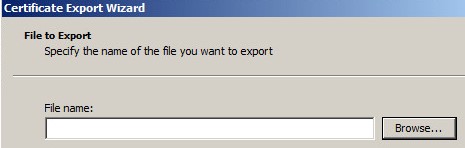
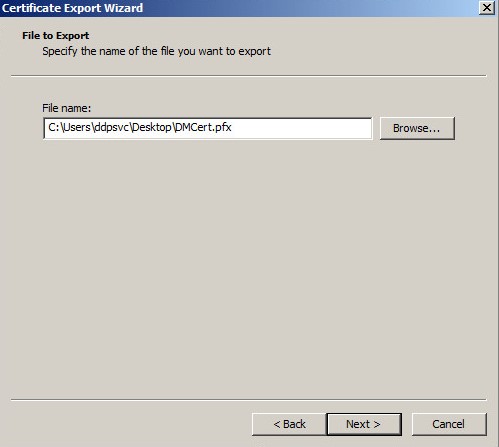
- Нажмите кнопку Обзор.
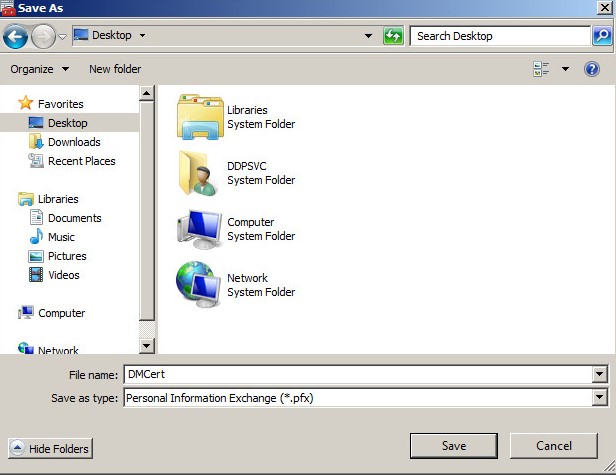
- Перейдите в папку для сохранения файла, введите имя, под которым хотите сохранить сертификат, и нажмите Сохранить.
- Нажмите Далее.
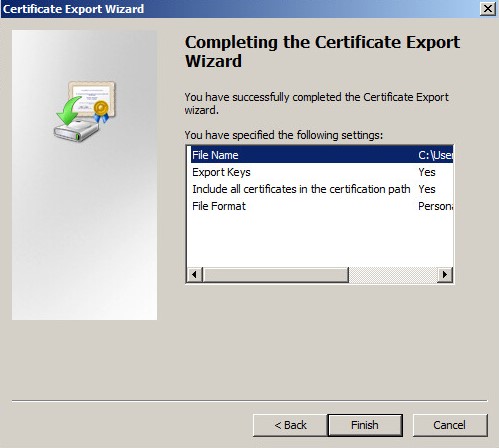
- Нажмите Готово.
- Нажмите на кнопку OK.

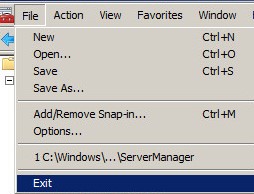
- Выйдите из MMC.
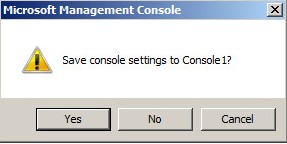
- При появлении запроса на сохранение настроек консоли нажмите Нет.
- В Проводнике Windows перейдите в каталог
C:\Program Files\Dell\Enterprise Edition\Server Configuration Tool\и дважды щелкнитеCredant.Configuration.exe.
 Для запуска средства настройки сервера необходимо выключить службы Dell Compatibility Server и Dell Core Server. Для получения дополнительной информации см. статью Остановка и запуск служб в Dell Security Management Server.
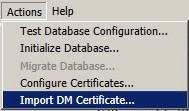
 - Выберите меню Действия и нажмите Импортировать сертификат DM.
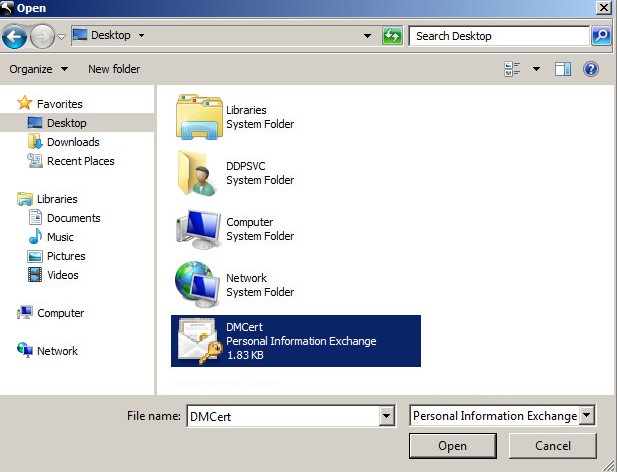
- Перейдите к пути, указанному для сертификата на шаге 16, выберите его и нажмите Открыть.
- Введите пароль , выбранный на шаге 14, и нажмите OK.

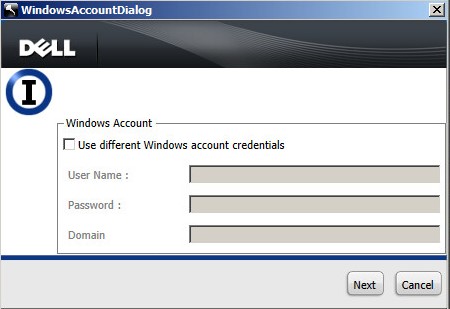
- Если используется проверка подлинности Windows, при необходимости выберите Использовать другие учетные данные Windows, введя Имя пользователя, Пароль и Домен. Убедившись в том, что используемые учетные данные удовлетворяют требованиям, нажмите Далее.
- Нажмите X, чтобы закрыть средство настройки сервера.

Запуск служб
Чтобы начать использовать сервер, необходимо запустить службы. См. статью Остановка и запуск служб в Dell Security Management Server / Dell Data Protection Enterprise Edition Server для получения информации об оптимальном порядке запуска служб.
Необходимо выполнить действия по настройке проверки подлинности Windows, подключению к базе данных SQL, настройке сертификата DM, а затем запустить службы. Выберите соответствующее действие, чтобы ознакомиться с дополнительными сведениями.
Проверка подлинности Windows
- В этом процессе используется конфигурация, которая выполняется с помощью действий по назначению роли базы данных, описанных в статье Как настроить SQL для Dell Security Management Server / Dell Data Protection Enterprise Edition Server.
- Если используется проверка подлинности SQL, этот раздел следует пропустить.
- Нажмите правой кнопкой мыши меню Windows «Пуск», затем нажмите Выполнить.

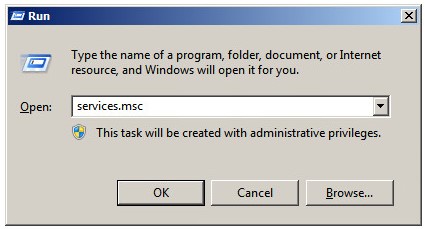
- В пользовательском интерфейсе «Выполнить» введите
services.mscи нажмите OK. Откроется интерфейс служб.
- Дважды нажмите Dell Compatibility Server.

- Нажмите на вкладку Вход.

- На вкладке «Вход»:
- Выберите Эта учетная запись.
- Выберите или заполните учетную запись службы Windows, настроенную с правами .
dboправа. - Введите пароль учетной записи службы Windows.
- Нажмите на кнопку OK.
- Выберите Эта учетная запись, введите учетную запись службы Windows и пароль, созданные на шаге 1, а затем нажмите OK.
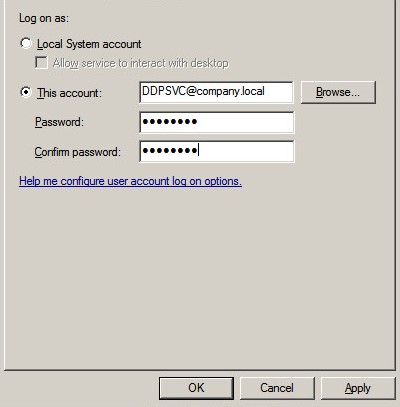
- Повторите шаги 4 и 5 для каждой из следующих служб.
- Dell Compliance Reporter
- Dell Core Server
- Dell Key Server
- Dell Message Broker
- Dell Security Server
Подключение к базе данных SQL
- В Проводнике Windows перейдите в каталог
C:\Program Files\Dell\Enterprise Edition\Server Configuration Tool\и дважды щелкнитеCredant.Configuration.exe.
 Для запуска средства настройки сервера необходимо выключить службы Dell Compatibility Server и Dell Core Server.
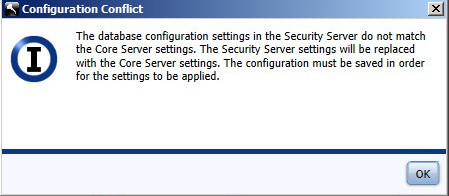
 - Подтвердите любые запросы о конфликтах конфигураций, нажав OK.
- Выберите вкладку База данных.

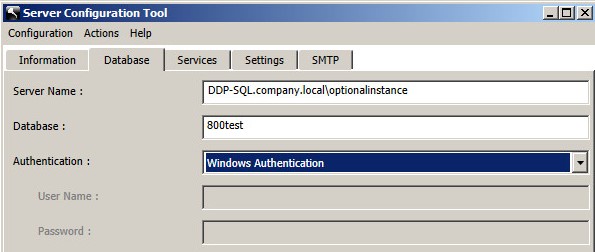
- На вкладке «База данных»:
- Заполните поле Имя сервера.
- При необходимости заполните поле Instance Name , начинающееся с
\Заполните поле Имя сервера. - Подтвердите Порт сервера.
- Заполните поле База данных.
- Выберите метод аутентификации.
- Если выбрана Проверка подлинности SQL:
- Заполните поле Имя пользователя.
- Заполните поле Пароль для этого имени пользователя.
- Перейдите к шагу 5.
- Если выбрана проверка подлинности Windows, перейдите к шагу 5.
 Примечание.
- Имя сервера может быть заполнено полным доменным именем (FQDN) или IP-адресом.
- Если выбрана проверка подлинности Windows, для подключения к базе данных Dell Data Protection используется активная учетная запись Windows.
- Введенные учетные данные должны быть назначены следующим образом: создайте базу данных SQL, как описано в статье Как настроить SQL для Dell Security Management Server / Dell Data Protection Enterprise Edition Server.
- Примеры, использованные в полях Имя сервера, Порт сервера, База данных, Аутентификация, Имя пользователя и Пароль могут отличаться в вашей среде.
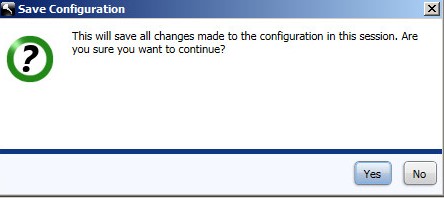
- Нажмите меню Конфигурация и выберите Сохранить.

- Нажмите Yes.
- Выберите меню Действия, а затем Проверить конфигурацию базы данных.

- Нажмите Далее.
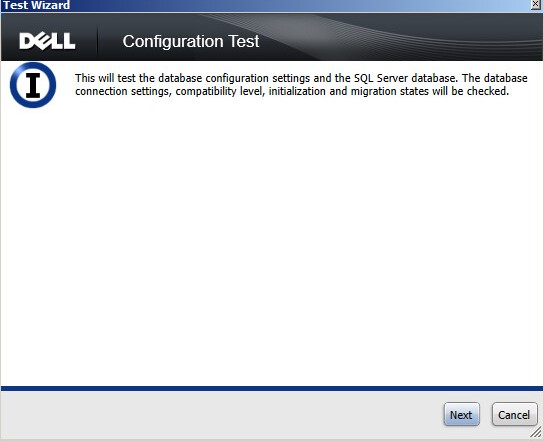
- При использовании проверки подлинности SQL нажмите Далее и перейдите к шагу 10. При использовании проверки подлинности Windows, можно выполнить дополнительные действия.
- Установите флажок Использовать другие учетные данные Windows.
- Заполните поле Имя пользователя.
- Заполните поле Пароль.
- Заполните поле Домен.
- Нажмите Next.
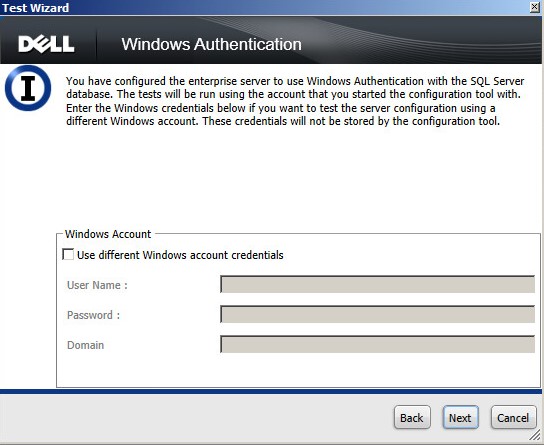
- Для продолжения параметр «Проверка настроек соединения» должен отображаться как Пройдено. Если это не так, вернитесь к шагу 4 или используйте другие учетные данные Windows (шаг 9). Нажмите Готово.
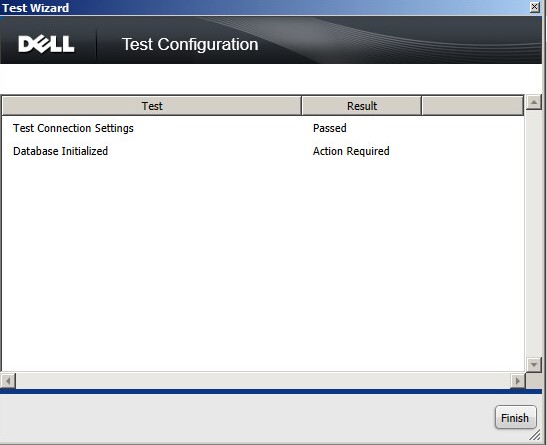 Ожидается, что в этот раз проверка инициализации базы данных выдаст результат «Требуется действие»
 - Выберите меню Действия и нажмите Инициализировать базу данных.
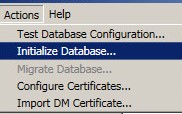
- Нажмите Далее.
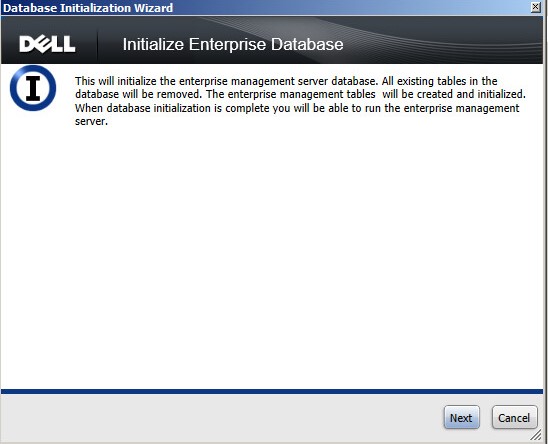 Инициализация базы данных является необратимым процессом удаления и форматирования базы данных. При инициализации базы данных удаляются все данные, включая ключевой материал, состояния пользователя и администраторов. Рекомендуется подтвердить, что база данных, указанная на шаге 6, является новой базой данных.
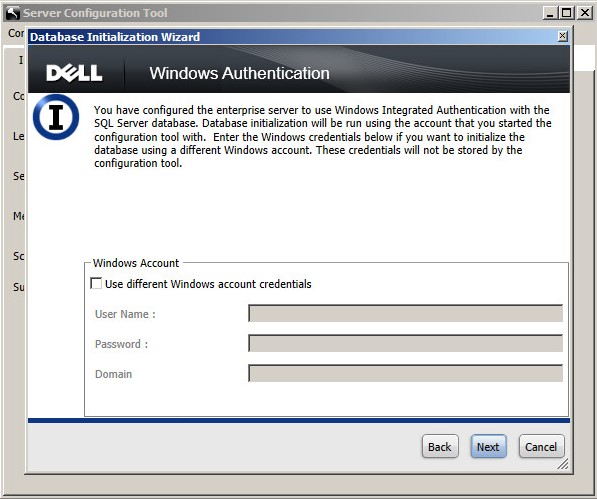
 - При использовании проверки подлинности SQL нажмите Далее и перейдите к шагу 14. При использовании проверки подлинности Windows, можно выполнить дополнительные действия.
- Установите флажок Использовать другие учетные данные Windows.
- Заполните поле Имя пользователя.
- Заполните поле Пароль.
- Заполните поле Домен.
- Нажмите Next.
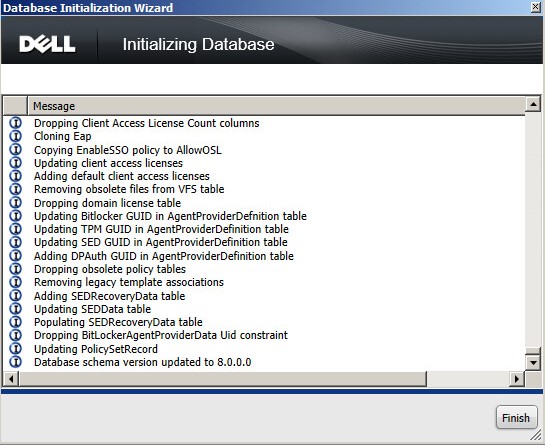
- После инициализации нажмите кнопку Готово.
Настройка сертификата DM
- Нажмите правой кнопкой мыши меню Windows «Пуск», затем нажмите Выполнить.

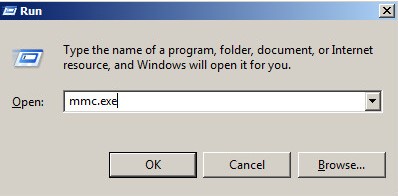
- В пользовательском интерфейсе «Выполнить» введите
mmc.exeи затем нажмите OK.
- Выберите меню Файл, затем нажмите Добавить или удалить оснастку.

- Выберите Сертификаты в списке доступных оснасток и нажмите Добавить.
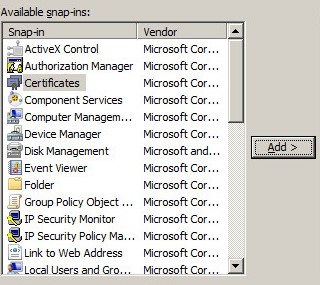
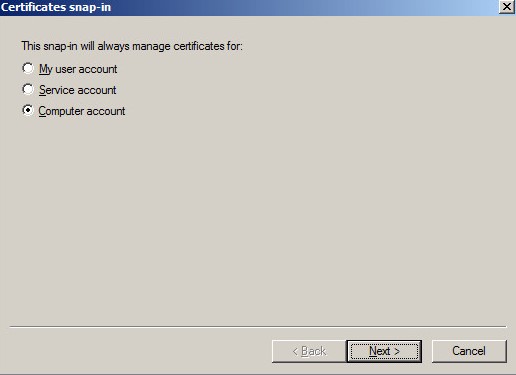
- Выберите Учетная запись компьютера и нажмите Далее.
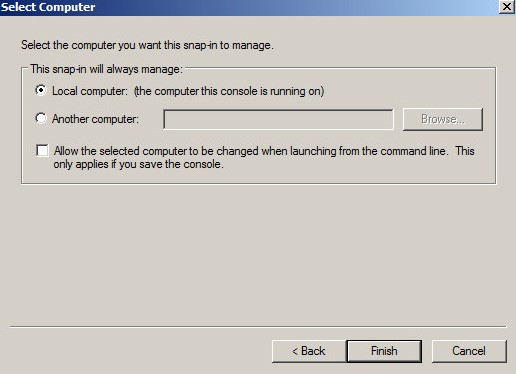
- Выбрав Локальный компьютер, нажмите Готово.
- Нажмите на кнопку OK.
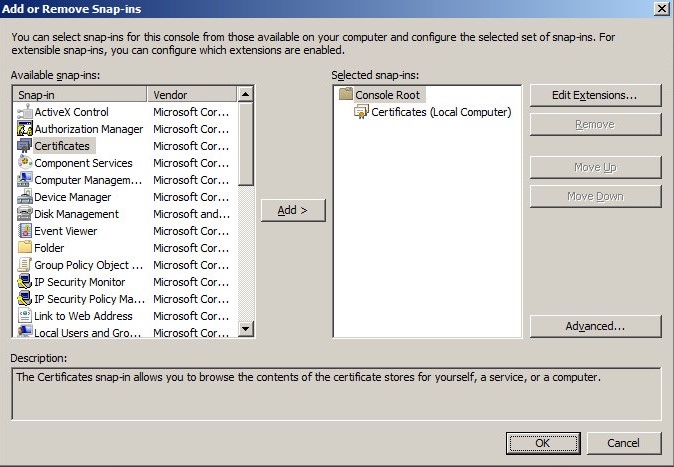
- Разверните раздел Сертификаты — локальный компьютер.
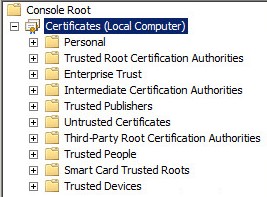
- Разверните Личные.

- Откройте папку сертификатов, содержащуюся в папке Personal.

- На центральной панели найдите сертификат, который будет использоваться в качестве сертификата DM, нажмите его правой кнопкой мыши, выберите Все задачи и нажмите Экспортировать.
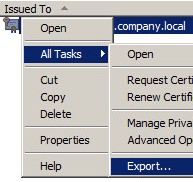 Dell рекомендует использовать сторонний сертификат в производственных средах.
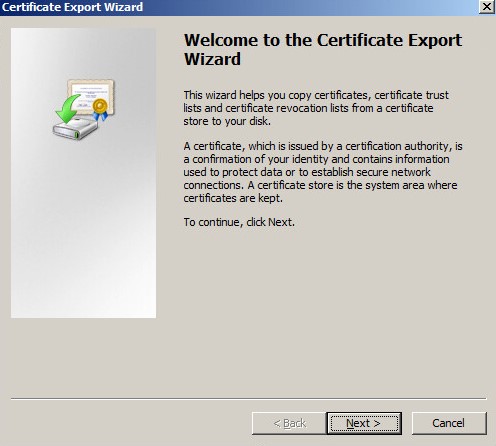
 - Нажмите Далее.
- Выберите Да, экспортировать закрытый ключ и нажмите Далее.
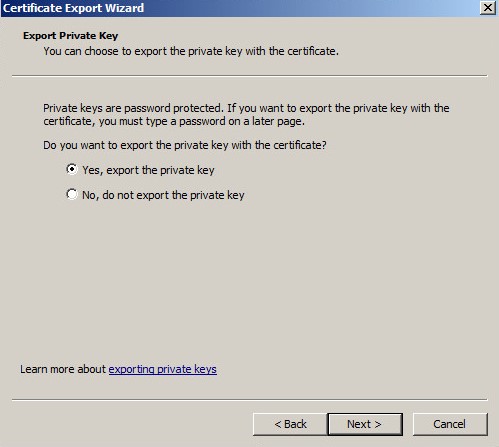
- В мастере экспорта сертификатов выполните следующие действия.
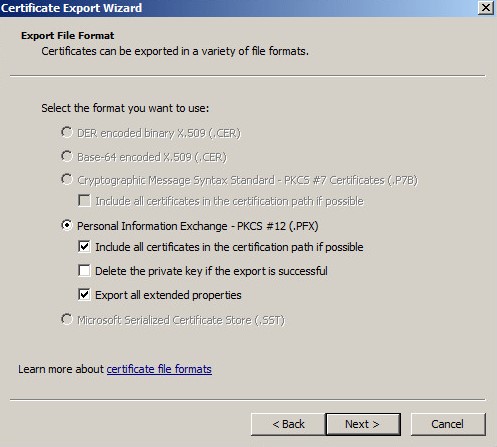
- Выберите Файл обмена личной информацией - PKCS #12 (.PFX).
- Установите флажок Включить по возможности все сертификаты в путь сертификации.
- Установите флажок Экспортировать все расширенные свойства.
- Нажмите Далее.
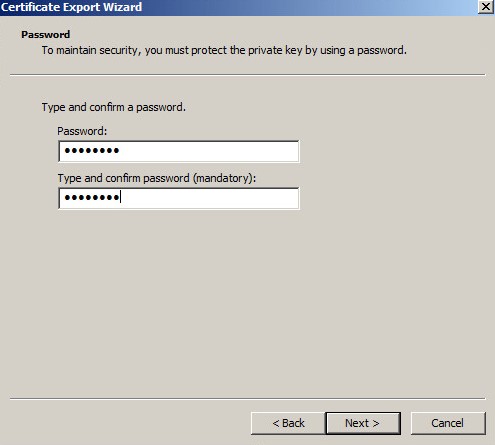
- Заполните и подтвердите пароль, затем нажмите Далее.
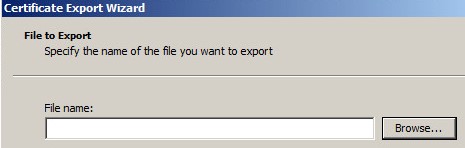
- Нажмите кнопку Обзор.
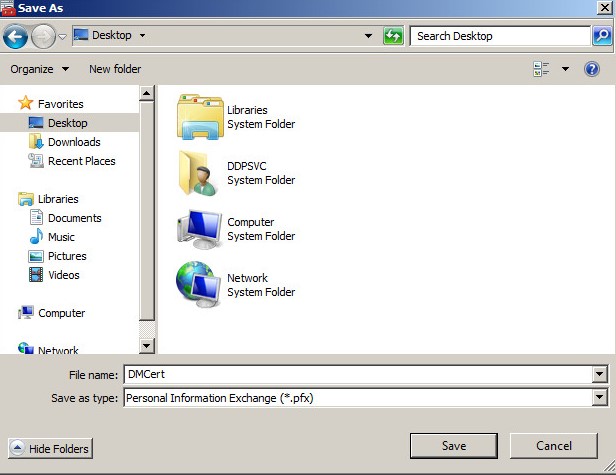
- Перейдите в папку для сохранения файла, введите имя, под которым хотите сохранить сертификат, и нажмите Сохранить.
- Нажмите Далее.
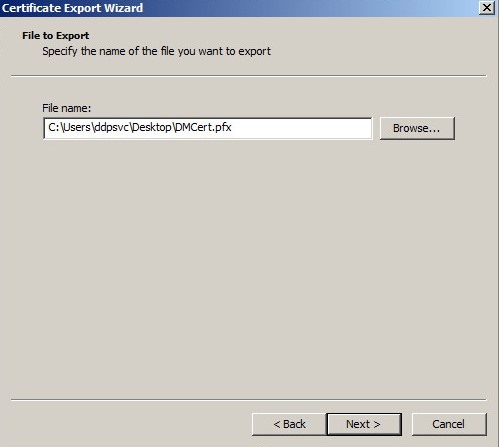
- Нажмите Готово.
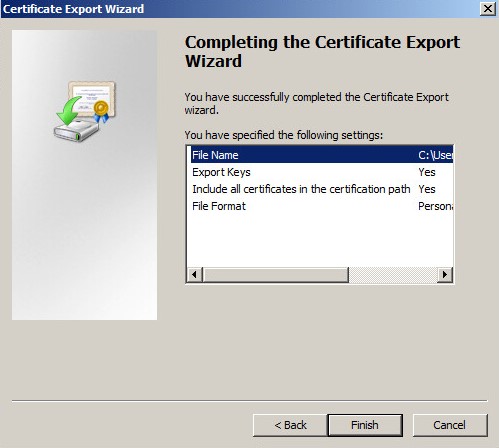
- Нажмите на кнопку OK.

- Выйдите из MMC.
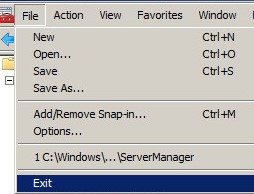
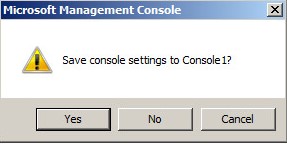
- При появлении запроса на сохранение настроек консоли нажмите Нет.
- В Проводнике Windows перейдите в каталог
C:\Program Files\Dell\Enterprise Edition\Server Configuration Tool\и дважды щелкнитеCredant.Configuration.exe.
 Для запуска средства настройки сервера необходимо выключить службы Dell Compatibility Server и Dell Core Server. Для получения дополнительной информации см. статью Остановка и запуск служб в Dell Security Management Server.
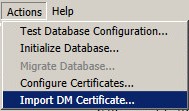
 - Выберите меню Действия и нажмите Импортировать сертификат DM.
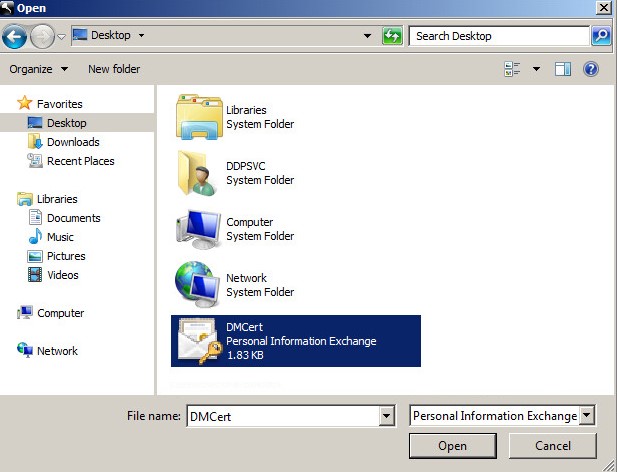
- Перейдите к пути, указанному для сертификата на шаге 16, выберите его и нажмите Открыть.
- Введите пароль , выбранный на шаге 14, и нажмите OK.

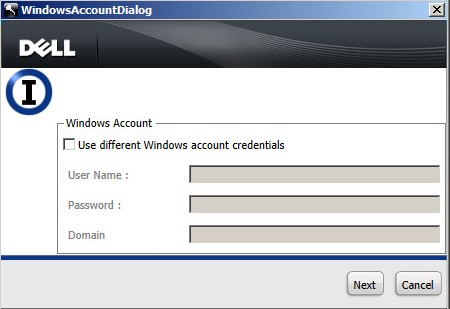
- Если используется проверка подлинности Windows, при необходимости выберите Использовать другие учетные данные Windows, введя Имя пользователя, Пароль и Домен. Убедившись в том, что используемые учетные данные удовлетворяют требованиям, нажмите Далее.
- Нажмите X, чтобы закрыть средство настройки сервера.

Запуск служб
Чтобы начать использовать сервер, необходимо запустить службы. См. статью Остановка и запуск служб в Dell Security Management Server / Dell Data Protection Enterprise Edition Server для получения информации об оптимальном порядке запуска служб.
Необходимо выполнить действия по настройке проверки подлинности Windows, подключению к базе данных SQL, настройке сертификата DM, а затем запустить службы. Выберите соответствующее действие, чтобы ознакомиться с дополнительными сведениями.
Проверка подлинности Windows
- В этом процессе используется конфигурация, которая выполняется с помощью действий по назначению роли базы данных, описанных в статье Как настроить SQL для Dell Security Management Server / Dell Data Protection Enterprise Edition Server.
- Если используется проверка подлинности SQL, этот раздел следует пропустить.
- Нажмите правой кнопкой мыши меню Windows «Пуск», затем нажмите Выполнить.

- В пользовательском интерфейсе «Выполнить» введите
services.mscи нажмите OK. Откроется интерфейс служб.

- Дважды нажмите Dell Compatibility Server.

- Нажмите на вкладку Вход.

- На вкладке «Вход»:
- Выберите Эта учетная запись.
- Выберите или заполните учетную запись службы Windows, настроенную с правами .
dboправа. - Введите пароль учетной записи службы Windows.
- Нажмите на кнопку OK.
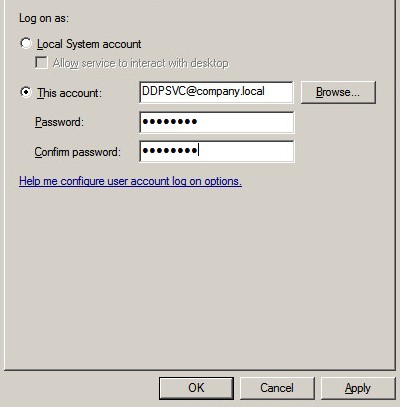
- Выберите Эта учетная запись, введите учетную запись службы Windows и пароль, созданные на шаге 1, а затем нажмите OK.
- Повторите шаги 4 и 5 для каждой из следующих служб.
- Dell Compliance Reporter
- Dell Core Server
- Dell Key Server
- Dell Message Broker
- Dell Security Server
- Перейти к
C:\Program Files\Dell\Enterprise Edition\Compliance Reporter\lib\mssql-microsoft.
 Если путь установки по умолчанию был изменен, этот путь может отличаться.
 - Open
db.propertiesОткройте текстовый редактор.
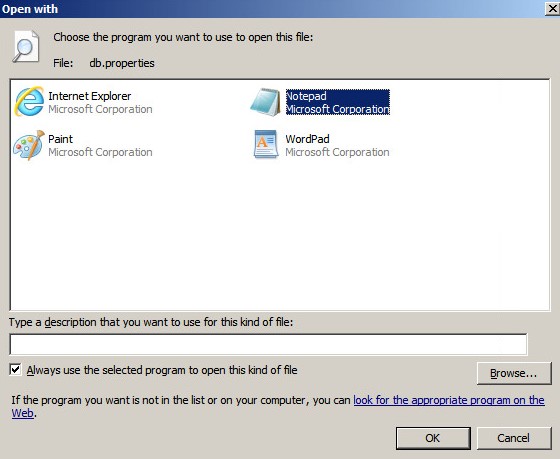
- В
DatabaseName=${dbname};typeintegratedSecurity=true;.

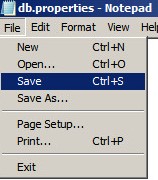
- Сохраните файл.
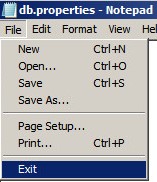
- Выйдите из файла.
Подключение к базе данных SQL
- В Проводнике Windows перейдите в каталог
C:\Program Files\Dell\Enterprise Edition\Server Configuration Tool\и дважды щелкнитеCredant.Configuration.exe.
 Для запуска средства настройки сервера необходимо выключить службы Dell Compatibility Server и Dell Core Server.
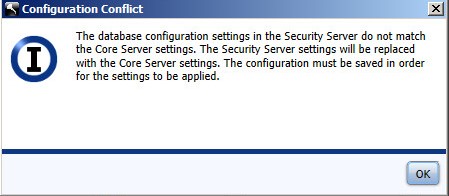
 - Подтвердите любые запросы о конфликтах конфигураций, нажав OK.
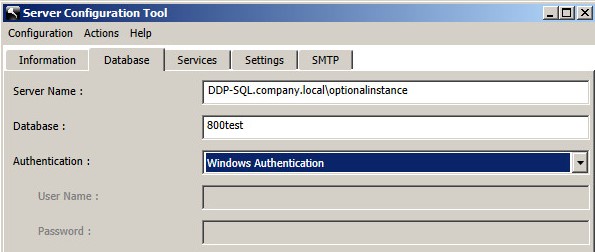
- Выберите вкладку База данных.

- На вкладке «База данных»:
- Заполните поле Имя сервера.
- При необходимости заполните поле Instance Name , начинающееся с
\Заполните поле Имя сервера. - Подтвердите Порт сервера.
- Заполните поле База данных.
- Выберите метод аутентификации.
- Если выбрана проверка подлинности Windows, перейдите к шагу 5. Если выбрана Проверка подлинности SQL:
- Заполните поле Имя пользователя.
- Заполните поле Пароль для этого имени пользователя.
- Перейдите к шагу 5.
 Примечание.
- Имя сервера может быть заполнено полным доменным именем (FQDN) или IP-адресом.
- Если выбрана проверка подлинности Windows, для подключения к базе данных Dell Data Protection используется активная учетная запись Windows.
- Введенные учетные данные должны быть назначены следующим образом: создайте базу данных SQL, как описано в статье Как настроить SQL для Dell Security Management Server / Dell Data Protection Enterprise Edition Server.
- Примеры, использованные в полях Имя сервера, Порт сервера, База данных, Аутентификация, Имя пользователя и Пароль могут отличаться в вашей среде.
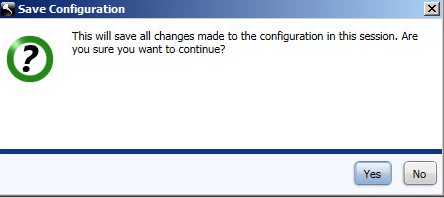
- Нажмите меню Конфигурация и выберите Сохранить.

- Нажмите Yes.
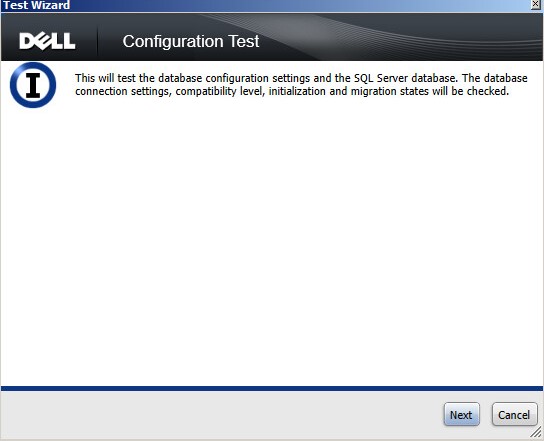
- Выберите меню Действия, а затем Проверить конфигурацию базы данных.

- Нажмите Далее.
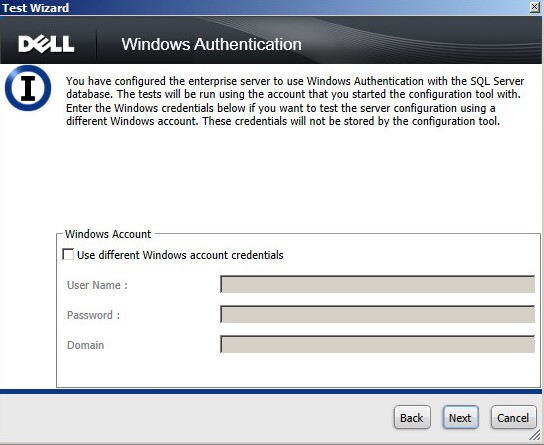
- При использовании проверки подлинности SQL нажмите Далее и перейдите к шагу 10. При использовании проверки подлинности Windows, можно выполнить дополнительные действия.
- Установите флажок Использовать другие учетные данные Windows.
- Заполните поле Имя пользователя.
- Заполните поле Пароль.
- Заполните поле Домен.
- Нажмите Next.
- Для продолжения параметр «Проверка настроек соединения» должен отображаться как Пройдено. Если это не так, вернитесь к шагу 4 или используйте другие учетные данные Windows (шаг 9). Нажмите Готово.
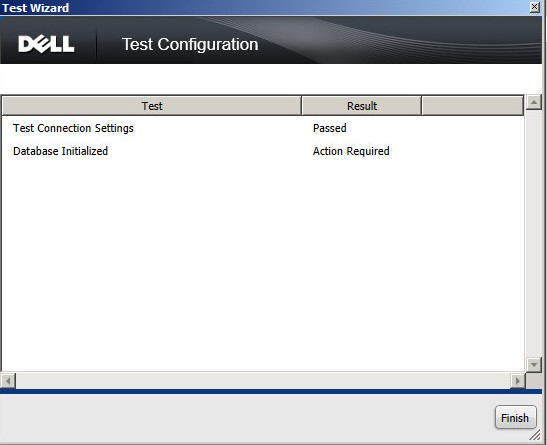 Ожидается, что в этот раз проверка инициализации базы данных выдаст результат «Требуется действие»
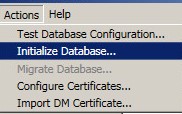
 - Выберите меню Действия и нажмите Инициализировать базу данных.
- Нажмите Далее.
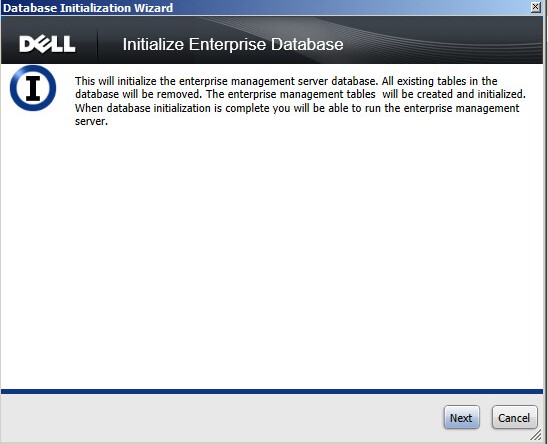 Инициализация базы данных является необратимым процессом удаления и форматирования базы данных. При инициализации базы данных удаляются все данные, включая ключевой материал, состояния пользователя и администраторов. Рекомендуется подтвердить, что база данных, указанная на шаге 6, является новой базой данных.
 - При использовании проверки подлинности SQL нажмите Далее и перейдите к шагу 14. При использовании проверки подлинности Windows, можно выполнить дополнительные действия.
- Установите флажок Использовать другие учетные данные Windows.
- Заполните поле Имя пользователя.
- Заполните поле Пароль.
- Заполните поле Домен.
- Нажмите Next.

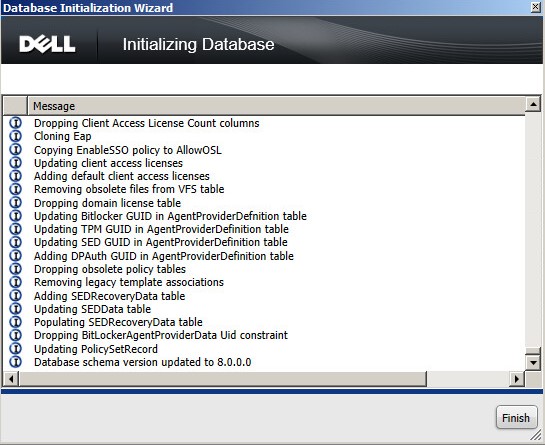
- После инициализации нажмите кнопку Готово.
Настройка сертификата DM
- Нажмите правой кнопкой мыши меню Windows «Пуск», затем нажмите Выполнить.

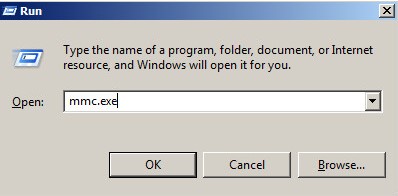
- В пользовательском интерфейсе «Выполнить» введите
mmc.exeи затем нажмите OK.
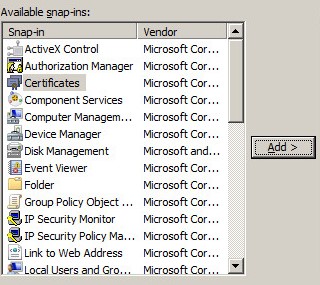
- Выберите меню Файл, затем нажмите Добавить или удалить оснастку.

- Выберите Сертификаты в списке доступных оснасток и нажмите Добавить.
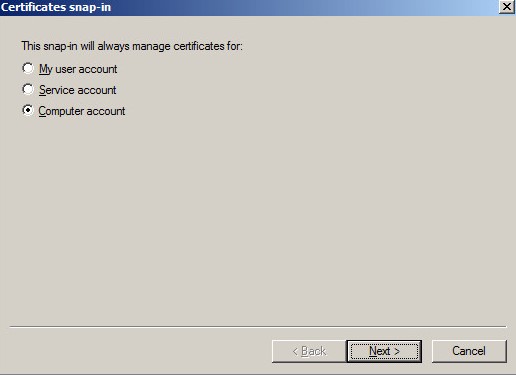
- Выберите Учетная запись компьютера и нажмите Далее.
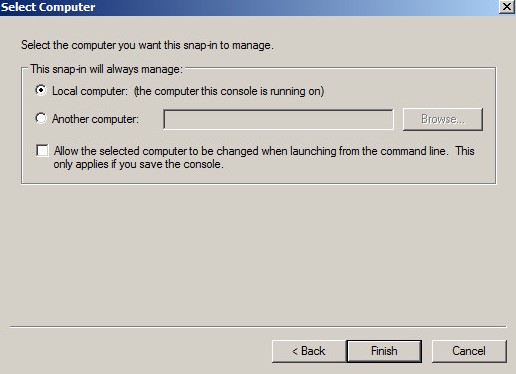
- Выбрав Локальный компьютер, нажмите Готово.
- Нажмите на кнопку OK.
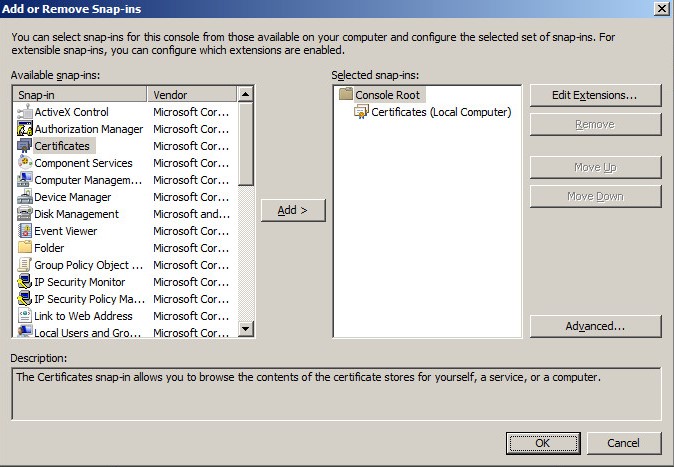
- Разверните раздел Сертификаты — локальный компьютер.
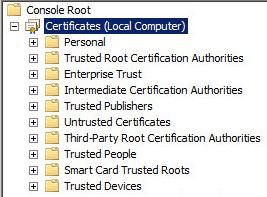
- Разверните Личные.

- Откройте папку сертификатов, содержащуюся в папке Personal.

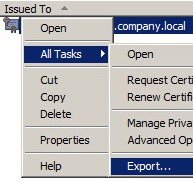
- На центральной панели найдите сертификат, который будет использоваться в качестве сертификата DM, нажмите его правой кнопкой мыши, выберите Все задачи и нажмите Экспортировать.
 Dell рекомендует использовать сторонний сертификат в производственных средах.
 - Нажмите Далее.
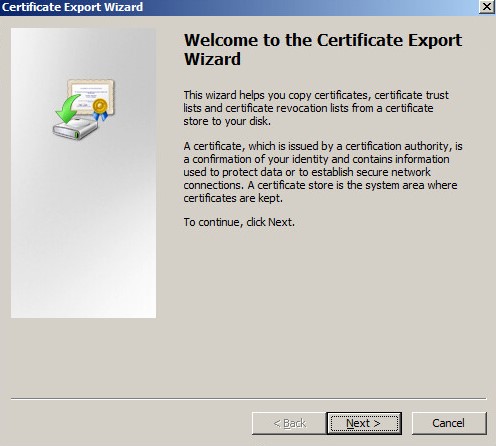
- Выберите Да, экспортировать закрытый ключ и нажмите Далее.
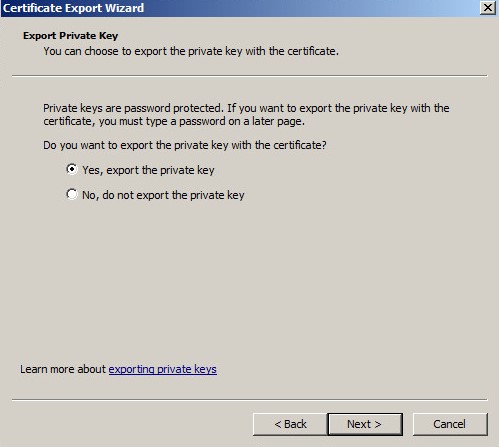
- В мастере экспорта сертификатов выполните следующие действия.
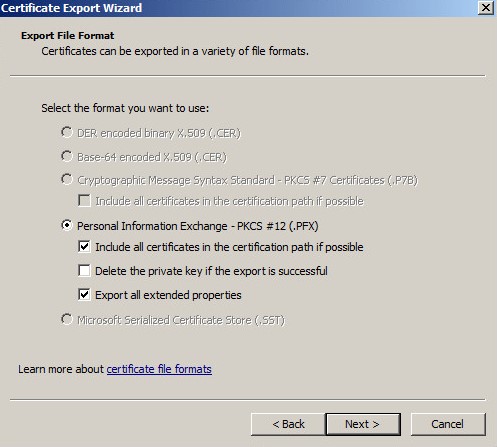
- Выберите Файл обмена личной информацией - PKCS #12 (.PFX).
- Установите флажок Включить по возможности все сертификаты в путь сертификации.
- Установите флажок Экспортировать все расширенные свойства.
- Нажмите Далее.
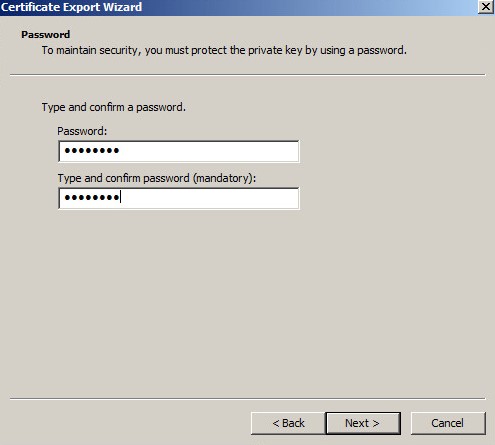
- Заполните и подтвердите пароль, затем нажмите Далее.
- Нажмите кнопку Обзор.
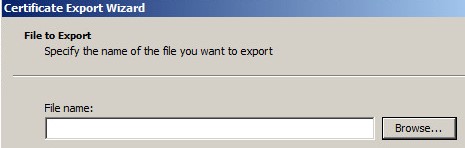
- Перейдите в папку для сохранения файла, введите имя, под которым хотите сохранить сертификат, и нажмите Сохранить.
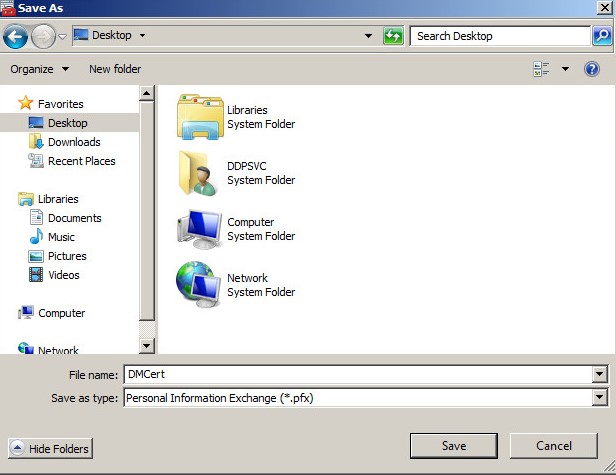
- Нажмите Далее.
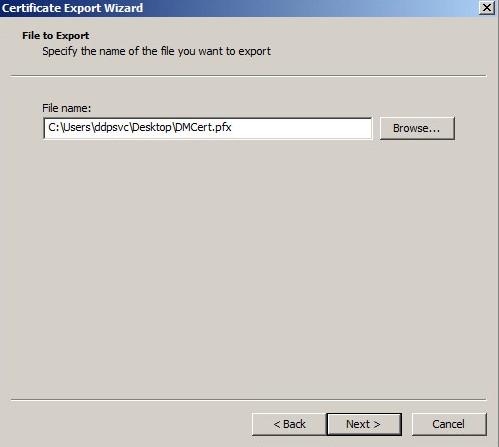
- Нажмите Готово.
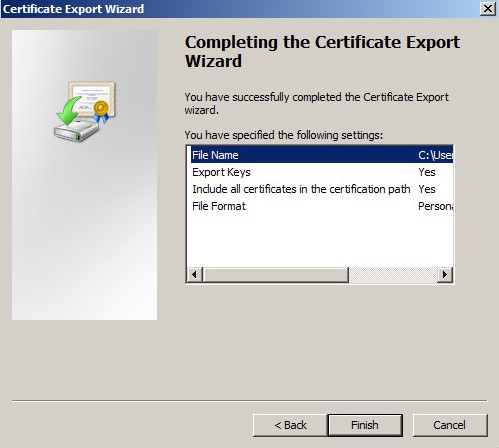
- Нажмите на кнопку OK.

- Выйдите из MMC.
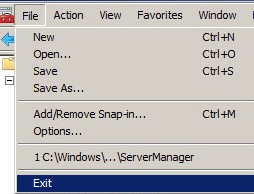
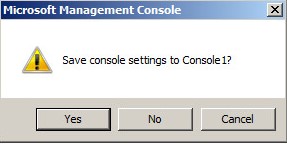
- При появлении запроса на сохранение настроек консоли нажмите Нет.
- В Проводнике Windows перейдите в каталог
C:\Program Files\Dell\Enterprise Edition\Server Configuration Tool\и дважды щелкнитеCredant.Configuration.exe.
 Для запуска средства настройки сервера необходимо выключить службы Dell Compatibility Server и Dell Core Server. Для получения дополнительной информации см. статью Остановка и запуск служб в Dell Security Management Server.
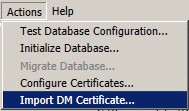
 - Выберите меню Действия и нажмите Импортировать сертификат DM.
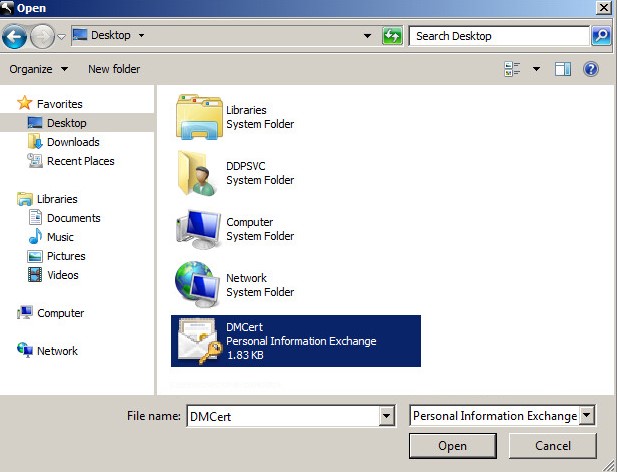
- Перейдите к пути, указанному для сертификата на шаге 16, выберите его и нажмите Открыть.
- Введите пароль , выбранный на шаге 14, и нажмите OK.

- Нажмите X, чтобы закрыть средство настройки сервера.

Запуск служб
Чтобы начать использовать сервер, необходимо запустить службы. См. статью Остановка и запуск служб в Dell Security Management Server / Dell Data Protection Enterprise Edition Server для получения информации об оптимальном порядке запуска служб.