Dell Security Management Server'ı nasıl yapılandırabilirim?
Résumé: Bu talimatları izleyerek kurulumdan sonra Dell Security Management Server'ı nasıl yapılandıracağınızı öğrenin.
Instructions
Dell Security Management Server (eski adıyla Dell Data Protection | Enterprise Edition Server), Dell Data Security (eski adıyla Dell Data Protection) uç nokta istemcileri dağıtılmadan önce yapılandırılmalıdır.
Etkilenen Ürünler:
- Dell Security Management Server
- Dell Data Protection | Enterprise Edition Server
Etkilenen Sürümler:
- v8.0.0 ve Üzeri
Etkilenen İşletim Sistemleri:
- Windows
Yapılandırma adımları için Dell Security Management Server sürümüne tıklayın. Sürüm bilgileri için Dell Data Security Server Sürümünü Tanımlama başlıklı makaleye başvurun.
- Bu makale için öncelikle sunucunun yüklü olması gerekir. Daha fazla bilgi için Dell Security Management Server'ı Yükleme adlı makaleye başvurun.
- Bu makalede yalnızca Dell Security Management Server'ın temel dağıtım süreci açıklanmaktadır. İstemci Hizmetleri, Dell Security Management Server'ın daha karmaşık veya özel dağıtımları için gereklidir.
- İstemci Hizmeti görevlendirmeleri, satış temsilciniz aracılığıyla satın alınabilir.
Dell Security Management Server ve 9.0.0 sürümüyle başlayan Dell Data Protection | Enterprise Edition Server için ek sunucu yapılandırmasına gerek yoktur.
Windows Kimlik Doğrulamasını yapılandırmak, SQL Veritabanına Bağlanmak ve ardından Hizmetleri Başlatmak için adımlar atılması gereklidir. Daha fazla bilgi için aşağıdaki uygun adıma tıklayın.
Windows Kimlik Doğrulaması
- Bu işlem, Dell Security Management Server / Dell Data Protection Enterprise Edition Server İçin SQL'i Yapılandırma makalesindeki Veritabanı Rolü Atama adımlarını takip ederken oluşturulan yapılandırmayı kullanır.
- SQL kimlik doğrulaması kullanılıyorsa bu bölüm atlanmalıdır.
- Windows başlangıç menüsüne sağ tıklayın ve ardından Çalıştır'a tıklayın.

- Çalıştır arayüzüne
services.mscyazın ve ardından OK tuşuna basın. Bu işlem, hizmetleri açar.
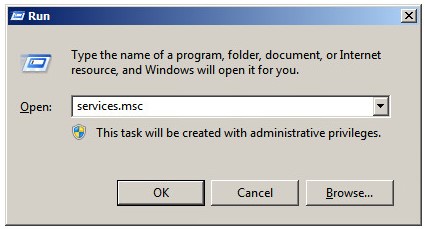
- Dell Compatibility Server öğesine çift tıklayın.

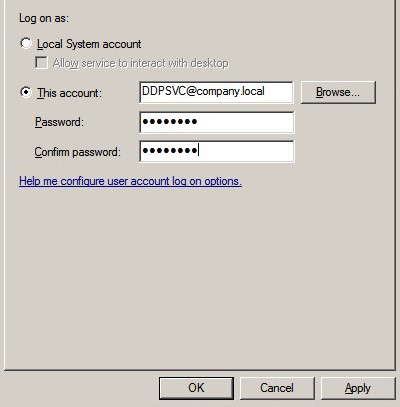
- Log On (Oturum Aç) sekmesine tıklayın.

- Log On (Oturum Aç) sekmesinde:
- This Account (Bu Hesap) öğesini seçin.
- hakları için yapılandırılmış Windows hizmet hesabını bulun veya doldurun.
dboDoğru! - Windows hizmet hesabı için Password (Parola) bilgisini girin.
- OK (Tamam)'e tıklayın.
- Aşağıdaki servislerin her birini kullanarak 4. ve 5. adımları tekrarlayın:
- Dell Compliance Reporter
- Dell Core Server
- Dell Key Server
- Dell Message Broker
- Dell Security Server
SQL veritabanına bağlanma
- Windows Gezgini'nde şuraya gidin:
C:\Program Files\Dell\Enterprise Edition\Server Configuration Tool\ve çift tıklayınCredant.Configuration.exe.
 Sunucu Yapılandırma Aracını başlatmak için Dell Compatibility Server ve Dell Core Server hizmetleri kapatılmalıdır.
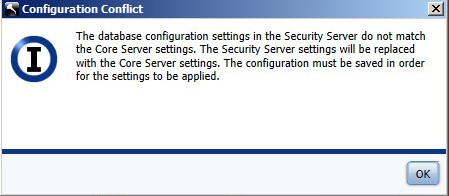
 - OK (Tamam) düğmesine basarak yapılandırma çakışmaları hakkındaki istemleri kabul edin.
- Database (Veritabanı) sekmesine tıklayın.

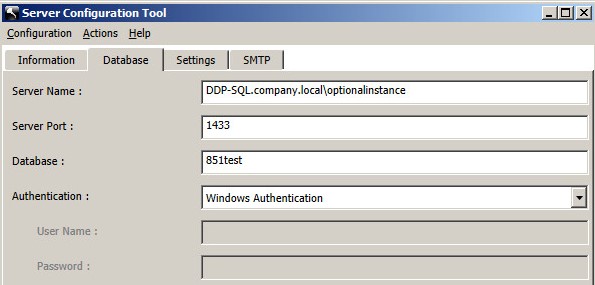
- Database (Veritabanı) sekmesinden:
- Server Name (Sunucu Adı) bilgisini girin.
- İsteğe bağlı olarak, ile başlayan bir Örnek Adı girin:
\sunucu adını takip ederek. - Server Port (Sunucu Bağlantı Noktası) bilgisini onaylayın.
- Database (Veritabanı) alanını doldurun.
- Bir Authentication (Kimlik Doğrulama) yöntemi seçin.
- SQL Authentication (SQL Kimlik Doğrulaması) seçilirse:
- User Name (Kullanıcı Adı) girin.
- Kullanıcı Adı Password (Parola) bilgisini doldurun.
- 5. adıma gidin.
- Windows Kimlik Doğrulaması seçilirse 5. adıma gidin.
 Not:
Not:- Server Name (Sunucu Adı), tam nitelikli bir etki alanı adı (FQDN) veya IP adresi ile doldurulabilir.
- Windows kimlik doğrulaması seçilirse Dell Data Protection veritabanına bağlanmak için etkin Windows hesabı kullanılır.
- Doldurulan kimlik bilgileri, Dell Security Management Server / Dell Data Protection Enterprise Edition Server İçin SQL'i Yapılandırma makalesindeki SQL Veritabanı Oluşturma bölümü izlenerek atanmalıdır.
- Sunucu Adı, Sunucu Bağlantı Noktası, Veritabanı, Kimlik Doğrulama, Kullanıcı Adı ve Parola için kullanılan örnekler ortamınızdakilerden farklı olabilir.
- Configuration (Yapılandırma) menüsünü seçin ve ardından Save (Kaydet) öğesine tıklayın.

- Evet'e tıklayın.
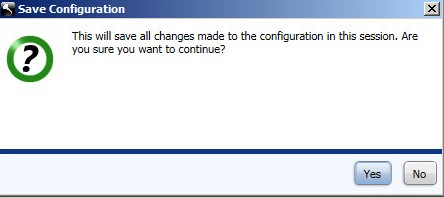
- Actions (Eylemler) menüsünü seçin ve ardından Test Database Configuration (Veritabanı Yapılandırmasını Test Et) öğesine tıklayın.

- İleri öğesine tıklayın.
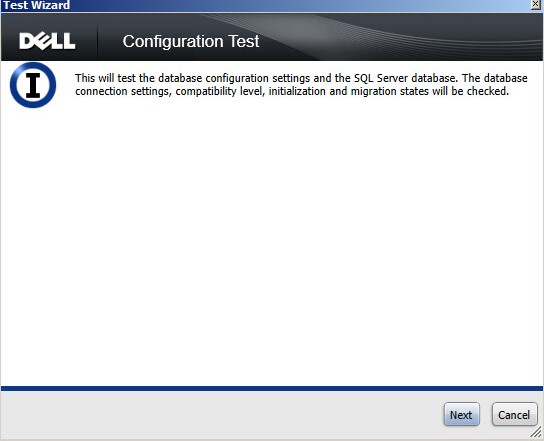
- SQL Kimlik Doğrulaması kullanıyorsanız Next (İleri) öğesine tıklayın ve ardından 10. Adıma gidin. Windows Kimlik Doğrulaması kullanıyorsanız isteğe bağlı olarak:
- Use different Windows account credentials (Farklı Windows hesabı kimlik bilgilerini kullan) öğesini işaretleyin.
- User Name (Kullanıcı Adı) girin.
- Password (Parola) alanını doldurun.
- Domain (Etki Alanı) alanını doldurun.
- İleri öğesine tıklayın.
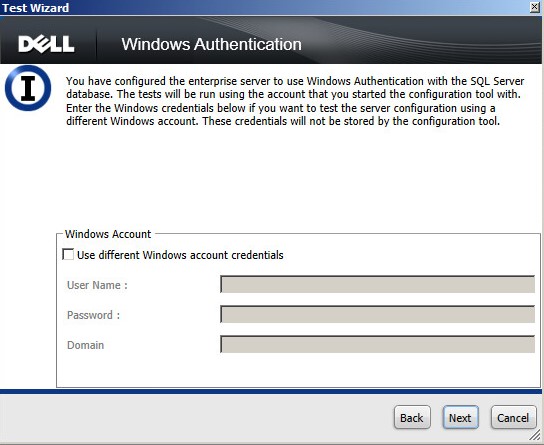
- Devam etmek için Test Bağlantı Ayarları Passed (Başarılı) olarak görünmelidir. Görünmüyorsa 4. Adıma geri gidin veya farklı Windows hesabı kimlik bilgileri (9. Adım) kullanın. Finish öğesine tıklayın.
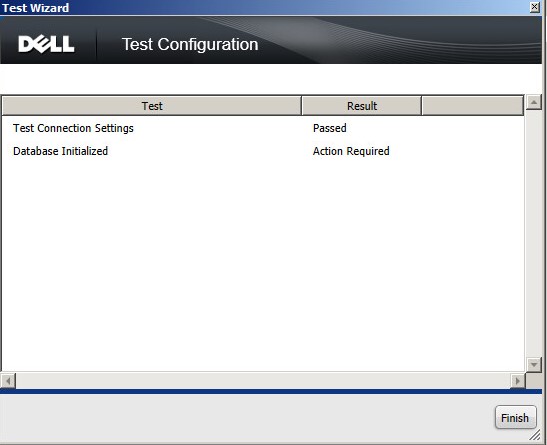 Veritabanı Başlatma testinin bu noktada Gerekli Eylemin bir sonucunu vermesi beklenir.
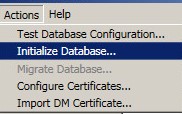
 - Actions (Eylemler) menüsünü seçin ve ardından Initialize Database (Veritabanını Başlat) öğesine tıklayın.
- İleri öğesine tıklayın.
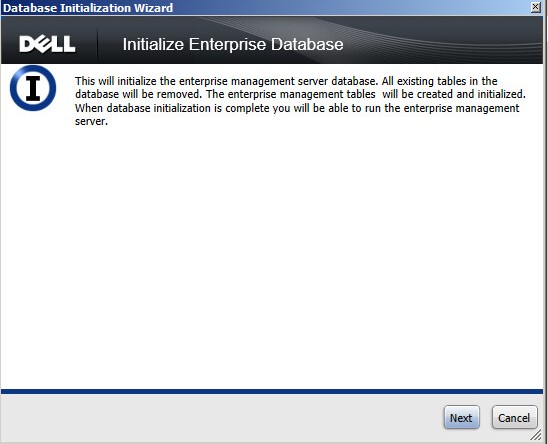 Veritabanını başlatmak, veritabanını silmek ve biçimlendirmek üzere geri alınamaz bir işlemdir. Veritabanını başlatmak anahtar malzeme, kullanıcı durumları ve yöneticiler dahil olmak üzere tüm verileri siler. 6. Adımda belirtilen veritabanının yeni bir veritabanı olduğunun onaylanması önerilir.
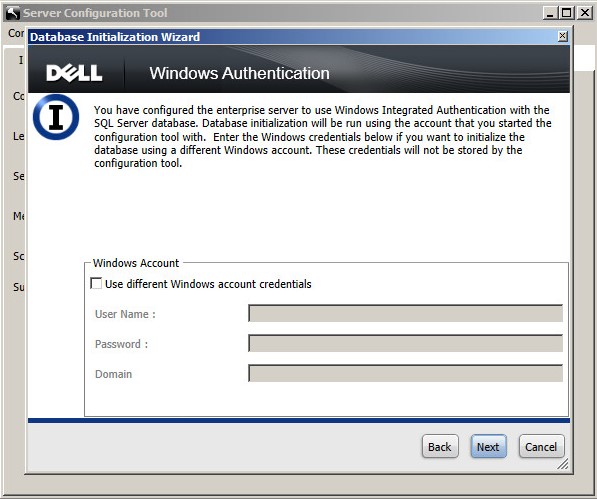
 - SQL Kimlik Doğrulaması kullanıyorsanız Next (İleri) öğesine tıklayın ve ardından 14. Adıma gidin. Windows Kimlik Doğrulaması kullanıyorsanız isteğe bağlı olarak:
- Use different Windows account credentials (Farklı Windows hesabı kimlik bilgilerini kullan) öğesini işaretleyin.
- User Name (Kullanıcı Adı) girin.
- Password (Parola) alanını doldurun.
- Domain (Etki Alanı) alanını doldurun.
- İleri öğesine tıklayın.
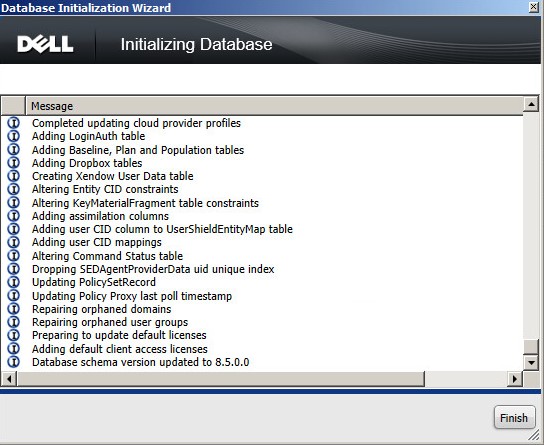
- Başlatıldıktan sonra Finish (Bitir) öğesine tıklayın.
Hizmetleri Başlatma
Sunucuyu kullanmaya başlamak için hizmetler başlatılmalıdır. En iyi hizmetleri başlatma sırası için Dell Security Management Server'da/Dell Data Protection Enterprise Edition Server'da Hizmetleri Durdurma ve Başlatma sayfasına başvurun.
Windows Kimlik Doğrulamasını yapılandırmak, SQL Veritabanına Bağlanmak, DM Sertifikası Yapılandırmak ve ardından Hizmetleri Başlatmak için adımlar atılması gereklidir. Daha fazla bilgi için aşağıdaki uygun adıma tıklayın.
Windows Kimlik Doğrulaması
- Bu işlem, Dell Security Management Server / Dell Data Protection Enterprise Edition Server İçin SQL'i Yapılandırma makalesindeki Veritabanı Rolü Atama adımlarını takip ederken oluşturulan yapılandırmayı kullanır.
- SQL kimlik doğrulaması kullanılıyorsa bu bölüm atlanmalıdır.
- Windows başlangıç menüsüne sağ tıklayın ve ardından Çalıştır'a tıklayın.

- Çalıştır arayüzüne
services.mscyazın ve ardından OK tuşuna basın. Bu işlem, hizmetleri açar.
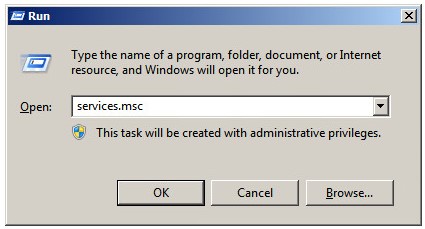
- Dell Compatibility Server öğesine çift tıklayın.

- Log On (Oturum Aç) sekmesine tıklayın.

- Log On (Oturum Aç) sekmesinde:
- This Account (Bu Hesap) öğesini seçin.
- hakları için yapılandırılmış Windows hizmet hesabını bulun veya doldurun.
dboDoğru! - Windows hizmet hesabı için Password (Parola) bilgisini girin.
- OK (Tamam)'e tıklayın.
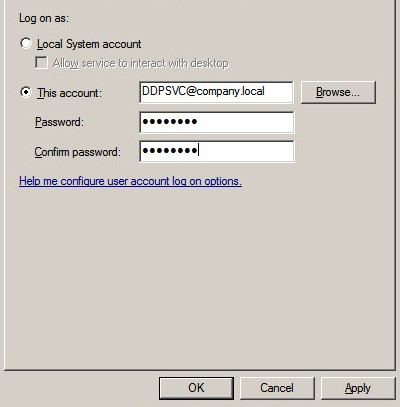
- Aşağıdaki servislerin her birini kullanarak 4. ve 5. adımları tekrarlayın:
- Dell Compliance Reporter
- Dell Core Server
- Dell Key Server
- Dell Message Broker
- Dell Security Server
SQL veritabanına bağlanma
- Windows Gezgini'nde şuraya gidin:
C:\Program Files\Dell\Enterprise Edition\Server Configuration Tool\ve çift tıklayınCredant.Configuration.exe.
 Sunucu Yapılandırma Aracını başlatmak için Dell Compatibility Server ve Dell Core Server hizmetleri kapatılmalıdır.
 - OK (Tamam) düğmesine basarak yapılandırma çakışmaları hakkındaki istemleri kabul edin.
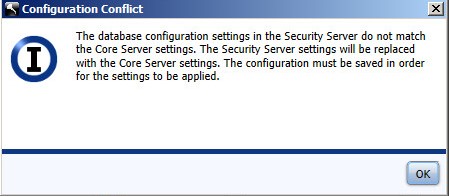
- Database (Veritabanı) sekmesine tıklayın.

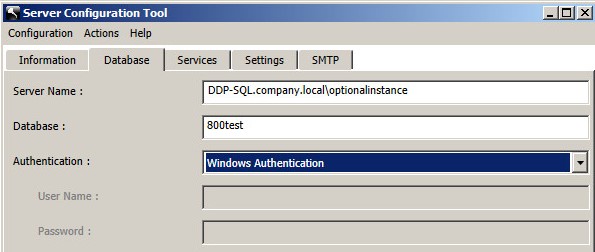
- Database (Veritabanı) sekmesinden:
- Server Name (Sunucu Adı) bilgisini girin.
- İsteğe bağlı olarak, ile başlayan bir Örnek Adı girin:
\sunucu adını takip ederek. - Server Port (Sunucu Bağlantı Noktası) bilgisini onaylayın.
- Database (Veritabanı) alanını doldurun.
- Bir Authentication (Kimlik Doğrulama) yöntemi seçin.
- SQL Authentication (SQL Kimlik Doğrulaması) seçilirse:
- User Name (Kullanıcı Adı) girin.
- Kullanıcı Adı Password (Parola) bilgisini doldurun.
- 5. adıma gidin.
- Windows Kimlik Doğrulaması seçilirse 5. adıma gidin.
 Not:
Not:- Server Name (Sunucu Adı), tam nitelikli bir etki alanı adı (FQDN) veya IP adresi ile doldurulabilir.
- Windows kimlik doğrulaması seçilirse Dell Data Protection veritabanına bağlanmak için etkin Windows hesabı kullanılır.
- Doldurulan kimlik bilgileri, Dell Security Management Server / Dell Data Protection Enterprise Edition Server İçin SQL'i Yapılandırma makalesindeki SQL Veritabanı Oluşturma bölümü izlenerek atanmalıdır.
- Sunucu Adı, Sunucu Bağlantı Noktası, Veritabanı, Kimlik Doğrulama, Kullanıcı Adı ve Parola için kullanılan örnekler ortamınızdakilerden farklı olabilir.
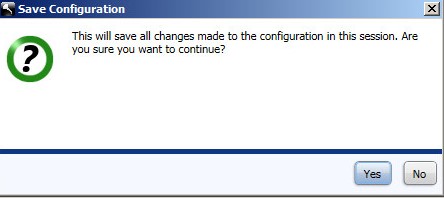
- Configuration (Yapılandırma) menüsünü seçin ve ardından Save (Kaydet) öğesine tıklayın.

- Evet'e tıklayın.
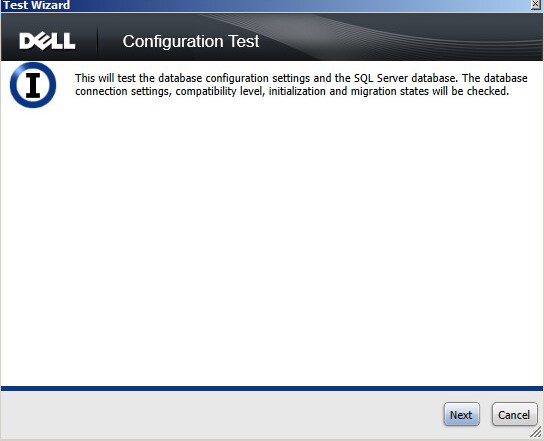
- Actions (Eylemler) menüsünü seçin ve ardından Test Database Configuration (Veritabanı Yapılandırmasını Test Et) öğesine tıklayın.

- İleri öğesine tıklayın.
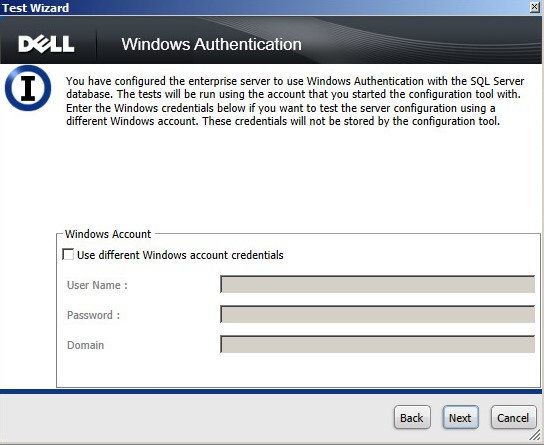
- SQL Kimlik Doğrulaması kullanıyorsanız Next (İleri) öğesine tıklayın ve ardından 10. Adıma gidin. Windows Kimlik Doğrulaması kullanıyorsanız isteğe bağlı olarak:
- Use different Windows account credentials (Farklı Windows hesabı kimlik bilgilerini kullan) öğesini işaretleyin.
- User Name (Kullanıcı Adı) girin.
- Password (Parola) alanını doldurun.
- Domain (Etki Alanı) alanını doldurun.
- İleri öğesine tıklayın.
- Devam etmek için Test Bağlantı Ayarları Passed (Başarılı) olarak görünmelidir. Görünmüyorsa 4. Adıma geri gidin veya farklı Windows hesabı kimlik bilgileri (9. Adım) kullanın. Finish öğesine tıklayın.
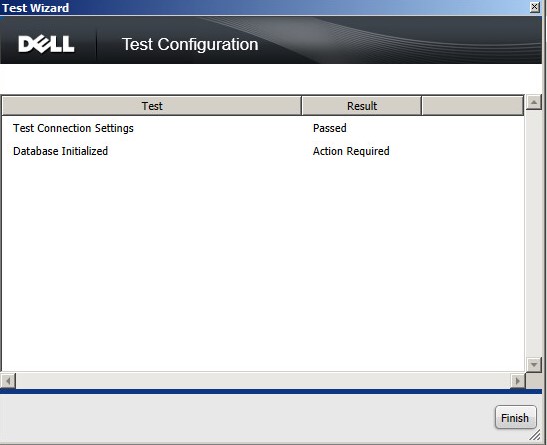 Veritabanı Başlatma testinin bu noktada Gerekli Eylemin bir sonucunu vermesi beklenir.
 - Actions (Eylemler) menüsünü seçin ve ardından Initialize Database (Veritabanını Başlat) öğesine tıklayın.
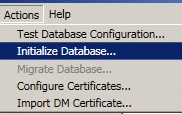
- İleri öğesine tıklayın.
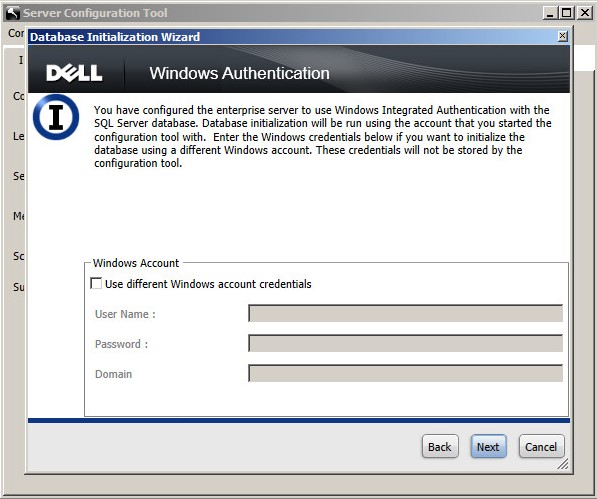
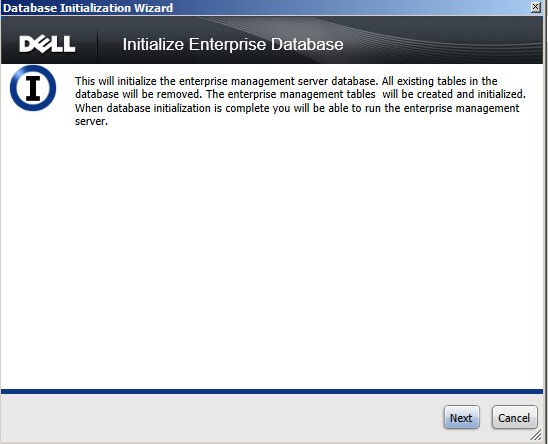 Veritabanını başlatmak, veritabanını silmek ve biçimlendirmek üzere geri alınamaz bir işlemdir. Veritabanını başlatmak anahtar malzeme, kullanıcı durumları ve yöneticiler dahil olmak üzere tüm verileri siler. 6. Adımda belirtilen veritabanının yeni bir veritabanı olduğunun onaylanması önerilir.
 - SQL Kimlik Doğrulaması kullanıyorsanız Next (İleri) öğesine tıklayın ve ardından 14. Adıma gidin. Windows Kimlik Doğrulaması kullanıyorsanız isteğe bağlı olarak:
- Use different Windows account credentials (Farklı Windows hesabı kimlik bilgilerini kullan) öğesini işaretleyin.
- User Name (Kullanıcı Adı) girin.
- Password (Parola) alanını doldurun.
- Domain (Etki Alanı) alanını doldurun.
- İleri öğesine tıklayın.
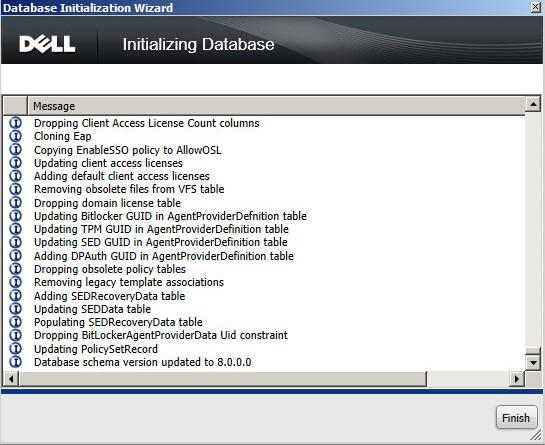
- Başlatıldıktan sonra Finish (Bitir) öğesine tıklayın.
DM Sertifikasını Yapılandırma
- Windows Başlangıç Menüsüne sağ tıklayın ve ardından Çalıştır'a tıklayın.

- Çalıştır arayüzüne
mmc.exeyazın ve OK (Tamam) öğesine tıklayın.

- Dosya menüsüne ve ardından Ek Bileşeni Ekle/Kaldır öğesine tıklayın.

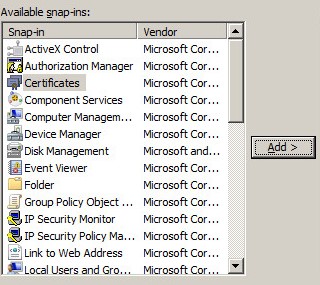
- Kullanılabilir ek bileşenlerin listesinde Sertifikalar ve ardından Ekle öğesine tıklayın.
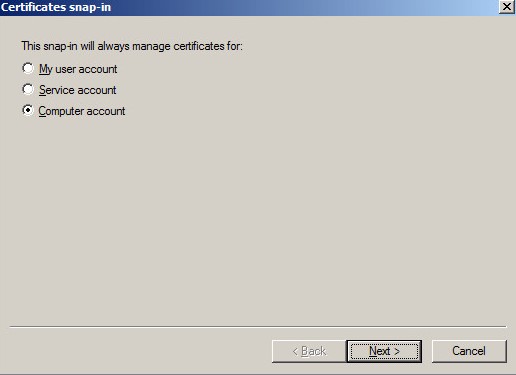
- Bilgisayar hesabı'nı seçin ve İleri öğesine tıklayın.
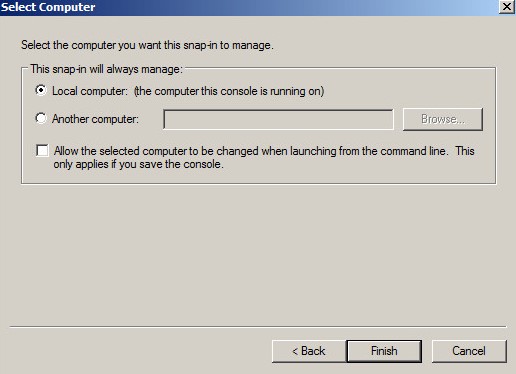
- Yerel bilgisayar seçiliyken Son öğesine tıklayın.
- OK (Tamam)'e tıklayın.
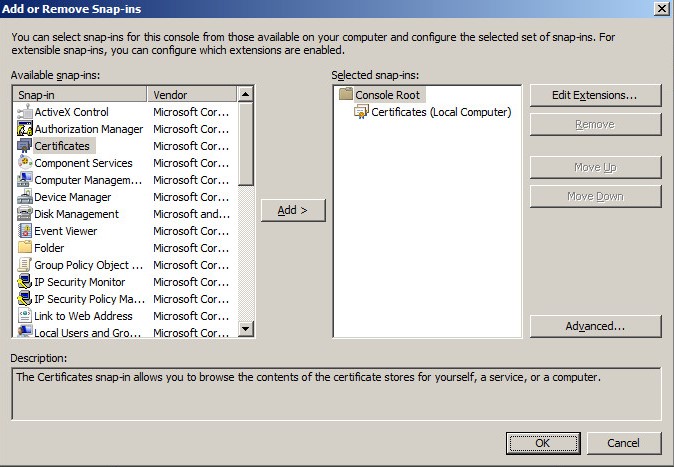
- Sertifikalar (Yerel Bilgisayar) öğesini genişletin.
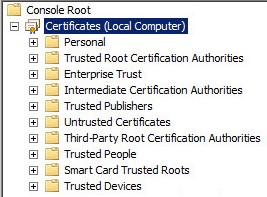
- Kişisel öğesini genişletin.

- Kişisel içinde yer alan Sertifikalar klasörüne tıklayın.

- Orta bölmede, DM Sertifikası olarak kullanılacak sertifikayı bulun, sertifikaya sağ tıklayın, Tüm Görevler öğesini seçip ardından Dışa Aktar öğesine tıklayın.
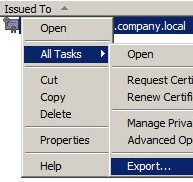 Dell, üretim ortamlarında üçüncü taraf sertifikasının kullanılması önerilir.
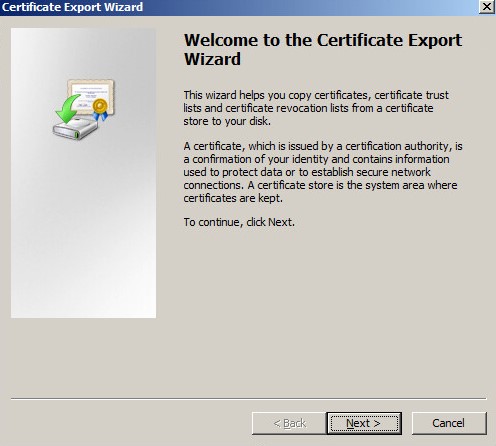
 - İleri öğesine tıklayın.
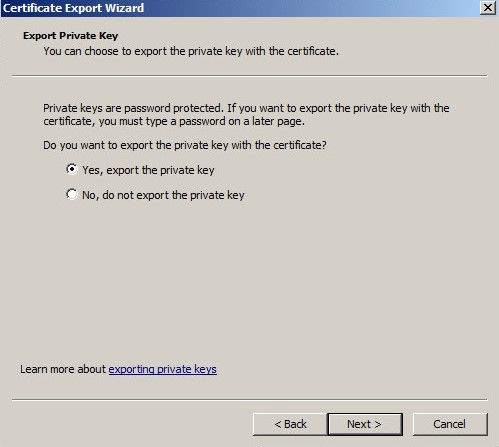
- Evet, özel anahtarı dışarı aktar ve ardından İleri öğesine tıklayın.
- Sertifika Dışa Aktarma Sihirbazı'nda:
- Kişisel Bilgi Değişimi - PKCS #12 (.PFX) öğesini seçin.
- Mümkünse sertifika yolundaki tüm sertifikaları ekle seçeneğini işaretleyin.
- Tüm genişletilmiş özellikleri dışa aktar'ı işaretleyin.
- İleri öğesine tıklayın.
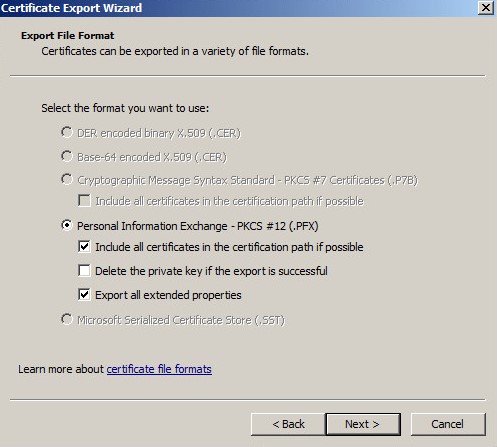
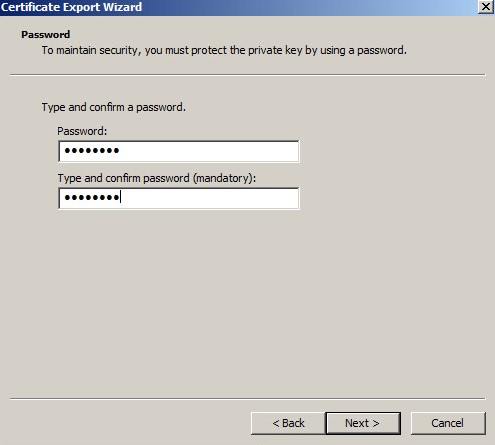
- Bir parola girip onaylayın ve İleri öğesine tıklayın.
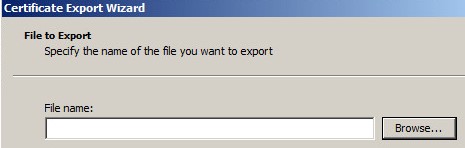
- Gözat öğesine tıklayın.
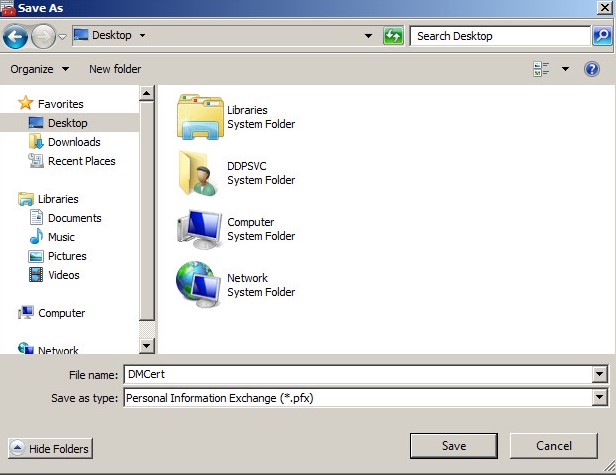
- Dosyayı kaydetmek için bir konuma gidin, sertifikayı kaydetmek için bir ad girin ve ardından Kaydet öğesine tıklayın.
- İleri öğesine tıklayın.
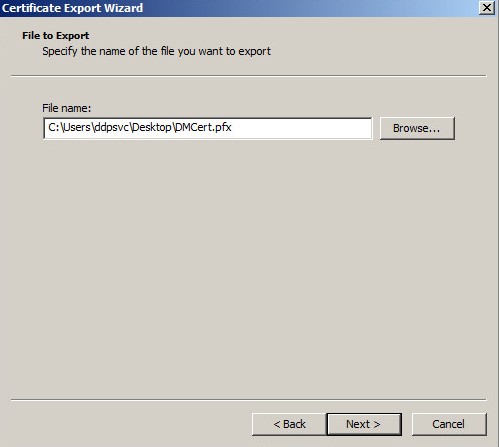
- Finish öğesine tıklayın.
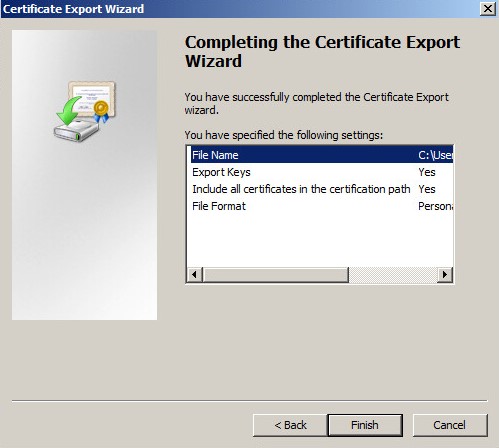
- OK (Tamam)'e tıklayın.

- MMC'den çıkış yapın.
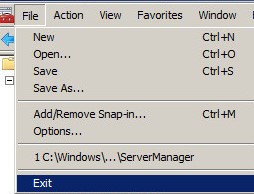
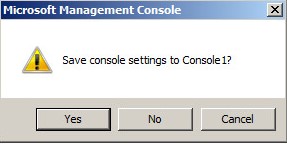
- Konsol ayarlarını kaydetme istemi görünürse Hayır öğesine tıklayın.
- Windows Gezgini'nde şuraya gidin:
C:\Program Files\Dell\Enterprise Edition\Server Configuration Tool\ve çift tıklayınCredant.Configuration.exe.
 Sunucu Yapılandırma Aracını başlatmak için Dell Compatibility Server ve Dell Core Server hizmetleri kapatılmalıdır. Daha fazla bilgi için Dell Security Management Server'da Hizmetleri Durdurma ve Başlatma başlıklı makaleye başvurun.
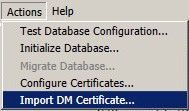
 - Actions (Eylemler) menüsünü seçin ve ardından Import DM Certificate (DM Sertifikasını İçe Aktar) öğesine tıklayın.
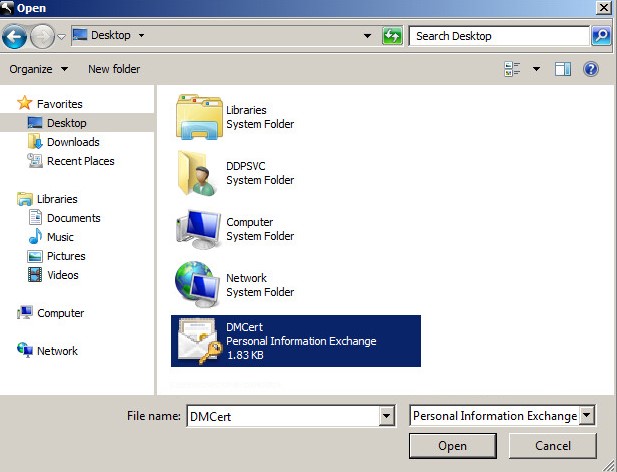
- Sertifika için 16. adımda seçilen yola gidin, bu yolu seçin ve Open (Aç) öğesine tıklayın.
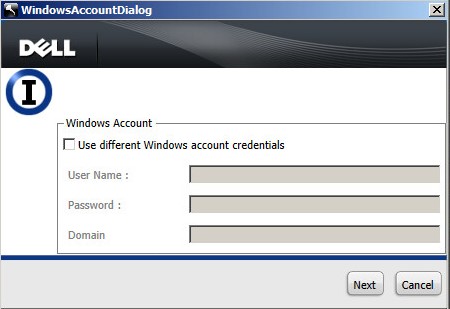
- 14. adımda seçilen parolayı girin ve OK (Tamam) öğesine tıklayın.

- Windows Kimlik Doğrulaması kullanıyorsanız isteğe bağlı Use different Windows account credentials (Farklı Windows hesabı kimlik bilgilerini kullan) öğesini seçerek User Name (Kullanıcı Adı), Password (Parola) ve Domain (Etki Alanı) bilgilerini doldurun. Kullanılacak kimlik bilgilerini tamamlandıktan sonra Next (İleri) öğesine tıklayın.
- Sunucu Yapılandırma Aracını kapatmak için X öğesine tıklayın.

Hizmetleri Başlatma
Sunucuyu kullanmaya başlamak için hizmetler başlatılmalıdır. En iyi hizmetleri başlatma sırası için Dell Security Management Server'da/Dell Data Protection Enterprise Edition Server'da Hizmetleri Durdurma ve Başlatma sayfasına başvurun.
Windows Kimlik Doğrulamasını yapılandırmak, SQL Veritabanına Bağlanmak, DM Sertifikası Yapılandırmak ve ardından Hizmetleri Başlatmak için adımlar atılması gereklidir. Daha fazla bilgi için aşağıdaki uygun adıma tıklayın.
Windows Kimlik Doğrulaması
- Bu işlem, Dell Security Management Server / Dell Data Protection Enterprise Edition Server İçin SQL'i Yapılandırma makalesindeki Veritabanı Rolü Atama adımlarını takip ederken oluşturulan yapılandırmayı kullanır.
- SQL kimlik doğrulaması kullanılıyorsa bu bölüm atlanmalıdır.
- Windows başlangıç menüsüne sağ tıklayın ve ardından Çalıştır'a tıklayın.

- Çalıştır arayüzüne
services.mscyazın ve ardından OK tuşuna basın. Bu işlem, hizmetleri açar.
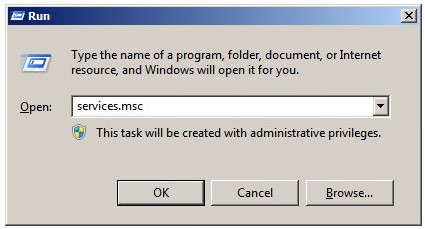
- Dell Compatibility Server öğesine çift tıklayın.

- Log On (Oturum Aç) sekmesine tıklayın.

- Log On (Oturum Aç) sekmesinde:
- This Account (Bu Hesap) öğesini seçin.
- hakları için yapılandırılmış Windows hizmet hesabını bulun veya doldurun.
dboDoğru! - Windows hizmet hesabı için Password (Parola) bilgisini girin.
- OK (Tamam)'e tıklayın.
- This account (Bu hesap) öğesini seçin, 1. Adımda oluşturulan Windows hizmet hesabını ve parolayı girip OK (Tamam) öğesine tıklayın.
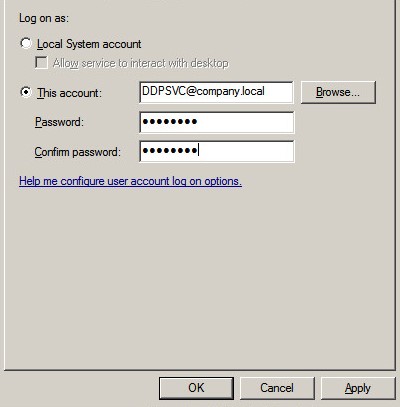
- Aşağıdaki servislerin her birini kullanarak 4. ve 5. adımları tekrarlayın:
- Dell Compliance Reporter
- Dell Core Server
- Dell Key Server
- Dell Message Broker
- Dell Security Server
SQL veritabanına bağlanma
- Windows Gezgini'nde şuraya gidin:
C:\Program Files\Dell\Enterprise Edition\Server Configuration Tool\ve çift tıklayınCredant.Configuration.exe.
 Sunucu Yapılandırma Aracını başlatmak için Dell Compatibility Server ve Dell Core Server hizmetleri kapatılmalıdır.
 - OK (Tamam) düğmesine basarak yapılandırma çakışmaları hakkındaki istemleri kabul edin.
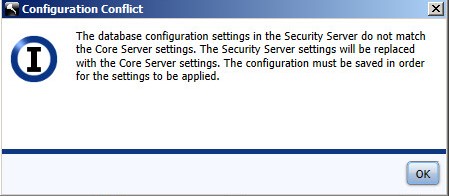
- Database (Veritabanı) sekmesine tıklayın.

- Database (Veritabanı) sekmesinden:
- Server Name (Sunucu Adı) bilgisini girin.
- İsteğe bağlı olarak, ile başlayan bir Örnek Adı girin:
\sunucu adını takip ederek. - Server Port (Sunucu Bağlantı Noktası) bilgisini onaylayın.
- Database (Veritabanı) alanını doldurun.
- Bir Authentication (Kimlik Doğrulama) yöntemi seçin.
- SQL Authentication (SQL Kimlik Doğrulaması) seçilirse:
- User Name (Kullanıcı Adı) girin.
- Kullanıcı Adı Password (Parola) bilgisini doldurun.
- 5. adıma gidin.
- Windows Kimlik Doğrulaması seçilirse 5. adıma gidin.
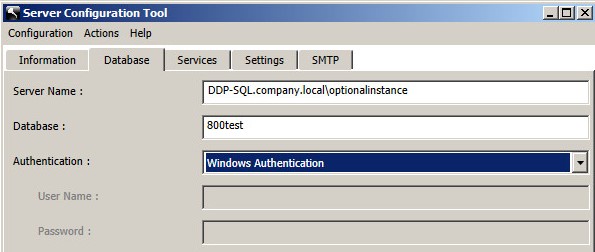 Not:
Not:- Server Name (Sunucu Adı), tam nitelikli bir etki alanı adı (FQDN) veya IP adresi ile doldurulabilir.
- Windows kimlik doğrulaması seçilirse Dell Data Protection veritabanına bağlanmak için etkin Windows hesabı kullanılır.
- Doldurulan kimlik bilgileri, Dell Security Management Server / Dell Data Protection Enterprise Edition Server İçin SQL'i Yapılandırma makalesindeki SQL Veritabanı Oluşturma bölümü izlenerek atanmalıdır.
- Sunucu Adı, Sunucu Bağlantı Noktası, Veritabanı, Kimlik Doğrulama, Kullanıcı Adı ve Parola için kullanılan örnekler ortamınızdakilerden farklı olabilir.
- Configuration (Yapılandırma) menüsünü seçin ve ardından Save (Kaydet) öğesine tıklayın.

- Evet'e tıklayın.
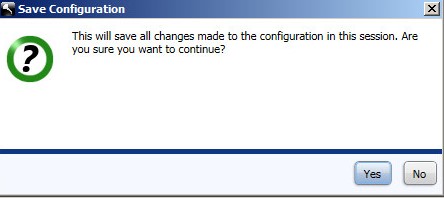
- Actions (Eylemler) menüsünü seçin ve ardından Test Database Configuration (Veritabanı Yapılandırmasını Test Et) öğesine tıklayın.

- İleri öğesine tıklayın.
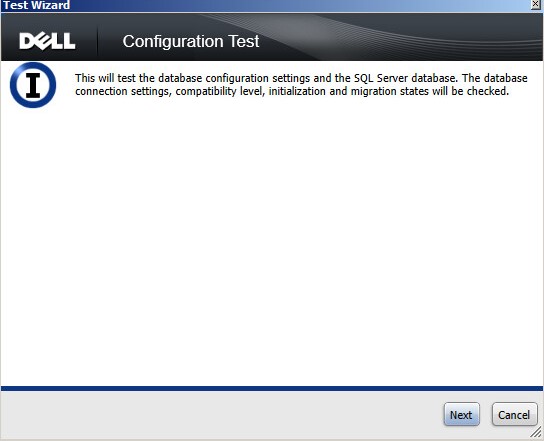
- SQL Kimlik Doğrulaması kullanıyorsanız Next (İleri) öğesine tıklayın ve ardından 10. Adıma gidin. Windows Kimlik Doğrulaması kullanıyorsanız isteğe bağlı olarak:
- Use different Windows account credentials (Farklı Windows hesabı kimlik bilgilerini kullan) öğesini işaretleyin.
- User Name (Kullanıcı Adı) girin.
- Password (Parola) alanını doldurun.
- Domain (Etki Alanı) alanını doldurun.
- İleri öğesine tıklayın.
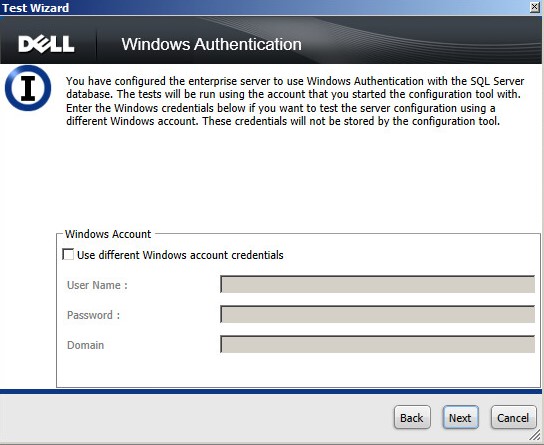
- Devam etmek için Test Bağlantı Ayarları Passed (Başarılı) olarak görünmelidir. Görünmüyorsa 4. Adıma geri gidin veya farklı Windows hesabı kimlik bilgileri (9. Adım) kullanın. Finish öğesine tıklayın.
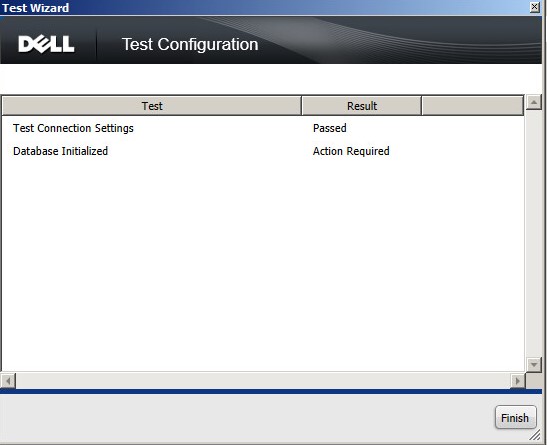 Veritabanı Başlatma testinin bu noktada Gerekli Eylemin bir sonucunu vermesi beklenir.
 - Actions (Eylemler) menüsünü seçin ve ardından Initialize Database (Veritabanını Başlat) öğesine tıklayın.
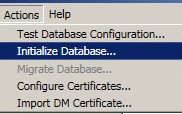
- İleri öğesine tıklayın.
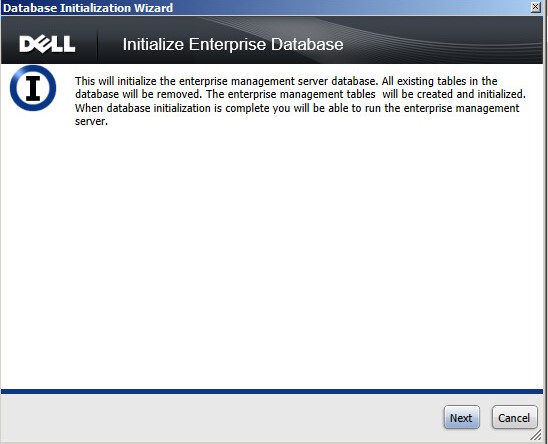 Veritabanını başlatmak, veritabanını silmek ve biçimlendirmek üzere geri alınamaz bir işlemdir. Veritabanını başlatmak anahtar malzeme, kullanıcı durumları ve yöneticiler dahil olmak üzere tüm verileri siler. 6. Adımda belirtilen veritabanının yeni bir veritabanı olduğunun onaylanması önerilir.
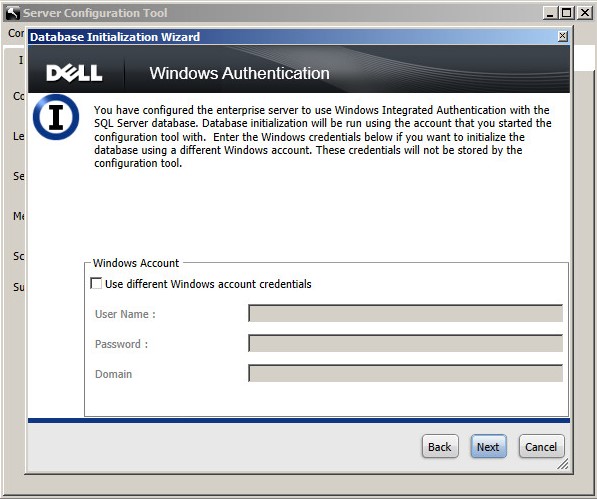
 - SQL Kimlik Doğrulaması kullanıyorsanız Next (İleri) öğesine tıklayın ve ardından 14. Adıma gidin. Windows Kimlik Doğrulaması kullanıyorsanız isteğe bağlı olarak:
- Use different Windows account credentials (Farklı Windows hesabı kimlik bilgilerini kullan) öğesini işaretleyin.
- User Name (Kullanıcı Adı) girin.
- Password (Parola) alanını doldurun.
- Domain (Etki Alanı) alanını doldurun.
- İleri öğesine tıklayın.
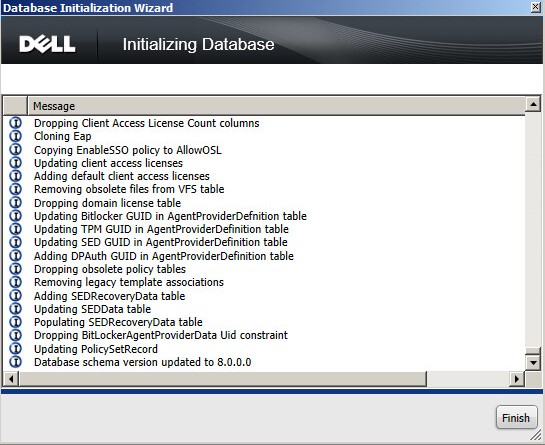
- Başlatıldıktan sonra Finish (Bitir) öğesine tıklayın.
DM Sertifikasını Yapılandırma
- Windows başlangıç menüsüne sağ tıklayın ve ardından Çalıştır'a tıklayın.

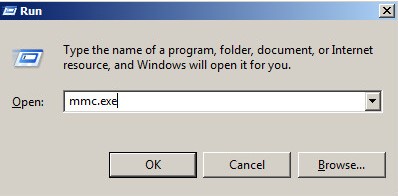
- Çalıştır arayüzüne
mmc.exeyazın ve OK (Tamam) öğesine tıklayın.
- Dosya menüsüne ve ardından Ek Bileşeni Ekle/Kaldır öğesine tıklayın.

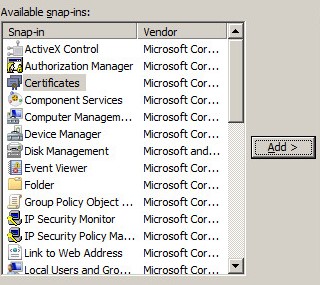
- Kullanılabilir ek bileşenlerin listesinde Sertifikalar ve ardından Ekle öğesine tıklayın.
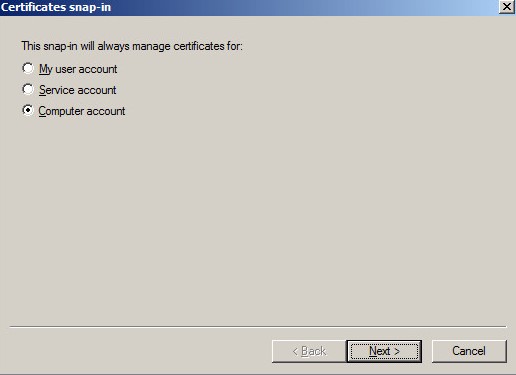
- Bilgisayar hesabı'nı seçin ve İleri öğesine tıklayın.
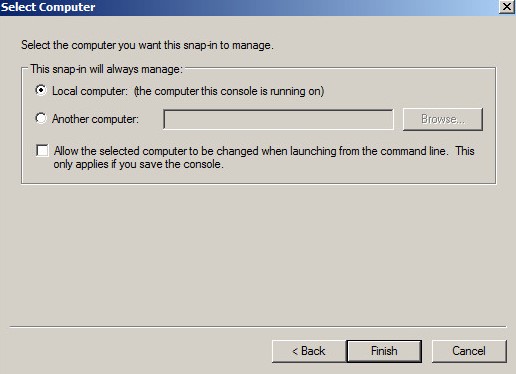
- Yerel bilgisayar seçiliyken Son öğesine tıklayın.
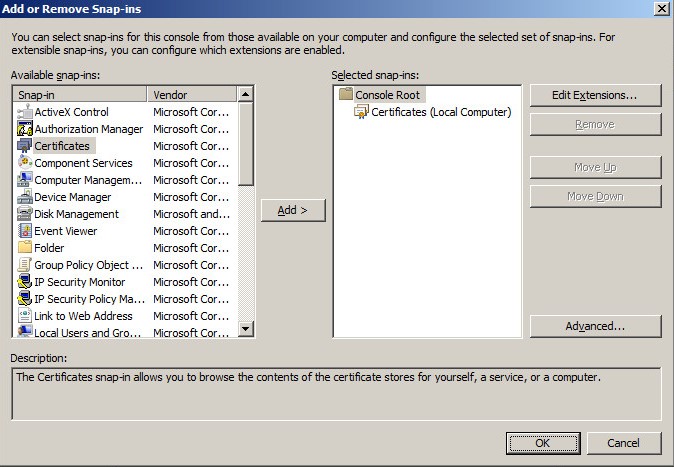
- OK (Tamam)'e tıklayın.
- Sertifikalar (Yerel Bilgisayar) öğesini genişletin.
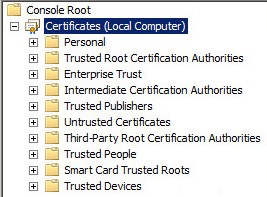
- Kişisel öğesini genişletin.

- Kişisel içinde yer alan Sertifikalar klasörüne tıklayın.

- Orta bölmede, DM Sertifikası olarak kullanılacak sertifikayı bulun, sertifikaya sağ tıklayın, Tüm Görevler öğesini seçip ardından Dışa Aktar öğesine tıklayın.
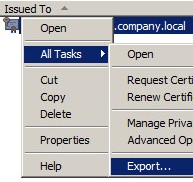 Dell, üretim ortamlarında üçüncü taraf sertifikasının kullanılması önerilir.
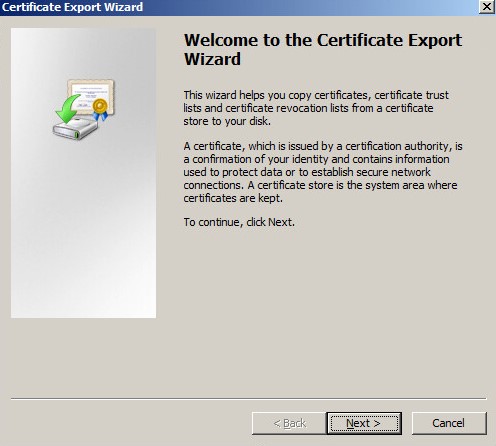
 - İleri öğesine tıklayın.
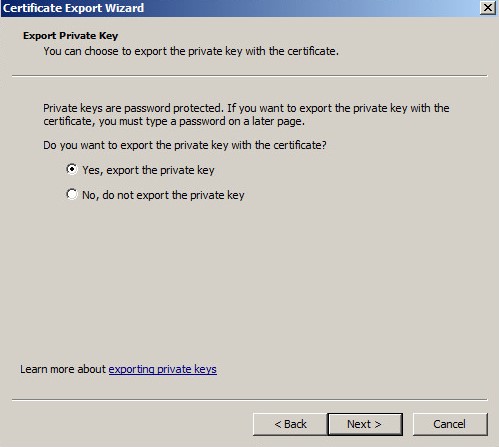
- Evet, özel anahtarı dışarı aktar ve ardından İleri öğesine tıklayın.
- Sertifika Dışa Aktarma Sihirbazı'nda:
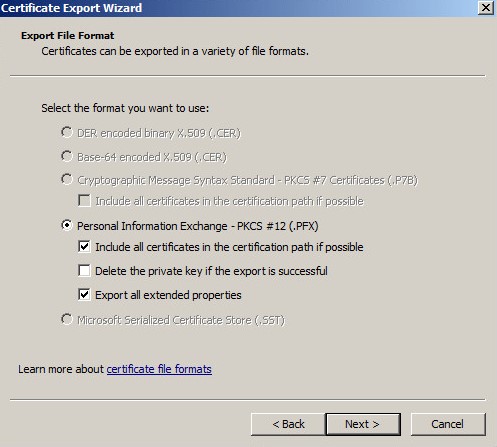
- Kişisel Bilgi Değişimi - PKCS #12 (.PFX) öğesini seçin.
- Mümkünse sertifika yolundaki tüm sertifikaları ekle seçeneğini işaretleyin.
- Tüm genişletilmiş özellikleri dışa aktar'ı işaretleyin.
- İleri öğesine tıklayın.
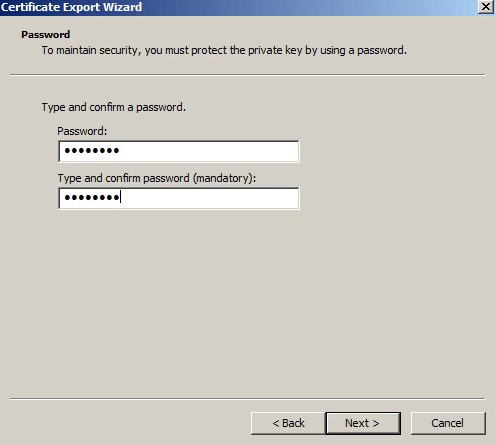
- Bir parola girip onaylayın ve İleri öğesine tıklayın.
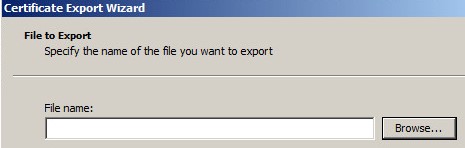
- Gözat öğesine tıklayın.
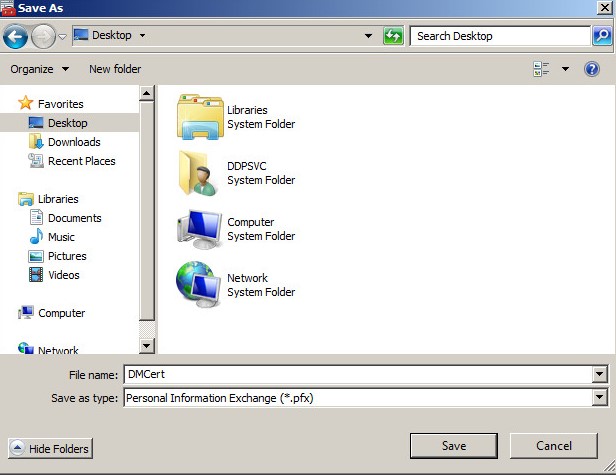
- Dosyayı kaydetmek için bir konuma gidin, sertifikayı kaydetmek için bir ad girin ve ardından Kaydet öğesine tıklayın.
- İleri öğesine tıklayın.

- Finish öğesine tıklayın.
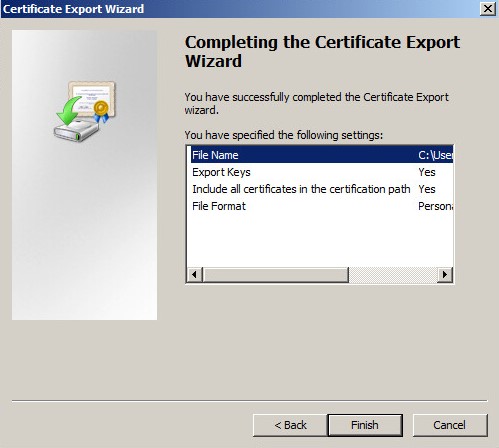
- OK (Tamam)'e tıklayın.

- MMC'den çıkış yapın.
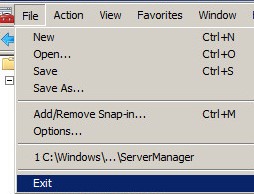
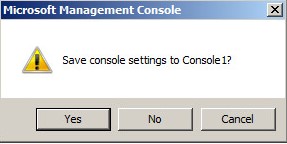
- Konsol ayarlarını kaydetme istemi görünürse Hayır öğesine tıklayın.
- Windows Gezgini'nde şuraya gidin:
C:\Program Files\Dell\Enterprise Edition\Server Configuration Tool\ve çift tıklayınCredant.Configuration.exe.
 Sunucu Yapılandırma Aracını başlatmak için Dell Compatibility Server ve Dell Core Server hizmetleri kapatılmalıdır. Daha fazla bilgi için Dell Security Management Server'da Hizmetleri Durdurma ve Başlatma başlıklı makaleye başvurun.
 - Actions (Eylemler) menüsünü seçin ve ardından Import DM Certificate (DM Sertifikasını İçe Aktar) öğesine tıklayın.
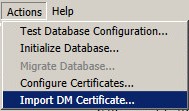
- Sertifika için 16. adımda seçilen yola gidin, bu yolu seçin ve Open (Aç) öğesine tıklayın.
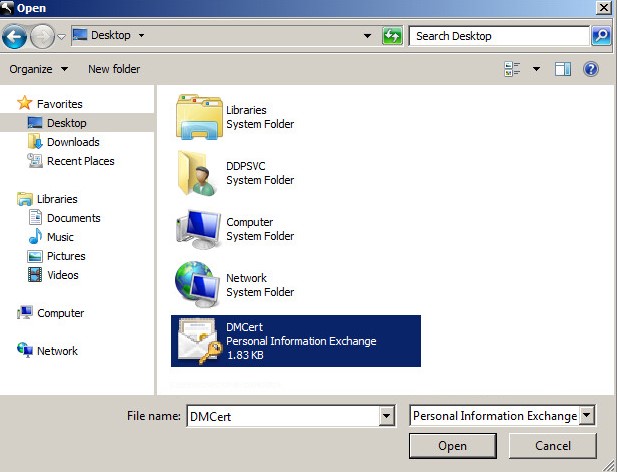
- 14. adımda seçilen parolayı girin ve OK (Tamam) öğesine tıklayın.

- Windows Kimlik Doğrulaması kullanıyorsanız isteğe bağlı Use different Windows account credentials (Farklı Windows hesabı kimlik bilgilerini kullan) öğesini seçerek User Name (Kullanıcı Adı), Password (Parola) ve Domain (Etki Alanı) bilgilerini doldurun. Kullanılacak kimlik bilgilerini tamamlandıktan sonra Next (İleri) öğesine tıklayın.
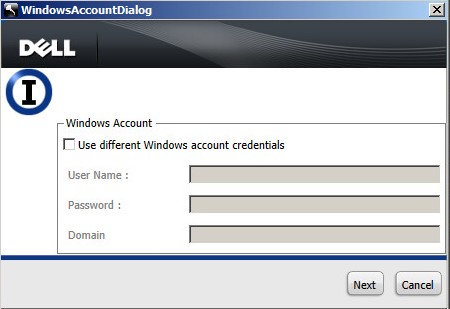
- Sunucu Yapılandırma Aracını kapatmak için X öğesine tıklayın.

Hizmetleri Başlatma
Sunucuyu kullanmaya başlamak için hizmetler başlatılmalıdır. En iyi hizmetleri başlatma sırası için Dell Security Management Server'da/Dell Data Protection Enterprise Edition Server'da Hizmetleri Durdurma ve Başlatma sayfasına başvurun.
Windows Kimlik Doğrulamasını yapılandırmak, SQL Veritabanına Bağlanmak, DM Sertifikası Yapılandırmak ve ardından Hizmetleri Başlatmak için adımlar atılması gereklidir. Daha fazla bilgi için aşağıdaki uygun adıma tıklayın.
Windows Kimlik Doğrulaması
- Bu işlem, Dell Security Management Server / Dell Data Protection Enterprise Edition Server İçin SQL'i Yapılandırma makalesindeki Veritabanı Rolü Atama adımlarını takip ederken oluşturulan yapılandırmayı kullanır.
- SQL kimlik doğrulaması kullanılıyorsa bu bölüm atlanmalıdır.
- Windows başlangıç menüsüne sağ tıklayın ve ardından Çalıştır'a tıklayın.

- Çalıştır arayüzüne
services.mscyazın ve ardından OK tuşuna basın. Bu işlem, hizmetleri açar.
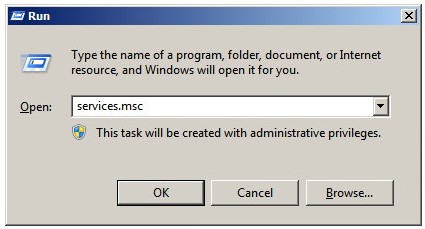
- Dell Compatibility Server öğesine çift tıklayın.

- Log On (Oturum Aç) sekmesine tıklayın.

- Log On (Oturum Aç) sekmesinde:
- This Account (Bu Hesap) öğesini seçin.
- hakları için yapılandırılmış Windows hizmet hesabını bulun veya doldurun.
dboDoğru! - Windows hizmet hesabı için Password (Parola) bilgisini girin.
- OK (Tamam)'e tıklayın.
- This account (Bu hesap) öğesini seçin, 1. Adımda oluşturulan Windows hizmet hesabını ve parolayı girip OK (Tamam) öğesine tıklayın.
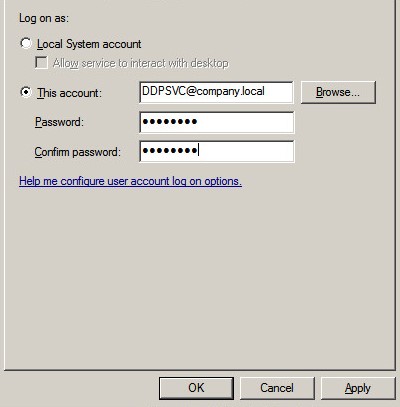
- Aşağıdaki servislerin her birini kullanarak 4. ve 5. adımları tekrarlayın:
- Dell Compliance Reporter
- Dell Core Server
- Dell Key Server
- Dell Message Broker
- Dell Security Server
- Şu adrese gidin:
C:\Program Files\Dell\Enterprise Edition\Compliance Reporter\lib\mssql-microsoft.
 Yükleme yolu varsayılan yoldan farklı bir yola değiştirildiyse bu yol farklı olabilir.
 - Aç
db.propertiesBir metin düzenleyici kullanın.
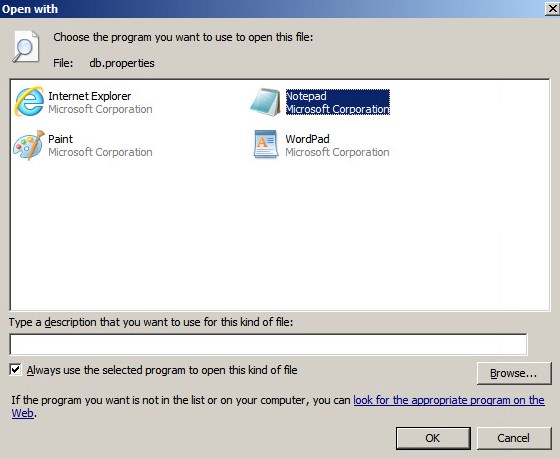
- Aynı
DatabaseName=${dbname};typeintegratedSecurity=true;.

- Dosyayı kaydedin.
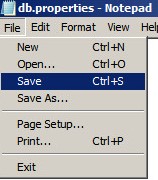
- Dosyadan çıkın.
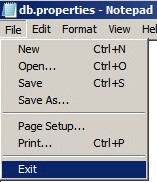
SQL veritabanına bağlanma
- Windows Gezgini'nde şuraya gidin:
C:\Program Files\Dell\Enterprise Edition\Server Configuration Tool\ve çift tıklayınCredant.Configuration.exe.
 Sunucu Yapılandırma Aracını başlatmak için Dell Compatibility Server ve Dell Core Server hizmetleri kapatılmalıdır.
 - OK (Tamam) düğmesine basarak yapılandırma çakışmaları hakkındaki istemleri kabul edin.
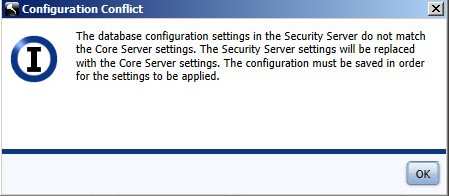
- Database (Veritabanı) sekmesine tıklayın.

- Database (Veritabanı) sekmesinden:
- Server Name (Sunucu Adı) bilgisini girin.
- İsteğe bağlı olarak, ile başlayan bir Örnek Adı girin:
\sunucu adını takip ederek. - Server Port (Sunucu Bağlantı Noktası) bilgisini onaylayın.
- Database (Veritabanı) alanını doldurun.
- Bir Authentication (Kimlik Doğrulama) yöntemi seçin.
- Windows Kimlik Doğrulaması seçilirse 5. adıma gidin. SQL Authentication (SQL Kimlik Doğrulaması) seçilirse:
- User Name (Kullanıcı Adı) girin.
- Kullanıcı Adı Password (Parola) bilgisini doldurun.
- 5. adıma gidin.
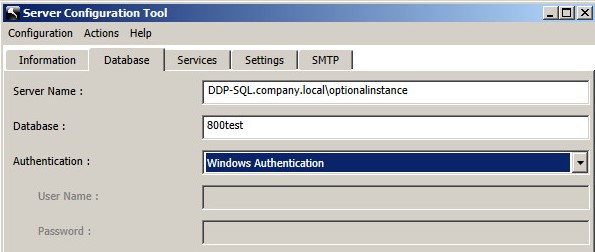 Not:
Not:- Server Name (Sunucu Adı), tam nitelikli bir etki alanı adı (FQDN) veya IP adresi ile doldurulabilir.
- Windows kimlik doğrulaması seçilirse Dell Data Protection veritabanına bağlanmak için etkin Windows hesabı kullanılır.
- Doldurulan kimlik bilgileri, Dell Security Management Server / Dell Data Protection Enterprise Edition Server İçin SQL'i Yapılandırma makalesindeki SQL Veritabanı Oluşturma bölümü izlenerek atanmalıdır.
- Sunucu Adı, Sunucu Bağlantı Noktası, Veritabanı, Kimlik Doğrulama, Kullanıcı Adı ve Parola için kullanılan örnekler ortamınızdakilerden farklı olabilir.
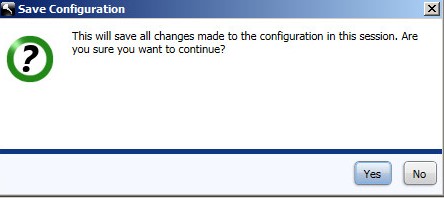
- Configuration (Yapılandırma) menüsünü seçin ve ardından Save (Kaydet) öğesine tıklayın.

- Evet'e tıklayın.
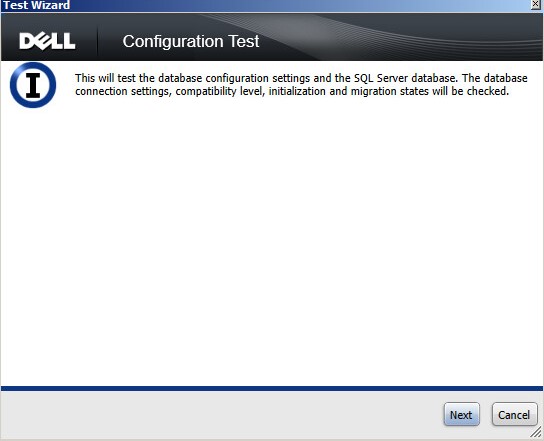
- Actions (Eylemler) menüsünü seçin ve ardından Test Database Configuration (Veritabanı Yapılandırmasını Test Et) öğesine tıklayın.

- İleri öğesine tıklayın.
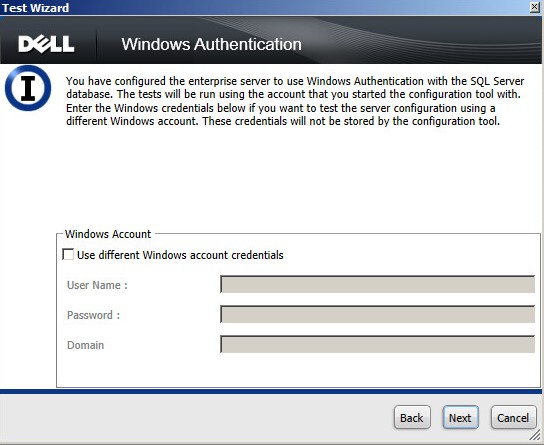
- SQL Kimlik Doğrulaması kullanıyorsanız Next (İleri) öğesine tıklayın ve ardından 10. Adıma gidin. Windows Kimlik Doğrulaması kullanıyorsanız isteğe bağlı olarak:
- Use different Windows account credentials (Farklı Windows hesabı kimlik bilgilerini kullan) öğesini işaretleyin.
- User Name (Kullanıcı Adı) girin.
- Password (Parola) alanını doldurun.
- Domain (Etki Alanı) alanını doldurun.
- İleri öğesine tıklayın.
- Devam etmek için Test Bağlantı Ayarları Passed (Başarılı) olarak görünmelidir. Görünmüyorsa 4. Adıma geri gidin veya farklı Windows hesabı kimlik bilgileri (9. Adım) kullanın. Finish öğesine tıklayın.
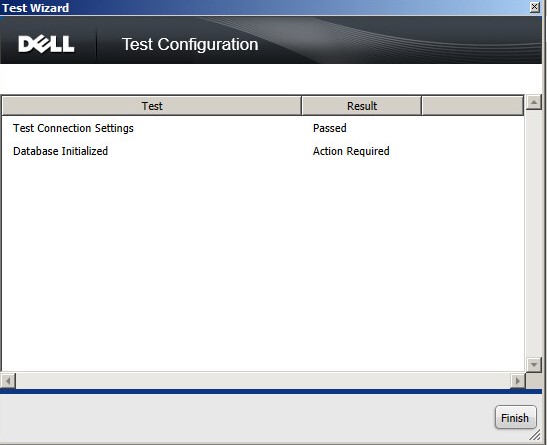 Veritabanı Başlatma testinin bu noktada Gerekli Eylemin bir sonucunu vermesi beklenir.
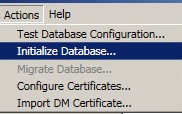
 - Actions (Eylemler) menüsünü seçin ve ardından Initialize Database (Veritabanını Başlat) öğesine tıklayın.
- İleri öğesine tıklayın.
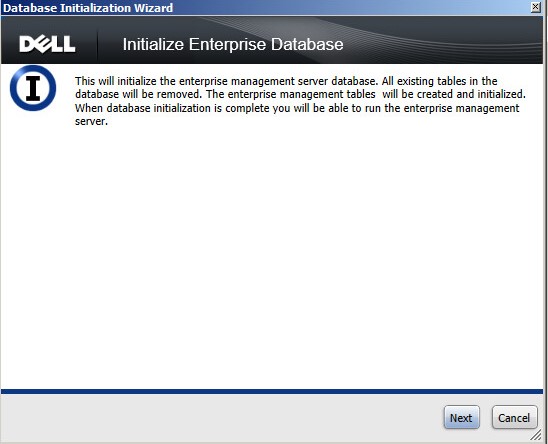 Veritabanını başlatmak, veritabanını silmek ve biçimlendirmek üzere geri alınamaz bir işlemdir. Veritabanını başlatmak anahtar malzeme, kullanıcı durumları ve yöneticiler dahil olmak üzere tüm verileri siler. 6. Adımda belirtilen veritabanının yeni bir veritabanı olduğunun onaylanması önerilir.
 - SQL Kimlik Doğrulaması kullanıyorsanız Next (İleri) öğesine tıklayın ve ardından 14. Adıma gidin. Windows Kimlik Doğrulaması kullanıyorsanız isteğe bağlı olarak:
- Use different Windows account credentials (Farklı Windows hesabı kimlik bilgilerini kullan) öğesini işaretleyin.
- User Name (Kullanıcı Adı) girin.
- Password (Parola) alanını doldurun.
- Domain (Etki Alanı) alanını doldurun.
- İleri öğesine tıklayın.
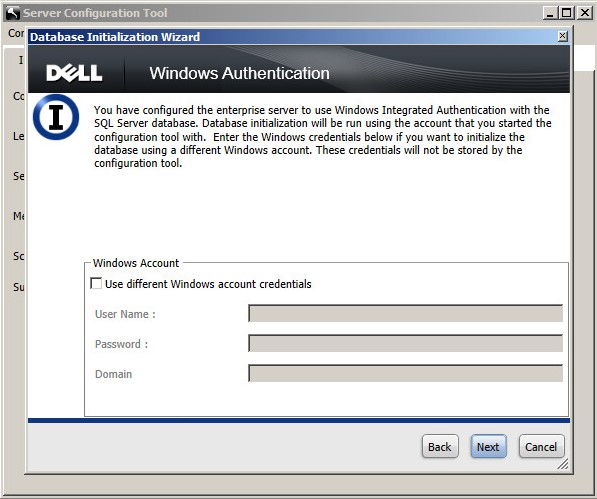
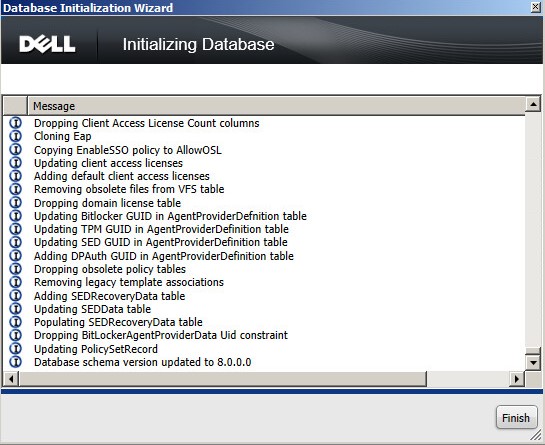
- Başlatıldıktan sonra Finish (Bitir) öğesine tıklayın.
DM Sertifikasını Yapılandırma
- Windows başlangıç menüsüne sağ tıklayın ve ardından Çalıştır'a tıklayın.

- Çalıştır arayüzüne
mmc.exeyazın ve OK (Tamam) öğesine tıklayın.

- Dosya menüsüne ve ardından Ek Bileşeni Ekle/Kaldır öğesine tıklayın.

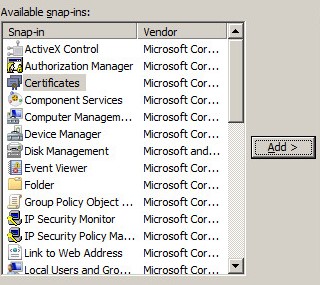
- Kullanılabilir ek bileşenlerin listesinde Sertifikalar ve ardından Ekle öğesine tıklayın.
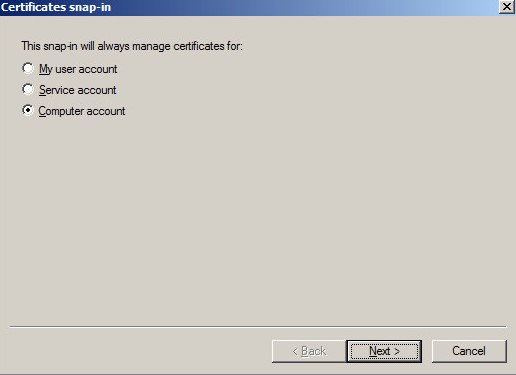
- Bilgisayar hesabı'nı seçin ve İleri öğesine tıklayın.
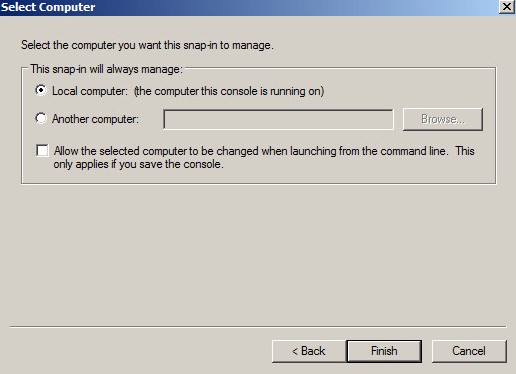
- Yerel bilgisayar seçiliyken Son öğesine tıklayın.
- OK (Tamam)'e tıklayın.
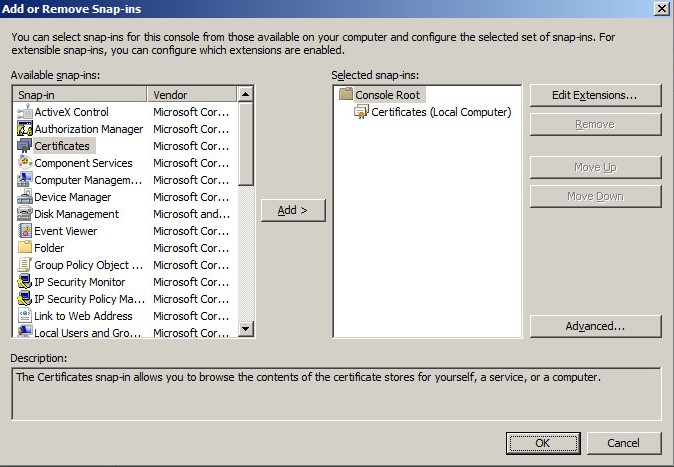
- Sertifikalar (Yerel Bilgisayar) öğesini genişletin.
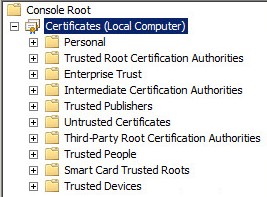
- Kişisel öğesini genişletin.

- Kişisel içinde yer alan Sertifikalar klasörüne tıklayın.

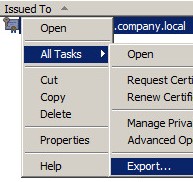
- Orta bölmede, DM Sertifikası olarak kullanılacak sertifikayı bulun, sertifikaya sağ tıklayın, Tüm Görevler öğesini seçip ardından Dışa Aktar öğesine tıklayın.
 Dell, üretim ortamlarında üçüncü taraf sertifikasının kullanılması önerilir.
 - İleri öğesine tıklayın.
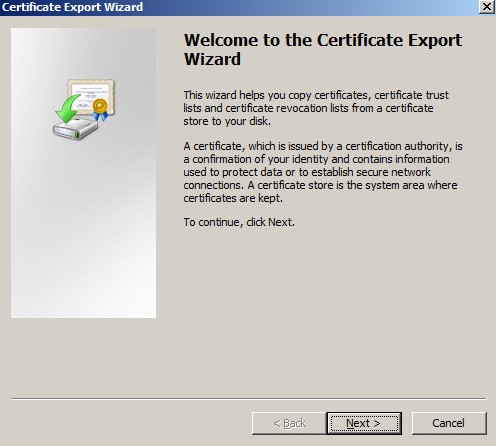
- Evet, özel anahtarı dışarı aktar ve ardından İleri öğesine tıklayın.
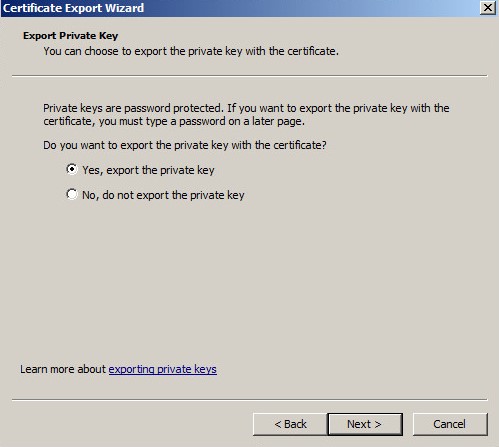
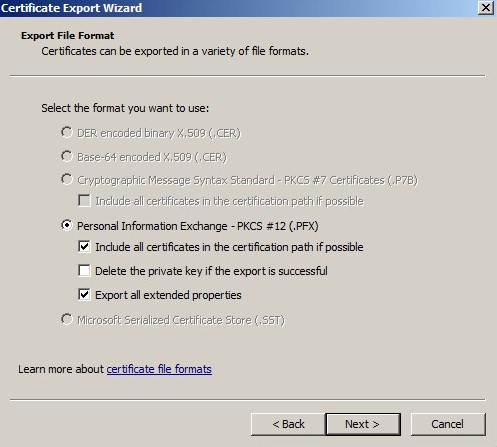
- Sertifika Dışa Aktarma Sihirbazı'nda:
- Kişisel Bilgi Değişimi - PKCS #12 (.PFX) öğesini seçin.
- Mümkünse sertifika yolundaki tüm sertifikaları ekle seçeneğini işaretleyin.
- Tüm genişletilmiş özellikleri dışa aktar'ı işaretleyin.
- İleri öğesine tıklayın.
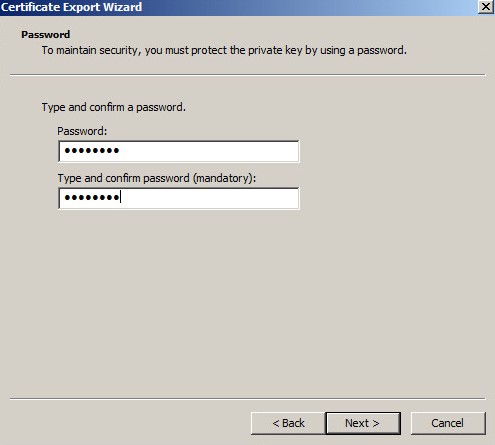
- Bir parola girip onaylayın ve İleri öğesine tıklayın.
- Gözat öğesine tıklayın.
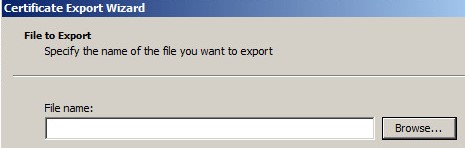
- Dosyayı kaydetmek için bir konuma gidin, sertifikayı kaydetmek için bir ad girin ve ardından Kaydet öğesine tıklayın.
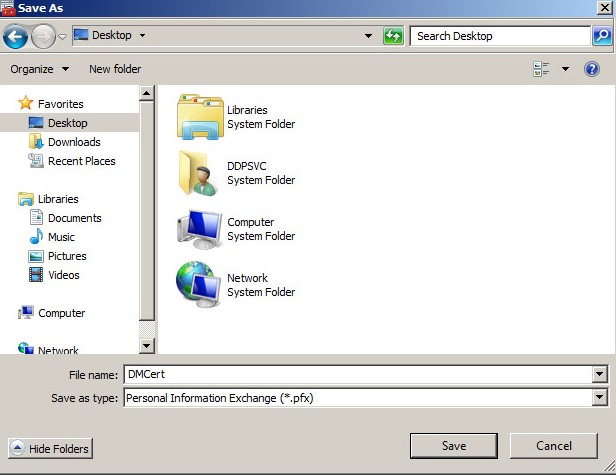
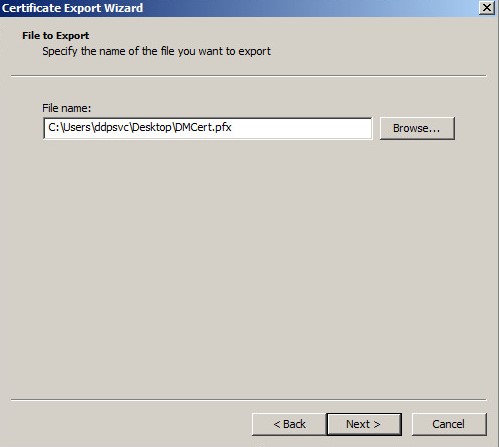
- İleri öğesine tıklayın.
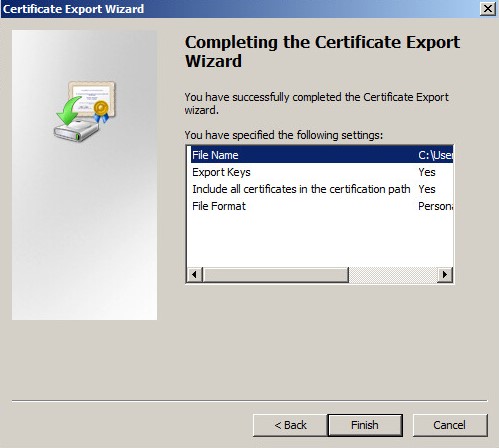
- Finish öğesine tıklayın.
- OK (Tamam)'e tıklayın.

- MMC'den çıkış yapın.
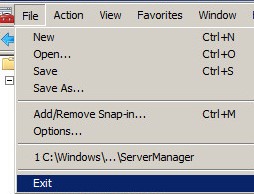
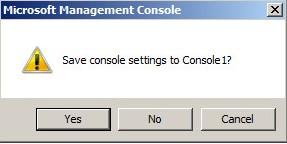
- Konsol ayarlarını kaydetme istemi görünürse Hayır öğesine tıklayın.
- Windows Gezgini'nde şuraya gidin:
C:\Program Files\Dell\Enterprise Edition\Server Configuration Tool\ve çift tıklayınCredant.Configuration.exe.
 Sunucu Yapılandırma Aracını başlatmak için Dell Compatibility Server ve Dell Core Server hizmetleri kapatılmalıdır. Daha fazla bilgi için Dell Security Management Server'da Hizmetleri Durdurma ve Başlatma başlıklı makaleye başvurun.
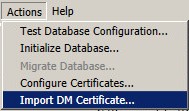
 - Actions (Eylemler) menüsünü seçin ve ardından Import DM Certificate (DM Sertifikasını İçe Aktar) öğesine tıklayın.
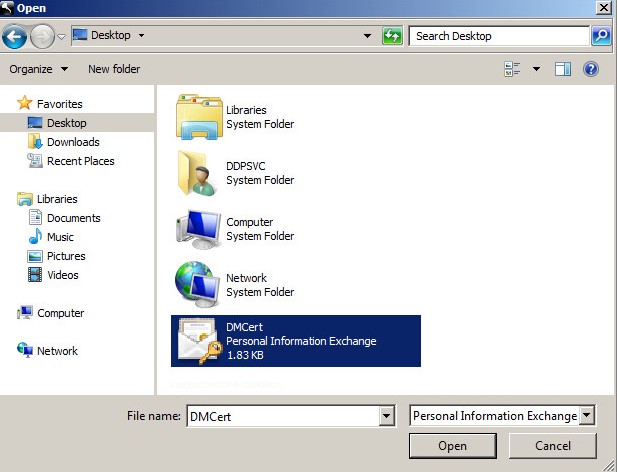
- Sertifika için 16. adımda seçilen yola gidin, bu yolu seçin ve Open (Aç) öğesine tıklayın.
- 14. adımda seçilen parolayı girin ve OK (Tamam) öğesine tıklayın.

- Sunucu Yapılandırma Aracını kapatmak için X öğesine tıklayın.

Hizmetleri Başlatma
Sunucuyu kullanmaya başlamak için hizmetler başlatılmalıdır. En iyi hizmetleri başlatma sırası için Dell Security Management Server'da/Dell Data Protection Enterprise Edition Server'da Hizmetleri Durdurma ve Başlatma sayfasına başvurun.