Як налаштувати сервер управління безпекою Dell
Résumé: Дізнайтеся, як налаштувати сервер управління безпекою Dell після встановлення, дотримуючись цих інструкцій.
Instructions
Сервер управління безпекою Dell (раніше Dell Data Protection | Enterprise Edition Server) має бути налаштований перед розгортанням кінцевих клієнтів Dell Data Security (раніше Dell Data Protection).
Уражені продукти:
- Сервер управління безпекою Dell
- Захист даних Dell | Сервер Enterprise Edition
Впливові версії:
- v8.0.0 та пізніші
Уражені операційні системи:
- Windows
Натисніть на версію Dell Security Management Server для кроків конфігурації. Для отримання інформації про версії зверніться до розділу «Як ідентифікувати версію сервера безпеки даних Dell».
- У цій статті потрібно спочатку встановити сервер. Для отримання додаткової інформації дивіться у розділі How to Install Dell Security Management Server.
- Ця стаття охоплює лише базове розгортання Dell Security Management Server. Клієнтські послуги потрібні для більш складних або кастомних розгортань Dell Security Management Server.
- Замовлення для обслуговування клієнтів можна придбати через вашого торгового представника.
Версії сервера управління безпекою Dell та захисту даних Dell | Enterprise Edition Server, починаючи з версії 9.0.0, не потребує додаткової конфігурації сервера.
Необхідно виконати кроки для налаштування автентифікації Windows, підключення до бази даних SQL, а потім запуску сервісів. Оберіть відповідний крок для отримання додаткової інформації.
Автентифікація Windows
- Цей процес використовує конфігурацію, виконану під час виконання кроків Assign Database Role у How to Configure SQL for Dell Security Management Server.
- Якщо використовується SQL-автентифікація, цей розділ слід пропустити.
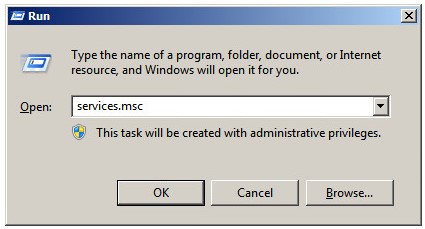
- Клацніть правою кнопкою миші по меню «Пуск» Windows, а потім натисніть «Запустити».

- У UI Run — набрати
services.mscа потім натисніть OK. Це відкриває богослужіння.
- Подвійний клік на сервер сумісності Dell.

- Натисніть вкладку «Увійти».

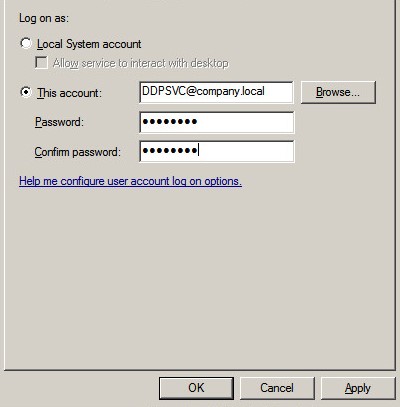
- У вкладці «Вход у систему»:
- Виберіть цей акаунт.
- Перегляньте або заповніть обліковий запис Windows, який налаштований для
dboВид справа - Заповніть пароль від сервісного облікового запису Windows.
- Натисніть ОК.
- Повторіть кроки 4 і 5 з кожним із наступних сервісів:
- Dell Compliance Reporter
- Dell Core Server
- Сервер ключів Dell
- Dell Message Broker
- Dell Security Server
Підключитися до бази даних SQL
- У Windows Explorer перейдіть за
C:\Program Files\Dell\Enterprise Edition\Server Configuration Tool\і подвійний клікCredant.Configuration.exe.
 Примітка: Сервер сумісності Dell та сервіси Dell Core Server потрібно вимкнути, щоб запустити інструмент конфігурації серверів.
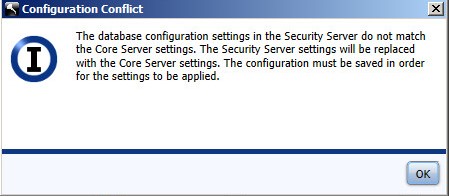
 - Приймайте будь-які підказки щодо конфліктів конфігурацій, натискаючи OK.
- Натисніть вкладку Options (Параметри).

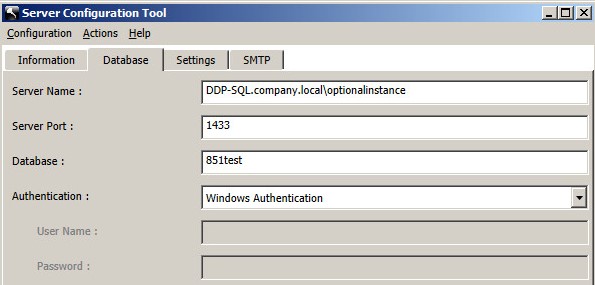
- З вкладки База даних :
- Заповніть ім'я сервера.
- За бажанням заповнити ім'я екземпляра , починаючи з
\відповідно до імені сервера. - Підтвердіть серверний порт.
- Заповніть базу даних.
- Виберіть метод автентифікації.
- Якщо обрано SQL-автентифікацію :
- Заповніть ім'я користувача.
- Введіть пароль від імені користувача.
- Перейдіть до Кроку 5.
- Якщо обрано автентифікацію Windows , перейдіть до Кроку 5.
 Примітка.
- Ім'я сервера може бути заповнене або повністю кваліфікованим доменним ім'ям (FQDN), або IP-адресою.
- Якщо обрано автентифікацію Windows, активний обліковий запис Windows використовується для підключення до бази даних Dell Data Protection.
- Облікові дані, які заповнюються, мають бути призначені з наступного розділу «Створити SQL-базу даних» у розділі «Як налаштувати SQL для Dell Security Management Server».
- Приклади для імені сервера, порту сервера, бази даних, автентифікації, імені користувача та пароля можуть відрізнятися залежно від вашого середовища.
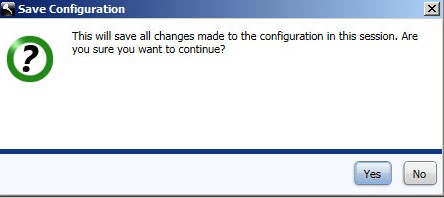
- Виберіть меню Налаштування і натисніть Зберегти.

- Натисніть «Так».
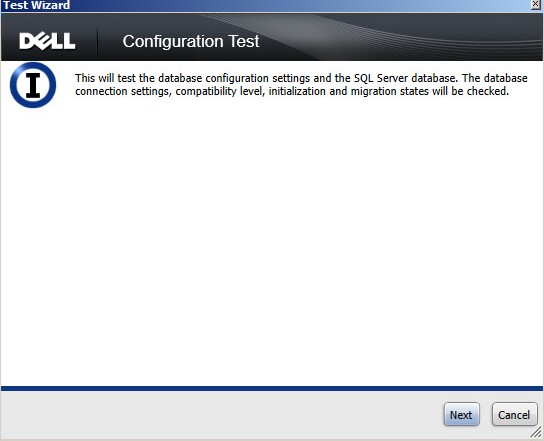
- Виберіть меню «Дії», а потім натисніть «Налаштувати конфігурацію бази даних».

- Натисніть Далі.
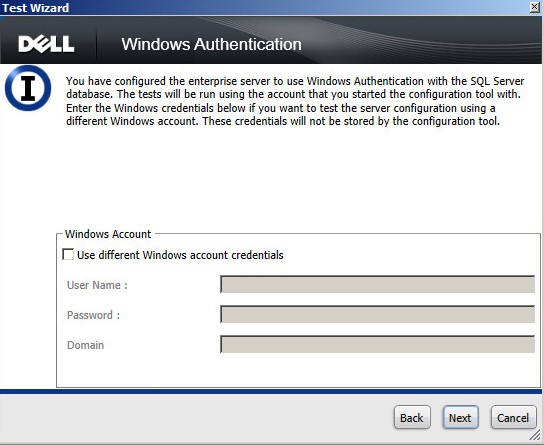
- Якщо використовуєте SQL Authentication, натисніть «Далі», а потім перейдіть до Step 10. Якщо використовуєте автентифікацію Windows, опціонально:
- Перевірка «Використовувати різні облікові дані Windows».
- Заповніть ім'я користувача.
- Заповніть пароль.
- Заселення домену.
- Натисніть Далі.
- Налаштування з'єднання тесту мають показати «Пройшло », щоб продовжити. Якщо ні — поверніться до Кроку 4 або використовуйте інші облікові дані Windows (Крок 9). Натисніть кнопку Завершити.
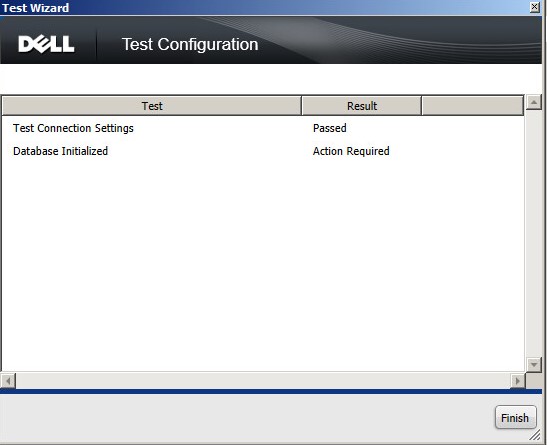 Примітка: Очікується, що тест Database Initialized дасть результат Action Required у цей період.
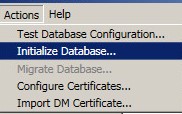
 - Виберіть меню «Дії », а потім натисніть «Ініціалізувати базу даних».
- Натисніть Далі.
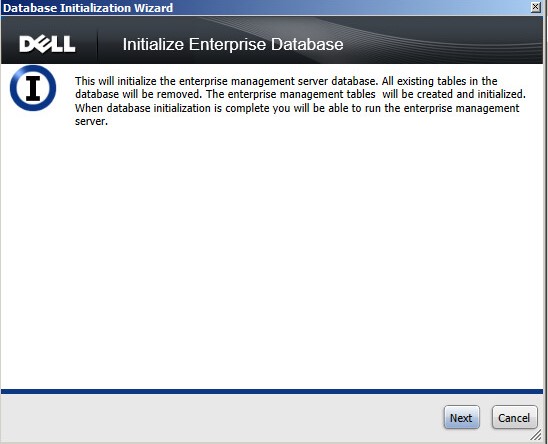 Увага: Ініціалізація бази даних — це незворотний процес стирання та форматування бази даних. Ініціалізація бази даних стирає всі дані, включаючи ключові матеріали, стан користувача та адміністраторів. Рекомендується переконатися, що база даних, на яку вказано у Кроці 6, є новою базою даних.
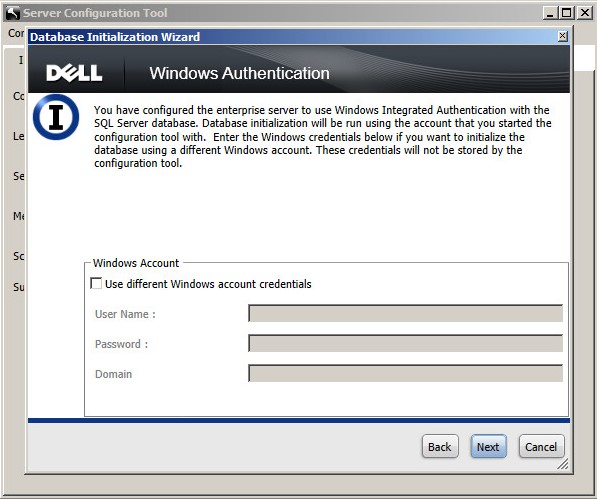
 - Якщо використовуєте SQL Authentication, натисніть Next і перейдіть до Step 14. Якщо використовуєте автентифікацію Windows, опціонально:
- Перевірка «Використовувати різні облікові дані Windows».
- Заповніть ім'я користувача.
- Заповніть пароль.
- Заселення домену.
- Натисніть Далі.
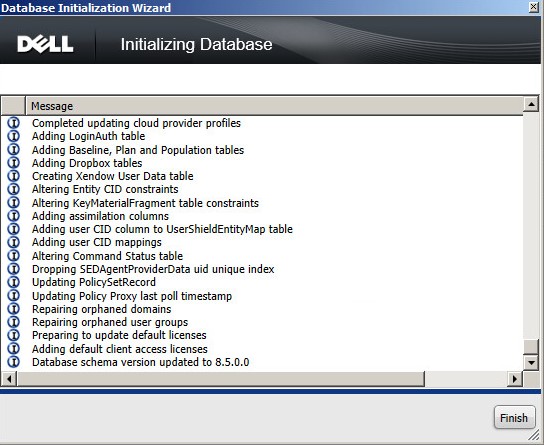
- Після ініціалізації натисніть «Закінчити».
Стартові послуги
Потрібно запустити сервіси, щоб почати користуватися сервером. Посилання на Як зупинити та запустити сервіси в сервері управління безпекою Dell для найкращого порядку запуску сервісів.
Необхідно виконати кроки для налаштування автентифікації Windows, підключення до бази даних SQL, налаштування сертифіката DM, а потім запуску сервісів. Оберіть відповідний крок для отримання додаткової інформації.
Автентифікація Windows
- Цей процес використовує конфігурацію, виконану під час виконання кроків Assign Database Role у How to Configure SQL for Dell Security Management Server.
- Якщо використовується SQL-автентифікація, цей розділ слід пропустити.
- Клацніть правою кнопкою миші по меню «Пуск» Windows, а потім натисніть «Запустити».

- У UI Run — набрати
services.mscа потім натисніть OK. Це відкриває богослужіння.
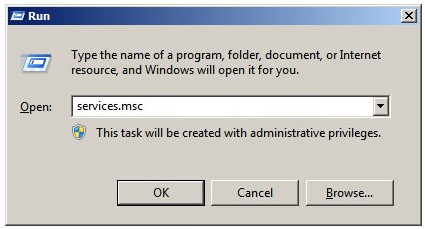
- Подвійний клік на сервер сумісності Dell.

- Натисніть вкладку «Увійти».

- У вкладці «Вход у систему»:
- Виберіть цей акаунт.
- Перегляньте або заповніть обліковий запис Windows, який налаштований для
dboВид справа - Заповніть пароль від сервісного облікового запису Windows.
- Натисніть ОК.
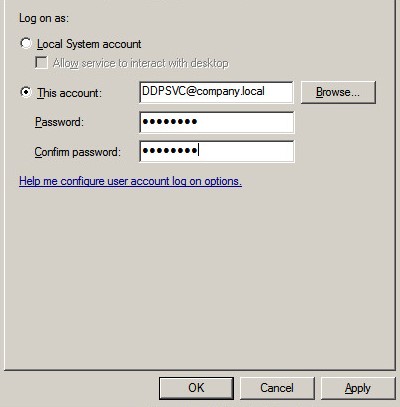
- Повторіть кроки 4 і 5 з кожним із наступних сервісів:
- Dell Compliance Reporter
- Dell Core Server
- Сервер ключів Dell
- Dell Message Broker
- Dell Security Server
Підключитися до бази даних SQL
- У Windows Explorer перейдіть за
C:\Program Files\Dell\Enterprise Edition\Server Configuration Tool\і подвійний клікCredant.Configuration.exe.
 Примітка: Сервер сумісності Dell та сервіси Dell Core Server потрібно вимкнути, щоб запустити інструмент конфігурації серверів.
 - Приймайте будь-які підказки щодо конфліктів конфігурацій, натискаючи OK.
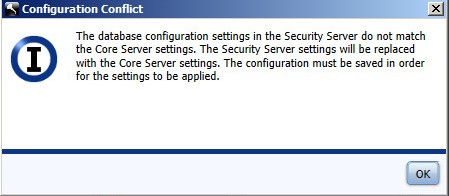
- Натисніть вкладку Options (Параметри).

- З вкладки База даних :
- Заповніть ім'я сервера.
- За бажанням заповнити ім'я екземпляра , починаючи з
\відповідно до імені сервера. - Підтвердіть серверний порт.
- Заповніть базу даних.
- Виберіть метод автентифікації.
- Якщо обрано SQL-автентифікацію :
- Заповніть ім'я користувача.
- Введіть пароль від імені користувача.
- Перейдіть до Кроку 5.
- Якщо обрано автентифікацію Windows , перейдіть до Кроку 5.
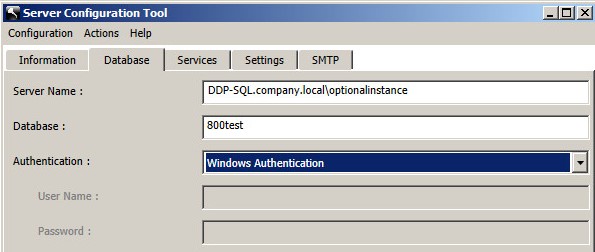 Примітка.
- Ім'я сервера може бути заповнене або повністю кваліфікованим доменним ім'ям (FQDN), або IP-адресою.
- Якщо обрано автентифікацію Windows, активний обліковий запис Windows використовується для підключення до бази даних Dell Data Protection.
- Облікові дані, які заповнюються, мають бути призначені з наступного розділу «Створити SQL-базу даних» у розділі «Як налаштувати SQL для Dell Security Management Server».
- Приклади для імені сервера, порту сервера, бази даних, автентифікації, імені користувача та пароля можуть відрізнятися залежно від вашого середовища.
- Виберіть меню Налаштування і натисніть Зберегти.

- Натисніть «Так».
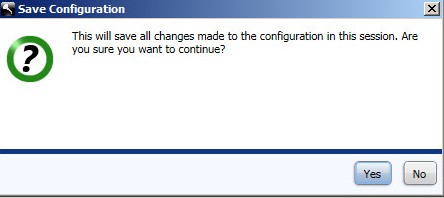
- Виберіть меню «Дії», а потім натисніть «Налаштувати конфігурацію бази даних».

- Натисніть Далі.
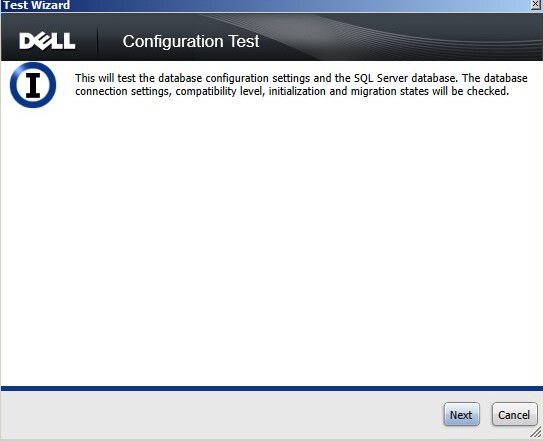
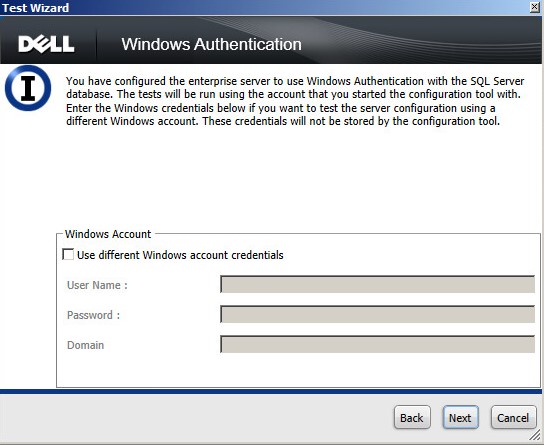
- Якщо використовуєте SQL Authentication, натисніть «Далі», а потім перейдіть до Step 10. Якщо використовуєте автентифікацію Windows, опціонально:
- Перевірка «Використовувати різні облікові дані Windows».
- Заповніть ім'я користувача.
- Заповніть пароль.
- Заселення домену.
- Натисніть Далі.
- Налаштування з'єднання тесту мають показати «Пройшло », щоб продовжити. Якщо ні — поверніться до Кроку 4 або використовуйте інші облікові дані Windows (Крок 9). Натисніть кнопку Завершити.
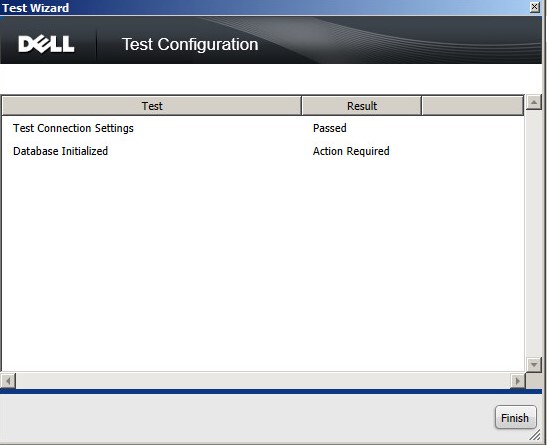 Примітка: Очікується, що тест Database Initialized дасть результат Action Required у цей період.
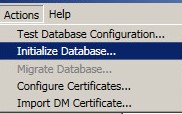
 - Виберіть меню «Дії », а потім натисніть «Ініціалізувати базу даних».
- Натисніть Далі.
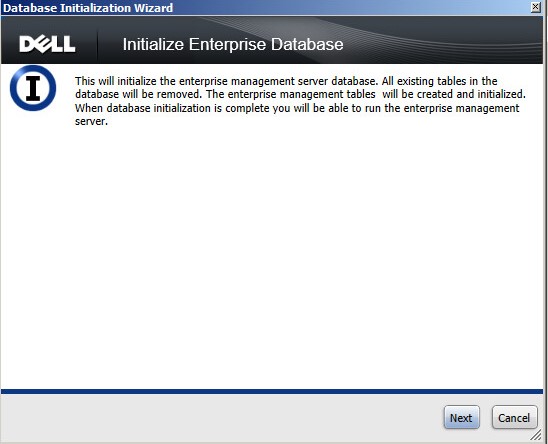 Увага: Ініціалізація бази даних — це незворотний процес стирання та форматування бази даних. Ініціалізація бази даних стирає всі дані, включаючи ключові матеріали, стан користувача та адміністраторів. Рекомендується переконатися, що база даних, на яку вказано у Кроці 6, є новою базою даних.
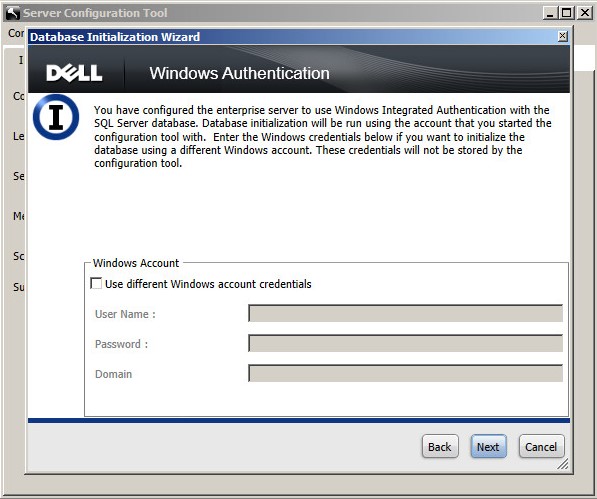
 - Якщо використовуєте SQL Authentication, натисніть Next і перейдіть до Step 14. Якщо використовуєте автентифікацію Windows, опціонально:
- Перевірка «Використовувати різні облікові дані Windows».
- Заповніть ім'я користувача.
- Заповніть пароль.
- Заселення домену.
- Натисніть Далі.
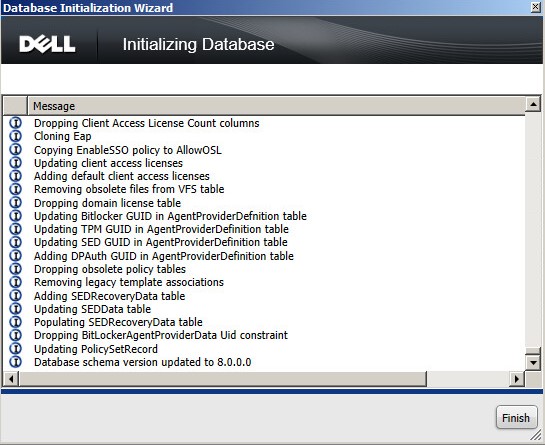
- Після ініціалізації натисніть «Закінчити».
Налаштуйте сертифікат DM
- Клацніть правою кнопкою миші по меню Пуск Windows, а потім натисніть Запустити.

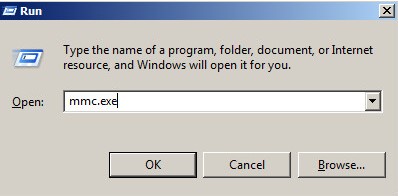
- У UI Run — набрати
mmc.exeПотім натисніть OK.
- Натисніть меню Файл , а потім натисніть Додати/Видалити Snap-in.

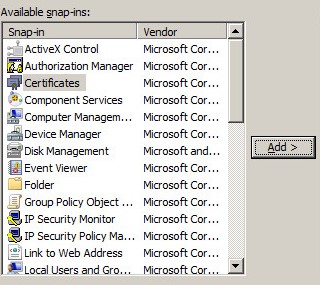
- Натисніть Сертифікати у списку доступних snap-in, а потім натисніть Додати.
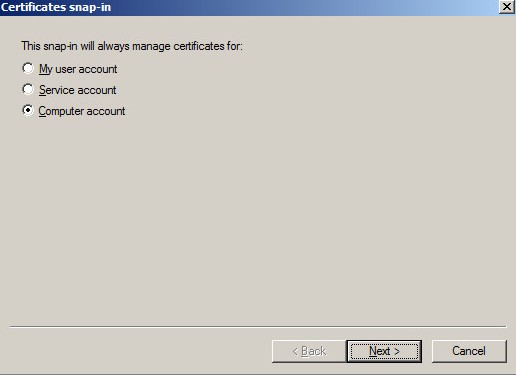
- Натисніть «Обліковий запис комп'ютера», а потім натисніть «Далі».
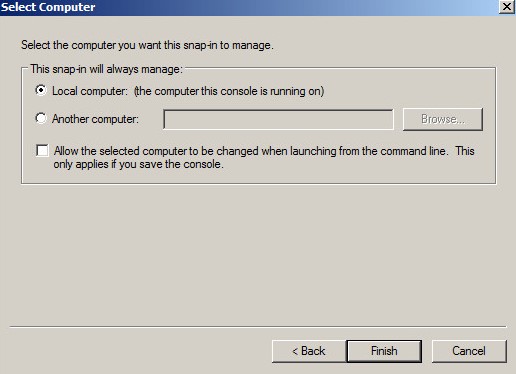
- Вибравши локальний комп'ютер , натисніть Закінчити.
- Натисніть ОК.
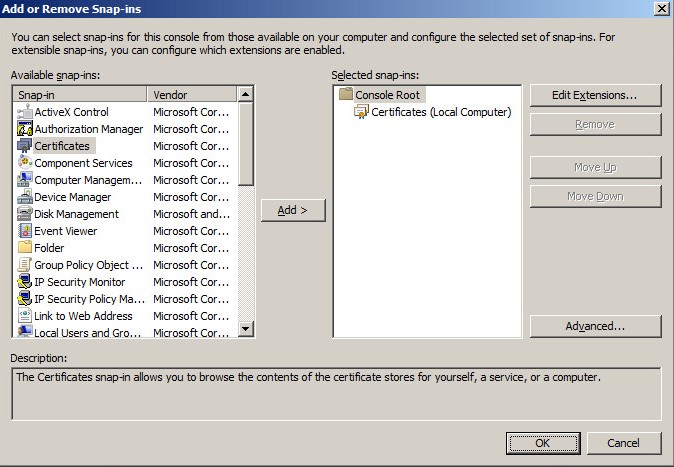
- Розгорнути сертифікати (локальний комп'ютер).
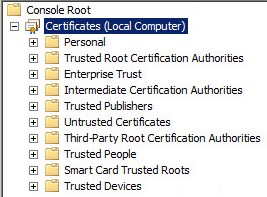
- Розширюйте особисте.

- Натисніть на папку «Сертифікати», яка міститься в розділі «Особисті».

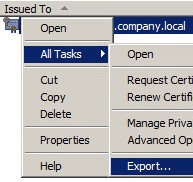
- У центральній панелі знайдіть сертифікат для використання як DM Cert, клацніть правою кнопкою миші, виберіть All Tasks, а потім натисніть Export.
 Примітка: Dell Technologies рекомендує використовувати сторонній сертифікат у виробничих середовищах.
 - Натисніть Далі.
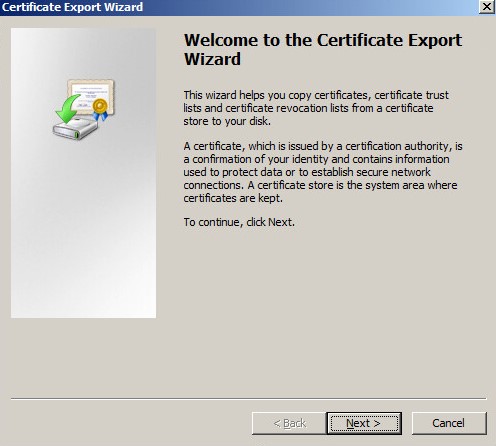
- Натисніть «Так», експортуйте приватний ключ , а потім натисніть «Далі».

- У майстрі експорту сертифікатів:
- Виберіть Обмін особистою інформацією - PKCS #12 (. PFX).
- Якщо можливо, включити всі сертифікати у шлях сертифікації.
- Перевірка Експорт усіх розширених властивостей.
- Натисніть Далі.
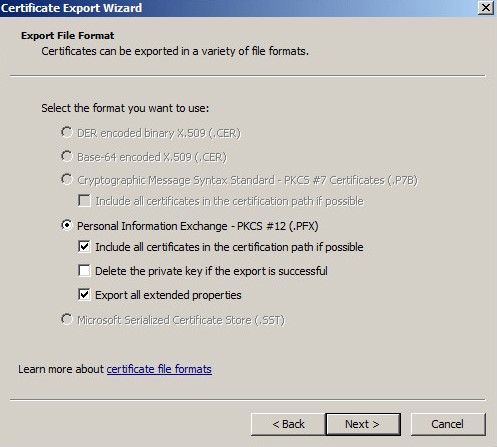
- Заповніть і підтвердьте пароль, а потім натисніть «Далі».

- Натисніть Browse.
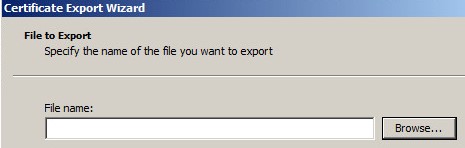
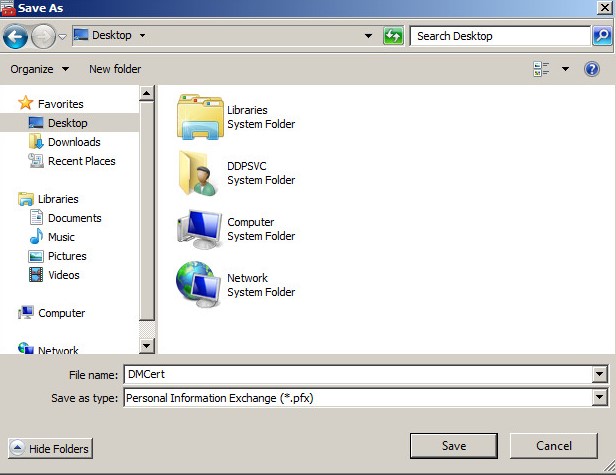
- Перегляньте місце для збереження файлу, введіть ім'я файлу для збереження сертифіката, а потім натисніть Зберегти.
- Натисніть Далі.
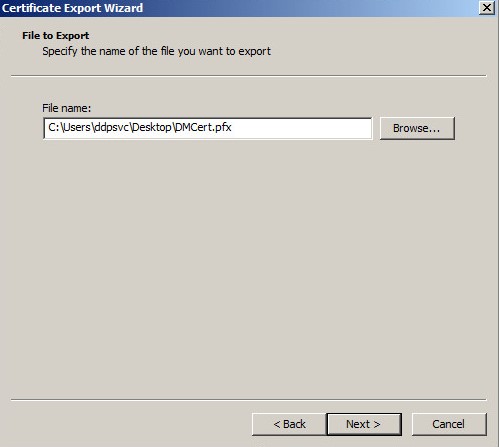
- Натисніть кнопку Завершити.
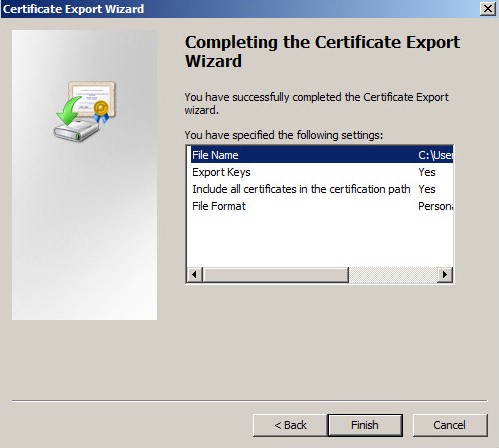
- Натисніть ОК.

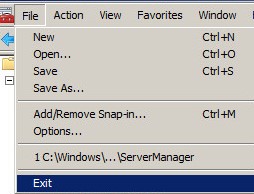
- Вихід MMC.
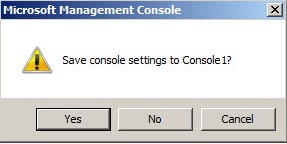
- Якщо запропоновано зберегти налаштування консолі, натисніть No.
- У Windows Explorer перейдіть за
C:\Program Files\Dell\Enterprise Edition\Server Configuration Tool\і подвійний клікCredant.Configuration.exe.
 Примітка: Сервер сумісності Dell та сервіси Dell Core Server потрібно вимкнути, щоб запустити інструмент конфігурації серверів. Для отримання додаткової інформації зверніться до розділу How to Stop and Start Services in Dell Security Management Server.
 - Виберіть меню «Дії » та натисніть «Імпортувати сертифікат DM».
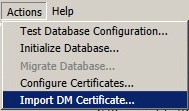
- Перейдіть на шлях, обраний у кроці 16 для сертифіката, виберіть його і натисніть «Відкрити».
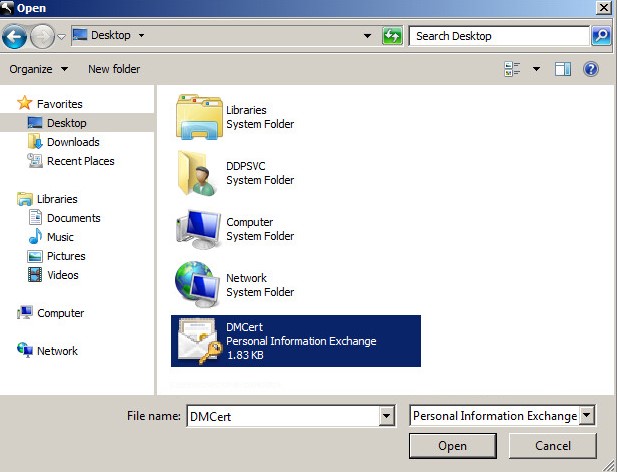
- Введіть пароль від сертифіката , обраний у кроці 14, і натисніть OK.

- Якщо використовується автентифікація Windows, за бажанням виберіть «Використовувати різні облікові дані облікового запису Windows», вказуючи ім'я користувача, пароль і домен. Після того, як ви будете задоволені обліковими даними, натисніть «Далі».
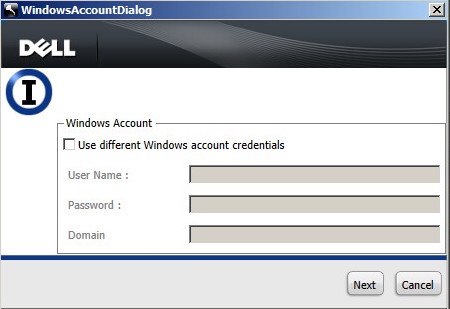
- Натисніть X, щоб закрити інструмент налаштування сервера.

Стартові послуги
Потрібно запустити сервіси, щоб почати користуватися сервером. Посилання на Як зупинити та запустити сервіси в сервері управління безпекою Dell для найкращого порядку запуску сервісів.
Необхідно виконати кроки для налаштування автентифікації Windows, підключення до бази даних SQL, налаштування сертифіката DM, а потім запуску сервісів. Оберіть відповідний крок для отримання додаткової інформації.
Автентифікація Windows
- Цей процес використовує конфігурацію, виконану під час виконання кроків Assign Database Role у How to Configure SQL for Dell Security Management Server.
- Якщо використовується SQL-автентифікація, цей розділ слід пропустити.
- Клацніть правою кнопкою миші по меню «Пуск» Windows, а потім натисніть «Запустити».

- У UI Run — набрати
services.mscа потім натисніть OK. Це відкриває богослужіння.
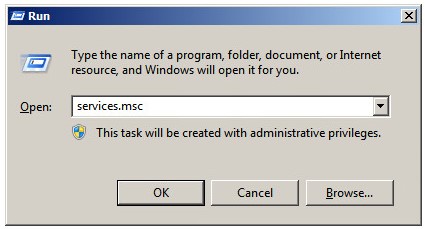
- Подвійний клік на сервер сумісності Dell.

- Натисніть вкладку «Увійти».

- У вкладці «Вход у систему»:
- Виберіть цей акаунт.
- Перегляньте або заповніть обліковий запис Windows, який налаштований для
dboВид справа - Заповніть пароль від сервісного облікового запису Windows.
- Натисніть ОК.
- Виберіть цей обліковий запис, заповніть обліковий запис Windows-сервісу та пароль , створені на кроці 1, а потім натисніть OK.
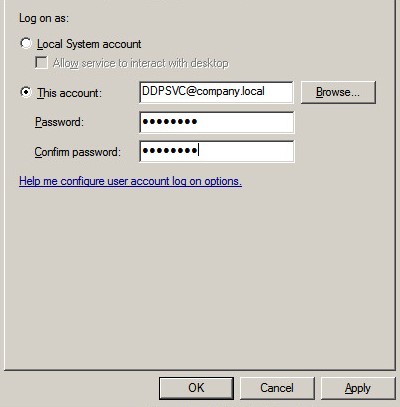
- Повторіть кроки 4 і 5 з кожним із наступних сервісів:
- Dell Compliance Reporter
- Dell Core Server
- Сервер ключів Dell
- Dell Message Broker
- Dell Security Server
Підключитися до бази даних SQL
- У Windows Explorer перейдіть за
C:\Program Files\Dell\Enterprise Edition\Server Configuration Tool\і подвійний клікCredant.Configuration.exe.
 Примітка: Сервер сумісності Dell та сервіси Dell Core Server потрібно вимкнути, щоб запустити інструмент конфігурації серверів.
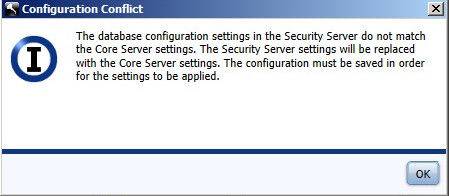
 - Приймайте будь-які підказки щодо конфліктів конфігурацій, натискаючи OK.
- Натисніть вкладку Options (Параметри).

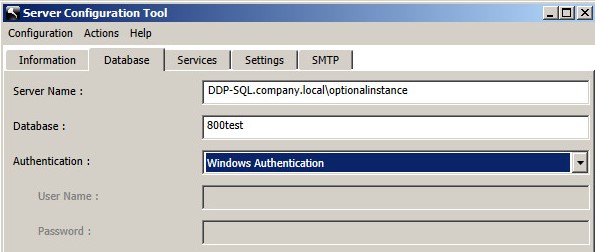
- З вкладки База даних :
- Заповніть ім'я сервера.
- За бажанням заповнити ім'я екземпляра , починаючи з
\відповідно до імені сервера. - Підтвердіть серверний порт.
- Заповніть базу даних.
- Виберіть метод автентифікації.
- Якщо обрано SQL-автентифікацію :
- Заповніть ім'я користувача.
- Введіть пароль від імені користувача.
- Перейдіть до Кроку 5.
- Якщо обрано автентифікацію Windows , перейдіть до Кроку 5.
 Примітка.
- Ім'я сервера може бути заповнене або повністю кваліфікованим доменним ім'ям (FQDN), або IP-адресою.
- Якщо обрано автентифікацію Windows, активний обліковий запис Windows використовується для підключення до бази даних Dell Data Protection.
- Облікові дані, які заповнюються, мають бути призначені з наступного розділу «Створити SQL-базу даних» у розділі «Як налаштувати SQL для Dell Security Management Server».
- Приклади для імені сервера, порту сервера, бази даних, автентифікації, імені користувача та пароля можуть відрізнятися залежно від вашого середовища.
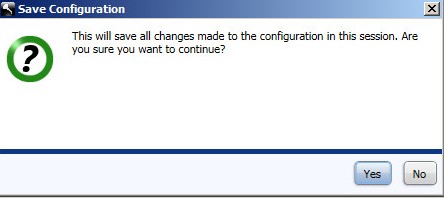
- Виберіть меню Налаштування і натисніть Зберегти.

- Натисніть «Так».
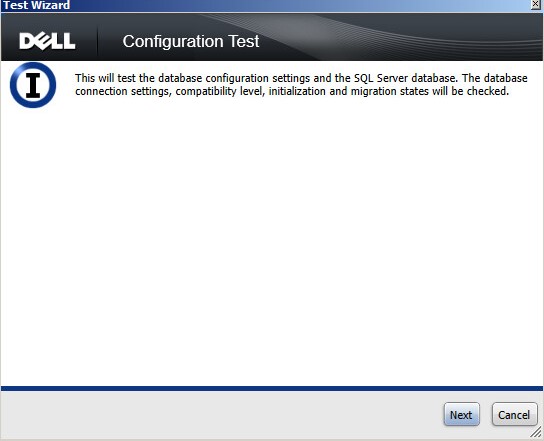
- Виберіть меню «Дії», а потім натисніть «Налаштувати конфігурацію бази даних».

- Натисніть Далі.
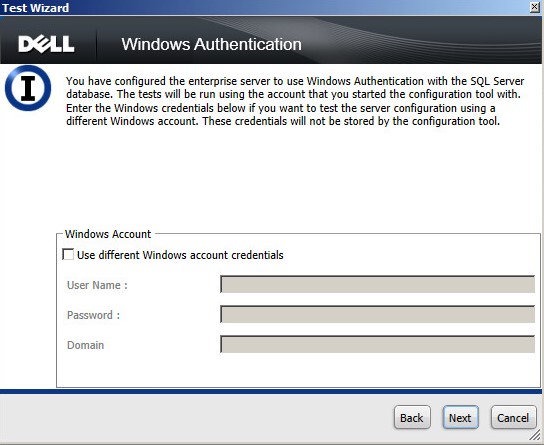
- Якщо використовуєте SQL Authentication, натисніть «Далі», а потім перейдіть до Step 10. Якщо використовуєте автентифікацію Windows, опціонально:
- Перевірка «Використовувати різні облікові дані Windows».
- Заповніть ім'я користувача.
- Заповніть пароль.
- Заселення домену.
- Натисніть Далі.
- Налаштування з'єднання тесту мають показати «Пройшло », щоб продовжити. Якщо ні — поверніться до Кроку 4 або використовуйте інші облікові дані Windows (Крок 9). Натисніть кнопку Завершити.
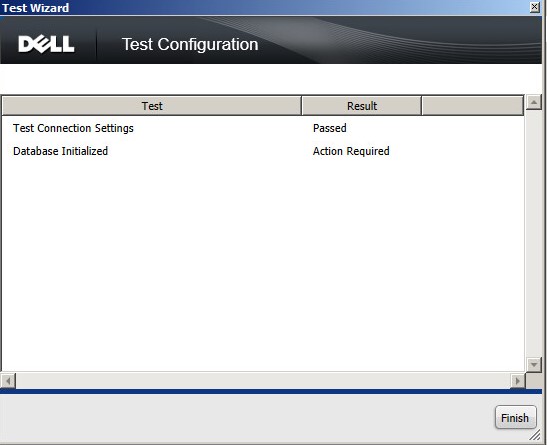 Примітка: Очікується, що тест Database Initialized дасть результат Action Required у цей період.
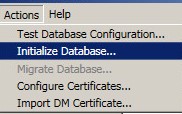
 - Виберіть меню «Дії », а потім натисніть «Ініціалізувати базу даних».
- Натисніть Далі.
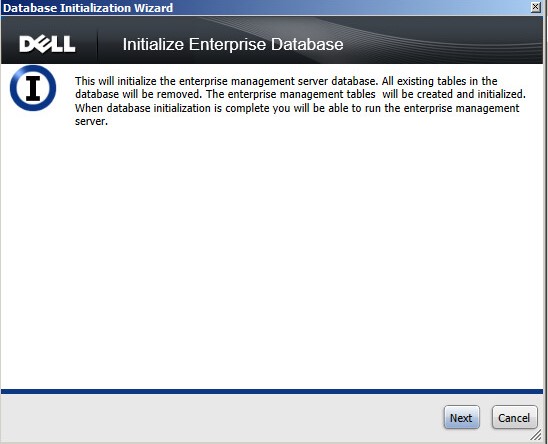 Увага: Ініціалізація бази даних — це незворотний процес стирання та форматування бази даних. Ініціалізація бази даних стирає всі дані, включаючи ключові матеріали, стан користувача та адміністраторів. Рекомендується переконатися, що база даних, на яку вказано у Кроці 6, є новою базою даних.
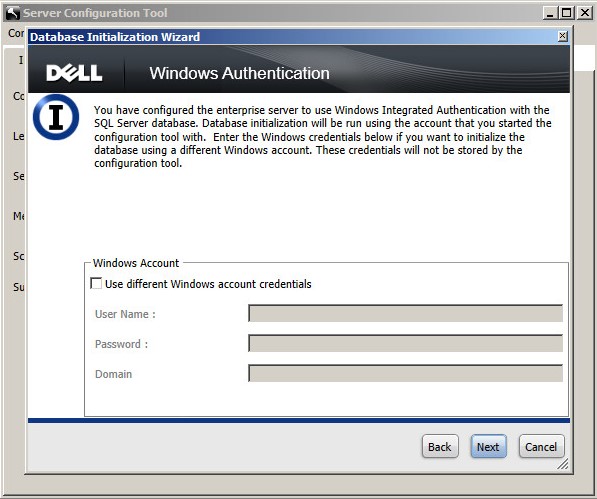
 - Якщо використовуєте SQL Authentication, натисніть Next і перейдіть до Step 14. Якщо використовуєте автентифікацію Windows, опціонально:
- Перевірка «Використовувати різні облікові дані Windows».
- Заповніть ім'я користувача.
- Заповніть пароль.
- Заселення домену.
- Натисніть Далі.
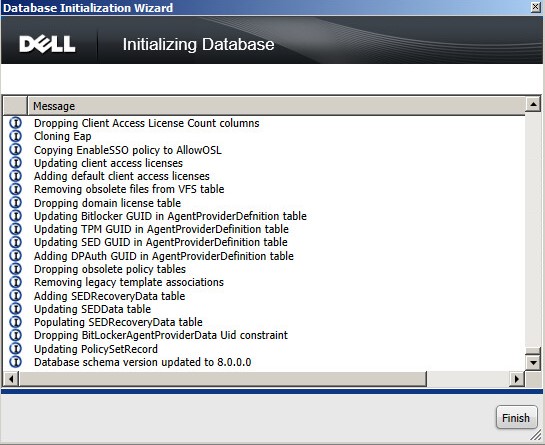
- Після ініціалізації натисніть «Закінчити».
Налаштуйте сертифікат DM
- Клацніть правою кнопкою миші по меню «Пуск» Windows, а потім натисніть «Запустити».

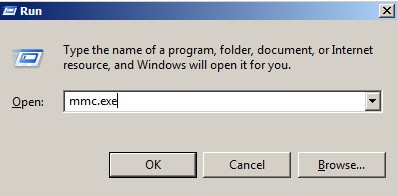
- У UI Run — набрати
mmc.exeПотім натисніть OK.
- Натисніть меню Файл , а потім натисніть Додати/Видалити Snap-in.

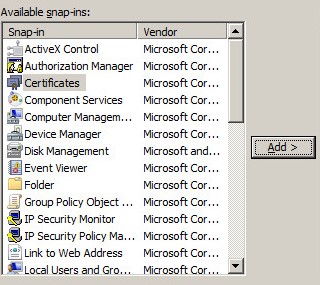
- Натисніть Сертифікати у списку доступних snap-in, а потім натисніть Додати.
- Натисніть «Обліковий запис комп'ютера», а потім натисніть «Далі».
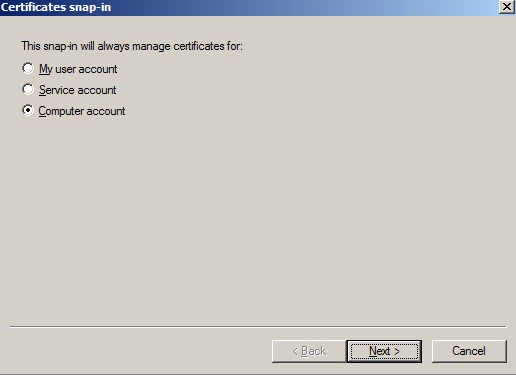
- Вибравши локальний комп'ютер , натисніть Закінчити.

- Натисніть ОК.
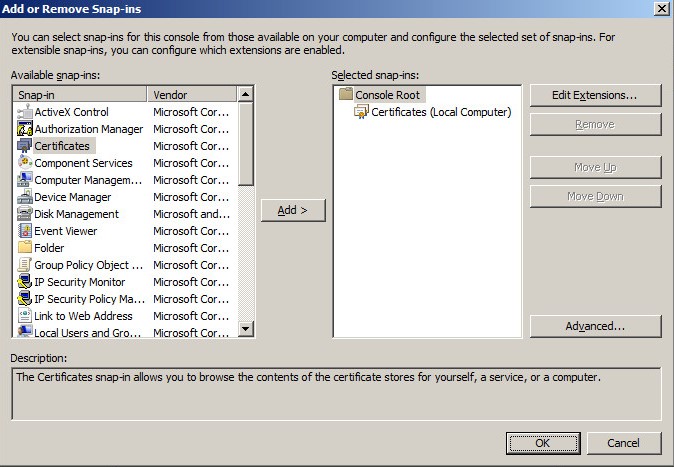
- Розгорнути сертифікати (локальний комп'ютер).
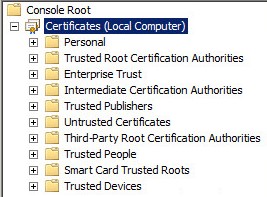
- Розширюйте особисте.

- Натисніть на папку «Сертифікати », яка міститься в розділі «Особисті».

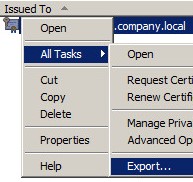
- У центральній панелі знайдіть сертифікат для використання як DM Cert, клацніть правою кнопкою миші, виберіть All Tasks, а потім натисніть Export.
 Примітка: Dell Technologies рекомендує використовувати сторонній сертифікат у виробничих середовищах.
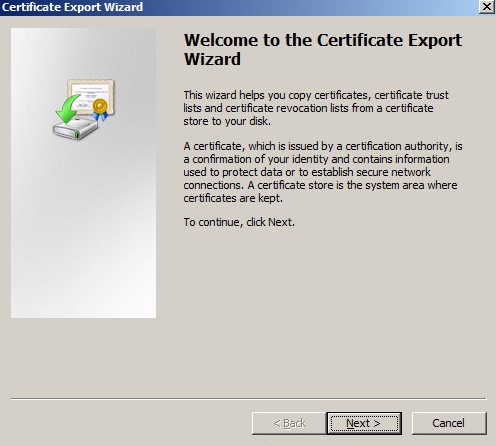
 - Натисніть Далі.
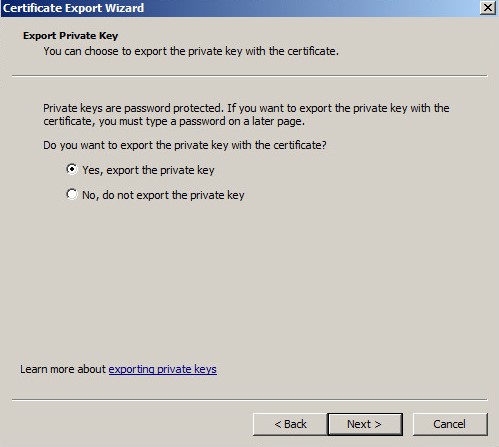
- Натисніть «Так», експортуйте приватний ключ , а потім натисніть «Далі».
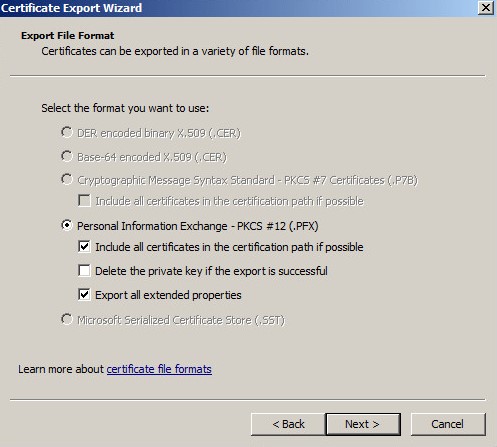
- У майстрі експорту сертифікатів:
- Виберіть Обмін особистою інформацією - PKCS #12 (. PFX).
- Якщо можливо, включити всі сертифікати у шлях сертифікації.
- Перевірка Експорт усіх розширених властивостей.
- Натисніть Далі.
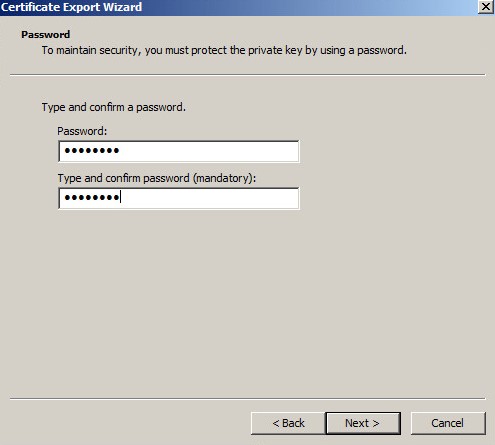
- Заповніть і підтвердьте пароль, а потім натисніть «Далі».
- Натисніть Browse.
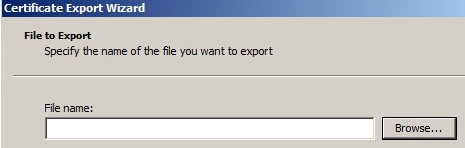
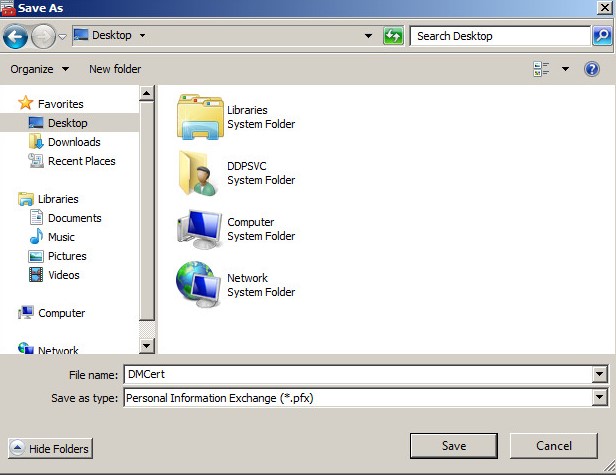
- Перегляньте місце для збереження файлу, введіть ім'я файлу для збереження сертифіката, а потім натисніть Зберегти.
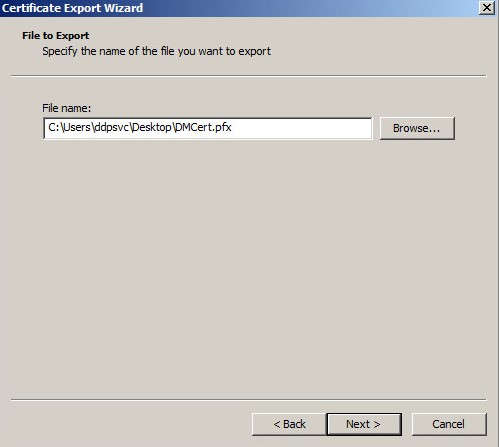
- Натисніть Далі.
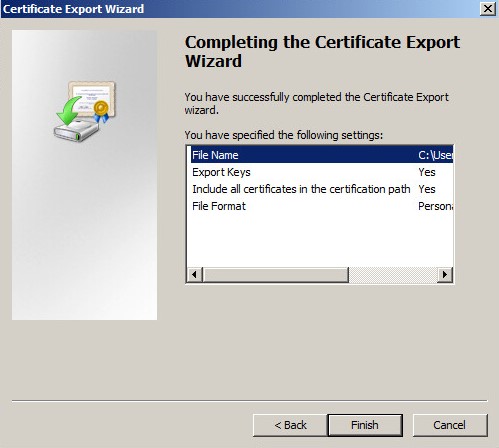
- Натисніть кнопку Завершити.
- Натисніть ОК.

- Вихід MMC.
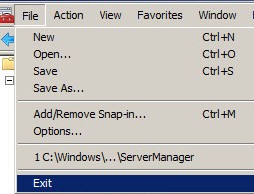
- Якщо запропоновано зберегти налаштування консолі, натисніть No.

- У Windows Explorer перейдіть за
C:\Program Files\Dell\Enterprise Edition\Server Configuration Tool\і подвійний клікCredant.Configuration.exe.
 Примітка: Сервер сумісності Dell та сервіси Dell Core Server потрібно вимкнути, щоб запустити інструмент конфігурації серверів. Для отримання додаткової інформації зверніться до розділу How to Stop and Start Services in Dell Security Management Server.
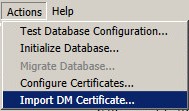
 - Виберіть меню «Дії » та натисніть «Імпортувати сертифікат DM».
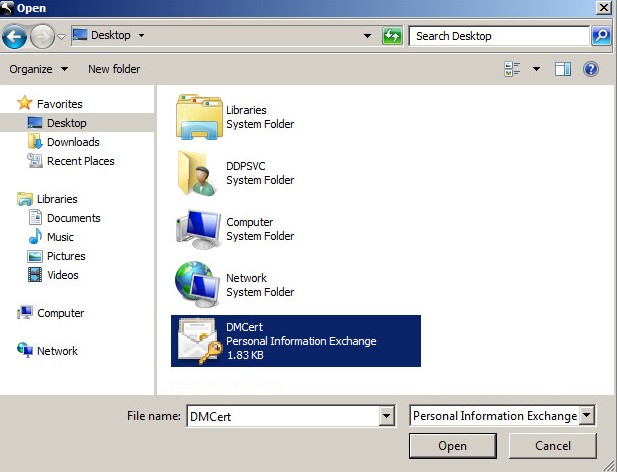
- Перейдіть на шлях, обраний у кроці 16 для сертифіката, виберіть його і натисніть «Відкрити».
- Введіть пароль від сертифіката , обраний у кроці 14, і натисніть OK.

- Якщо використовується автентифікація Windows, за бажанням виберіть «Використовувати різні облікові дані облікового запису Windows», вказуючи ім'я користувача, пароль і домен. Після того, як ви будете задоволені обліковими даними, натисніть «Далі».
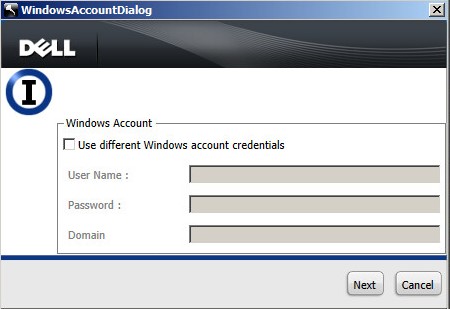
- Натисніть X, щоб закрити інструмент налаштування сервера.

Стартові послуги
Потрібно запустити сервіси, щоб почати користуватися сервером. Посилання на Як зупинити та запустити сервіси в сервері управління безпекою Dell для найкращого порядку запуску сервісів.
Необхідно виконати кроки для налаштування автентифікації Windows, підключення до бази даних SQL, налаштування сертифіката DM, а потім запуску сервісів. Оберіть відповідний крок для отримання додаткової інформації.
Автентифікація Windows
- Цей процес використовує конфігурацію, виконану під час виконання кроків Assign Database Role у How to Configure SQL for Dell Security Management Server.
- Якщо використовується SQL-автентифікація, цей розділ слід пропустити.
- Клацніть правою кнопкою миші по меню «Пуск» Windows, а потім натисніть «Запустити».

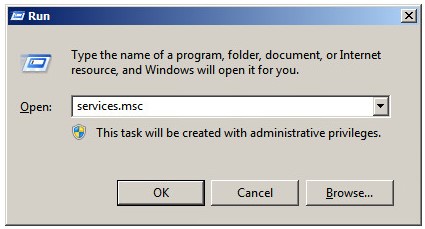
- У UI Run — набрати
services.mscа потім натисніть OK. Це відкриває богослужіння.
- Подвійний клік на сервер сумісності Dell.

- Натисніть вкладку «Увійти».

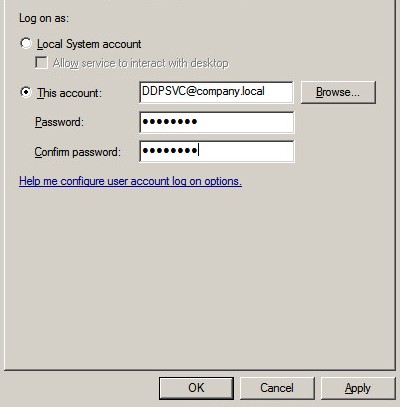
- У вкладці «Вход у систему»:
- Виберіть цей акаунт.
- Перегляньте або заповніть обліковий запис Windows, який налаштований для
dboВид справа - Заповніть пароль від сервісного облікового запису Windows.
- Натисніть ОК.
- Виберіть цей обліковий запис, заповніть обліковий запис Windows-сервісу та пароль , створені на кроці 1, а потім натисніть OK.
- Повторіть кроки 4 і 5 з кожним із наступних сервісів:
- Dell Compliance Reporter
- Dell Core Server
- Сервер ключів Dell
- Dell Message Broker
- Dell Security Server
- Перейдіть на сторінку .
C:\Program Files\Dell\Enterprise Edition\Compliance Reporter\lib\mssql-microsoft.
 Примітка: Якщо шлях встановлення було змінено від стандартного, цей шлях може відрізнятися.
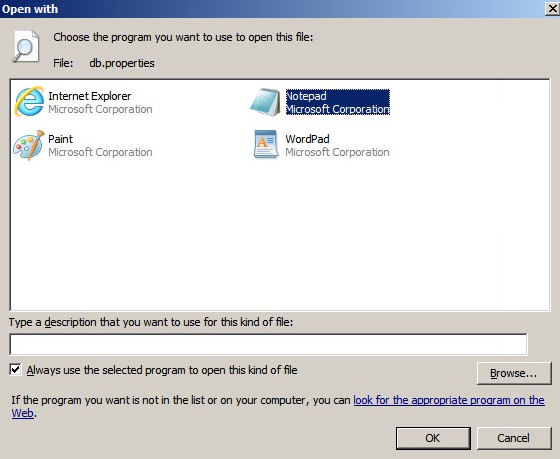
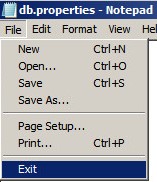
 - Відкрито
db.propertiesз текстовим редактором.
- У той же час
DatabaseName=${dbname};ТипintegratedSecurity=true;.

- Збережи файл.
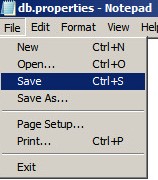
- Вийди з файлу.
Підключитися до бази даних SQL
- У Windows Explorer перейдіть за
C:\Program Files\Dell\Enterprise Edition\Server Configuration Tool\і подвійний клікCredant.Configuration.exe.
 Примітка: Сервер сумісності Dell та сервіси Dell Core Server потрібно вимкнути, щоб запустити інструмент конфігурації серверів.
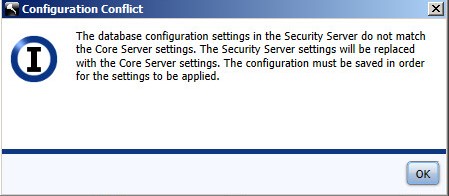
 - Приймайте будь-які підказки щодо конфліктів конфігурацій, натискаючи OK.
- Натисніть вкладку Options (Параметри).

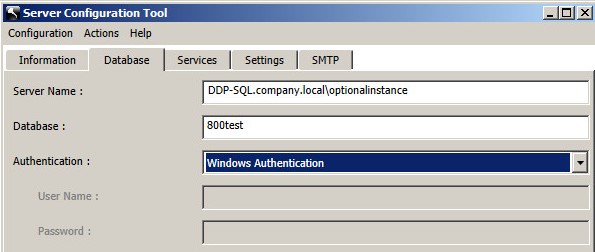
- З вкладки База даних :
- Заповніть ім'я сервера.
- За бажанням заповнити ім'я екземпляра , починаючи з
\відповідно до імені сервера. - Підтвердіть серверний порт.
- Заповніть базу даних.
- Виберіть метод автентифікації.
- Якщо обрано автентифікацію Windows , перейдіть до Кроку 5. Якщо обрано SQL-автентифікацію :
- Заповніть ім'я користувача.
- Введіть пароль від імені користувача.
- Перейдіть до Кроку 5.
 Примітка.
- Ім'я сервера може бути заповнене або повністю кваліфікованим доменним ім'ям (FQDN), або IP-адресою.
- Якщо обрано автентифікацію Windows, активний обліковий запис Windows використовується для підключення до бази даних Dell Data Protection.
- Облікові дані, які заповнюються, мають бути призначені з наступного розділу «Створити SQL-базу даних» у розділі «Як налаштувати SQL для Dell Security Management Server».
- Приклади для імені сервера, порту сервера, бази даних, автентифікації, імені користувача та пароля можуть відрізнятися залежно від вашого середовища.
- Виберіть меню Налаштування і натисніть Зберегти.

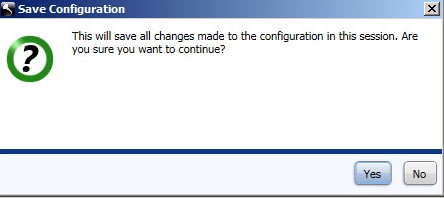
- Натисніть «Так».
- Виберіть меню «Дії», а потім натисніть «Налаштувати конфігурацію бази даних».

- Натисніть Далі.
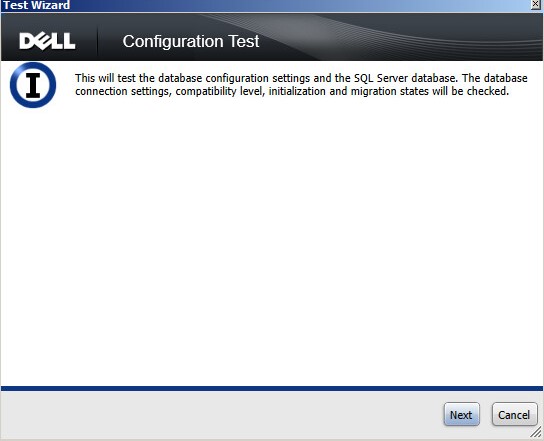
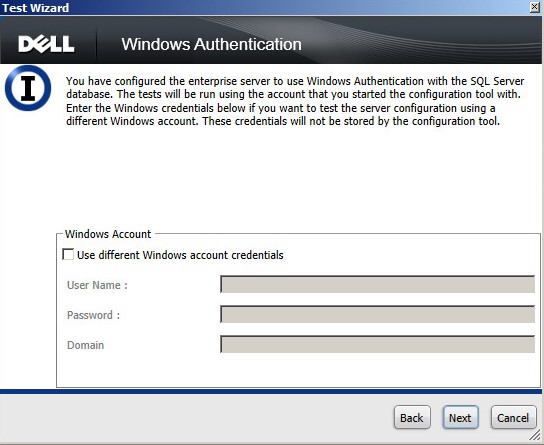
- Якщо використовуєте SQL Authentication, натисніть «Далі», а потім перейдіть до Step 10. Якщо використовуєте автентифікацію Windows, опціонально:
- Перевірка «Використовувати різні облікові дані Windows».
- Заповніть ім'я користувача.
- Заповніть пароль.
- Заселення домену.
- Натисніть Далі.
- Налаштування з'єднання тесту мають показати «Пройшло », щоб продовжити. Якщо ні — поверніться до Кроку 4 або використовуйте інші облікові дані Windows (Крок 9). Натисніть кнопку Завершити.
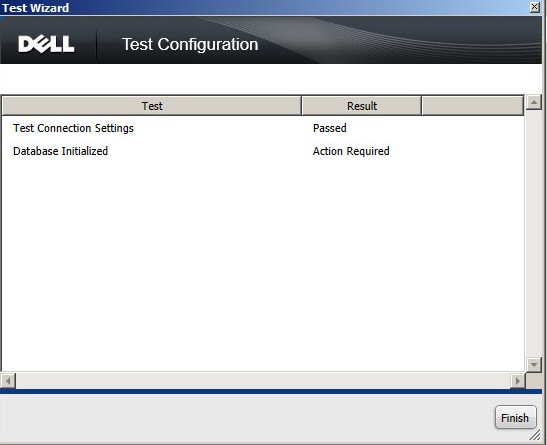 Примітка: Очікується, що тест Database Initialized дасть результат Action Required у цей період.
 - Виберіть меню «Дії », а потім натисніть «Ініціалізувати базу даних».

- Натисніть Далі.
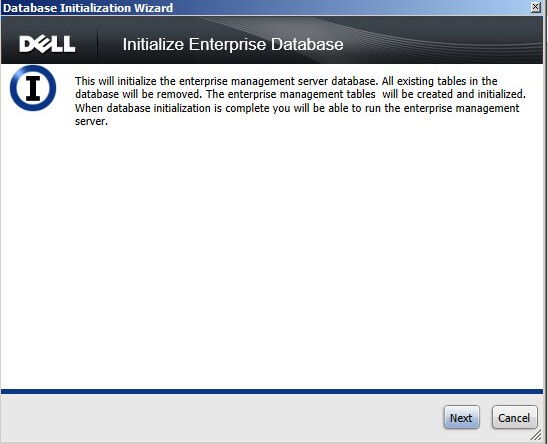 Увага: Ініціалізація бази даних — це незворотний процес стирання та форматування бази даних. Ініціалізація бази даних стирає всі дані, включаючи ключові матеріали, стан користувача та адміністраторів. Рекомендується переконатися, що база даних, на яку вказано у Кроці 6, є новою базою даних.
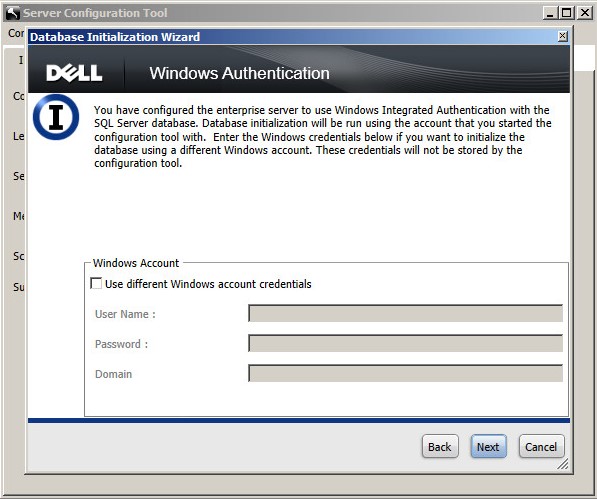
 - Якщо використовуєте SQL Authentication, натисніть Next і перейдіть до Step 14. Якщо використовуєте автентифікацію Windows, опціонально:
- Перевірка «Використовувати різні облікові дані Windows».
- Заповніть ім'я користувача.
- Заповніть пароль.
- Заселення домену.
- Натисніть Далі.
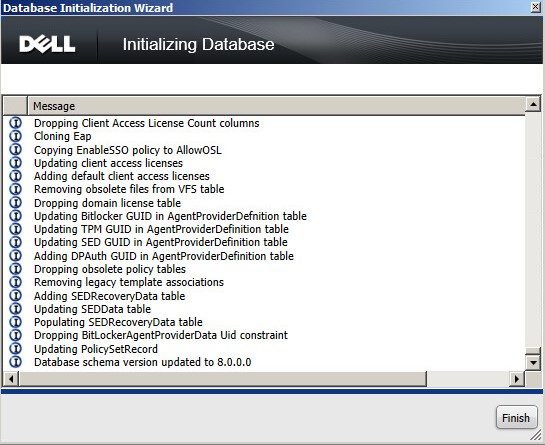
- Після ініціалізації натисніть «Закінчити».
Налаштуйте сертифікат DM
- Клацніть правою кнопкою миші по меню «Пуск» Windows, а потім натисніть «Запустити».

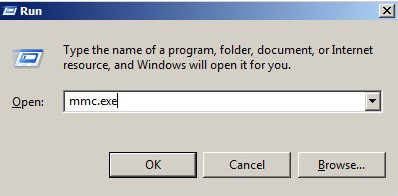
- У UI Run — набрати
mmc.exeПотім натисніть OK.
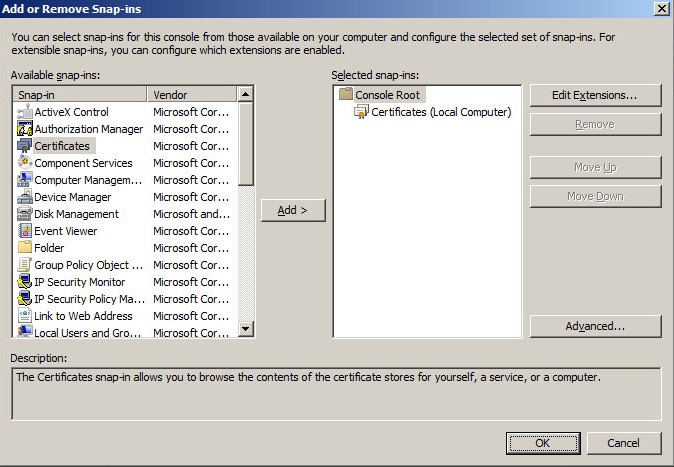
- Натисніть меню Файл , а потім натисніть Додати/Видалити Snap-in.

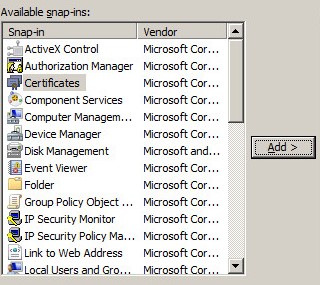
- Натисніть Сертифікати у списку доступних snap-in , а потім натисніть Додати.
- Натисніть «Обліковий запис комп'ютера», а потім натисніть «Далі».
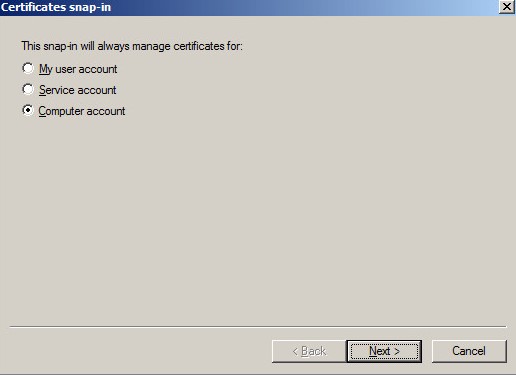
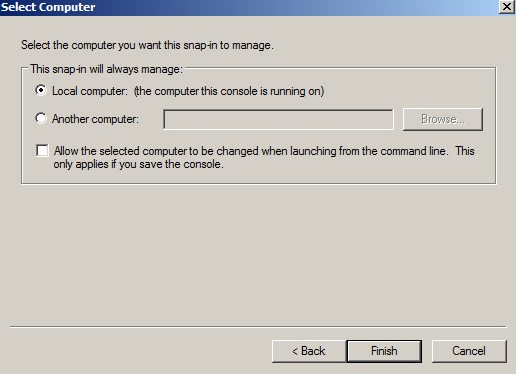
- Вибравши локальний комп'ютер , натисніть Закінчити.
- Натисніть ОК.
- Розгорнути сертифікати (локальний комп'ютер).
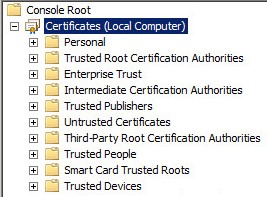
- Розширюйте особисте.

- Натисніть на папку «Сертифікати », яка міститься в розділі «Особисті».

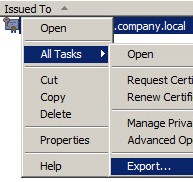
- У центральній панелі знайдіть сертифікат для використання як DM Cert, клацніть правою кнопкою миші, виберіть All Tasks, а потім натисніть Export.
 Примітка: Dell Technologies рекомендує використовувати сторонній сертифікат у виробничих середовищах.
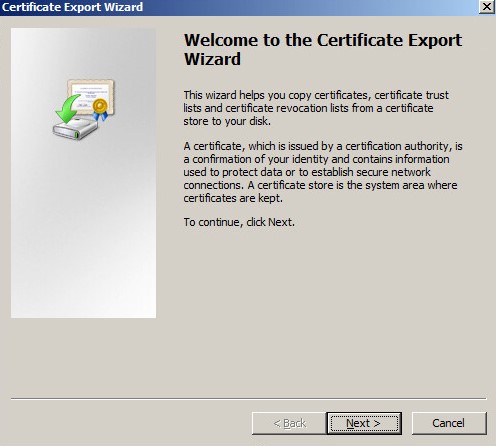
 - Натисніть Далі.
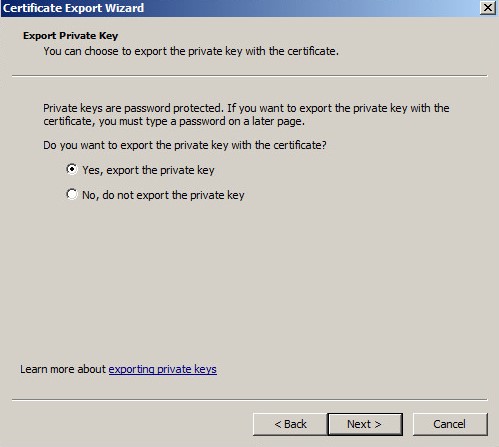
- Натисніть «Так», експортуйте приватний ключ , а потім натисніть «Далі».
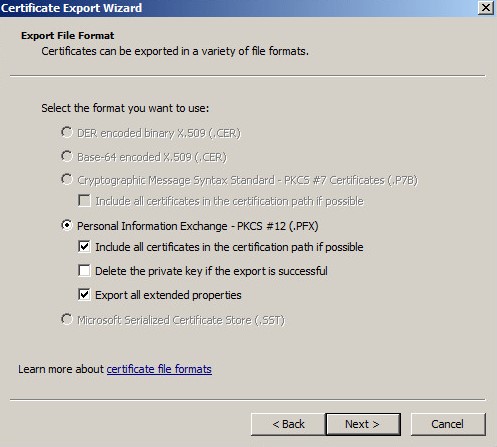
- У майстрі експорту сертифікатів:
- Виберіть Обмін особистою інформацією - PKCS #12 (. PFX).
- Якщо можливо, включити всі сертифікати у шлях сертифікації.
- Перевірка Експорт усіх розширених властивостей.
- Натисніть Далі.
- Заповніть і підтвердьте пароль, а потім натисніть «Далі».
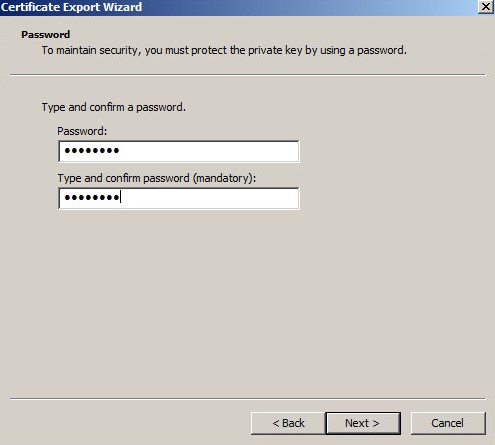
- Натисніть Browse.
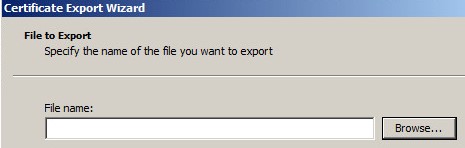
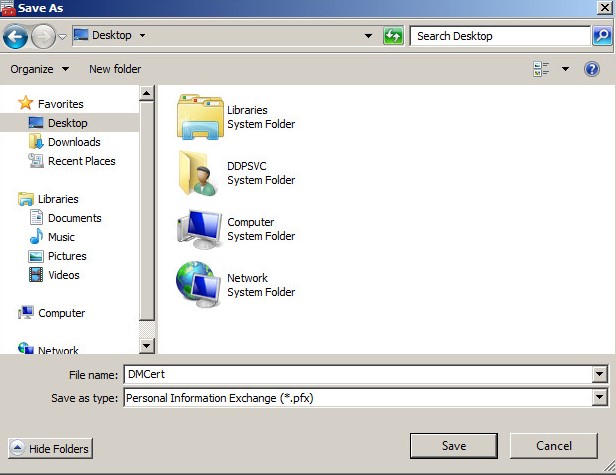
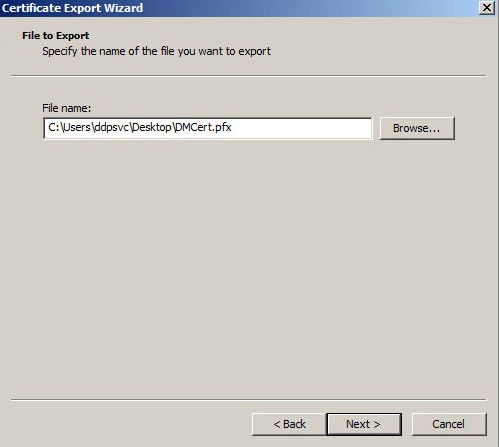
- Перегляньте місце для збереження файлу, введіть ім'я файлу для збереження сертифіката, а потім натисніть Зберегти.
- Натисніть Далі.
- Натисніть кнопку Завершити.
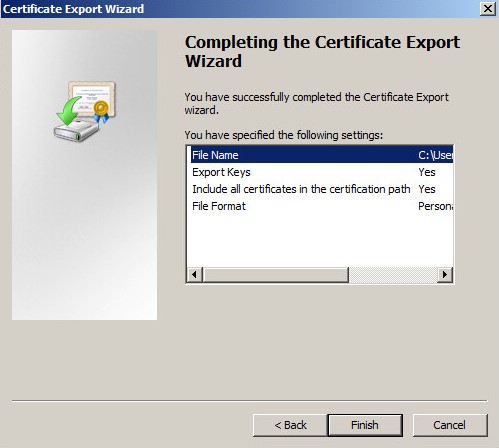
- Натисніть ОК.

- Вихід MMC.
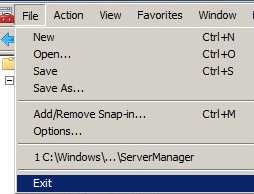
- Якщо запропоновано зберегти налаштування консолі, натисніть No.
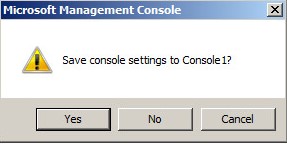
- У Windows Explorer перейдіть за
C:\Program Files\Dell\Enterprise Edition\Server Configuration Tool\і подвійний клікCredant.Configuration.exe.
 Примітка: Сервер сумісності Dell та сервіси Dell Core Server потрібно вимкнути, щоб запустити інструмент конфігурації серверів. Для отримання додаткової інформації зверніться до розділу How to Stop and Start Services in Dell Security Management Server.
 - Виберіть меню «Дії » та натисніть «Імпортувати сертифікат DM».
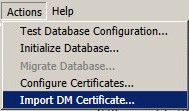
- Перейдіть на шлях, обраний у кроці 16 для сертифіката, виберіть його і натисніть «Відкрити».
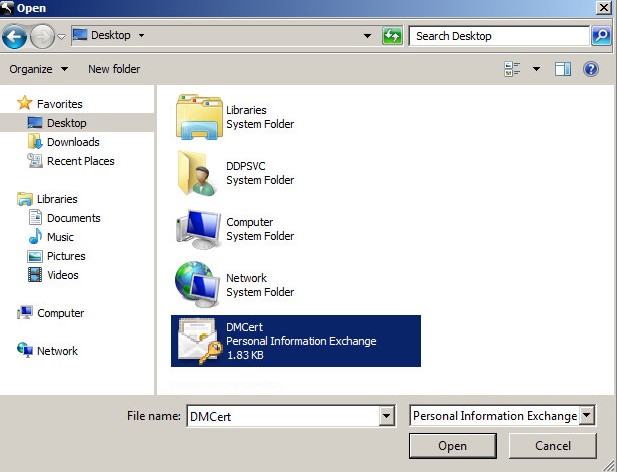
- Введіть пароль Сертифіката , обраний у Кроці 14, і натисніть OK.

- Натисніть X, щоб закрити інструмент налаштування сервера.

Стартові послуги
Потрібно запустити сервіси, щоб почати користуватися сервером. Посилання на Як зупинити та запустити сервіси в сервері управління безпекою Dell для найкращого порядку запуску сервісів.