Een basishandleiding voor het identificeren van de belangrijkste componenten in een desktop
Résumé: Dit artikel is een basisnaslaggids voor de hardwaretypen die nodig zijn bij het maken van een Dell desktop.
Instructions
De volgende secties bieden een visuele handleiding voor elk van de belangrijkste onderdelen die in een desktop te vinden zijn. (Nu verzonden of in de afgelopen 10 jaar verzonden.) Ze geven ook wat basisinformatie over elk onderdeel.
Visuele handleidingen voor de verschillende desktoponderdelen
Hoe het eruit ziet en wat het doet?
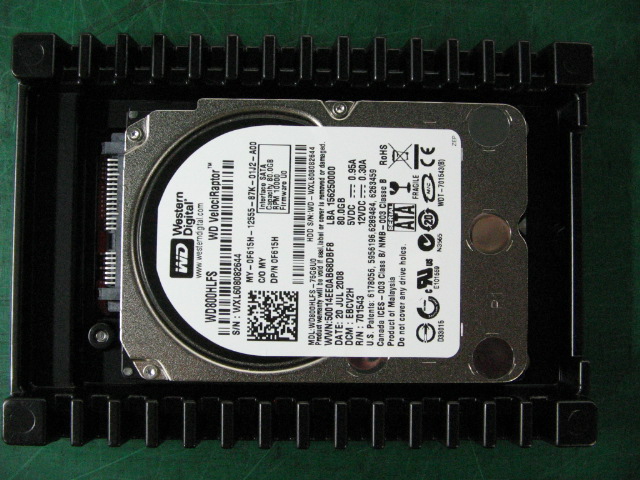
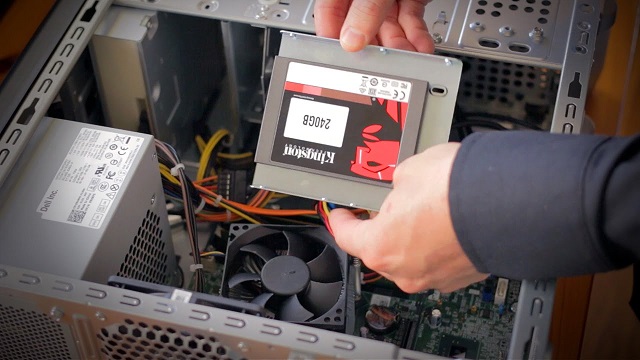
De HDD (harde schijf) of Solid State-schijf (SSD) is het deel van de desktop dat de software en data bevat.
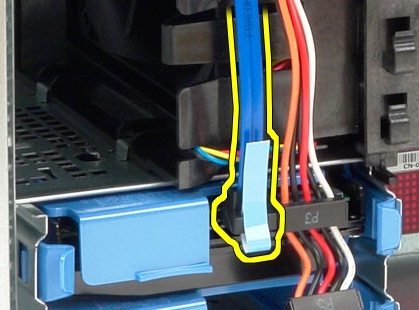
De harde schijf is meestal zilver-zwart en is 2,5" of 3,5" breed. Het heeft meestal een verhoogde cirkel aan de bovenkant met een circuitkaart aan de onderkant. De achterzijde van de schijf is voorzien van diverse female connectoren.
De SSD is meestal zilver en zwart en is 2,5" breed. Het heeft dezelfde connectoren als de harde schijf.
De harde schijf of SSD hebben beide dezelfde twee kabels die erop aangesloten zijn: De Data Serial ATA (SATA)-kabel en de voedingskabel
Deze kabels worden eenvoudig aangesloten door ze op hun plaats te duwen of eruit te trekken. Er zijn geen vergrendelingen die ze op hun plaats vergrendelen.
De harde schijf of SSD wordt op zijn plaats bevestigd in een kooi of op lopers, afhankelijk van het modeltype.
Harde schijven zijn oudere technologie met draaiende platen die veel gegevens kunnen opslaan. SSD's zijn nieuwere technologie die de toegangssnelheden van schijven verhoogt door flashgeheugen te gebruiken in plaats van platters. SSD's zijn een veelgebruikt upgradeonderdeel om de snelheid van de meeste desktops te verbeteren, maar de opslagruimtegroottes zijn klein van wat een harde schijf aankan. Combinaties van beide zijn gebruikt voor snelle opstart- en zoeksnelheden, terwijl er nog steeds ruimte is voor opgeslagen gegevens.
Hoe het eruit ziet en wat het doet?
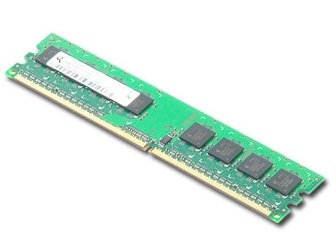
Het geheugen is het deel van het bureaublad waarmee gegevens tussen de softwareprogramma's kunnen worden overgedragen. Hoe meer er wordt geïnstalleerd, hoe meer het de ervaring van het gebruik van de programma's en applicaties versnelt.
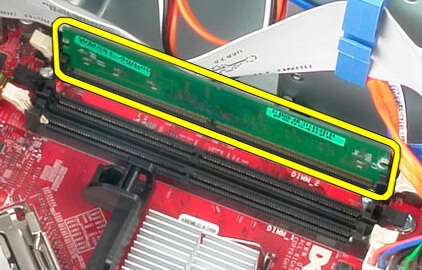
Het geheugen in een desktop is meestal 2,5" tot 3" lang en ongeveer 1" hoog. Er is een gouden franje langs de onderkant van de printkaart en in de franje is een inkeping gesneden.
Het geheugen vrijmaken : Trek de klemmen aan weerszijden van het geheugen uit elkaar en het komt uit de slot zodat het uit het slot kan worden getrokken.
Plaats het geheugen als volgt : Duw het geheugen in de sleuf en zorg ervoor dat het op de juiste manier is geplaatst. De klemmen aan weerszijden van de sleuf komen omhoog en klemmen de geheugenkaart op zijn plaats. (Ze zetten het geheugen op zijn plaats vast en als de klemmen het geheugen niet vangen, is het niet goed geplaatst.)
De inkeping van de geheugenkaart komt overeen met een balk in de geheugenslot. Hiermee kan het geheugen alleen in het geheugenslot worden geplaatst als het de juiste kant op staat. De inkeping verandert ook van positie, afhankelijk van het type geheugen dat het is. (Het voorkomt bijvoorbeeld dat een DDR3-geheugen in een DDR4-slot past.)
Hoe het eruit ziet en wat het doet?
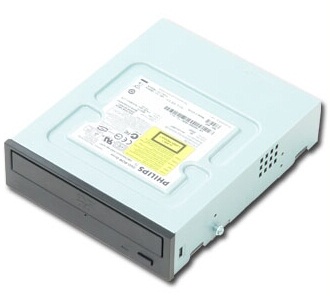
Het Compact Disc (CD) of Digital Versatile Disc (DVD) station is het deel van het bureaublad dat cd's of dvd's leest. Afhankelijk van het type schijf dat is gemonteerd, kunnen er ook media worden gemaakt.
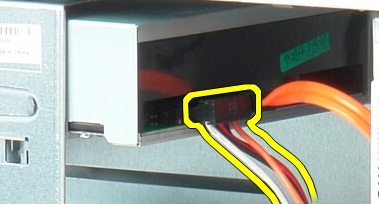
Het cd- of dvd-station is meestal een rechthoekige doos met een zwarte of witte voorkant waarin het medium is geplaatst. Als er een slimline cd- of dvd-station is gemonteerd, volgt het nog steeds deze basisvorm.
Het cd- of dvd-station heeft drie kabels die op het station kunnen worden aangesloten: De Data SATA-kabel en de voedingskabel
Deze kabels worden aangesloten door ze op hun plaats te duwen of eruit te trekken. Er zijn geen vergrendelingen die ze op hun plaats vergrendelen. Afhankelijk van het model schijf kan er ook een audiokabel op zijn aangesloten. Deze heeft wel een vergrendeling met een kleine hendel die moet worden ingedrukt om de kabel uit de schijf te verwijderen.
Het cd- of dvd-station wordt op zijn plaats bevestigd met kruiskopschroeven of met Dell beugels.
Hoe het eruit ziet en wat het doet?
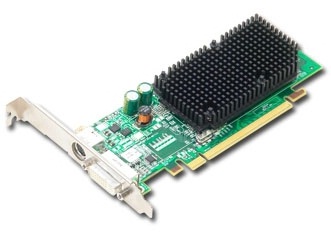
De videokaart is een optionele uitbreidingskaart. Het wordt toegevoegd aan de desktop om de grafische prestaties te verbeteren tot boven het niveau van de grafische chip die in het moederbord is ingebouwd.
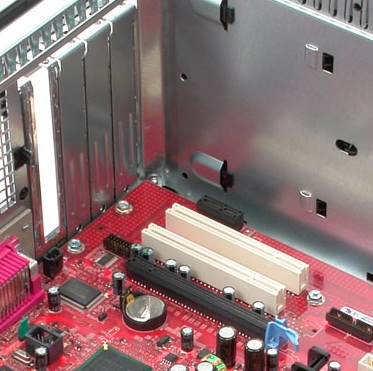
De videokaart volgt de normale configuratie voor een optiekaart. Er is een afdekplaat die de vrouwelijke connectoren bevat en naar de achterkant van het bureaublad wijst. Aan de onderkant van de printplaat bevindt zich een gouden rand waaruit de kaart zelf bestaat. De configuratie van de rand komt overeen met de juiste sleuf die wordt gebruikt. Een kaart past niet in het verkeerde slot.
Verwijder de kaart als volgt: Maak het los uit de optieslots aan de achterkant van de desktop. Maak op PCIe-kaarten de vergrendelingsklem aan de achterkant van het kaartslot los.
U plaatst de kaart als volgt : Zoek de voorkant van de kaart in de juiste optiesleuf en duw deze omlaag in de sleuf totdat de kaart stevig op zijn plaats zit.
De videokaart wordt bevestigd met een klem of slot of met een kruiskopschroef, afhankelijk van het modeltype.
Hoe het eruit ziet en wat het doet?
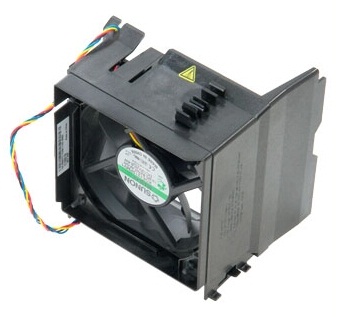
De systeemventilator wordt gebruikt om lucht in de desktop te zuigen om het chassis af te koelen. Hierdoor raakt hij niet oververhit en werkt hij efficiënter.
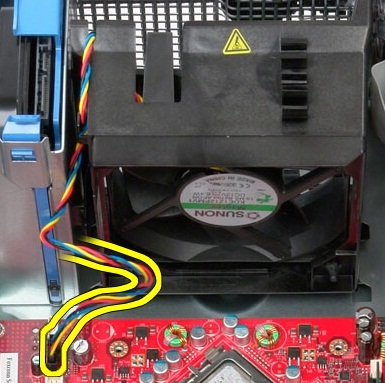
De systeemventilator is zwart en wordt meestal gemonteerd in een zwarte of blauwe mantel.
De systeemventilator wordt met het moederbord verbonden via een controllerkabel. De kabel heeft meestal een hendelklem waarmee de connector op zijn plaats wordt bevestigd.
De systeemventilator wordt met behulp van rubberen klemmen of een kooi aan het chassis bevestigd.
Hoe het eruit ziet en wat het doet?
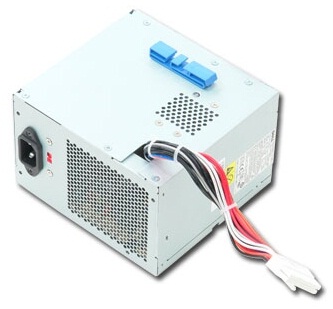
De voedingseenheid (PSU) is het deel van de desktop dat de machine en al zijn componenten van stroom voorziet.
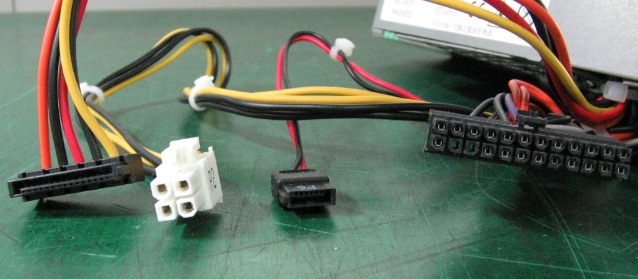
De PSU is meestal een vierkante of rechthoekige metalen doos. Het heeft een netsnoerconnector aan de achterkant en heeft meerdere veelkleurige stroomkabels die aan de voorkant uitsteken of aan de voorkant zijn aangesloten.
De SATA PSU heeft vier hoofdtypen kabelconnectoren die van daaruit worden aangesloten op de verschillende onderdelen in de desktop.
De 24-pins en vierpins connectoren worden aangesloten op het moederbord. De kabels die op het moederbord worden aangesloten, hebben vergrendelingen die ze op hun plaats vergrendelen. De andere twee connectoren kunnen worden aangesloten op een van de schijven in de desktop. Deze kabels worden aangesloten door ze op hun plaats te duwen of eruit te trekken, zonder vergrendeling of clip.
De PSU wordt bevestigd aan een interne vergrendeling en met externe kruiskopschroeven.
Hoe het eruit ziet en wat het doet?
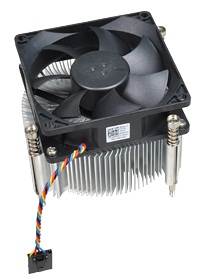
De koelplaat is het deel van de desktop dat warmte wegleidt van de processor, het brein van de desktop. Het heeft soms een geïntegreerde ventilator.
De koelplaat heeft meestal de vorm van meerdere metalen vinnen die zich in een zwarte mantel bevinden, soms met een ventilator erop.
Om deze te verwijderen , verwijdert u de schroeven, koppelt u de ventilatorkabel los en verwijdert u de eenheid van de desktop.
Om de koelplaat terug te plaatsen , sluit u de ventilatorkabel weer aan en zodra de koelplaat weer op zijn plaats zit, plaatst u de schroeven terug.
De koelplaat en ventilator zijn metkruiskopschroeven op het moederbord bevestigd.
Hoe het eruit ziet en wat het doet?
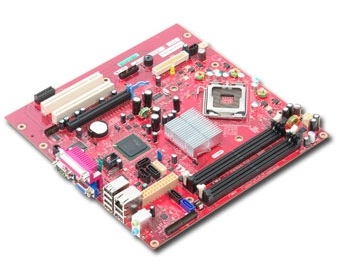
Het moederbord is het deel van de desktop waarmee elk ander onderdeel verbinding maakt en het bepaalt hoe deze onderdelen worden gebruikt.
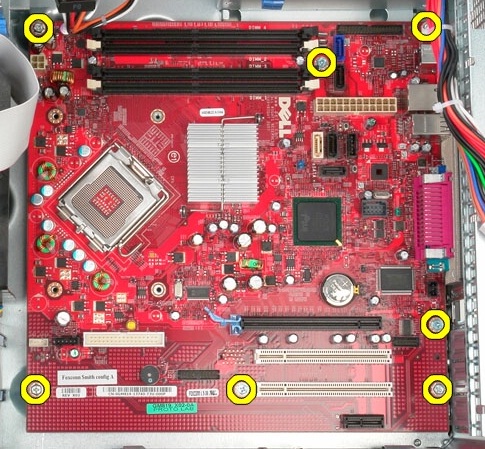
Dit is over het algemeen geen verwijderbaar onderdeel voor de klant.
Het moederbord is de grootste circuitkaart in de desktop en is bevestigd aan de basis van het chassis.
Er zijn meerdere connectoren aan gesoldeerd en alle andere onderdelen in de desktop kunnen met een van de verschillende connectoren op dit onderdeel worden aangesloten.
Op het moederbord is de processor gemonteerd en het wordt met kruiskopschroeven aan het chassis bevestigd.