NetWorker: Slik konfigurerer du LDAPS-godkjenning
Résumé: Oversikt over konfigurasjon av AD eller Secure Lightweight Directory Access Protocol (LDAPS) med NetWorker ved hjelp av NMCs veiviser for ekstern autoritet. Denne kunnskapsartikkelen kan også brukes til instruksjoner om hvordan du oppdaterer en eksisterende konfigurasjon av en eksisterende ekstern kilde. ...
Instructions
Denne artikkelen kan deles inn i de følgende delene. Gå nøye gjennom hver del før du fortsetter:
Forhåndskrav:
- Bestem hvilken vert som er
authcServer. Dette er nyttig i større NetWorker-datasoner. I mindre datasoner med én enkelt NetWorker-server er NetWorker-serveren godkjenningsserveren. - Bestem hvilket Java Runtime Environment som brukes for godkjenningstjenesten.
- Angi kommandolinjevariabler for å forenkle import av CA-sertifikater som brukes for SSL med NetWorker ekstern godkjenning.
Sette opp SSL:
- Innsamling av sertifikater som kreves for SSL-kommunikasjon med den eksterne godkjenningsserveren.
- Importere sertifikatene som brukes til LDAPS-godkjenning, til kjøretidsmiljøet for godkjenningstjenester
cacertsnøkkellager.
Konfigurere ressursen for ekstern autoritet:
- Opprett den eksterne autoritetsressursen i godkjenningstjenesten.
- Bestem eksterne brukere eller grupper som skal brukes for NetWorker.
- Definer hvilke eksterne brukere eller grupper som har tilgang til NetWorker Management Console (NMC).
- Definer NetWorker-servertillatelsene eksterne brukere og grupper har.
- (Valgfritt) Konfigurer FULL_CONTROL sikkerhetstillatelser for en ekstern bruker eller gruppe.
Forhåndskrav:
Hvis du vil bruke LDAPS, må du importere CA-sertifikatet (eller sertifikatkjeden) fra LDAPS-serveren til NetWorker-godkjenningsserverens Java cacerts-nøkkellager.
- Finn ut hvilken vert som er NetWorker-godkjenningsserveren. Dette kan valideres i NMC-filen (NetWorker Management Console) serverens gstd.conf:
/opt/lgtonmc/etc/gstd.conf
Windows:
C:\Program Files\EMC NetWorker\Management\GST\etc\gstd.conf
gstd.conf Filen inneholder en streng authsvc_hostname som definerer godkjenningsserveren som brukes til å behandle påloggingsforespørsler for NetWorker Management Console (NMC). Hvis du vil ha mer informasjon, kan du se: NetWorker: Hvordan identifisere hvilken server som er autentiseringsserveren som brukes av NMC og NWUI
- Identifiser Java-forekomsten som ble brukt på NetWorker-godkjenningsserveren.
B. Fra Om klikker du på Avanserte systeminnstillinger.
C. Fra Systemegenskaper klikker du på Miljøvariabler.
D. Informasjonen i
NSR_JAVA_HOME -variabelen definerer banen til Java Runtime Environment som brukes av NetWorker authc:
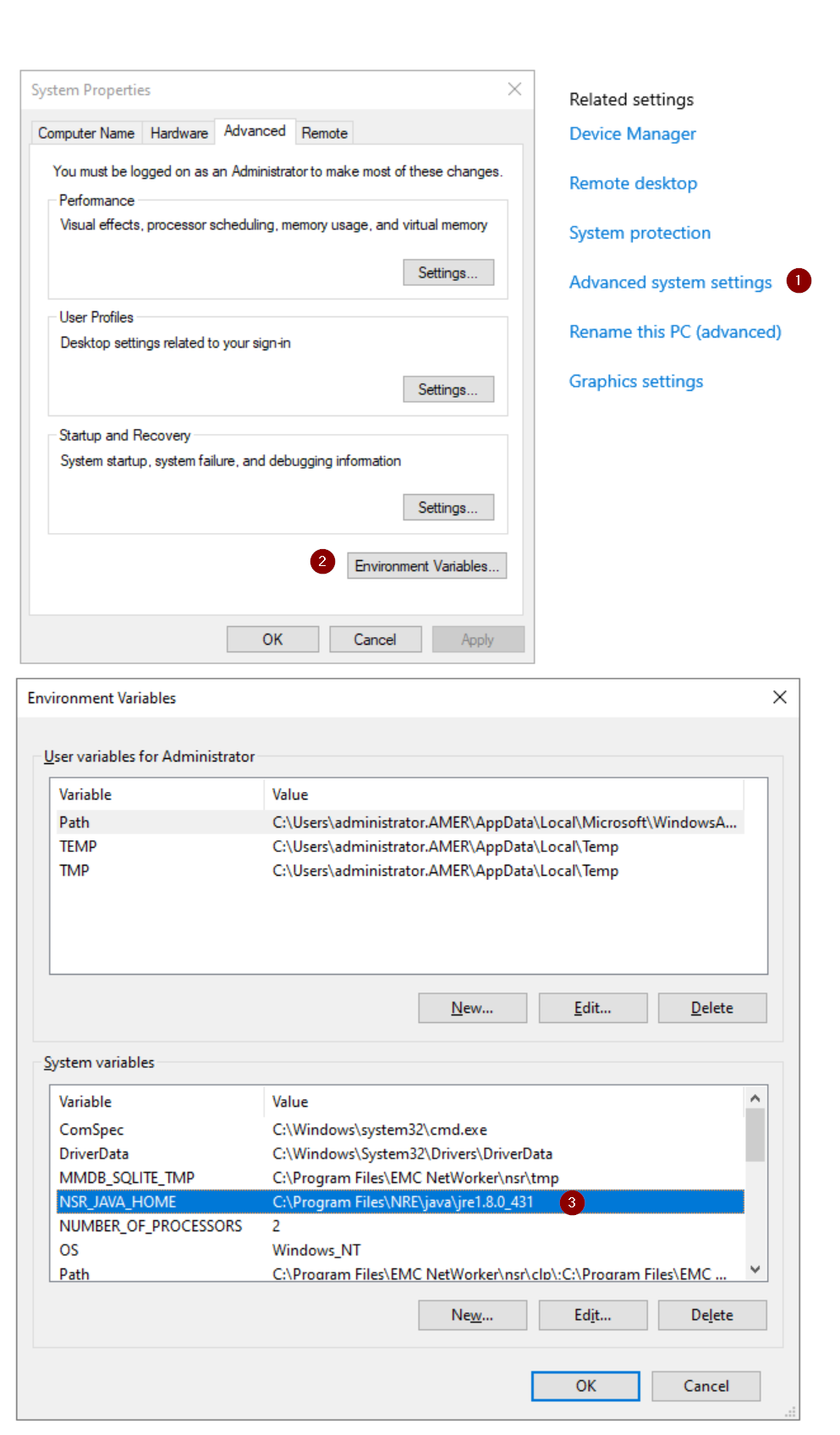
-
- E. Fra en administrativ ledetekst angir du kommandolinjevariabler som angir java-installasjonsbanen som er bestemt i trinnet ovenfor:
set JAVA="Path\to\java"

keytool kommandoer i Sette opp SSL og sikrer riktig cacerts -filen importerer CA-sertifikatet. Denne variabelen fjernes når kommandolinjeøkten lukkes, og forstyrrer ikke andre NetWorker-operasjoner.
Linux:
A. Sjekk /nsr/authc/conf/installrc -fil for å se hvilken Java-plassering som ble brukt ved konfigurering av autentiseringstjenesten:
sudo cat /nsr/authc/conf/installrc
[root@nsr ~]# cat /nsr/authc/conf/installrc
JAVA_HOME=/opt/nre/java/latest
echo $JAVA_HOME returnerer en annen bane; for eksempel hvis Oracle Java Runtime Environment (JRE) også er installert. I neste trinn er det viktig å bruke $JAVA_HOME bane som definert i NetWorkers /nsr/authc/conf/installrc Filen.
B. Angi kommandolinjevariabler som angir java-installasjonsbanen som er bestemt i trinnet ovenfor.
JAVA=/path/to/java

keytool kommandoer i Sette opp SSL og sikrer riktig cacerts -filen importerer CA-sertifikatet. Denne variabelen fjernes når kommandolinjeøkten lukkes, og forstyrrer ikke andre NetWorker-operasjoner.
Sette opp SSL
Hvis du vil bruke LDAPS, må du importere CA-sertifikatet (eller sertifikatkjeden) fra LDAPS-tjeneren til JAVA-klareringsnøkkellageret. Dette kan gjøres ved hjelp av følgende fremgangsmåte:
Hent CA-rotsertifikatet (og kjeden, hvis konfigurert) fra godkjenningsserveren.
Linux:
- Åpne en hevet ledetekst på NetWorker Authentication-serveren (AUTHC).
- Bruk OpenSSL-verktøyet til å hente en kopi av CA-sertifikatet fra LDAPS-serveren.
openssl s_client -showcerts -connect LDAPS_SERVER:636 2>/dev/null </dev/null
- Linux kommer vanligvis med
opensslinstallert. Hvis Linux-serveren finnes i miljøet, kan du brukeopensslder for å samle sertifikatfilene. Disse kan kopieres til og brukes på WindowsauthcServer. - Hvis du ikke har OpenSSL, og det ikke kan installeres, må du få AD-administratoren til å gi ett eller flere sertifikater ved å eksportere dem som Base-64-kodet x.509-format.
- Erstatte
LDAPS_SERVERmed vertsnavnet eller IP-adressen til LDAPS-tjeneren.
- Kommandoen ovenfor sender ut CA-sertifikatet eller en kjede av sertifikater i PEM-format (Privacy Enhanced Mail), for eksempel:
-----BEGIN CERTIFICATE-----
MIIGQDCCBSigAwIBAgITbgAAAAiwkngyAQWDwwACAAAACDANBgkqhkiG9w0BAQsF
...REMOVED FOR BREVITY...
m4mGyefXz4TBTwD06opJf4NQIDo=
-----END CERTIFICATE-----
- Kopier sertifikatet fra og med
---BEGIN CERTIFICATE---og slutter med---END CERTIFICATE---og lim den inn i en ny fil. Hvis det er en kjede av sertifikater, må du gjøre dette med hvert sertifikat. - Gå til Importere sertifikater.
Windows:
Windows har ikke OpenSSL installert som standard. Hvis det er installert på systemet ditt, kan du følge de samme instruksjonene fra Linux-delen ovenfor. Hvis det ikke er installert, kan du installere det fra en tredjepartsplattform eller bruke følgende trinn for å samle inn sertifikatet uten OpenSSL.
- Åpne en forhøyet PowerShell-ledetekst på NetWorker Authentication-serveren (AUTHC).
- Kjør følgende skript, erstatt
EXTERNAL_AUTH_SERVER_ADDRESSmed LDAP- eller Active Directory-vertsnavnet eller IP-adressen din:
$server = "EXTERNAL_AUTH_SERVER_ADDRESS"
$port   = 636

$tcp = New-Object System.Net.Sockets.TcpClient
$tcp.Connect($server, $port)

$ssl = New-Object System.Net.Security.SslStream(
    $tcp.GetStream(),
    $false,
    { param($sender,$cert,$chain,$errors) $true }
)

try {
    $ssl.AuthenticateAsClient($server)

    "=== Protocol ==="
    $ssl.SslProtocol
    "=== Cipher ==="
    "$($ssl.CipherAlgorithm) ($($ssl.CipherStrength)-bit)"
    ""
    "=== Server Certificate ==="

    $remoteCert = New-Object System.Security.Cryptography.X509Certificates.X509Certificate2($ssl.RemoteCertificate)

    "Subject  : $($remoteCert.Subject)"
    "Issuer   : $($remoteCert.Issuer)"
    "NotBefore: $($remoteCert.NotBefore)"
    "NotAfter : $($remoteCert.NotAfter)"
    ""

    $b64 = [Convert]::ToBase64String($remoteCert.RawData, [Base64FormattingOptions]::InsertLineBreaks)
    "-----BEGIN CERTIFICATE-----"
    $b64
    "-----END CERTIFICATE-----"
}
finally {
    $ssl.Dispose()
    $tcp.Dispose()
}
PS C:\Users\administrator.AMER> $server = "dc.amer.lan"
PS C:\Users\administrator.AMER> $port   = 636
PS C:\Users\administrator.AMER>
PS C:\Users\administrator.AMER> $tcp = New-Object System.Net.Sockets.TcpClient
PS C:\Users\administrator.AMER> $tcp.Connect($server, $port)
PS C:\Users\administrator.AMER>
PS C:\Users\administrator.AMER> $ssl = New-Object System.Net.Security.SslStream(
>>     $tcp.GetStream(),
>>     $false,
>>     { param($sender,$cert,$chain,$errors) $true }
>> )
PS C:\Users\administrator.AMER>
PS C:\Users\administrator.AMER> try {
>>     $ssl.AuthenticateAsClient($server)
>>
>>     "=== Protocol ==="
>>     $ssl.SslProtocol
>>     "=== Cipher ==="
>>     "$($ssl.CipherAlgorithm) ($($ssl.CipherStrength)-bit)"
>>     ""
>>     "=== Server Certificate (exactly what the DC sends) ==="
>>
>>     $remoteCert = New-Object System.Security.Cryptography.X509Certificates.X509Certificate2($ssl.RemoteCertificate)
>>
>>     "Subject  : $($remoteCert.Subject)"
>>     "Issuer   : $($remoteCert.Issuer)"
>>     "NotBefore: $($remoteCert.NotBefore)"
>>     "NotAfter : $($remoteCert.NotAfter)"
>>     ""
>>
>>     $b64 = [Convert]::ToBase64String($remoteCert.RawData, [Base64FormattingOptions]::InsertLineBreaks)
>>     "-----BEGIN CERTIFICATE-----"
>>     $b64
>>     "-----END CERTIFICATE-----"
>> }
>> finally {
>>     $ssl.Dispose()
>>     $tcp.Dispose()
>> }
=== Protocol ===
Tls13
=== Cipher ===
Aes256 (256-bit)

=== Server Certificate ===
Subject  : CN=DC.amer.lan
Issuer   : CN=amer-DC-CA, DC=amer, DC=lan
NotBefore: 11/29/2025 01:17:22
NotAfter : 11/29/2026 01:17:22

-----BEGIN CERTIFICATE-----
MIIGDDCCBPSgAwIBAgITNAAAAAT93FoJVZwLkQAAAAAABDANBgkqhkiG9w0BAQsFADBAMRMwEQYK
...REMOVED FOR BREVITY...
c1HhZw24yOwFSOtTQg==
-----END CERTIFICATE-----
- Kopier sertifikatet fra og med
---BEGIN CERTIFICATE---og slutter med---END CERTIFICATE---og lim den inn i en ny fil. Hvis det er en kjede av sertifikater, må du gjøre dette med hvert sertifikat. - Gå til Importere sertifikater.
Importere sertifikater:
2. Vis en liste over gjeldende klarerte sertifikater i klareringslageret.
- For NetWorker 19.12.x (JRE 8.x) og tidligere:
%JAVA%\bin\keytool -list -keystore %JAVA%\lib\security\cacerts -storepass changeit
$JAVA/bin/keytool -list -keystore $JAVA/lib/security/cacerts -storepass changeit
- For NetWorker 19.13 (JDK 17.x) og nyere:
%JAVA%\bin\keytool -list -cacerts -storepass changeit
$JAVA/bin/keytool -list -cacerts -storepass changeit
grep eller findstr kommandoer med kommandoen ovenfor for å begrense søket. Hvis det finnes et utdatert eller eksisterende CA-sertifikat fra LDAPS-tjeneren, sletter du det med følgende kommando:
- For NetWorker 19.12.x (JRE 8.x) og tidligere:
%JAVA%\bin\keytool -delete -alias ALIAS_NAME -keystore %JAVA%\lib\security\cacerts -storepass changeit
$JAVA/bin/keytool -delete -alias ALIAS_NAME -keystore $JAVA/lib/security/cacerts -storepass changeit
- For NetWorker 19.13 (JDK 17.x) og nyere:
%JAVA%\bin\keytool -delete -alias ALIAS_NAME -cacerts -storepass changeit
$JAVA/bin/keytool -delete -alias ALIAS_NAME -cacerts -storepass changeit
- For NetWorker 19.12.x (JRE 8.x) og tidligere:
%JAVA%\bin\keytool -import -alias ALIAS_NAME -keystore %JAVA%\lib\security\cacerts -storepass changeit -file \PATH_TO\CERT_FILE
$JAVA/bin/keytool -import -alias ALIAS_NAME -keystore $JAVA/lib/security/cacerts -storepass changeit -file /PATH_TO/CERT_FILE
- For NetWorker 19.13 (JDK 17.x) og nyere:
%JAVA%\bin\keytool -import -alias ALIAS_NAME -cacerts -storepass changeit -file \PATH_TO\CERT_FILE
$JAVA/bin/keytool -import -alias ALIAS_NAME -cacerts -storepass changeit -file /PATH_TO/CERT_FILE
- Erstatt ALIAS_NAME med et alias for det importerte sertifikatet (for eksempel RCA (rotsertifiseringsinstans)). Når du importerer flere sertifikater for en sertifikatkjede, må hvert sertifikat ha forskjellige ALIAS-navn og importeres separat. Sertifikatkjeden må også importeres i rekkefølge fra trinn 5 (ovenfra og ned).
- Erstatt PATH_TO\CERT_FILE med plasseringen av cert-filen du opprettet i trinn 6.
yes og trykk Enter.
C:\Users\administrator>%JAVA%\bin\keytool -import -alias RCA -keystore %JAVA%\lib\security\cacerts -storepass changeit -file C:\root-ca.cer
Owner: CN=networker-DC-CA, DC=networker, DC=lan
Issuer: CN=networker-DC-CA, DC=networker, DC=lan
Serial number: 183db0ae21d3108244254c8aad129ecd
...
...
...

Trust this certificate? [no]:  yes
Certificate was added to keystore
|) operativsystemet grep eller findstr kommando til ovenstående for å begrense resultatet.
C:\Users\administrator>%JAVA%\bin\keytool -list -keystore %JAVA%\lib\security\cacerts -storepass changeit | findstr RCA
RCA, Jan 15, 2025, trustedCertEntry,
net stop nsrd
net start nsrd
nsr_shutdown
service networker start
Konfigurere ressursen for ekstern autoritet
Alternativt kan du bruke authc_config Skriptmetode:
Hvis en av artiklene følges, kan du gå til delen der den eksterne autoritetsressursen opprettes, det er ikke nødvendig å gjenta prosedyren for sertifikatimport.
1. Logg på NetWorker Management Console (NMC) med NetWorker Administrator-kontoen din. Velg Oppsett-> Brukere og roller -> Ekstern autoritet.
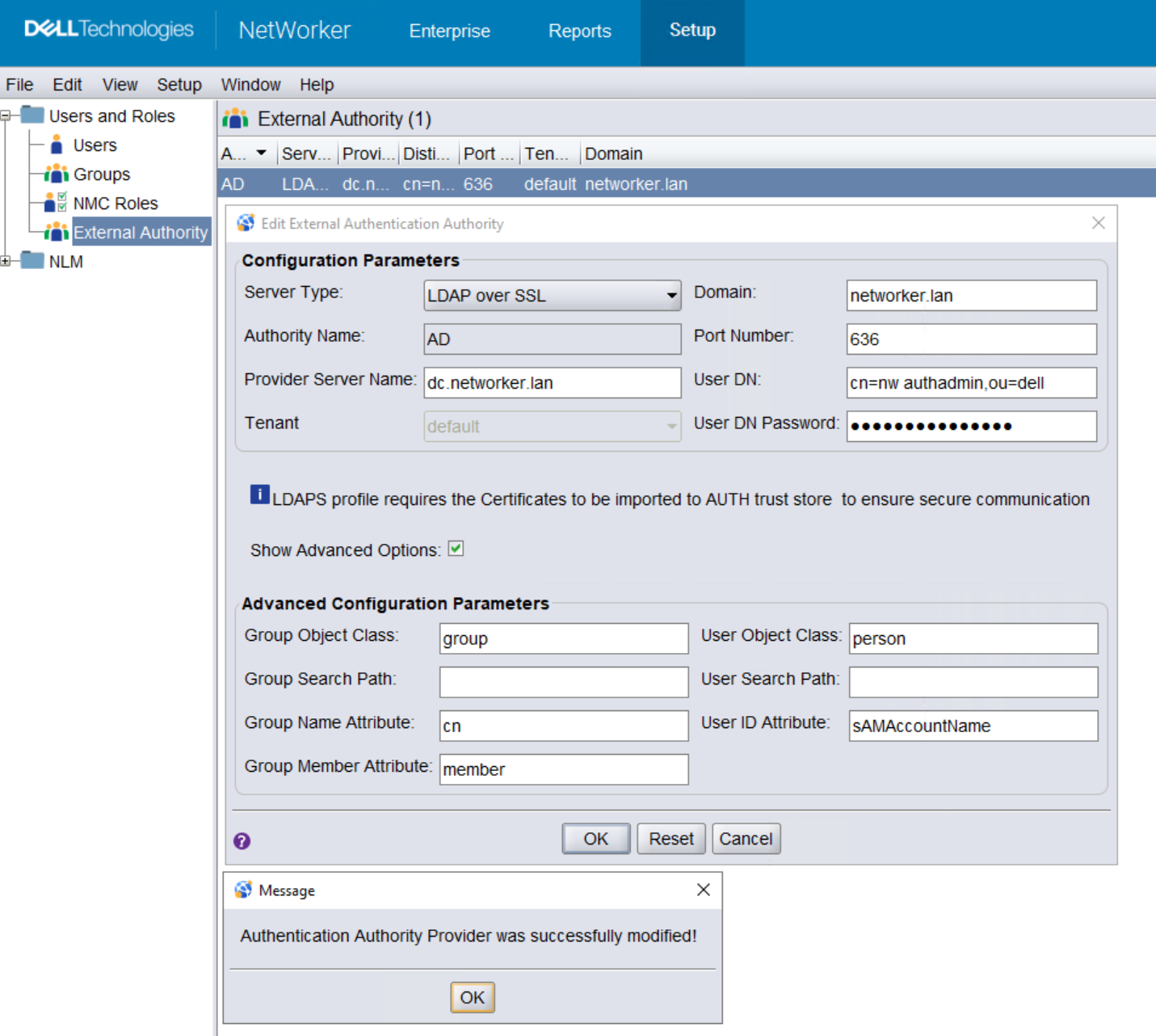
For Active Directory over SSL:
A. Få detaljer om konfigurasjons-ID-en:
authc_config -u Administrator -p 'NetWorker_AdminPass' -e find-all-configs
authc_config -u Administrator -p 'NetWorker_AdminPass' -e find-config -D config-id=CONFIG_ID#
Eksempel:
nve:~ # authc_config -u Administrator -p '!Password1' -e find-all-configs
The query returns 1 records.
Config Id Config Name
1         AD

nve:~ # authc_config -u Administrator -p '!Password1' -e find-config -D config-id=1
Config Id                    : 1
Config Tenant Id             : 1
Config Name                  : AD
Config Domain                : networker.lan
Config Server Address        : ldaps://dc.networker.lan:636/dc=networker,dc=lan
Config User DN               : cn=nw authadmin,ou=dell,dc=networker,dc=lan
Config User Group Attribute  :
Config User ID Attribute     : sAMAccountName
Config User Object Class     : person
Config User Search Filter    :
Config User Search Path      :
Config Group Member Attribute: member
Config Group Name Attribute  : cn
Config Group Object Class    : group
Config Group Search Filter   :
Config Group Search Path     :
Config Object Class          : objectclass
Is Active Directory          : false
Config Search Subtree        : true
authc_config kommando for å angi is-active-directory=y:
authc_config -u Administrator -p 'NETWORKER_ADMIN_PASSWORD' -e update-config -D config-id=CONFIG_ID# -D config-server-address="ldaps://DOMAIN_SERVER:636/BASE_DN" -D config-user-dn="CONFIG_USER_DN" -D config-user-dn-password='CONFIG_USER_PASSWORD' -D config-active-directory=y
nve:~ # authc_config -u Administrator -p '!Password1' -e update-config -D config-id=1 -D config-server-address="ldaps://dc.networker.lan:636/dc=networker,dc=lan" -D config-user-dn="cn=nw authadmin,ou=dell,dc=networker,dc=lan" -D config-user-dn-password='PASSWORD' -D config-active-directory=y
Configuration AD is updated successfully.
nve:~ #
nve:~ # authc_config -u Administrator -p '!Password1' -e find-config -D config-id=1
Config Id                    : 1
Config Tenant Id             : 1
Config Name                  : AD
Config Domain                : networker.lan
Config Server Address        : ldaps://dc.networker.lan:636/dc=networker,dc=lan
Config User DN               : cn=nw authadmin,ou=dell,dc=networker,dc=lan
Config User Group Attribute  :
Config User ID Attribute     : sAMAccountName
Config User Object Class     : person
Config User Search Filter    :
Config User Search Path      :
Config Group Member Attribute: member
Config Group Name Attribute  : cn
Config Group Object Class    : group
Config Group Search Filter   :
Config Group Search Path     :
Config Object Class          : objectclass
Is Active Directory          : true
Config Search Subtree        : true
Den eksterne autoritetsressursen er nå riktig konfigurert for Microsoft Active Directory.
authc_mgmt på NetWorker-serveren for å bekrefte at AD/LDAP-gruppene/brukerne er synlige:
authc_mgmt -u Administrator -p 'NetWorker_Admin_Pass' -e query-ldap-users -D query-tenant=tenant_name -D query-domain=domain_name
authc_mgmt -u Administrator -p 'NetWorker_Admin_Pass' -e query-ldap-groups -D query-tenant=tenant_name -D query-domain=domain_name
authc_mgmt -u Administrator -p 'NetWorker_Admin_Pass' -e query-ldap-groups-for-user -D query-tenant=tenant_name -D query-domain=domain_name -D user-name=ad/ldap_username
nve:~ # authc_mgmt -u Administrator -p '!Password1' -e query-ldap-users -D query-tenant=default -D query-domain=networker.lan
The query returns 40 records.
User Name            Full Dn Name
...
...
bkupadmin            CN=Backup Administrator,OU=Support_Services,OU=DELL,dc=networker,dc=lan


nve:~ # authc_mgmt -u Administrator -p '!Password1' -e query-ldap-groups -D query-tenant=default -D query-domain=networker.lan
The query returns 71 records.
Group Name                              Full Dn Name
...
...
NetWorker_Admins                        CN=NetWorker_Admins,OU=DELL,dc=networker,dc=lan

nve:~ # authc_mgmt -u Administrator -p '!Password1' -e query-ldap-groups-for-user -D query-tenant=default -D query-domain=networker.lan -D user-name=bkupadmin
The query returns 1 records.
Group Name       Full Dn Name
NetWorker_Admins CN=NetWorker_Admins,OU=DELL,dc=networker,dc=lan
authc Kommandoer kan mislykkes med feilmeldingen "Feil passord" selv når riktig passord er angitt. Dette skyldes at passordet er spesifisert som synlig tekst med "-p" alternativ. Hvis du støter på dette, fjern "-p password" fra kommandoene. Du blir bedt om å skrive inn passordet som er skjult etter å ha kjørt kommandoen.
Konfigurere NMC til å godta ekstern godkjenning:
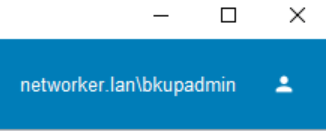
 (DN) til en AD/LDAP-gruppe i feltet eksterne roller . For brukere som krever samme nivåtillatelser som standard NetWorker Administrator-konto, angir du AD/LDAP-gruppen DN i rollen Sikkerhetsadministratorer for konsoll . For AD-brukere eller grupper som ikke trenger administrative rettigheter til NMC Console, legger du til hele DN-en i de eksterne rollene for konsollbrukeren.

Konfigurere eksterne brukertillatelser for NetWorker-serveren:
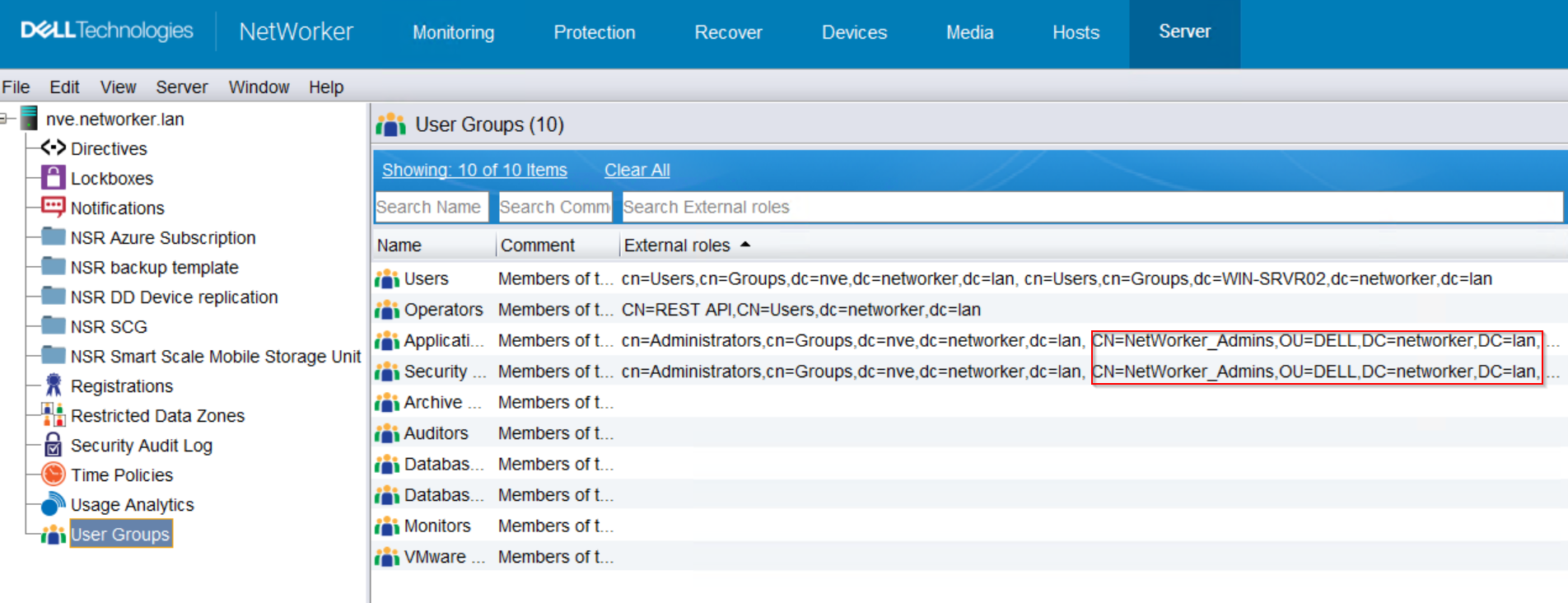
nsraddadmin For å oppnå dette for eksterne brukere/grupper som skal ha fullstendige administratorrettigheter for NetWorker:
nsraddadmin -e "USER/GROUP_DN"Eksempel:
nve:~ # nsraddadmin -e "CN=NetWorker_Admins,OU=DELL,dc=networker,dc=lan"
134749:nsraddadmin: 'CN=NetWorker_Admins,OU=DELL,dc=networker,dc=lan' added to the 'external roles' list of 'Security Administrators' user group.
134749:nsraddadmin: 'CN=NetWorker_Admins,OU=DELL,dc=networker,dc=lan' added to the 'external roles' list of 'Application Administrators' user group.
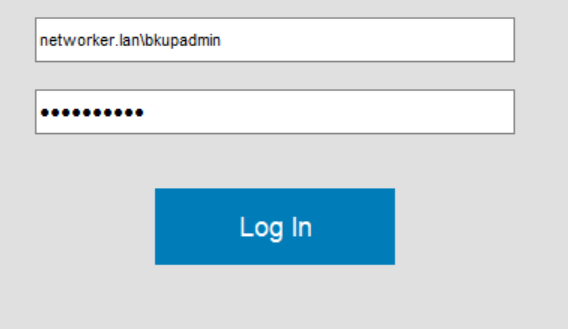
Ekstra sikkerhetstillatelser
B. Ved hjelp av AD-gruppen DN vil du gi FULL_CONTROL tillatelse til å kjøre:
authc_config -u Administrator -p 'NetWorker_Admin_Pass' -e add-permission -D permission-name=FULL_CONTROL -D permission-group-dn="AD/LDAP_group_dn"
nve:~ # authc_config -u Administrator -p '!Password1' -e add-permission -D permission-name=FULL_CONTROL -D permission-group-dn="CN=NetWorker_Admins,OU=DELL,dc=networker,dc=lan"
Permission FULL_CONTROL is created successfully.
nve:~ #
nve:~ # authc_config -u Administrator -p '!Password1' -e find-all-permissions
The query returns 2 records.
Permission Id Permission Name Group DN Pattern                Group DN
1             FULL_CONTROL    ^cn=Administrators,cn=Groups.*$
2             FULL_CONTROL                                    CN=NetWorker_Admins,OU=DELL,dc=networ...
Informations supplémentaires
Hvis du vil ha mer informasjon, kan du se veiledningen for sikkerhetskonfigurasjon for NetWorker som er tilgjengelig via: https://www.dell.com/support/home/product-support/product/networker/docs
Konfigurasjonsverdier:
| Servertype | Velg LDAP hvis godkjenningsserveren er en Linux/UNIX LDAP-tjener, Active Directory hvis du bruker en Microsoft Active Directory-server. |
| Autoritetsnavn | Angi et navn for denne eksterne godkjenningsinstansen. Dette navnet kan være hva du vil at det skal være, det er bare å skille mellom andre myndigheter når flere er konfigurert. |
| Navn på leverandørserver | Dette feltet skal inneholde det fullstendige domenenavnet (FQDN) til AD- eller LDAP-serveren. |
| Leietaker | Leiere kan brukes i miljøer der mer enn én godkjenningsmetode kan brukes, eller når flere instanser må konfigureres. Standardleieren er valgt som standard. Bruk av leietakere endrer påloggingsmetoden. Logg på NMC med domene\bruker som standardleier eller leietaker\domenebrukerbruker for andre leietakere. |
| Domene | Angi det fullstendige domenenavnet (unntatt et vertsnavn). Dette er vanligvis din grunnleggende DN, som består av domenekomponentverdiene dine (DC) for domenet ditt. |
| Portnummer | For LDAP- og AD-integrering bruker du port 389. For LDAP over SSL bruker du port 636.
Disse portene er ikke-NetWorker-standardporter på AD/LDAP-serveren. |
| Bruker DN | Angi det unike navnet (DN) til en brukerkonto som har full lesetilgang til LDAP- eller AD-katalogen.
Angi den relative DN-en til brukerkontoen, eller hele DN-en hvis du overstyrer verdien som er angitt i Domain-feltet. |
| DN-passord for bruker | Angi passordet til brukerkontoen som er angitt. |
| Objektklasse for gruppe | Objektklassen som identifiserer grupper i LDAP- eller AD-hierarkiet.
|
| Banen for gruppesøk | Dette feltet kan da stå tomt authc er i stand til å spørre hele domenet. Det må gis tillatelser for tilgang til NMC-/NetWorker-serveren før disse brukerne/gruppene kan logge på NMC og administrere NetWorker-serveren. Angi den relative banen til domenet i stedet for full DN. |
| Attributt for gruppenavn | Attributtet som identifiserer gruppenavnet. For eksempel, cn |
| Attributt for gruppemedlem | Gruppemedlemskapet til brukeren i en gruppe
|
| Brukerobjektklasse | Objektklassen som identifiserer brukerne i LDAP- eller AD-hierarkiet.
For eksempel, inetOrgPerson eller user |
| Bane for brukersøk | I likhet med Group Search Path kan dette feltet stå tomt, i så fall kan AUTHC spørre hele domenet. Angi den relative banen til domenet i stedet for full DN. |
| User ID Attribute | Bruker-ID-en som er knyttet til brukerobjektet i LDAP- eller AD-hierarkiet.
|
Andre relevante artikler:
- NetWorker: Slik importerer eller erstatter du signerte sertifikater fra sertifiseringsinstanser for "AUTHC" og "NWUI" (Linux)
- NetWorker: Slik importerer eller erstatter du signerte sertifikater fra sertifiseringsinstanser for "AUTHC" og "NWUI" (Windows)
- NetWorker: Slik importerer eller erstatter du signerte sertifikater fra sertifiseringsinstanser for NMC
- NetWorker: Integrering og konfigurasjon av AD og LDAP (feilsøkingsveiledning)