NetWorker:NetWorker 伺服器災難回復 (NSRDR)
Résumé: 本 KB 提供 NetWorker 伺服器災難回復 (NSRDR) 程序的相關資訊。
Cet article concerne
Cet article ne concerne pas
Cet article n’est associé à aucun produit spécifique.
Toutes les versions du produit ne sont pas identifiées dans cet article.
Instructions
注意:Dell 員工在登入支援網站時,必須檢視本文章。請參閱內部注意事項的指示。
NetWorker 提供使用 NetWorker 災難回復 (NSRDR) 程序,來復原關鍵 NetWorker 伺服器資料庫的功能。此程序包括使用引導儲存集,以便從先前的伺服器保護備份中,復原 NetWorker 資料庫。
可復原下列資料庫:
- NetWorker 資源資料庫 (NSRDB):包含所有已設定的 NetWorker 資源 (用戶端、群組、原則、裝置等)。
- 媒體資料庫 (mm):在 NetWorker 伺服器上,完成的所有備份和複製工作的記錄。
- 驗證伺服器 (AUTHC) 資料庫:NetWorker 本機使用者帳戶和組態。
- 用戶端檔案索引:用於執行大多數資料類型的還原。
NetWorker 伺服器和可用性指南提供有關此程序的其他資訊。可透過以下途徑,取得這些指南:NetWorker 支援 | 說明文件
警告:建議與 Dell NetWorker 支援部門聯絡,以取得執行協助
nsrdr。必須遵循以下先決條件,以確保 NSRDR 可行。
先決條件
- 安裝 NetWorker 的系統路徑必須有足夠的空間來執行
nsrdr。系統管理員必須回收空間或擴展磁碟空間。磁碟總容量用量應低於 80%。一旦磁碟機容量超過 80%,NetWorker 就會開始記錄「資訊」警示。一旦磁碟機的容量用量超過 95%,就會發佈緊急警示。 - 引導儲存集詳細資料必須可供使用。可透過下列其中一種方法,來收集引導詳細資料。
mminfo- 如果 NetWorker 服務正在執行,並且mminfo命令傳回,則您可以執行mminfo -B(從 admin/root 提示),以收集最新的引導儲存集 ID 和裝置詳細資料。- 電子郵件:如果已設定「伺服器保護」電子郵件通知,客戶可以從電子郵件收集引導儲存集 ID 和裝置詳細資料。如果伺服器已關閉,則可能需要執行此操作。
- 記錄:「伺服器保護」備份動作記錄包含引導儲存集和裝置。
- Linux:
/nsr/logs/policy/'Server Protection'/'Server backup'/'Server db backup_jobid_logs' - Windows:
..\Program Files\EMC NetWorker\nsr\logs\policy\Server Protection\Server backup\Server db backup_jobid_logs
- Linux:
注意:這些記錄會遵循 jobsdb 保留時段 (預設為 72 小時)。如果已超過 jobsdb 保留時段,將不再提供記錄。
警告:如果沒有可用的引導儲存集,則無法使用 NetWorker 伺服器災難回復 (NSRDR) 來復原 NetWorker。
- 如果 NetWorker 伺服器仍包含有效的 mm,(即具有有效備份的 mm) 建立現有
\nsr\mm目錄。您可以使用下列其中一種方法,來完成此作業:- 製作
\nsr\mm目錄。 - User
nsrmmdbasm若要以 .xdr 格式製作 mm 的複本- 如何使用 nsrmmdbasm 匯出 NetWorker 媒體資料庫
- 使用上述方法時,請確定 mm.xdr 傳回邏輯大小,如果為 0 位元組或小到不切實際,則可能未正確匯出。
- 製作
警示:請確認您正在建立正確的 mm 複本。確認 NetWorker 資料庫和檔案的正確安裝路徑。在某些情況下,如果已移動安裝路徑,可能會有非作用中的「EMC NetWorker」或「nsr」位置
nsrdr 將 mm 還原為引導儲存集的日期。如果自引導儲存集的日期以來,伺服器一直在完成備份,這可能會導致資料遺失。一旦 nsrdr 完成,最新的 mm 即可放回原位。
- 重新命名
nsrim二進位檔,直到nsrdr完成。nsrim執行控制資料的老化和媒體資料庫的一致性檢查。- Linux:
/usr/sbin/nsrim - Windows:
..\Program Files\EMC NetWorker\nsr\bin\nsrim.exe
- Linux:
特殊注意事項,適用於執行 nsrdr (在新系統上)
如果您正在執行
nsrdr (在現有伺服器上),可以前往程序區段。如果 NetWorker 伺服器遺失,則必須執行與先前的 NetWorker 伺服器具有相同主機名稱的新系統。必須在新伺服器上,重新設定引導裝置。
重新建立引導裝置
- 使用 NetWorker Management Console 中的「新裝置精靈」。
- 指定引導裝置的主機名稱和任何必要的憑證 (例如:ddboost)。
- 從「選取要作為裝置的資料夾」視窗中,選取引導資料夾。
- 在「設定集區資訊」視窗中,確定已取消勾選「建立後,標示和掛載裝置」。
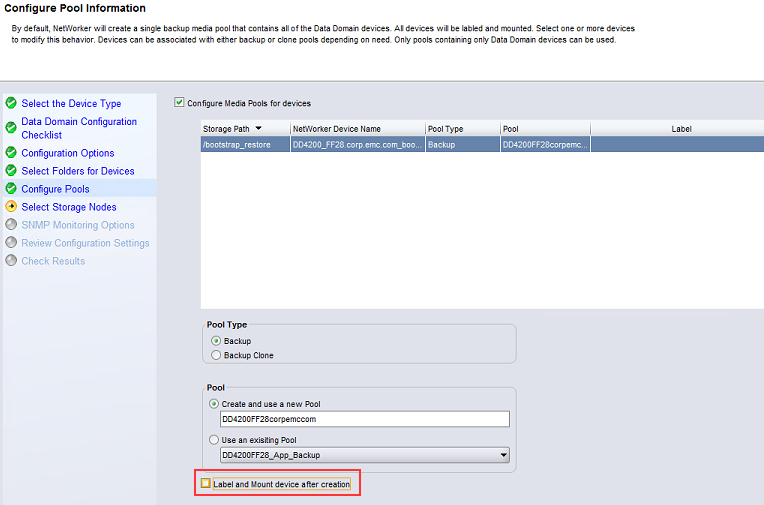
警示:在目前的 NetWorker 版本上,已取消勾選 (預設) 並停用此選項,以防止不必要的資料遺失。如果未停用,請確定已取消勾選此欄位。如果已標示該裝置,則會刪除裝置上的所有資料,且引導儲存集將遺失。
nsrdr 將不再可能。
- 建立裝置後,由於它不存在於索引中,因此您無法掛載。
重新建立索引:
- 在 NetWorker 伺服器上,開啟 admin/root 的命令提示字元。
- 執行下列命令,以使用引導裝置,重新建立引導儲存集的索引:
scanner -B bootstrap_device_name
- 返回 NMC,再用右鍵按一下裝置並選取掛載,以掛載引導裝置。
- 引導儲存集現在應傳回:
mminfo -B
注意:當執行
nsrdr,系統會提示您是否要還原用戶端檔案索引 (CFI)。您可以輸入是,以執行此操作 (期間為 nsrdr;否則,索引必須重建一次 nsrdr 已完成使用 scanner 命令為貴組織設定主要和次要 IT 連絡人。
在執行 NSRDR 之前,請使用下列方法判斷引導儲存集是否可用: mminfo -B
[root@nsr ~]# mminfo -B
      date     time       ssid        volume                     device                         access info
...
  08/25/2025 10:00:12 AM  2813095020  nsr.amer.lan.dddefault.002 ddve01.amer.lan_BackupDevice02 ddve01.amer.lan:/nsr/BackupDevice02
  08/26/2025 10:00:42 AM  2628632074  nsr.amer.lan.dddefault.001 ddve01.amer.lan_BackupDevice01 ddve01.amer.lan:/nsr/BackupDevice01
注意:如果無法啟動 NetWorker 服務,請立即聯絡 Dell NetWorker 支援部門。
警告:如果沒有可用的引導儲存集,則無法使用 NetWorker 伺服器災難回復 (NSRDR) 來復原 NetWorker。
Produits concernés
NetWorkerProduits
NetWorkerPropriétés de l’article
Numéro d’article: 000172663
Type d’article: How To
Dernière modification: 10 Feb 2026
Version: 13
Trouvez des réponses à vos questions auprès d’autres utilisateurs Dell
Services de support
Vérifiez si votre appareil est couvert par les services de support.