Як скинути Google Authenticator для багатофакторної автентифікації в Dell Security Management Server
Résumé: Коли увімкнено багатофакторну автентифікацію з Google Authenticator, може знадобитися скинути Google Authenticator користувача.
Cet article concerne
Cet article ne concerne pas
Cet article n’est associé à aucun produit spécifique.
Toutes les versions du produit ne sont pas identifiées dans cet article.
Instructions
Уражені продукти:
- Сервер управління безпекою Dell
- Dell Security Management Server Virtual
Впливові версії:
- v11.4.0 та пізніші
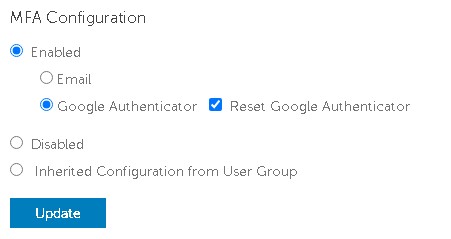
Якщо багатофакторна автентифікація увімкнена за допомогою Google Authenticator, іноді користувачу потрібно скинути автентифікатор, наприклад, якщо він втратив телефон. Наступні кроки описують цей процес.
- Увійдіть у консоль адміністрування з обліковим записом, який виконує роль адміністратора акаунта.
Примітка. Для отримання додаткової інформації про ролі адміністратора зверніться до розділу «Ролі адміністратора» в довідковому документі адміністратора Security Management Server у розділі «Посібники та документи».
- Натисніть «Користувачі» у розділі «Популяції».

- Натисніть на конкретного користувача, якийпотребує скидання Google Authenticator.
Примітка. Reset є специфічним для користувача, оскільки кожен користувач має свій токен Google Authenticator.
- Натисніть вкладку «Адміністратор ».

- Перевірте Reset Google Authenticator.
- Натисніть «Оновити».
Щоб зв'язатися з підтримкою, зверніться за номерами телефонів Dell Data Security International Support.
Перейдіть на TechDirect , щоб створити онлайн-запит на технічну підтримку.
Для додаткових інсайтів та ресурсів приєднуйтесь до Форуму спільноти безпеки Dell.
Produits concernés
Dell EncryptionPropriétés de l’article
Numéro d’article: 000199488
Type d’article: How To
Dernière modification: 03 Jun 2026
Version: 7
Trouvez des réponses à vos questions auprès d’autres utilisateurs Dell
Services de support
Vérifiez si votre appareil est couvert par les services de support.