Erstellen neuer vNIC-Vorlagen für Unified Computing System Manager mit neuen MAC-Pools
Résumé: In diesem Dokument wird erläutert, wie Sie vNIC-Vorlagen in Unified Computing System (UCS) Manager erstellen, die neu erstellte MAC-Pools verwenden.
Cet article concerne
Cet article ne concerne pas
Cet article n’est associé à aucun produit spécifique.
Toutes les versions du produit ne sont pas identifiées dans cet article.
Instructions
Erstellen Sie vNIC-Vorlagen, um den neuen MAC-Pool in Unified Computing System (UCS) Manager zu verwenden.
Fakten:
MAC
UCSM
vNIC-Vorlagenlösung
:
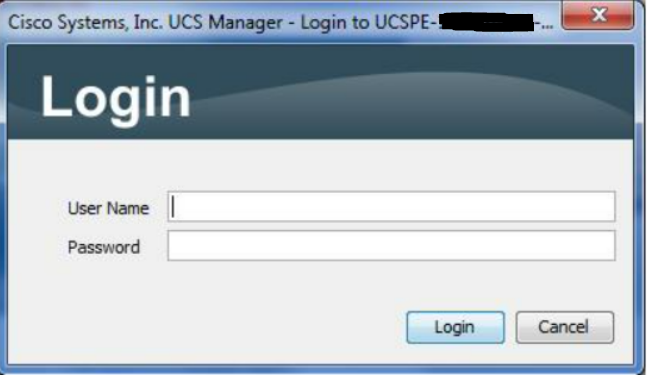
Abbildung 1: Anmeldebildschirm
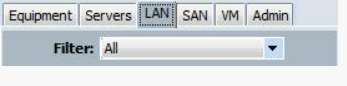
Abbildung 2: Registerkarte "LAN" auswählen
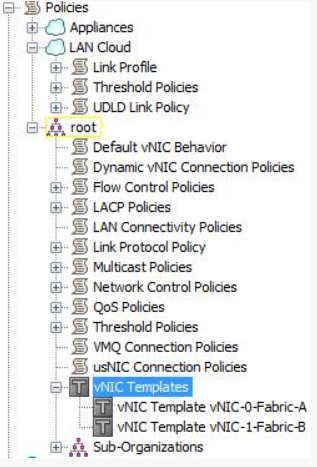
Abbildung 3: vNIC-Vorlage aus Struktur auswählen
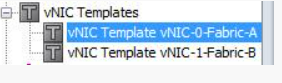
Abbildung 4: vNIC-Vorlage auswählen

Abbildung 5: Datensatzeinstellungen auf den Registerkarten "Allgemein" und "VLANs"
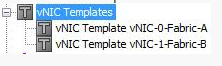
Abbildung 6: vNIC-Vorlage aus Struktur auswählen
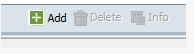
Abbildung 7: Klicken Sie auf Schaltfläche Hinzufügen, um den Assistenten zu starten.
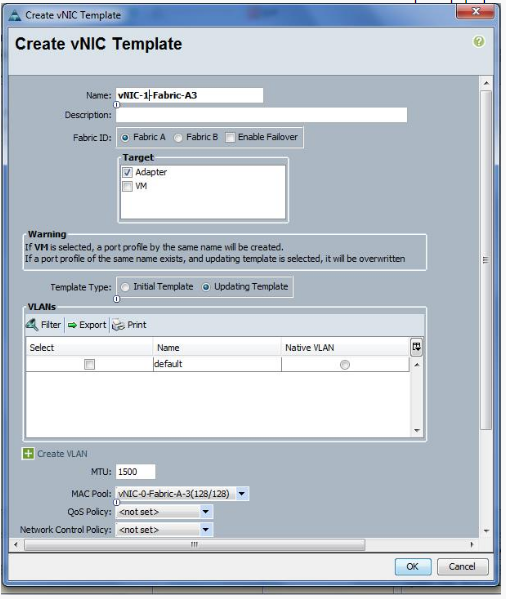
Abbildung 8: Verwenden von aufgezeichneten Daten zum Erstellen einer vNIC-Vorlage
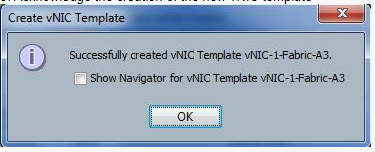
Abbildung 9: Bestätigung der neuen Vorlage
Fakten:
MAC
UCSM
vNIC-Vorlagenlösung
:
- Melden Sie sich bei UCSM an.
Abbildung 1: Anmeldebildschirm
- Wählen Sie die Registerkarte LAN aus.
Abbildung 2: Registerkarte "LAN" auswählen
- Wählen Sie in der Struktur vNIC-Vorlagen aus.
Abbildung 3: vNIC-Vorlage aus Struktur auswählen
- Wählen Sie eine der vorhandenen vNIC-Vorlagen aus.
Abbildung 4: vNIC-Vorlage auswählen
- Machen Sie Screenshots von oder noten Sie alle Einstellungen auf den Registerkarten Allgemein und VLANs.
Abbildung 5: Datensatzeinstellungen auf den Registerkarten "Allgemein" und "VLANs"
- Wählen Sie in der Struktur vNIC-Vorlagen aus.
Abbildung 6: vNIC-Vorlage aus Struktur auswählen
- Klicken Sie unten in der Benutzeroberfläche auf die grüne Plus-Schaltfläche für Hinzufügen , um den Assistenten zum Erstellen einer vNIC-Vorlage zu starten.
Abbildung 7: Klicken Sie auf Schaltfläche Hinzufügen, um den Assistenten zu starten.
- Verwenden Sie die Screenshots oder aufgezeichneten Daten, um die Anzeige "Create vNIC Template" auszufüllen. Ändern Sie den Namen in den neuen Namen und den Mac-Pool in den neuen MAC-Pool, der dieser vNIC-Vorlage zugeordnet ist, und klicken Sie auf die Schaltfläche OK .
Abbildung 8: Verwenden von aufgezeichneten Daten zum Erstellen einer vNIC-Vorlage
- Bestätigen Sie die Erstellung der neuen vNIC-Vorlage, indem Sie auf OK klicken.
Abbildung 9: Bestätigung der neuen Vorlage
- Wiederholen Sie die Schritte 4 bis 9, um vNIC-Vorlagen mithilfe der neuen MAC-Pools für alle vNIC-Vorlagen zu erstellen.
Produits concernés
SwitchesPropriétés de l’article
Numéro d’article: 000205560
Type d’article: How To
Dernière modification: 24 Jan 2023
Version: 4
Trouvez des réponses à vos questions auprès d’autres utilisateurs Dell
Services de support
Vérifiez si votre appareil est couvert par les services de support.