Come avviare Microsoft Copilot in Windows
Résumé: Ecco come avviare Microsoft Copilot in Windows, utilizzando la tastiera, i tasti di scelta rapida o i pulsanti in Windows e Microsoft Edge.
Cet article concerne
Cet article ne concerne pas
Cet article n’est associé à aucun produit spécifique.
Toutes les versions du produit ne sont pas identifiées dans cet article.
Instructions
Sistemi operativi interessati:
- Windows 11
- Windows 10
- Microsoft Copilot in Windows non è disponibile nella Repubblica popolare Cinese (PRC)
- Recall è una funzione basata su NPU disponibile solo su PC Microsoft Copilot+
- Se disponibile, Microsoft Copilot in Windows e Recall possono anche essere disabilitati dagli utenti, determinando comportamenti diversi del tasto Microsoft Copilot
- La gerarchia si applica a tutti i computer con Windows 11
- Abilitazione del tasto Microsoft Copilot su PC non Copilot+ con Windows 10 con Windows Update - Da annunciare (TBA)
Microsoft Copilot in Windows può essere avviato in diversi modi.
| Per avviare Microsoft Copilot | Scelta rapida da tastiera, icona o tasto |
|---|---|
| Tasto Windows + C |  |
| Barra delle applicazioni di Windows |  |
| Microsoft Edge |  |
| Tasto Microsoft Copilot |  |
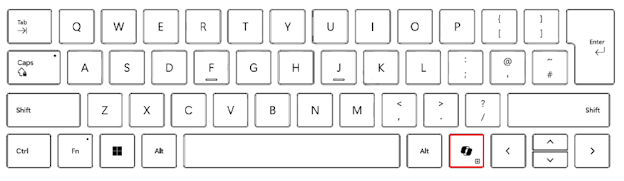
Nota: A partire dalla primavera del 2024, i nuovi dispositivi Windows 11 verranno forniti con un nuovo layout della tastiera e un tasto dedicato per avviare Microsoft Copilot in Windows. Il tasto sostituisce il tasto Menu accanto al tasto Alt destro. La posizione del tasto può variare in base ad alcuni layout regionali.
Comportamento noto
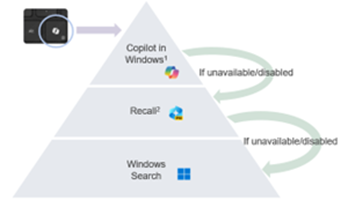
Sui PC Microsoft Copilot+, premendo il tasto Microsoft Copilot:
- Avviare Microsoft Copilot in Windows.
- Se Microsoft Copilot non è disponibile o è disabilitato, il tasto avvia Recall.
- Se l'opzione Recall non è disponibile o è disabilitata, il tasto avvia la ricerca di Windows
Tenere premuto il tasto Microsoft Copilot per avviare una dettatura vocale:
ciò consente all'utente di porre domande o ripetere i comandi vocali a Microsoft Copilot in Windows. Questa funzione verrà attivata in futuro.
Informations supplémentaires
Articolo correlato:

Propriétés de l’article
Numéro d’article: 000221081
Type d’article: How To
Dernière modification: 19 May 2026
Version: 9
Trouvez des réponses à vos questions auprès d’autres utilisateurs Dell
Services de support
Vérifiez si votre appareil est couvert par les services de support.