Uso de Dell Trusted Device con Microsoft Intune
Résumé: ¿Necesita configurar Microsoft Intune para Dell Trusted Device? Nuestra guía clara lo ayuda a configurar rápidamente para mejorar la seguridad y el control.
Cet article concerne
Cet article ne concerne pas
Cet article n’est associé à aucun produit spécifique.
Toutes les versions du produit ne sont pas identifiées dans cet article.
Instructions
Productos afectados:
- Dell Trusted Device
Versiones afectadas:
- v3.8 y posteriores
Plataformas afectadas
- OptiPlex
- Latitude
- Workstations Dell Precision
- XPS
Nota: Requisito: El proceso que aparece a continuación hace referencia a los scripts que están disponibles para su descarga desde la página de soporte de Dell Trusted Device. Descargue los scripts del agente Trusted Device desde la página Controladores y descargas de Dell Trusted Device antes de continuar.
Creación de un script personalizado
- Inicie sesión en el portal
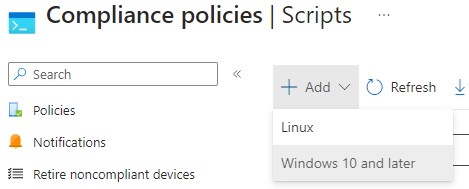
de Microsoft Intune de su organización y vaya a Endpoint Security > Scripts de cumplimiento del > dispositivo Agregar > > Windows 10 y versiones posteriores.
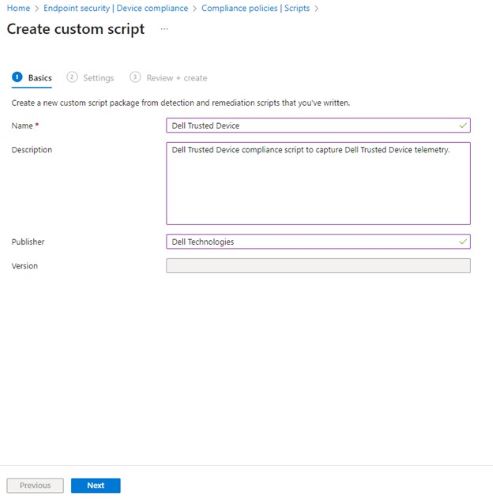
- Proporcione un nombre para el script personalizado y haga clic en Next.
- Busque el script del agente Trusted Device descargado de los pasos previos de este artículo y extraiga el archivo .zip. Haga clic con el botón secundario en
Get-TrustedDeviceResults.ps1y Abrir con el Bloc de notas.
 Nota: Como alternativa, puede utilizar el método abreviado de teclado Ctrl + A para seleccionar todo el texto del script.
 - En el Bloc de notas, haga clic en Editar y, a continuación, haga clic en Seleccionar todo.
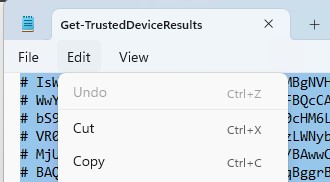 Nota: Como alternativa, puede utilizar el método abreviado de teclado Ctrl + C para copiar todo el texto resaltado.
 - De vuelta en la ventana de la consola de Microsoft Intune , haga clic con el botón secundario en el área Script de detección y seleccione Pegar.

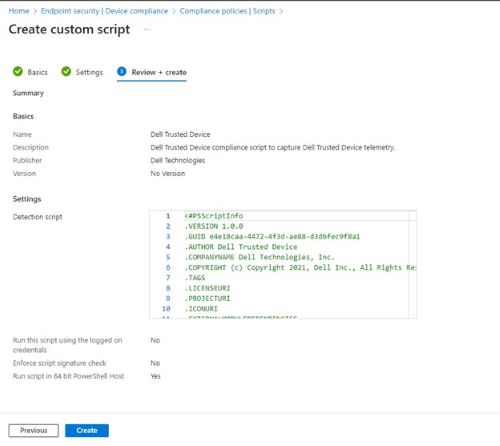
- Ejecutar este script con las credenciales con las que inició sesión: No

- Establezca Enforce script signature check en No.

- Ejecutar script en un host de PowerShell de 64 bits: Sí

- En la parte inferior de la página, haga clic en Save.

- En la página Review details, revise lo que selección y, a continuación, haga clic en Next.
Crear la política de cumplimiento
- Inicie sesión en el portal
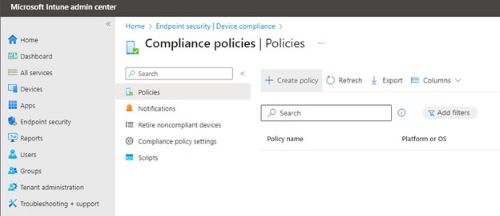
- En la pestaña Crear una política , seleccione Plataforma Windows 10 y versiones posteriores y Política de cumplimiento de Windows 10/11 de tipo de perfil. Luego, haga clic en Create.

- Proporcione el nombre de la política de cumplimiento de Windows 10/11 y haga clic en Siguiente.
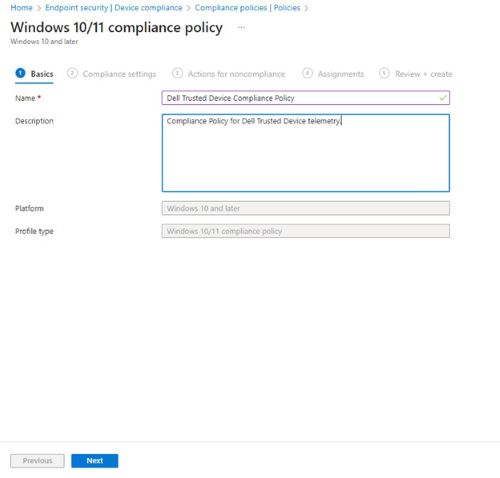 Nota: De manera opcional, puede proporcionar una descripción ampliada para la política.
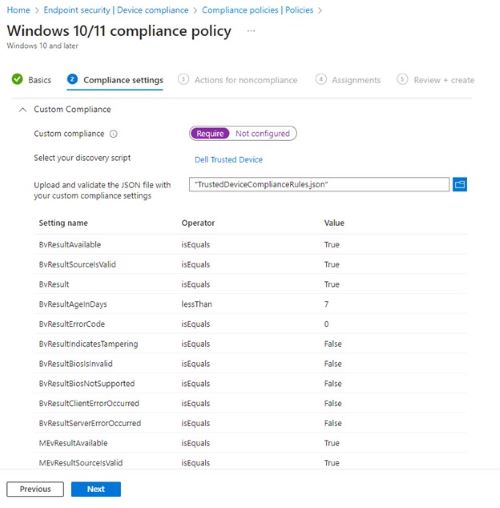
 - En la pantalla Configuración de cumplimiento , haga clic en Cumplimiento personalizado para expandir los ajustes.
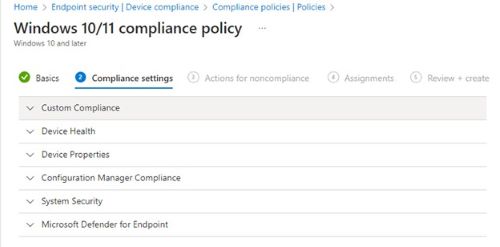
- Establezca Cumplimiento personalizado en Requerir.

- En Select your discovery script, haga clic para seleccionar y busque el script creado previamente el script personalizado (paso 2) y, a continuación, haga clic en Select.
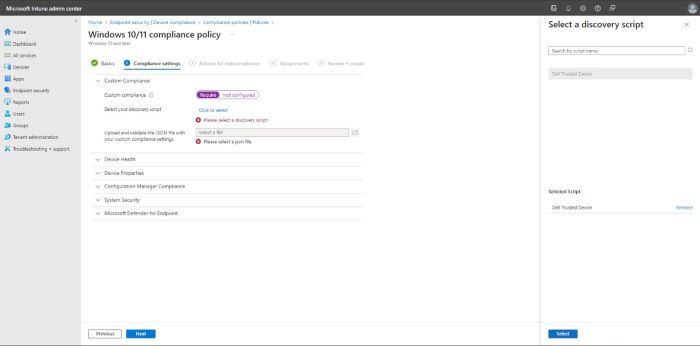
- Para cargar y validar el archivo JSON con la configuración personalizada de cumplimiento, haga clic en el icono de carpeta para iniciar el explorador de archivos y navegue hasta donde extrajo los archivos de requisitos previos. En el explorador de archivos, seleccione el
TrustedDeviceComplianceRules.jsonSeleccione un archivo y haga clic en Abrir. - Revise los resultados de la evaluación y haga clic en Siguiente.
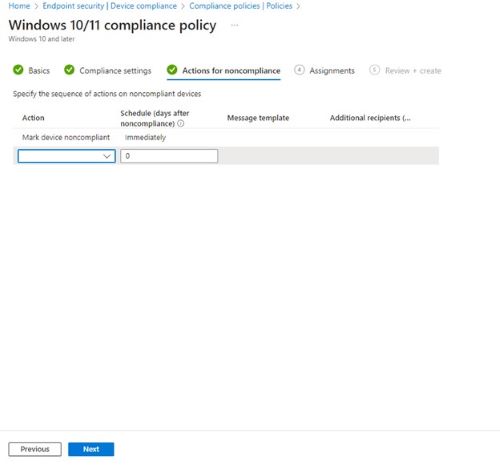
- En Acciones por incumplimiento, configure las secuencias adicionales de incumplimiento que le gustaría que se produjeran y, a continuación, haga clic en Siguiente.
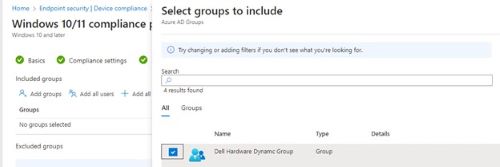
- En Asignaciones, haga clic en Agregar grupos y, en la pestaña Seleccionar grupos para incluir , ubique su grupo personalizado para dispositivos Dell y haga clic en la casilla de verificación junto a ellos. A continuación, haga clic en Select.
 Nota: Si aún no tiene un grupo ya creado, puede consultar Crear un grupo para administrar usuarios
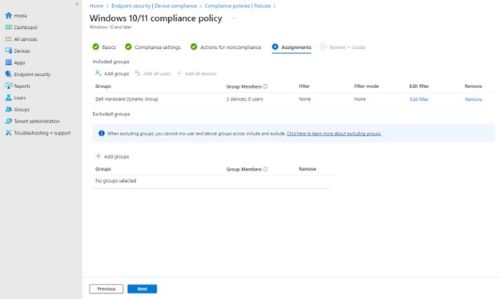
 - En la página de políticas de cumplimiento de Windows 10/11, confirme que se haya agregado el grupo y haga clic en Siguiente.
- En la página Review details, revise lo que selección y, a continuación, haga clic en Next.
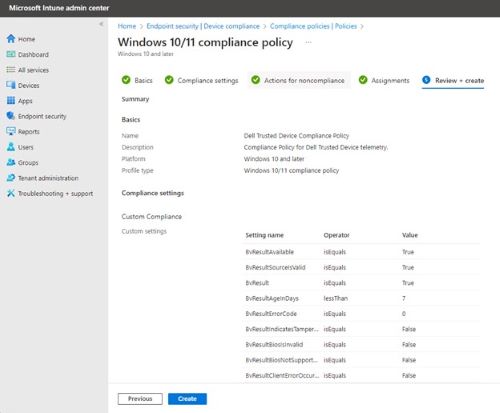
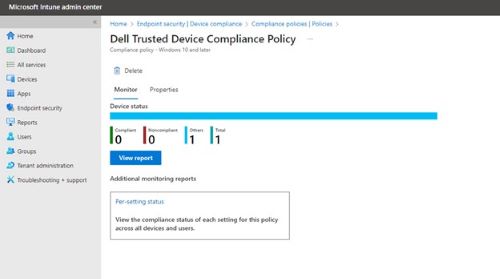
- La configuración de la política de cumplimiento ya se completó, Intune comienza a recopilar datos en función del script y los valores de cumplimiento. Para ver el estado de cumplimiento, puede volver a Endpoint Security > Device > compliance Policies > Compliancy Policy Name created in Step 3 y hacer clic en View Report.
Produits concernés
OptiPlex, XPS, Latitude, XPS, Workstations, Dell Trusted DevicePropriétés de l’article
Numéro d’article: 000222830
Type d’article: How To
Dernière modification: 15 Jul 2026
Version: 4
Trouvez des réponses à vos questions auprès d’autres utilisateurs Dell
Services de support
Vérifiez si votre appareil est couvert par les services de support.