Tallenna Dellin luotetun laitteen telemetria Microsoft Intunen avulla
Résumé: Haluatko määrittää Microsoft Intunen Dell Trusted Device -laitteelle? Selkeä oppaamme auttaa sinua ottamaan nopeasti käyttöön suojauksen ja hallinnan parantamiseksi.
Cet article concerne
Cet article ne concerne pas
Cet article n’est associé à aucun produit spécifique.
Toutes les versions du produit ne sont pas identifiées dans cet article.
Instructions
Tuotteet, joita asia koskee:
- Dell Trusted Device
Versiot, joita asia koskee:
- 1382 ja uudemmat
Ympäristöt, joita asia koskee:
- Optiplex
- Latitude
- Precision-työasemat
- XPS
Huomautus: Edellytys: Seuraava prosessi viittaa komentosarjoihin, jotka ovat saatavilla ladattaviin Dell Trusted Device -tukisivulta. Lataa Trusted Device Agent -komentosarjat Dell Trusted Device Drivers > Downloads -sivulta, ennen kuin jatkat.
Luo mukautettu komentosarja
- Kirjaudu organisaatiosi Microsoft Intune -portaaliin
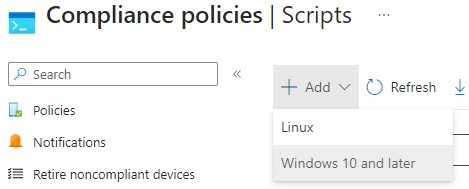
ja siirry päätepisteiden suojauslaitteiden > vaatimustenmukaisuuskomentosarjoihin > Lisää > Windows 10 ja uudemmat>.
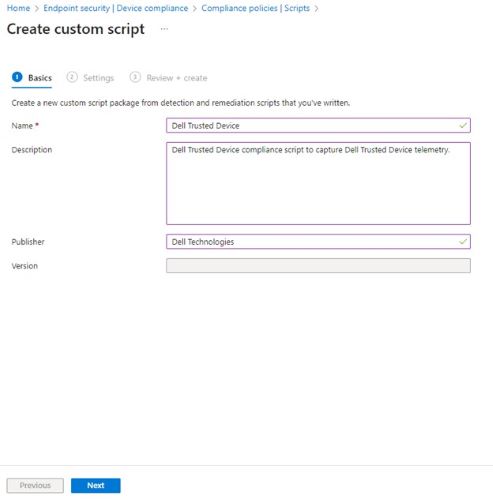
- Anna muokatulle komentosarjalle nimi ja valitse Seuraava.
- Etsi tämän artikkelin edellytetyistä vaiheista ladattu Trusted Device Agent -komentosarja ja pura .zip tiedosto. Napsauta hiiren kakkospainikkeella
Get-TrustedDeviceResults.ps1tiedosto ja Avaa Muistiossa.
 Huomautus: Vaihtoehtoisesti voit käyttää pikanäppäintä Ctrl + A valitaksesi koko komentosarjan tekstin.
 - Valitse Muistiossa Muokkaa ja valitse sitten Valitse kaikki.
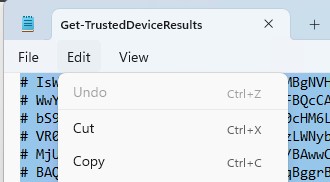 Huomautus: Vaihtoehtoisesti voit kopioida kaiken korostetun tekstin pikanäppäimellä Ctrl + C .
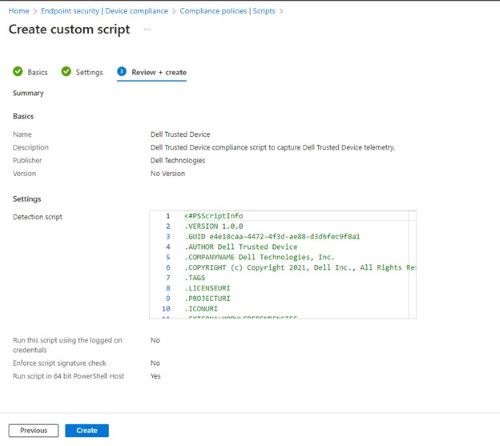
 - Palaa Microsoft Intune -konsoli-ikkunaan Napsauta hiiren kakkospainikkeella Tunnistuskomentosarja-aluetta ja valitse Liitä.

- Määritä Suorita tämä komentosarja kirjautuneilla tunnistetiedoilla -asetukseksi Ei.

- Määritä Pakota komentosarjan allekirjoituksen tarkistus -arvoksi Ei.

- Määritä Suorita-komentosarja 64-bittisessä PowerShell-isännässä arvoksi Kyllä.

- Napsauta sivun alareunassa Seuraava.

- Tarkista määritykset Review + Create -näytössä ja valitse Create.
Luo vaatimustenmukaisuuskäytäntö
- Kirjaudu organisaatiosi Microsoft Intune -portaaliin
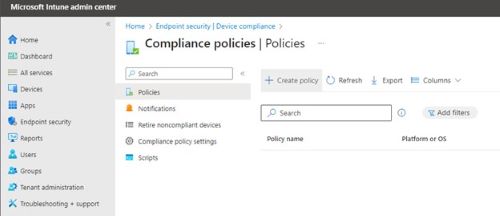
- Valitse Luo käytäntö -välilehdessä Platform Windows 10 ja uudemmat ja Profiilityyppi Windows 10/11 -yhteensopivuuskäytäntö. Napsauta sitten luo.

- Anna Windows 10/11 -vaatimustenmukaisuuskäytännön nimi ja valitse Seuraava.
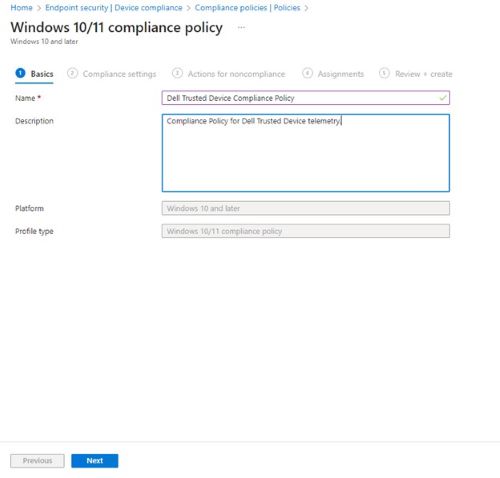 Huomautus: Halutessasi voit antaa käytännölle laajennetun kuvauksen.
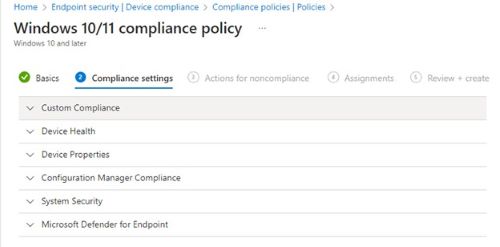
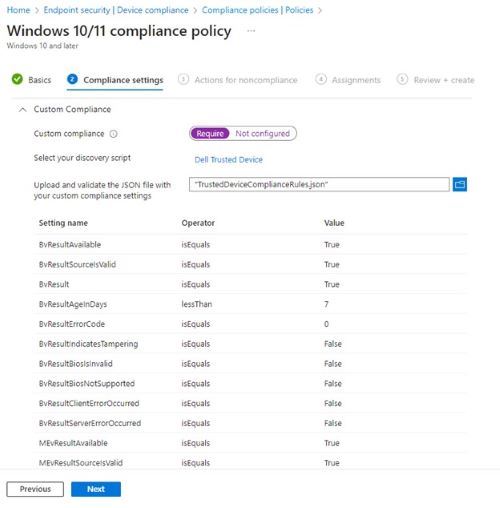
 - Laajenna asetukset valitsemalla Yhteensopivuusasetukset-näytössä Mukautettu yhteensopivuus .
- Määritä Mukautettu-vaatimustenmukaisuuden arvoksi Vaadi.

- Valitse Valitse etsintäkomentosarjasi -kohdassa komentosarja, josta voit etsiä mukautetun komentosarjan aiemmin luomasi komentosarjan (vaihe 2), ja valitse sitten Valitse.
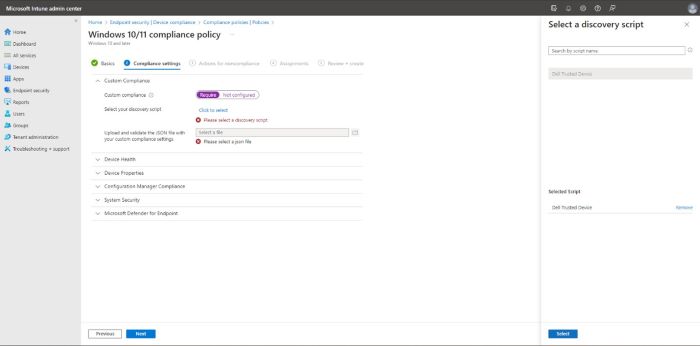
- Jos haluat käynnistää tiedostoresurssienhallinnan Lataa ja vahvista JSON-tiedosto mukautetuilla yhteensopivuusasetuksilla, käynnistä resurssienhallinta napsauttamalla Kansio-kuvaketta ja siirry kohtaan, johon purit vaaditut tiedostot. Valitse Resurssienhallinnassa
TrustedDeviceComplianceRules.jsonja napsauta Avaa.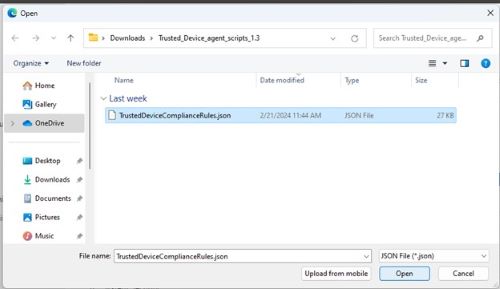
- Tarkista yhteensopivuusasetukset ja valitse sitten Seuraava.
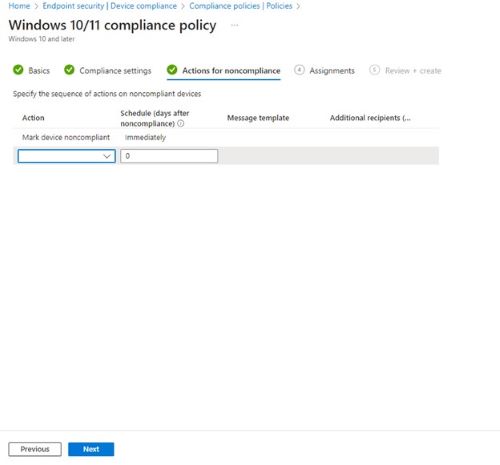
- Määritä Noudattamatta jättämisen toiminnot -kohdassa muut noudattamatta jättämisen jaksot, jotka haluat tapahtua, ja valitse sitten Seuraava.
- Valitse Kotitehtävissä Lisää ryhmiä ja etsi Valitse sisällytettävät ryhmät -välilehdessä mukautettu ryhmä Dell-laitteille ja napsauta niiden vieressä olevaa valintaruutua . Napsauta sitten Valitse.
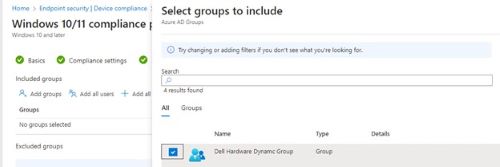 Huomautus: Jos et ole vielä luonut ryhmää, voit viitata artikkeliin Luo ryhmä käyttäjien
 - Varmista Windows 10/11 -yhteensopivuuskäytäntösivulla, että ryhmäsi on lisätty , ja valitse Seuraava.
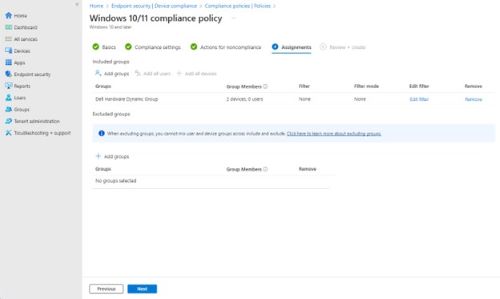
- Tarkista määritykset Review + Create -sivulla ja valitse Create.
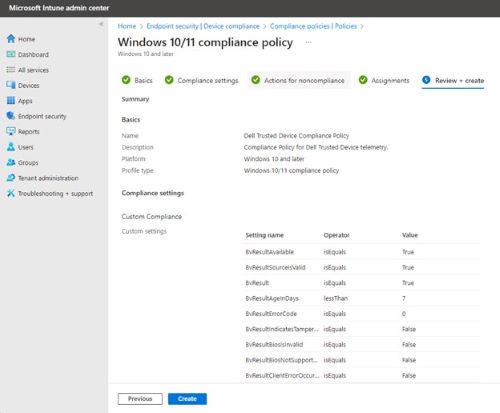
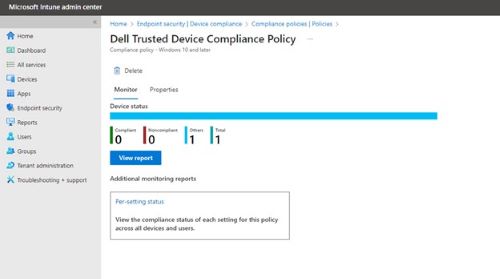
- Vaatimustenmukaisuuskäytännön määritys on nyt valmis, Intune alkaa kerätä tietoja komentosarjan ja vaatimustenmukaisuusarvojen perusteella. Jos haluat nähdä yhteensopivuuden tilan, palaa päätepisteiden suojauslaitteiden > vaatimustenmukaisuuskäytäntöjen > > vaatimustenmukaisuuskäytännön nimeen, joka luotiin vaiheessa 3, ja valitse Näytä raportti.
Produits concernés
OptiPlex, XPS, Latitude, XPS, Workstations, Dell Trusted DevicePropriétés de l’article
Numéro d’article: 000222830
Type d’article: How To
Dernière modification: 15 Jul 2026
Version: 4
Trouvez des réponses à vos questions auprès d’autres utilisateurs Dell
Services de support
Vérifiez si votre appareil est couvert par les services de support.