Utilizzo di Dell Trusted Device con Microsoft Intune
Résumé: È necessario configurare Microsoft Intune per Dell Trusted Device? La nostra guida chiara ti aiuta a configurare rapidamente per migliorare sicurezza e controllo.
Cet article concerne
Cet article ne concerne pas
Cet article n’est associé à aucun produit spécifique.
Toutes les versions du produit ne sont pas identifiées dans cet article.
Instructions
Prodotti interessati:
- Dell Trusted Device
Versioni interessate:
- v3.8 e versioni successive
Piattaforme interessate
- OptiPlex
- Latitude
- Workstation Precision
- XPS
Nota: Prerequisito: il processo riportato di seguito fa riferimento agli script disponibili per il download dalla pagina di supporto di Dell Trusted Device. Prima di continuare, scaricare gli script del Trusted Device Agent dalla pagina Driver e download di Dell Trusted Device .
Creare uno script personalizzato
- Accedere al portale
Microsoft Intune dell'organizzazione e passare a Script di > conformità dei dispositivi di sicurezza > > degli endpoint Aggiungi > Windows 10 e versioni successive.
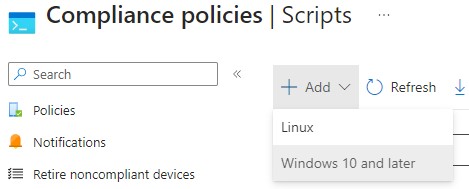
- Specificare un nome per lo script personalizzato e cliccare su Next.
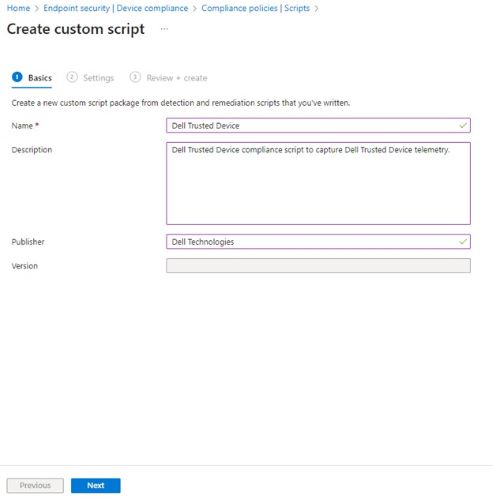
- Individuare lo script del Trusted Device Agent scaricato dalla procedura dei prerequisiti in questo articolo ed estrarre il file .zip. Cliccare con il pulsante destro del mouse sull'icona
Get-TrustedDeviceResults.ps1e Apri con Blocco note.
 Nota: In alternativa, è possibile utilizzare i tasti di scelta rapida CTRL + A per selezionare tutto il testo nello script.
 - In Blocco note cliccare su Edit, quindi cliccare su Select all.
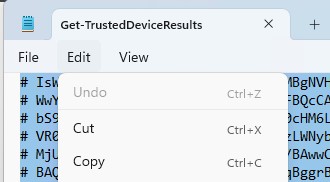 Nota: In alternativa, puoi utilizzare la scorciatoia da tastiera Ctrl + C per copiare tutto il testo evidenziato.
 - Tornare alla finestra della console di Microsoft Intune Cliccare con il pulsante destro del mouse nell'area Detection Script e selezionare Paste.

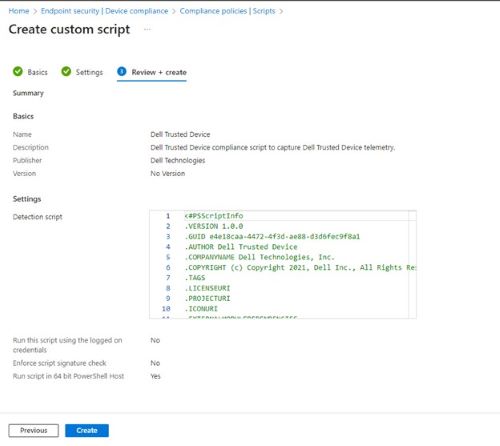
- Eseguire questo script utilizzando le credenziali registrate - No

- Impostare Enforce script signature check su No.

- Eseguire lo script in un host PowerShell a 64 bit - Sì

- Nella parte inferiore della pagina, fare clic su Save.

- Nella schermata Review + create , rivedere la configurazione e cliccare su Create.
Creazione della policy di conformità
- Accedere al portale
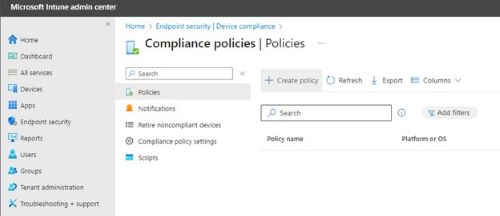
- Nella scheda Crea un criterio , selezionare Piattaforma Windows 10 e versioni successive e Profilo digitare criteri di conformità Windows 10/11. Quindi fare clic su Crea.

- Specificare il nome della policy di conformità di Windows 10/11 e cliccare su Next.
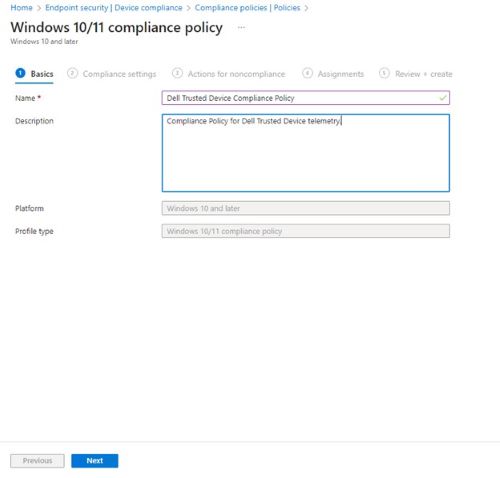 Nota: Facoltativamente, è possibile fornire una descrizione estesa per la policy.
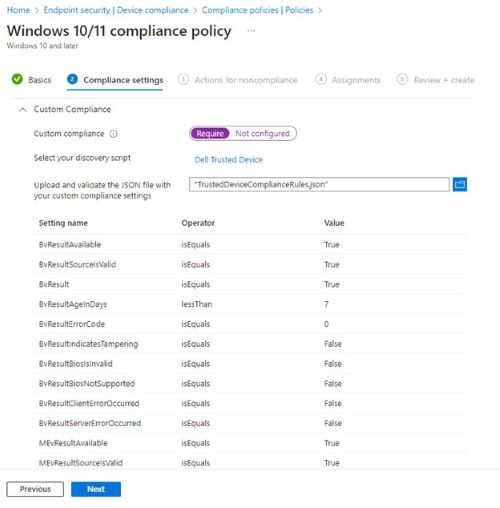
 - Nella schermata Compliance settings , cliccare su Custom Compliance per espandere le impostazioni.
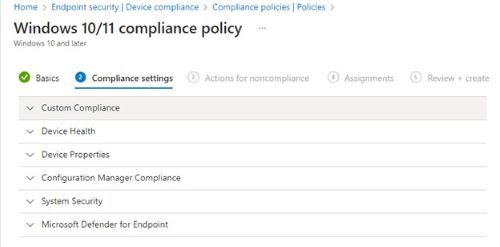
- Impostare Custom compliance su Require.

- Per Seleziona lo script di individuazione, cliccare per selezionare e cercare lo script creato in precedenza (passaggio 2), quindi cliccare su Seleziona.
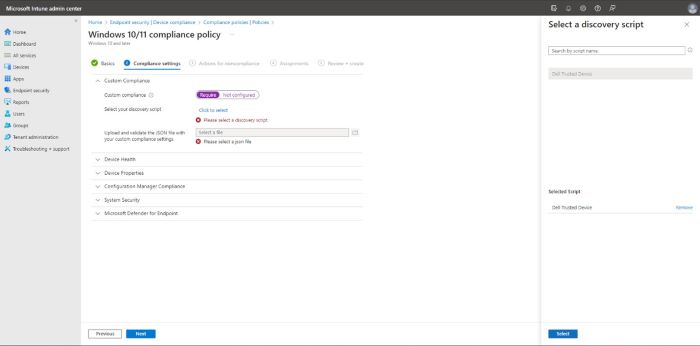
- Per caricare e convalidare il file JSON con le impostazioni di conformità personalizzate, fare clic sull'icona della cartella per avviare Esplora file e individuare la posizione in cui sono stati estratti i file dei prerequisiti. In Esplora file, seleziona l'icona
TrustedDeviceComplianceRules.jsone cliccare su Open.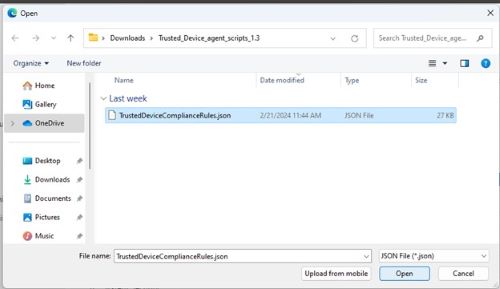
- Esaminare i risultati della valutazione, quindi cliccare su Next.
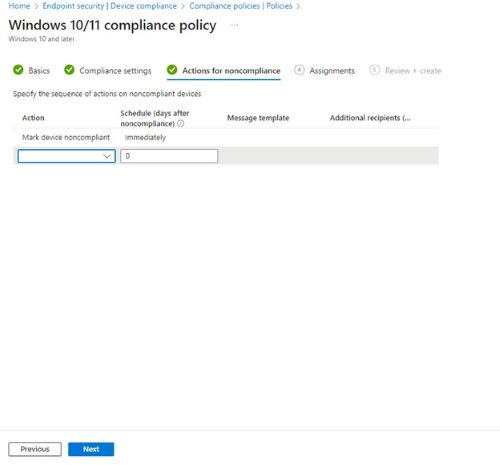
- In Actions for noncompliance impostare eventuali sequenze di non conformità aggiuntive che si desidera vengano eseguite, quindi cliccare su Next.
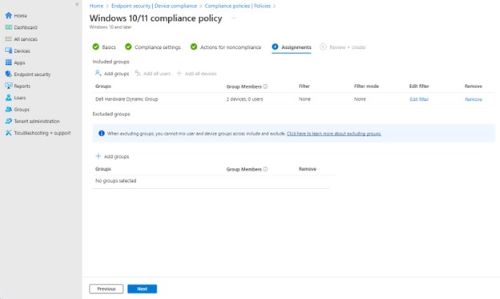
- In Assegnazioni, cliccare su Aggiungi gruppi e nella scheda Seleziona gruppi da includere , individuare il gruppo personalizzato per i dispositivi Dell e cliccare sulla casella di controllo accanto a essi. Cliccare su Select.
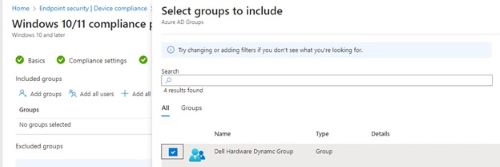 Nota: Se non si dispone di un gruppo già creato, è possibile fare riferimento a Creare un gruppo per gestire gli utenti
 - Nella pagina dei criteri di conformità di Windows 10/11, confermare che il gruppo è stato aggiunto e cliccare su Avanti.
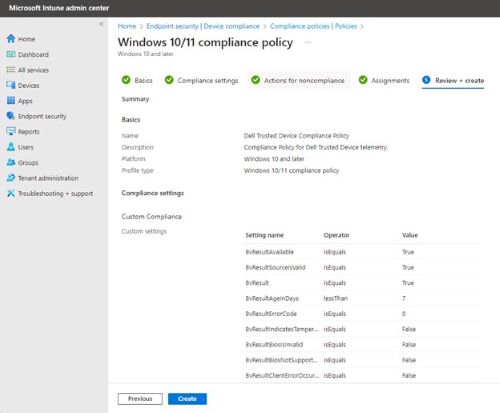
- Nella pagina Review + create , rivedere la configurazione e cliccare su Create.
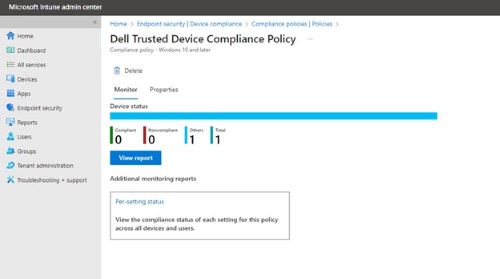
- La configurazione dei criteri di conformità è ora completa, Intune inizia a raccogliere i dati in base allo script e ai valori di conformità. Per visualizzare lo stato di conformità, è possibile tornare a Endpoint Security > Conformità > dei dispositivi e nome dei criteri di > conformità creato nel passaggio 3 e cliccare su Visualizza report.
Produits concernés
OptiPlex, XPS, Latitude, XPS, Workstations, Dell Trusted DevicePropriétés de l’article
Numéro d’article: 000222830
Type d’article: How To
Dernière modification: 15 Jul 2026
Version: 4
Trouvez des réponses à vos questions auprès d’autres utilisateurs Dell
Services de support
Vérifiez si votre appareil est couvert par les services de support.