Microsoft IntuneでのDell Trusted Deviceの使用
Résumé: Dell Trusted Device用にMicrosoft Intuneを設定する必要がありますか? 当社の明確なガイドにより、すばやくセットアップしてセキュリティと制御を強化できます。
Cet article concerne
Cet article ne concerne pas
Cet article n’est associé à aucun produit spécifique.
Toutes les versions du produit ne sont pas identifiées dans cet article.
Instructions
対象製品:
- Dell Trusted Device
影響を受けるバージョン:
- v3.8以降
影響を受けるプラットフォーム
- OptiPlex
- Latitude
- Dell Precisionワークステーション
- XPS
メモ: 前提条件:以下のプロセスでは、Dell Trusted Deviceサポート ページからダウンロードできるスクリプトを参照します。続行する前に、Dell Trusted Deviceドライバーおよびダウンロード ページからTrusted Deviceエージェント スクリプトをダウンロードします。
カスタム スクリプトの作成
- 組織のMicrosoft Intuneポータル
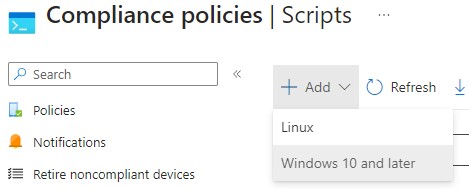
にログインし、エンドポイント セキュリティ > デバイス コンプライアンス > スクリプト > 追加 > Windows 10 以降に移動します。
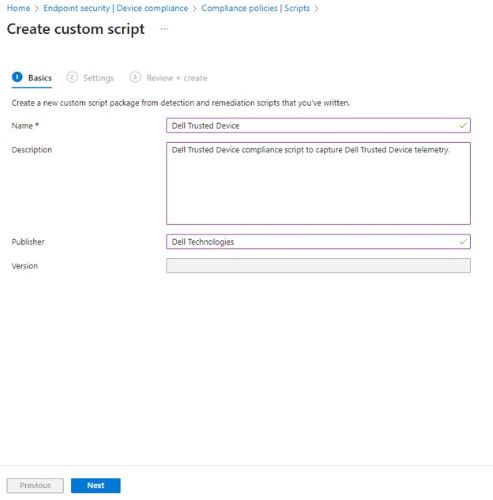
- カスタム スクリプト の名前 を入力し、[ 次へ]をクリックします。
- この記事の前提条件の手順でダウンロードした Trusted Deviceエージェント スクリプト を見つけて、.zipファイルを抽出します。次を右クリック:
Get-TrustedDeviceResults.ps1ファイルを開き、メモ帳で 開きます 。
 メモ: または、キーボード ショートカット Ctrl + A を使用して、スクリプト内のすべてのテキストを選択することもできます。
 - メモ帳で[編集]をクリックし、[ すべて選択]をクリックします。
![[Edit]をクリックし、[Select All]を選択します](https://supportkb.dell.com/img/ka0Do000000eFjnIAE/ka0Do000000eFjnIAE_ja_4.jpeg) メモ: または、キーボード ショートカット Ctrl + C を使用して、強調表示されたすべてのテキストをコピーすることもできます。
メモ: または、キーボード ショートカット Ctrl + C を使用して、強調表示されたすべてのテキストをコピーすることもできます。 - Microsoft Intuneコンソール ウィンドウに戻り、[検出スクリプト]領域を右クリックして[貼り付け]を選択します。
![検出スクリプト領域を右クリックし、[Paste]を選択します](https://supportkb.dell.com/img/ka0Do000000eFjnIAE/ka0Do000000eFjnIAE_ja_5.jpeg)
- [ログイン認証情報を使用してこのスクリプトを実行する] - [いいえ]
![[ログイン認証情報を使用してこのスクリプトを実行する] - [いいえ]](https://supportkb.dell.com/img/ka0Do000000eFjnIAE/ka0Do000000eFjnIAE_ja_6.jpeg)
- [スクリプト署名チェックの実施] を [いいえ] に設定します。
![[スクリプト署名チェックの実施] を [いいえ] に設定します。](https://supportkb.dell.com/img/ka0Do000000eFjnIAE/ka0Do000000eFjnIAE_ja_7.jpeg)
- [64ビットPowerShell Hostでスクリプトを実行する] - [はい]
![[64ビットPowerShell Hostでスクリプトを実行する] - [はい]](https://supportkb.dell.com/img/ka0Do000000eFjnIAE/ka0Do000000eFjnIAE_ja_8.jpeg)
- ページの下部のSaveをクリックします。
![[次へ]をクリックします](https://supportkb.dell.com/img/ka0Do000000eFjnIAE/ka0Do000000eFjnIAE_ja_9.jpeg)
- Review detailsページで、選択内容を確認し、Nextをクリックします。
![[CREATE]をクリックします](https://supportkb.dell.com/img/ka0Do000000eFjnIAE/ka0Do000000eFjnIAE_ja_10.jpeg)
コンプライアンス ポリシーの作成
- 組織の Microsoft Intuneポータル
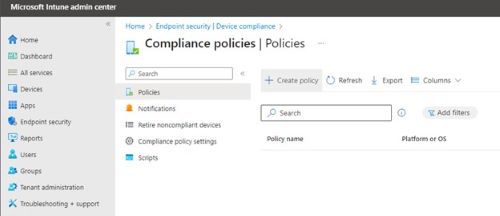
- ポリシーの作成タブで、プラットフォームWindows 10以降を選択し、プロファイルの種類としてWindows 10/11コンプライアンス ポリシーを選択します。次に、[Create]をクリックします。
![[CREATE]をクリックします](https://supportkb.dell.com/img/ka0Do000000eFjnIAE/ka0Do000000eFjnIAE_ja_12.jpeg)
- Windows 10/11コンプライアンス ポリシー名を入力し、[次へ]をクリックします。
![ポリシー名を入力し、[Next]をクリックします](https://supportkb.dell.com/img/ka0Do000000eFjnIAE/ka0Do000000eFjnIAE_ja_13.jpeg) メモ: 必要に応じて、ポリシーの詳細な説明を入力できます。
メモ: 必要に応じて、ポリシーの詳細な説明を入力できます。 - [コンプライアンス設定]画面で、[カスタム コンプライアンス]をクリックして設定を展開します。
![[カスタム コンプライアンス]をクリックします](https://supportkb.dell.com/img/ka0Do000000eFjnIAE/ka0Do000000eFjnIAE_ja_14.jpeg)
- [カスタム コンプライアンス]を[必須]に設定します。
![[お客様のコンプライアンス]を[必須]に設定します](https://supportkb.dell.com/img/ka0Do000000eFjnIAE/ka0Do000000eFjnIAE_ja_15.jpeg)
- [Select your discovery script]で、以前にカスタム スクリプトを作成したスクリプト(手順2)をクリックして選択して検索し、[ Select]をクリックします。
![スクリプトを選択し、[選択]をクリックします](https://supportkb.dell.com/img/ka0Do000000eFjnIAE/ka0Do000000eFjnIAE_ja_16.jpeg)
- カスタム コンプライアンス設定でJSONファイルをアップロードして検証する場合は、フォルダー アイコンをクリックしてエクスプローラーを起動し、前提条件ファイルを抽出した場所を参照します。エクスプローラーで、
TrustedDeviceComplianceRules.jsonファイルを選択し、[ 開く] をクリックします。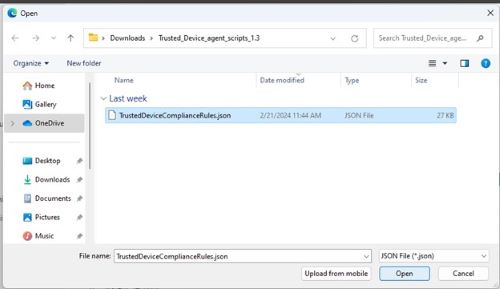
- 評価結果を確認し、次へをクリックします。
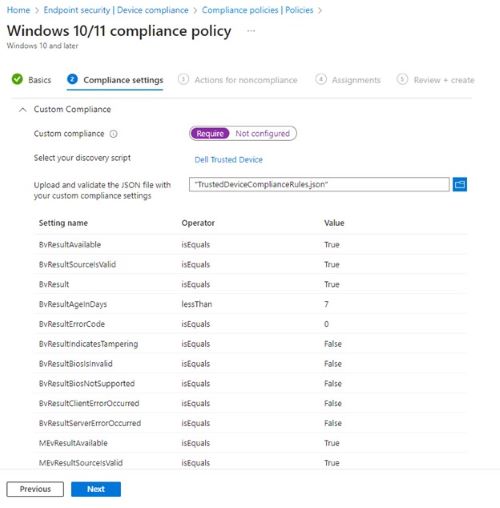
- コンプライアンス 違反のアクションで 、追加のコンプライアンス違反シーケンスを設定し、 次へをクリックします。
![追加のコンプライアンス違反シーケンスを設定し、[次へ]をクリックします](https://supportkb.dell.com/img/ka0Do000000eFjnIAE/ka0Do000000eFjnIAE_ja_19.jpeg)
- [割り当て]で[グループの追加]をクリックし、[含めるグループの選択]タブで、Dellデバイスのカスタム グループを見つけて、その横にあるチェック ボックスをクリックします。次に、Selectをクリックします。
![[Groups]を選択し、[select]をクリックします](https://supportkb.dell.com/img/ka0Do000000eFjnIAE/ka0Do000000eFjnIAE_ja_20.jpeg) メモ: グループをまだ作成していない場合は、グループ作成に役立つ記事「 ユーザーを管理するためのグループの作成」
メモ: グループをまだ作成していない場合は、グループ作成に役立つ記事「 ユーザーを管理するためのグループの作成」 - [Windows 10/11コンプライアンス ポリシー]ページで、グループが追加されていることを確認し、[次へ]をクリックします。
![グループが追加されたことを確認し、[次へ]をクリックします](https://supportkb.dell.com/img/ka0Do000000eFjnIAE/ka0Do000000eFjnIAE_ja_21.jpeg)
- Review detailsページで、選択内容を確認し、Nextをクリックします。
![[CREATE]をクリックします](https://supportkb.dell.com/img/ka0Do000000eFjnIAE/ka0Do000000eFjnIAE_ja_22.jpeg)
- これでコンプライアンス ポリシーの構成が完了し、Intuneはスクリプトとコンプライアンス値に基づいてデータの収集を開始します。コンプライアンス ステータスを確認するには、[ エンドポイント セキュリティ > デバイスのコンプライアンス] > [コンプライアンス ポリシー] > [ステップ 3 で作成したコンプライアンス ポリシー名 ] に戻り、[ レポートの表示] をクリックします。
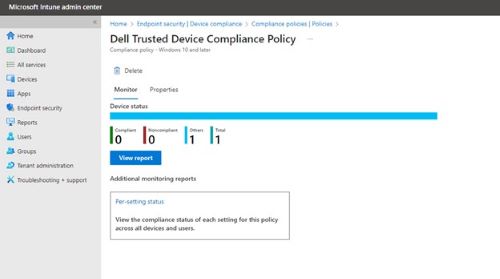
Produits concernés
OptiPlex, XPS, Latitude, XPS, Workstations, Dell Trusted DevicePropriétés de l’article
Numéro d’article: 000222830
Type d’article: How To
Dernière modification: 15 Jul 2026
Version: 4
Trouvez des réponses à vos questions auprès d’autres utilisateurs Dell
Services de support
Vérifiez si votre appareil est couvert par les services de support.