Microsoft Intune으로 Dell Trusted Device 사용
Résumé: Dell Trusted Device용 Microsoft Intune을 구성해야 합니까? 명확한 가이드를 통해 보안 및 제어 기능을 신속하게 설정할 수 있습니다.
Cet article concerne
Cet article ne concerne pas
Cet article n’est associé à aucun produit spécifique.
Toutes les versions du produit ne sont pas identifiées dans cet article.
Instructions
영향을 받는 제품:
- Dell Trusted Device
영향을 받는 버전:
- v3.8 이상
영향을 받는 플랫폼
- OptiPlex
- Latitudes
- Precision 워크스테이션
- XPS
참고: 사전 요구 사항: 아래 프로세스는 Dell Trusted Device 지원 페이지에서 다운로드할 수 있는 스크립트를 참조합니다. 계속하기 전에 Dell Trusted Device 드라이버 및 다운로드 페이지에서 Trusted Device 에이전트 스크립트를 다운로드하십시오.
맞춤형 스크립트 생성
- 조직 Microsoft Intune 포털
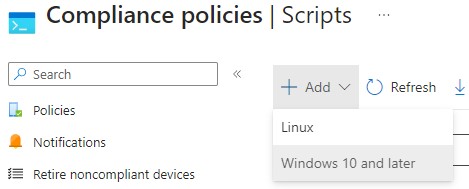
에 로그인하고 엔드포인트 보안 > 디바이스 규정 준수 > 스크립트 > Windows 10 이상 추가로 > 이동합니다.
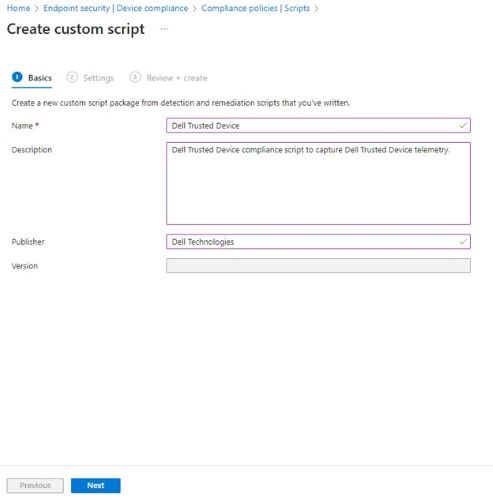
- 맞춤형 스크립트의 이름을 입력하고 다음을 클릭합니다.
- 이 문서의 사전 요구 사항 단계에서 다운로드한 Trusted Device 에이전트 스크립트를 찾아 .zip 파일의 압축을 풉니다. 오른쪽 클릭
Get-TrustedDeviceResults.ps1파일 및 메모장으로 열기 를 클릭합니다.
 참고: 또는 키보드 단축키 Ctrl + A 를 사용하여 스크립트의 모든 텍스트를 선택할 수 있습니다.
 - Notepad에서 Edit를 클릭한 다음 Select all을 클릭합니다.
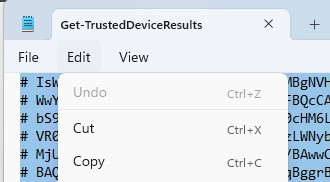 참고: 또는 키보드 단축키 Ctrl + C 를 사용하여 강조 표시된 모든 텍스트를 복사할 수 있습니다.
 - Microsoft Intune 콘솔 창으로 돌아가서 Detection Script 영역을 마우스 오른쪽 버튼으로 클릭하고 Paste를 선택합니다.

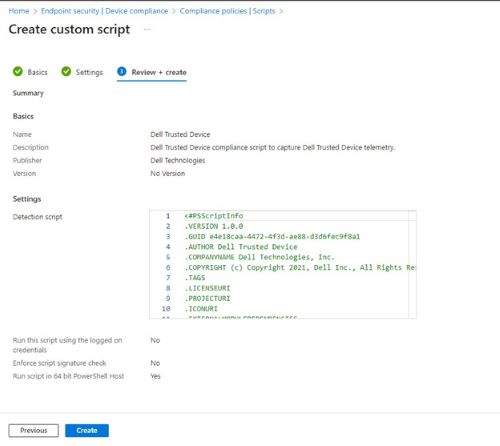
- 로그인한 자격 증명으로 이 스크립트 실행 - 아니요

- Enforce script signature check를 No로 설정합니다.

- 64비트 PowerShell 호스트에서 스크립트 실행 - 예

- 페이지 하단에서 Save를 클릭합니다.

- Review details 페이지에서 선택 항목을 검토한 다음 Next를 클릭합니다.
규정 준수 정책 생성
- 조직 Microsoft Intune 포털
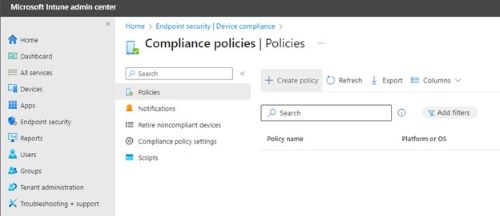
- 정책 만들기 탭에서 플랫폼 Windows 10 이상 및 프로필 유형 Windows 10/11 규정 준수 정책을 선택합니다. 그런 다음 Create를 클릭합니다.

- Windows 10/11 규정 준수 정책 이름을 입력하고 다음을 클릭합니다.
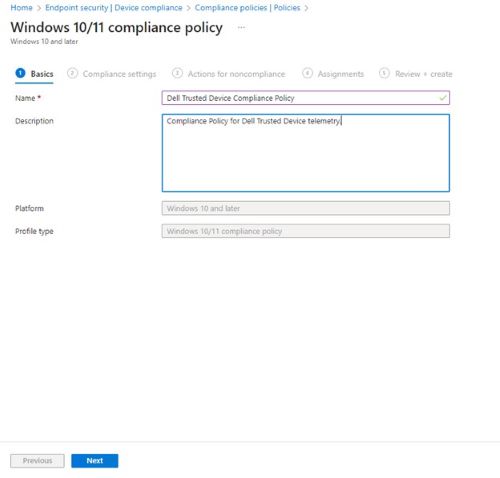 참고: 필요한 경우 정책에 대한 자세한 설명을 제공할 수 있습니다.
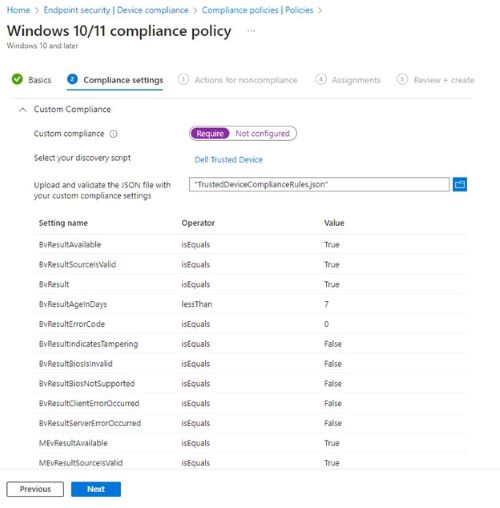
 - 규정 준수 설정 화면에서 맞춤형 규정 준수를 클릭하여 설정을 확장합니다.
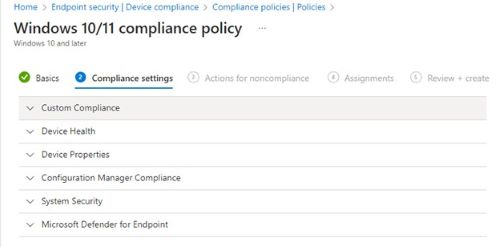
- Custom compliance를 Require로 설정합니다.

- Select your discovery script(검색 스크립트 선택)에서 이전에 맞춤형 스크립트를 생성한 스크립트(2단계)를 클릭하여 선택하고 검색한 다음 Select(선택)를 클릭합니다.
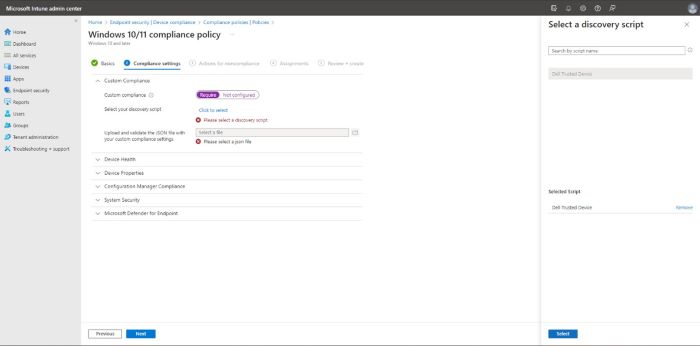
- 맞춤 구성 규정 준수 설정으로 JSON 파일 업로드 및 유효성 검사에서 폴더 아이콘을 클릭하여 파일 탐색기를 시작하고 사전 요구 사항 파일을 추출한 위치로 이동합니다. 파일 탐색기에서
TrustedDeviceComplianceRules.json파일을 클릭하고 열기를 클릭합니다.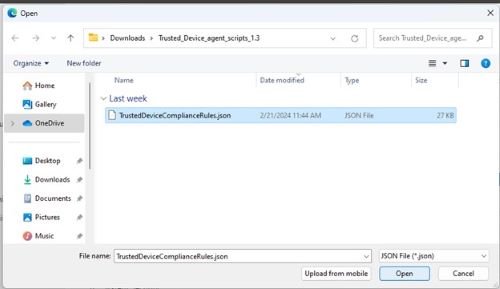
- 평가 결과를 검토하고 다음을 클릭합니다.
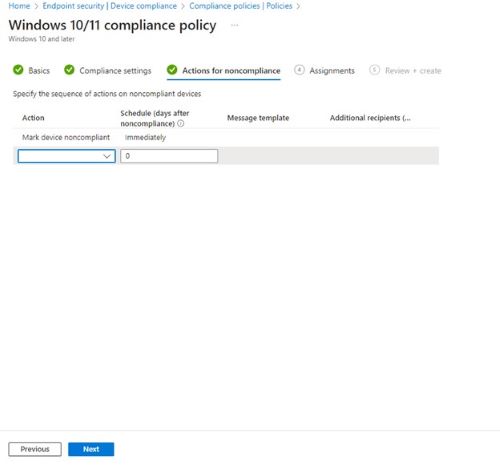
- Actions for noncompliance에서 수행할 추가 규정 미준수 시퀀스를 설정하고 Next를 클릭합니다.
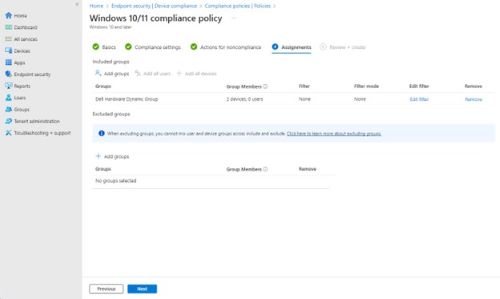
- 할당에서 그룹 추가를 클릭하고 포함할 그룹 선택 탭에서 Dell 디바이스에 대한 사용자 지정 그룹을 찾은 다음 옆에 있는 확인란을 클릭합니다. 그런 다음에 Select를 클릭합니다.
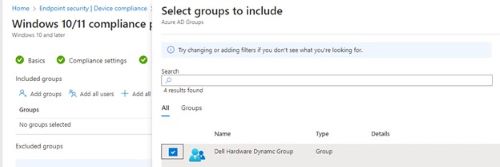 참고: 그룹을 아직 만들지 않은 경우 사용자 관리를
 - Windows 10/11 규정 준수 정책 페이지에서 그룹이 추가되었는지 확인하고 다음을 클릭합니다.
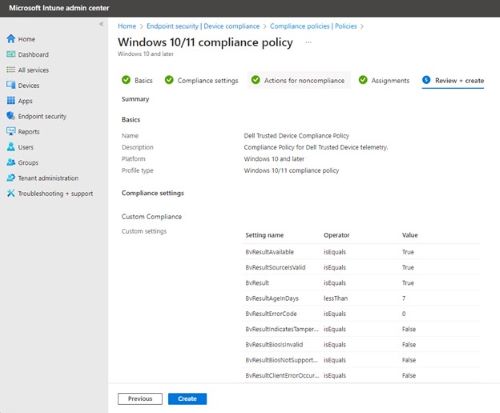
- Review details 페이지에서 선택 항목을 검토한 다음 Next를 클릭합니다.
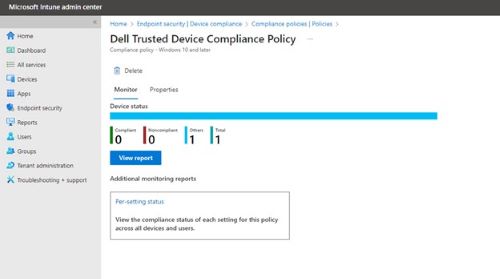
- 이제 규정 준수 정책 구성이 완료되면 Intune에서 스크립트 및 규정 준수 값에 따라 데이터 수집을 시작합니다. 규정 준수 상태를 확인하려면 3단계에서 생성한 엔드포인트 보안 > 디바이스 규정 준수 > 규정 준수 정책규정 > 준수 정책 이름으로 돌아가서 보고서 보기를 클릭합니다.
Produits concernés
OptiPlex, XPS, Latitude, XPS, Workstations, Dell Trusted DevicePropriétés de l’article
Numéro d’article: 000222830
Type d’article: How To
Dernière modification: 15 Jul 2026
Version: 4
Trouvez des réponses à vos questions auprès d’autres utilisateurs Dell
Services de support
Vérifiez si votre appareil est couvert par les services de support.