Registrer Dell Trusted Device-telemetri med Microsoft Intune
Résumé: Trenger du å konfigurere Microsoft Intune for Dell Trusted Device? Den tydelige veiledningen vår hjelper deg med å sette opp raskt for forbedret sikkerhet og kontroll.
Cet article concerne
Cet article ne concerne pas
Cet article n’est associé à aucun produit spécifique.
Toutes les versions du produit ne sont pas identifiées dans cet article.
Instructions
Berørte produkter:
- Dell Trusted Device
Berørte versjoner:
- v3.8 og nyere
Berørte plattformer
- OptiPlex
- Latitude
- Precision-arbeidsstasjoner
- XPS
Merk: Forutsetning: Prosessen nedenfor refererer til skript som er tilgjengelige for nedlasting fra støttesiden for klarerte enheter for Dell. Last ned skripter for Trusted Device Agent fra Dell Trusted Device, Drivers &; Downloads før du fortsetter.
Opprette det egendefinerte skriptet
- Logg på organisasjonens Microsoft Intune-portal
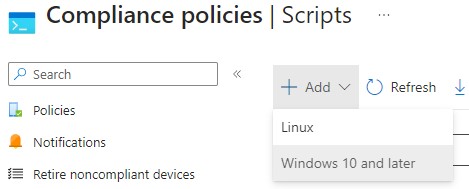
, og gå til Samsvarsskript > for enhetssamsvar > for endepunktsikkerhet > Legg til > Windows 10 og nyere.
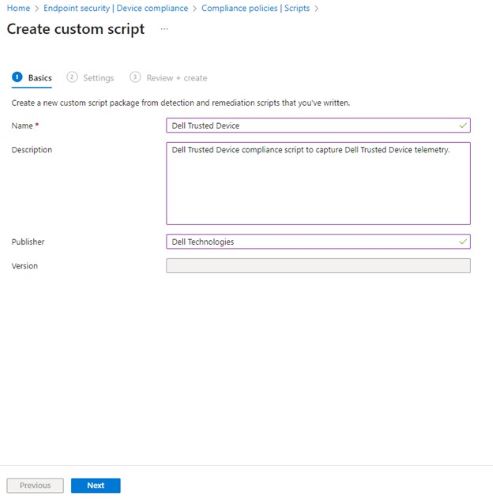
- Angi et navn for det egendefinerte skriptet, og klikk Neste.
- Finn skriptet for Trusted Device-agenten som er lastet ned fra de nødvendige trinnene i denne artikkelen, og pakk ut .zip-filen. Høyreklikk på
Get-TrustedDeviceResults.ps1fil og Åpne med Notisblokk.
 Merk: Alternativt kan du bruke hurtigtasten Ctrl + A for å velge all teksten i skriptet.
 - Klikk Rediger i Notisblokk, og klikk deretter Merk alle.
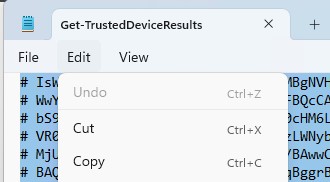 Merk: Alternativt kan du bruke hurtigtasten Ctrl + C for å kopiere all den uthevede teksten.
 - Gå tilbake til Microsoft Intune-konsollvinduet Høyreklikk i området Deteksjonsskript , og velg Lim inn.

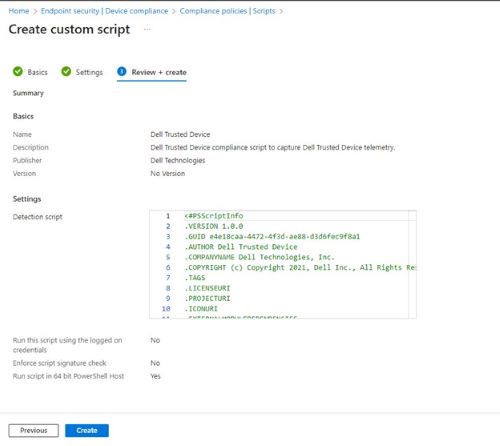
- Sett Kjør dette skriptet ved hjelp av den påloggede legitimasjonen til Nei.

- Sett Fremtving skriptsignaturkontroll til Nei.

- Sett Kjør skript i 64-biters PowerShell Host til Ja.

- Nederst på siden klikker du på Neste.

- Se gjennom konfigurasjonen på skjermen Se gjennom + opprett , og klikk på Opprett.
Opprette samsvarspolicyen
- Logg på organisasjonens Microsoft Intune-portal,
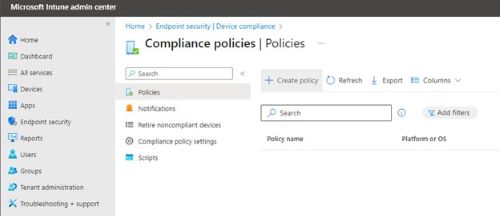
- I fanen Opprett retningslinjer velger du Plattform Windows 10 og nyere og Profiltype Samsvarspolicy for Windows 10/11. Klikk deretter opprett.

- Oppgi navnet på samsvarspolicyen for Windows 10/11 , og klikk på Neste.
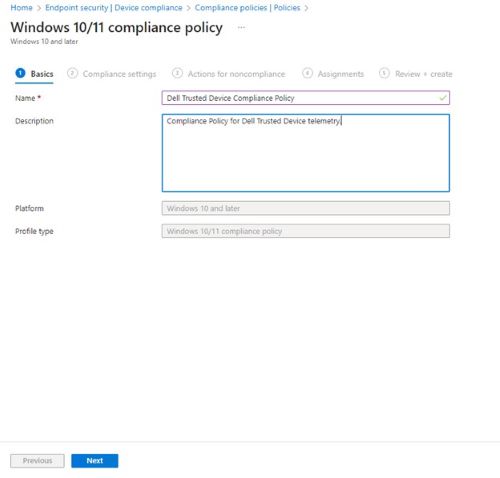 Merk: Du kan eventuelt gi en utvidet beskrivelse av policyen.
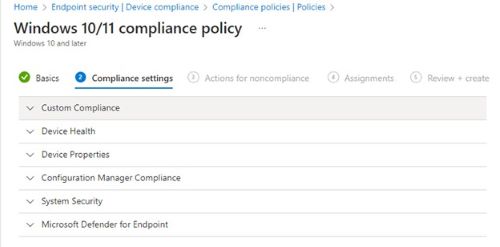
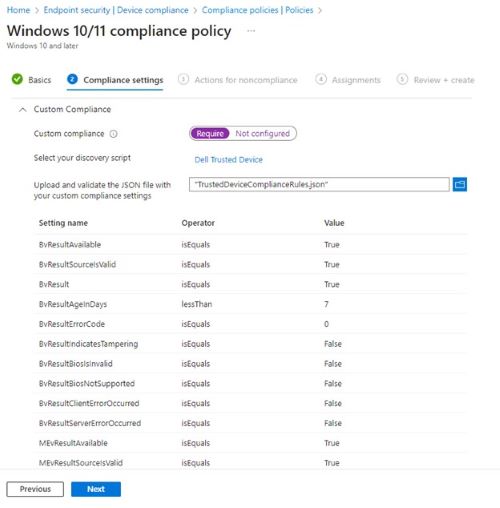
 - På skjermen Samsvarsinnstillinger klikker du på Tilpasset samsvar for å utvide innstillingene.
- Sett Tilpasset samsvar til kreve.

- For Velg oppdagelsesskriptet klikker du for å velge og søke etter skriptet som opprettes tidligere i det egendefinerte skriptet (trinn 2), og deretter klikker du Velg.
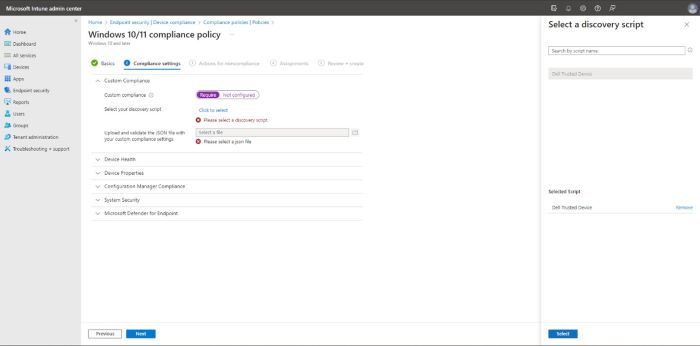
- For Last opp og valider JSON-filen med dine egendefinerte samsvarsinnstillinger, klikker du på mappeikonet for å starte Filutforsker og bla til der du pakket ut de nødvendige filene. I Filutforsker velger du ikonet
TrustedDeviceComplianceRules.jsonog klikk Åpne.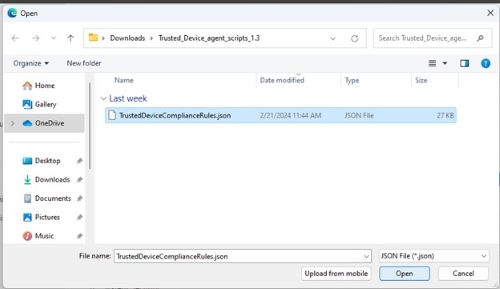
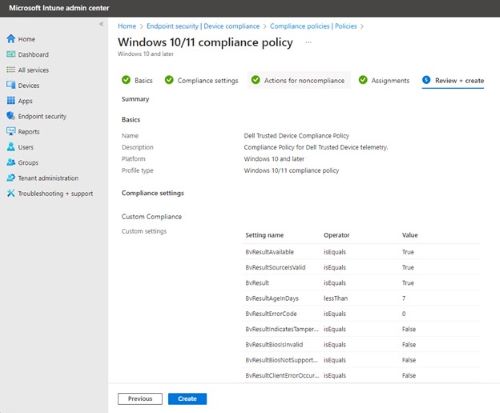
- Se gjennom samsvarsinnstillingene, og klikk deretter på Neste.
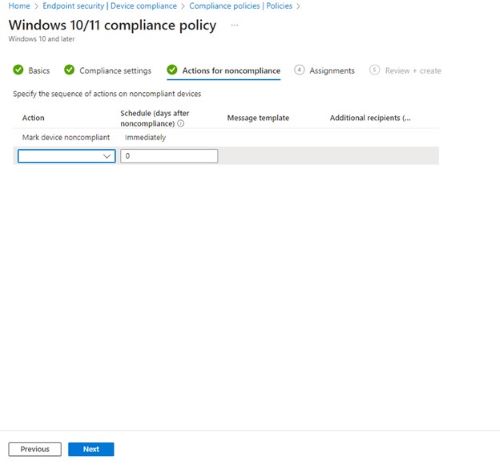
- På Handlinger for manglende overholdelse angir du eventuelle andre sekvenser for manglende overholdelse som du vil skal skje, og klikker deretter på Neste.
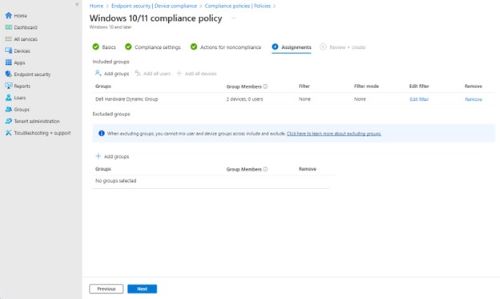
- I Oppdrag klikker du på Legg til grupper, og på fanen Velg grupper som skal inkluderes finner du den egendefinerte gruppen for Dell-enheter og klikker avmerkingsboksen ved siden av dem. Klikk deretter velg.
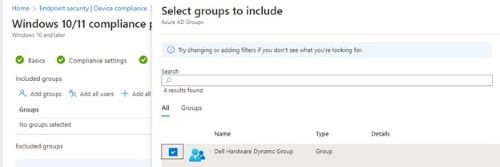 Merk: Hvis du ikke har en gruppe som allerede er opprettet, kan du referere, Opprett en gruppe for å administrere brukere
 - På siden for samsvarspolicy for Windows 10/11 bekrefter du at gruppen din ble lagt til og klikker på Neste.
- Se gjennom konfigurasjonen på siden Se gjennom + opprett , og klikk på Opprett.
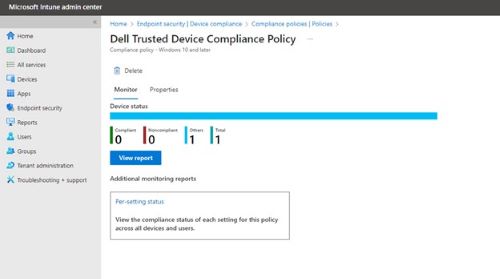
- Konfigurasjonen av samsvarspolicyen er nå fullført, Intune begynner å samle inn data basert på skriptet og samsvarsverdiene. Hvis du vil se samsvarsstatusen, kan du gå tilbake til Endpoint Security > Device compliance > Compliance Policys > Compliancy Policy Name opprettet i trinn 3 , og klikk på Vis rapport.
Produits concernés
OptiPlex, XPS, Latitude, XPS, Workstations, Dell Trusted DevicePropriétés de l’article
Numéro d’article: 000222830
Type d’article: How To
Dernière modification: 15 Jul 2026
Version: 4
Trouvez des réponses à vos questions auprès d’autres utilisateurs Dell
Services de support
Vérifiez si votre appareil est couvert par les services de support.