Przechwytywanie danych telemetrycznych Dell Trusted Device za pomocą Microsoft Intune
Résumé: Chcesz skonfigurować usługę Microsoft Intune dla urządzenia Dell Trusted Device? Nasz przejrzysty przewodnik pomoże Ci szybko skonfigurować system w celu zwiększenia bezpieczeństwa i kontroli. ...
Cet article concerne
Cet article ne concerne pas
Cet article n’est associé à aucun produit spécifique.
Toutes les versions du produit ne sont pas identifiées dans cet article.
Instructions
Dotyczy produktów:
- Dell Trusted Device
Dotyczy wersji:
- Wersja 8.18.0 i późniejsze
Platformy, których dotyczy problem
- OptiPlex
- Notebooki Latitude
- Stacje robocze Precision
- XPS
Uwaga: Wymagania wstępne: Poniższy proces odwołuje się do skryptów dostępnych do pobrania na stronie pomocy technicznej Dell Trusted Device. Pobierz skrypty agenta zaufanych urządzeń ze strony Sterowniki i pliki do pobrania dla zaufanych urządzeń firmy Dell , a następnie kontynuuj.
Tworzenie skryptu niestandardowego
- Zaloguj się do portalu
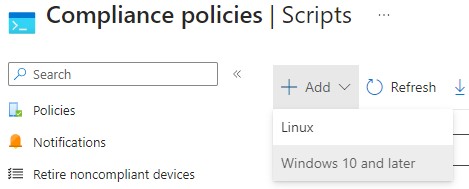
Microsoft Intune organizacji i przejdź do pozycji Endpoint Security > Device Compliance > Scripts > Dodaj > system Windows 10 lub nowszy.
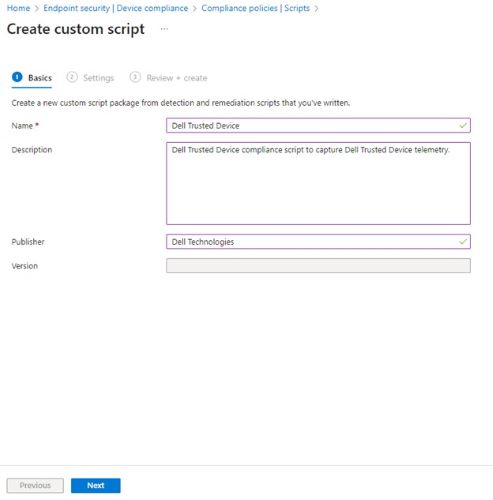
- Podaj nazwę skryptu niestandardowego i kliknij przycisk Dalej.
- Odszukaj skrypt Trusted Device Agent pobrany w ramach czynności wstępnych opisanych w tym artykule i wyodrębnij plik .zip. Kliknij prawym przyciskiem myszy ikonę
Get-TrustedDeviceResults.ps1plik i Otwórz za pomocą Notatnika.
 Uwaga: Alternatywnie możesz użyć skrótu klawiaturowego Ctrl + A , aby zaznaczyć cały tekst w skrypcie.
 - W Notatniku kliknij pozycję Edycja, a następnie kliknij pozycję Zaznacz wszystko.
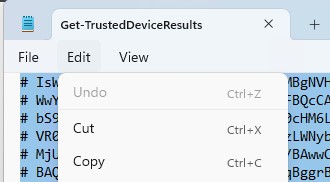 Uwaga: Alternatywnie możesz użyć skrótu klawiaturowego Ctrl + C , aby skopiować cały podświetlony tekst.
 - Po powrocie do okna konsoli Microsoft Intune Kliknij prawym przyciskiem myszy obszar Skrypt wykrywania i wybierz polecenie Wklej.

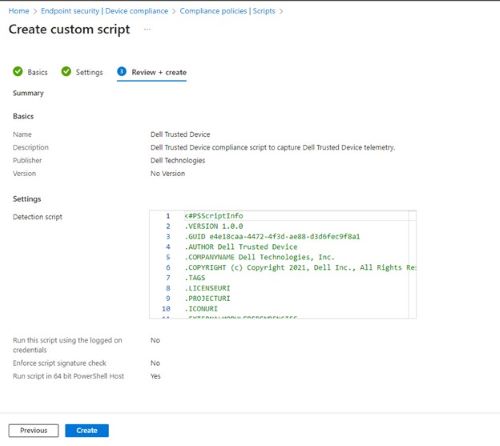
- Ustaw opcję Uruchom ten skrypt przy użyciu poświadczeń logowania na Nie.

- Ustaw opcję Wymuszaj sprawdzanie podpisu skryptu na Nie.

- Ustaw opcję Uruchom skrypt w 64-bitowym hoście programu PowerShell na wartość Tak.

- U dołu strony kliknij przycisk Dalej.

- Na ekranie Przeglądanie + tworzenie przejrzyj konfigurację i kliknij przycisk Utwórz.
Tworzenie zasad zgodności
- Zaloguj się do portalu
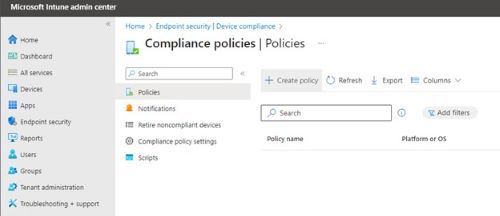
- Na karcie Tworzenie zasad wybierz pozycję Platforma Windows 10 i nowsze oraz Typ profilu Zasady zgodności systemu Windows 10/11. Następnie kliknij przycisk Utwórz.

- Podaj nazwę zasad zgodności systemu Windows 10/11 i kliknij przycisk Dalej.
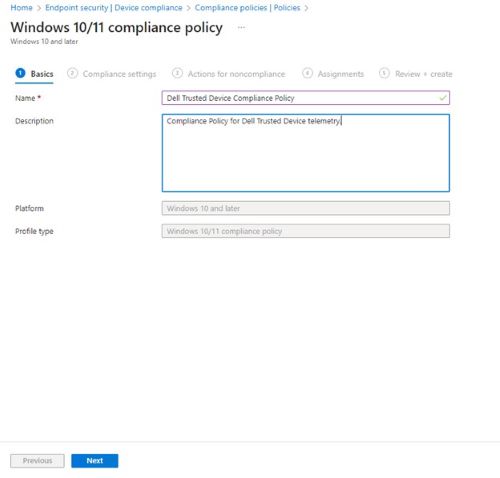 Uwaga: Opcjonalnie można podać rozszerzony opis zasad.
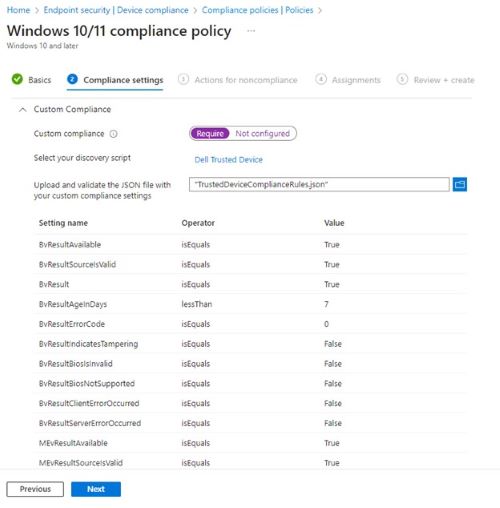
 - Na ekranie Ustawienia zgodności kliknij opcję Zgodność niestandardowa , aby rozwinąć ustawienia.
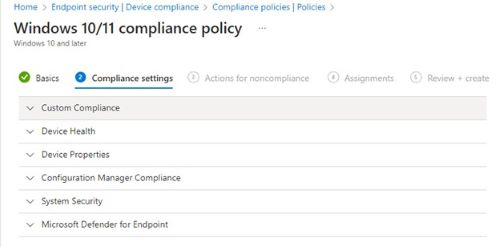
- Ustaw opcję Zgodność niestandardowa na wartość Wymagaj.

- W obszarze Wybierz skrypt odnajdywania kliknij, aby wybrać i wyszukać skrypt, który wcześniej utworzył skrypt niestandardowy (krok 2), a następnie kliknij przycisk Wybierz.
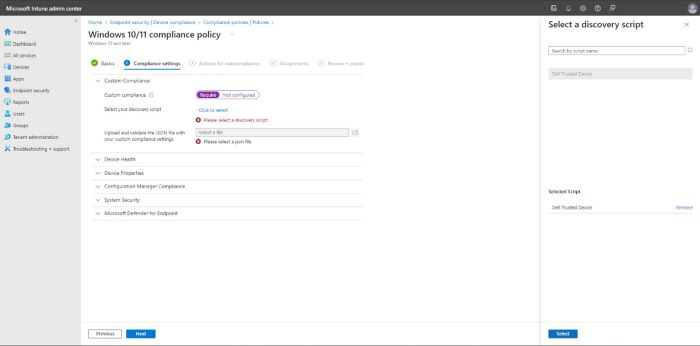
- W obszarze Przekaż i sprawdź poprawność pliku JSON przy użyciu niestandardowych ustawień zgodności kliknij ikonę Folder , aby uruchomić eksplorator plików, a następnie przejdź do miejsca, w którym wyodrębniono pliki wymagań wstępnych. W Eksploratorze plików wybierz ikonę
TrustedDeviceComplianceRules.jsoni kliknij przycisk Otwórz.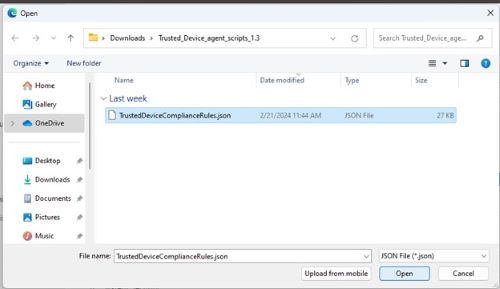
- Przejrzyj wskazówki, a następnie kliknij przycisk Dalej.
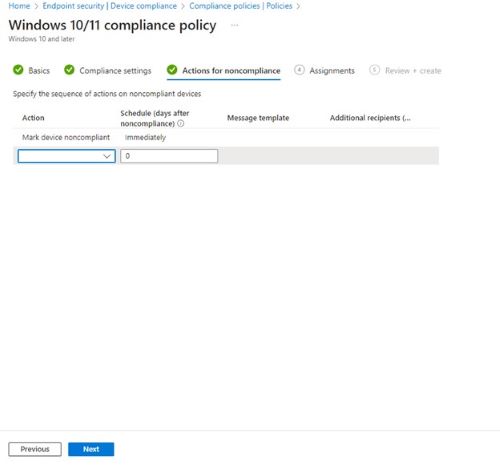
- W obszarze Akcje dotyczące niezgodności ustaw dodatkowe sekwencje niezgodności, które mają zostać wykonane, a następnie kliknij przycisk Dalej.
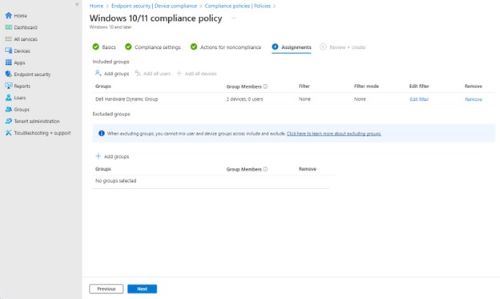
- W obszarze Przypisania kliknij opcję Dodaj grupy, a następnie na karcie Wybierz grupy do uwzględnienia znajdź grupę niestandardową dla urządzeń Dell i kliknij pole wyboru obok nich. Następnie kliknij przycisk Select.
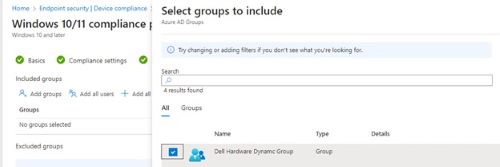 Uwaga: Jeśli nie masz jeszcze utworzonej grupy, możesz zapoznać się z artykułem Tworzenie grupy do zarządzania użytkownikami
 - Na stronie zasad zgodności systemu Windows 10/11 potwierdź, że grupa została dodana , a następnie kliknij przycisk Dalej.
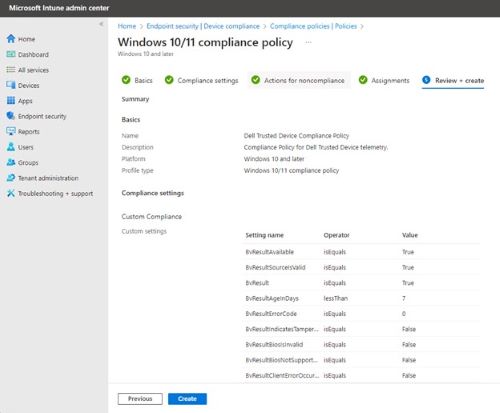
- Na stronie Przeglądanie + tworzenie przejrzyj konfigurację i kliknij przycisk Utwórz.
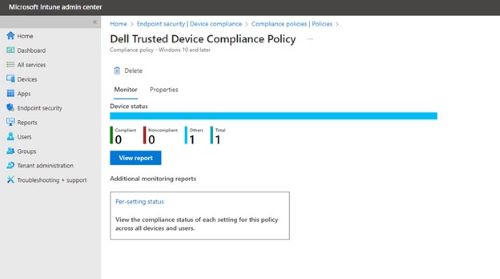
- Konfiguracja zasad zgodności została ukończona, Intune rozpocznie zbieranie danych na podstawie skryptu i wartości zgodności. Aby wyświetlić stan zgodności, możesz powrócić do zasad zgodności zasad zgodności urządzeń > > z zabezpieczeniami > punktu końcowego utworzonych w kroku 3 i kliknąć przycisk Wyświetl raport.
Produits concernés
OptiPlex, XPS, Latitude, XPS, Workstations, Dell Trusted DevicePropriétés de l’article
Numéro d’article: 000222830
Type d’article: How To
Dernière modification: 15 Jul 2026
Version: 4
Trouvez des réponses à vos questions auprès d’autres utilisateurs Dell
Services de support
Vérifiez si votre appareil est couvert par les services de support.