Use o Dell Trusted Device com o Microsoft Intune
Résumé: Precisa configurar o Microsoft Intune para Dell Trusted Device? Nosso guia claro ajuda você a configurar rapidamente para segurança e controle aprimorados.
Cet article concerne
Cet article ne concerne pas
Cet article n’est associé à aucun produit spécifique.
Toutes les versions du produit ne sont pas identifiées dans cet article.
Instructions
Produtos afetados:
- Dell Trusted Device
Versões afetadas:
- v3.8 e posterior
Plataformas afetadas
- OptiPlex
- Latitudes
- Precision Workstations
- XPS
Observação: Pré-requisito: o processo abaixo faz referência a scripts que estão disponíveis para download na página de suporte do Dell Trusted Device. Antes de continuar, faça download dos scripts do agente Trusted Device na página Drivers e downloads do Dell Trusted Device .
Criar um script personalizado
- Faça log-in no portal
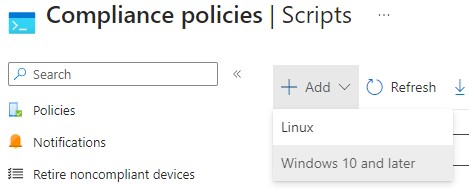
do Microsoft Intune de sua organização e vá para Scripts > de conformidade > de > dispositivo de segurança de endpoint Adicionar > Windows 10 e posterior.
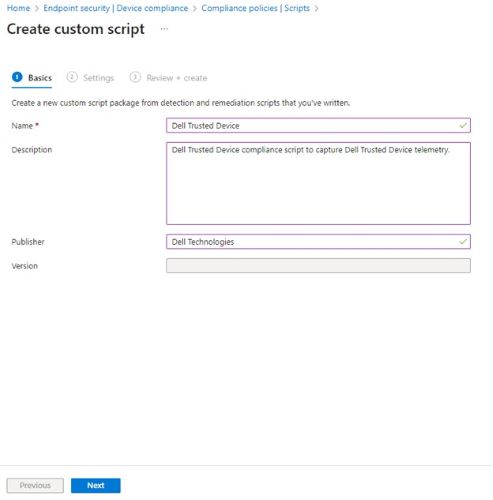
- Forneça um Name para o script personalizado e clique em Next.
- Localize o script do agente Trusted Device baixado das etapas de pré-requisito deste artigo e extraia o arquivo .zip. Clique com o botão direito do mouse no
Get-TrustedDeviceResults.ps1e Abrir com o bloco de notas.
 Observação: Como alternativa, você pode usar o atalho de teclado Ctrl + A para selecionar todo o texto no script.
 - No bloco de notas, clique em Editar e, em seguida, clique em Selecionar tudo.
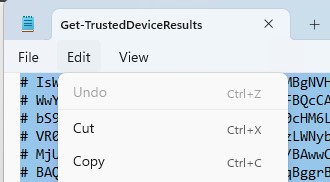 Observação: Como alternativa, você pode usar o atalho de teclado Ctrl + C para copiar todo o texto realçado.
 - De volta à janela do console do Microsoft Intune , clique com o botão direito do mouse na área Script de detecção e selecione Colar.

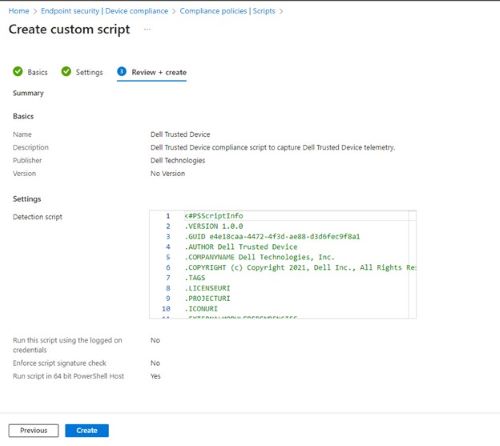
- Executar este script usando as credenciais de login - Não

- Defina Enforce script signature check como No.

- Executar o script no host do PowerShell de 64 bits - Sim

- Na parte inferior da página, clique em Save.

- Na tela Review + create , analise sua configuração e clique em Create.
Criar a política de conformidade
- Faça log-in no portal
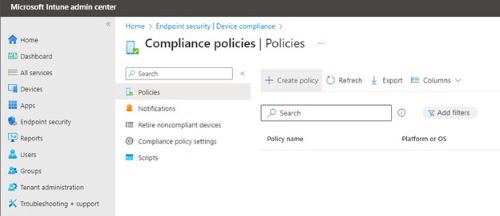
- Na guia Create a policy , selecione Platform Windows 10 and later e Profile type Windows 10/11 compliance policy. Em seguida, clique em Create.

- Forneça o nome da política de conformidade do Windows 10/11 e clique em Next.
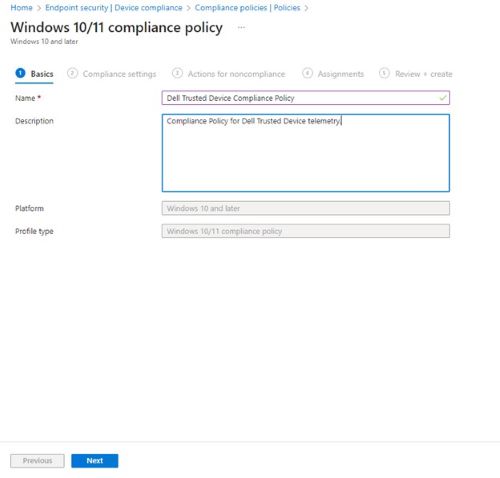 Observação: Opcionalmente, você pode fornecer uma descrição expandida para a política.
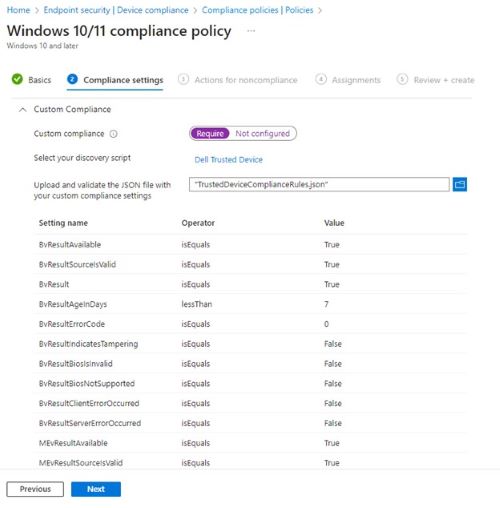
 - Na tela Configurações de conformidade , clique em Conformidade personalizada para expandir as configurações.
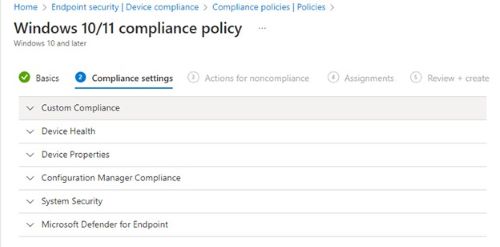
- Defina Custom compliance como Require.

- Em Select your discovery script, clique para selecionar e pesquisar o script personalizado criado anteriormente (etapa 2) e, em seguida, clique em Select.
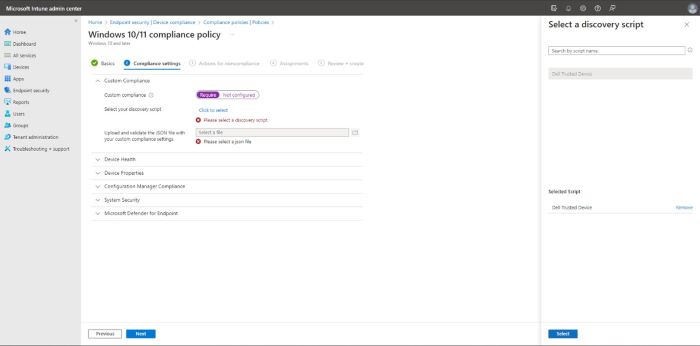
- Para Carregar e validar o arquivo JSON com suas configurações de conformidade personalizadas, clique no ícone Pasta para iniciar o Explorador de Arquivos e navegue até onde você extraiu os arquivos de pré-requisito. No Explorador de arquivos, selecione
TrustedDeviceComplianceRules.jsone clique em Open.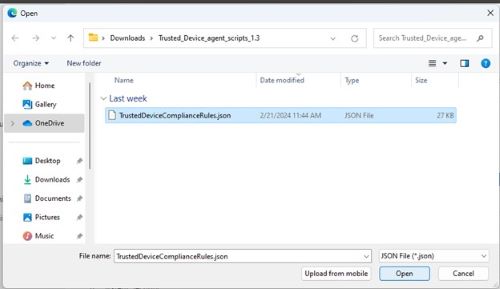
- Analise os resultados da avaliação e clique em Next.
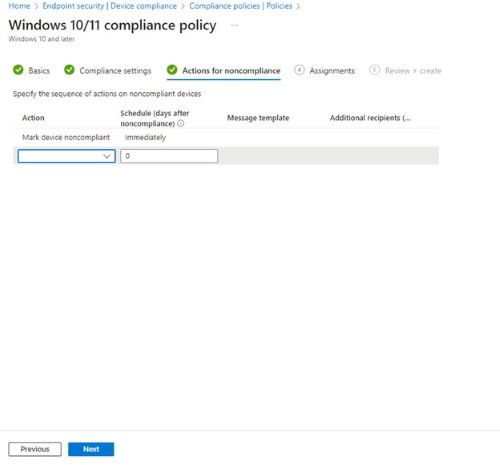
- Em Actions for noncompliance , defina quaisquer sequências adicionais de não conformidade que você gostaria que acontecessem e, em seguida, clique em Next.
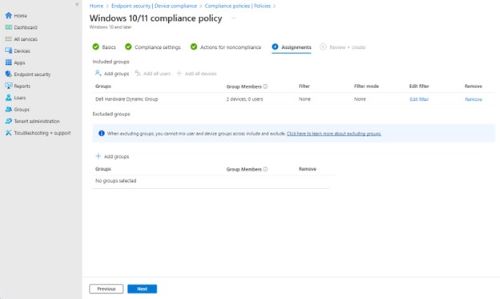
- Em Atribuições , clique em Adicionar grupos e, na guia Selecionar grupos a serem incluídos , localize seu grupo personalizado para dispositivos Dell e clique na caixa de seleção ao lado deles. Em seguida, clique em Select.
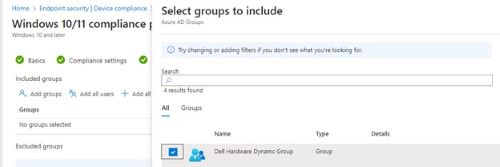 Observação: Se você não tiver um grupo já criado você pode consultar, Criar um grupo para gerenciar usuários
 - Na página Política de conformidade do Windows 10/11, confirme se seu grupo foi adicionado e clique em Avançar.
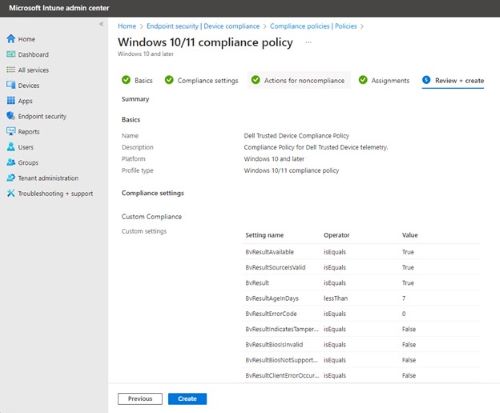
- Na página Review + create , analise a configuração e clique em Create.
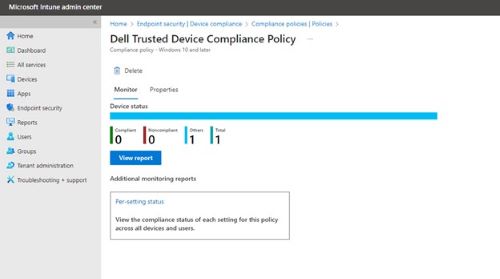
- Agora, a configuração da política de conformidade está concluída, e o Intune começa a coletar dados com base no script e nos valores de conformidade. Para ver o status de conformidade, você pode voltar para Endpoint Security > Device compliance > Polices > Compliance Policy Name created in Step 3 e clicar em View Report.
Produits concernés
OptiPlex, XPS, Latitude, XPS, Workstations, Dell Trusted DevicePropriétés de l’article
Numéro d’article: 000222830
Type d’article: How To
Dernière modification: 15 Jul 2026
Version: 4
Trouvez des réponses à vos questions auprès d’autres utilisateurs Dell
Services de support
Vérifiez si votre appareil est couvert par les services de support.