Сбор данных телеметрии доверенных устройств Dell с помощью Microsoft Intune
Résumé: Необходимо настроить Microsoft Intune для Dell Trusted Device? Наше четкое руководство поможет вам быстро выполнить настройку для повышения уровня безопасности и контроля.
Cet article concerne
Cet article ne concerne pas
Cet article n’est associé à aucun produit spécifique.
Toutes les versions du produit ne sont pas identifiées dans cet article.
Instructions
Затронутые продукты:
- Dell Trusted Device
Затронутые версии:
- Версия v3.8 и более поздние
Затронутые платформы
- OptiPlex
- Устройства Latitude
- Рабочие станции Precision
- XPS
Примечание. Предварительное условие. Приведенный ниже процесс ссылается на сценарии, которые можно скачать со страницы поддержки Dell Trusted Device. Скачайте сценарии агента доверенных устройств со страницы Драйверы и загружаемые материалы для доверенных устройств Dell , прежде чем продолжить.
Создание пользовательского сценария
- Войдите на портал
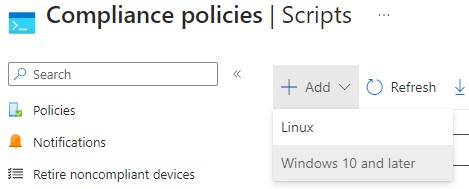
Microsoft Intune вашей организации и перейдите в раздел Endpoint Security > Device Compliance > Scripts Add > > Windows 10 и более поздние версии.
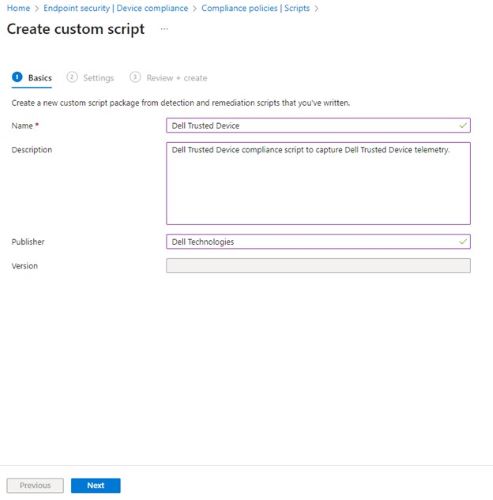
- Укажите Имя для пользовательского сценария и нажмите кнопку Далее.
- Найдите сценарий Trusted Device Agent , скачанный с помощью предварительных действий, описанных в этой статье, и извлеките файл .zip. Нажмите правой кнопкой мыши на
Get-TrustedDeviceResults.ps1и откройте в Блокноте.
 Примечание. Кроме того, вы можете использовать сочетание клавиш Ctrl + A , чтобы выделить весь текст в сценарии.
 - В Блокноте нажмите Изменить, а затем выберите Выбрать все.
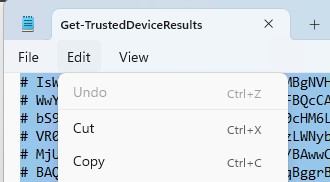 Примечание. Кроме того, можно использовать сочетание клавиш Ctrl + C , чтобы скопировать весь выделенный текст.
 - Снова в окне консоли Microsoft Intune щелкните правой кнопкой мыши в области Сценарий обнаружения и выберите Вставить.

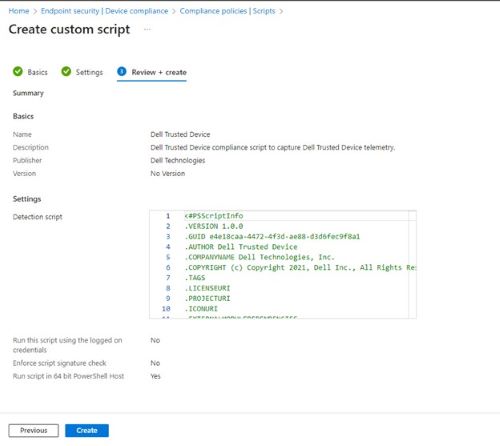
- Задайте для параметра Запустить этот сценарий, используя учетные данные, вошедшие в систему, значение Нет.

- Установите для параметра Принудительная проверка подписи сценария значение Нет.

- Задайте для параметра Выполнить сценарий в 64-разрядном хосте PowerShell значение Да.

- В нижней части страницы нажмите Далее.

- На экране Review + create проверьте конфигурацию и нажмите Create.
Создание политики соответствия требованиям
- Войдите на портал
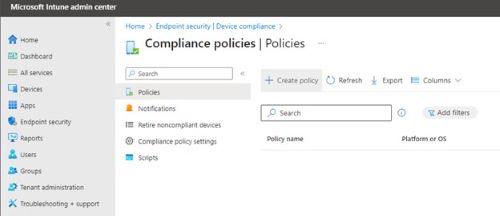
- На вкладке Create a policy выберите Platform Windows 10 и более поздние версии , а затем Profile type — политика соответствия Windows 10/11. Затем нажмите кнопку «Создать».

- Укажите имя политики соответствия Windows 10/11 и нажмите кнопку Далее.
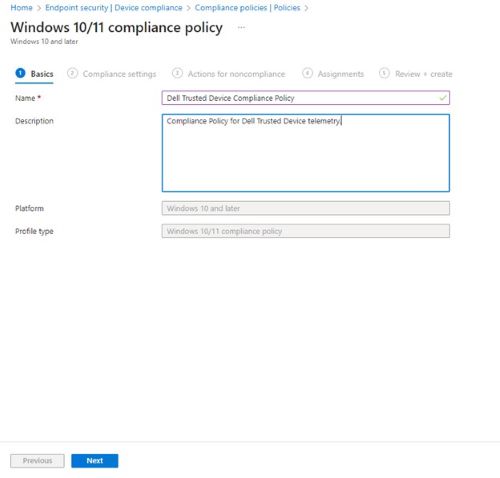 Примечание. При необходимости можно предоставить развернутое описание политики.
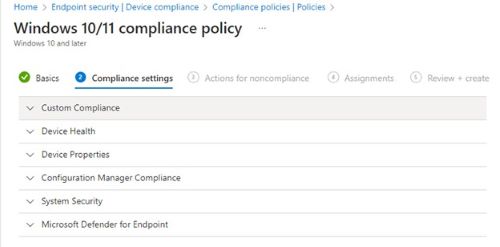
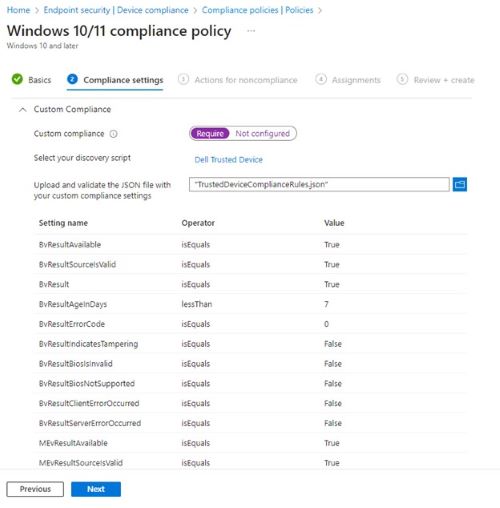
 - На экране Параметры комплаенса нажмите Пользовательское соответствие , чтобы развернуть параметры.
- Установите для параметра Пользовательский комплаенс значение Требовать.

- Для параметра Выберите сценарий обнаружения нажмите, чтобы выбрать и найти сценарий, ранее созданный пользовательским сценарием (шаг 2), а затем нажмите Выбрать.
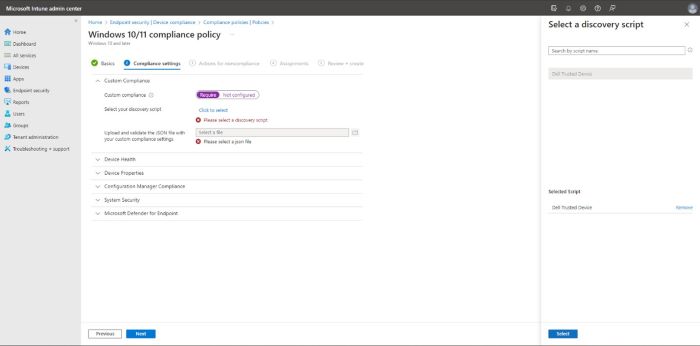
- В разделе Загрузка и проверка файла JSON с пользовательскими настройками комплаенса нажмите значок папки , чтобы запустить проводник файлов и перейти к папке, в которую были извлечены необходимые файлы. В проводнике выберите
TrustedDeviceComplianceRules.jsonи нажмите кнопку Открыть.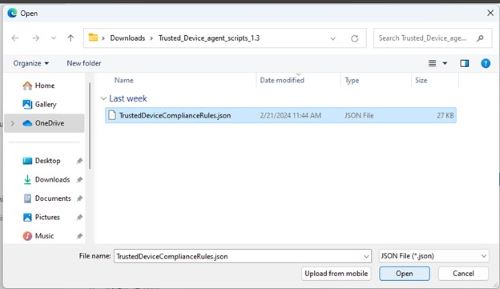
- Проверьте настройки соответствия и нажмите кнопку Далее.
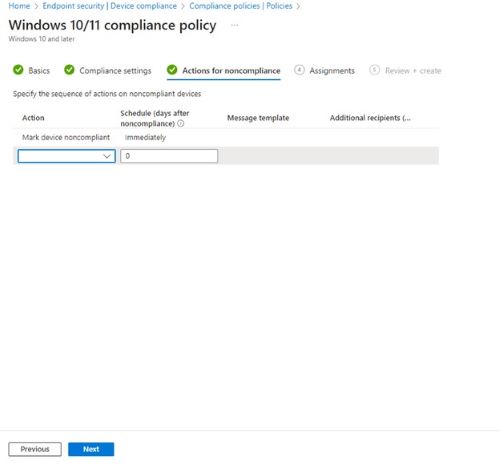
- В разделе «Действия в случае несоответствия» задайте все дополнительные последовательности несоответствия, которые необходимо выполнить, и нажмите кнопку Далее.
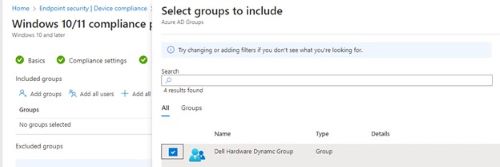
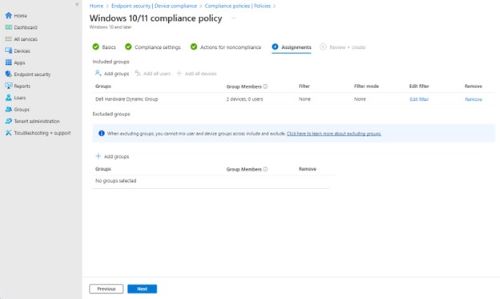
- В разделе «Назначения» нажмите Добавить группы , а на вкладке « Выбор групп для включения » найдите настраиваемую группу для устройств Dell и установите флажок рядом с ними. Затем нажмите «Выбрать».
 Примечание. Если у вас еще нет созданной группы, вы можете обратиться к статье Создание группы для управления пользователями
 - На странице политики соответствия Windows 10/11 подтвердите, что группа добавлена, и нажмите Далее.
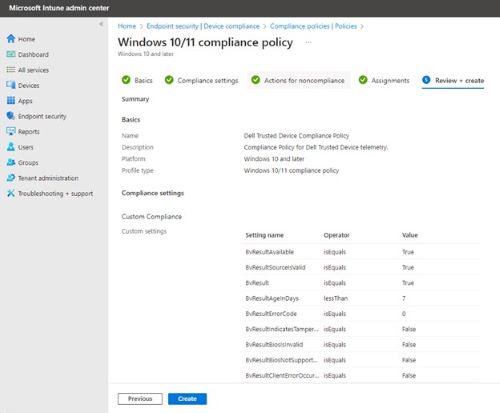
- В разделе Просмотр + создание проверьте информацию и нажмите Создать.
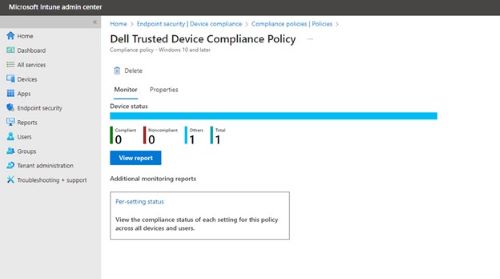
- Настройка политики соответствия завершена, Intune начинает сбор данных на основе сценария и значений соответствия. Чтобы просмотреть состояние комплаенса, можно вернуться к Endpoint Security > Device > compliance Compliance Policiess > Compliance Policy Name, созданному на шаге 3 , и нажать View Report.
Produits concernés
OptiPlex, XPS, Latitude, XPS, Workstations, Dell Trusted DevicePropriétés de l’article
Numéro d’article: 000222830
Type d’article: How To
Dernière modification: 15 Jul 2026
Version: 4
Trouvez des réponses à vos questions auprès d’autres utilisateurs Dell
Services de support
Vérifiez si votre appareil est couvert par les services de support.