Registrera Dell Trusted Device-telemetri med Microsoft Intune
Résumé: Behöver du konfigurera Microsoft Intune för Dell Trusted Device? Vår tydliga guide hjälper dig att snabbt komma igång för ökad säkerhet och kontroll.
Cet article concerne
Cet article ne concerne pas
Cet article n’est associé à aucun produit spécifique.
Toutes les versions du produit ne sont pas identifiées dans cet article.
Instructions
Berörda produkter:
- Dell Trusted Device
Berörda versioner:
- v3.8 och senare
Berörda plattformar
- OptiPlex
- Latitude
- Precision-arbetsstationer
- XPS
Notera: Förutsättning: Processen nedan refererar till skript som är tillgängliga för nedladdning från supportsidan för Dell Trusted Device. Ladda ner Trusted Device Agent Scripts från sidan Dell Trusted Device Drivers & Downloads innan du fortsätter.
Skapa det anpassade skriptet
- Logga in på din organisations Microsoft Intune-portal
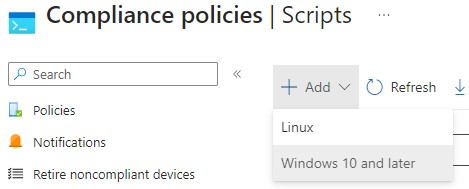
och gå till Skript för enhetsefterlevnad > för slutpunktssäkerhet > > Lägg till > Windows 10 och senare.
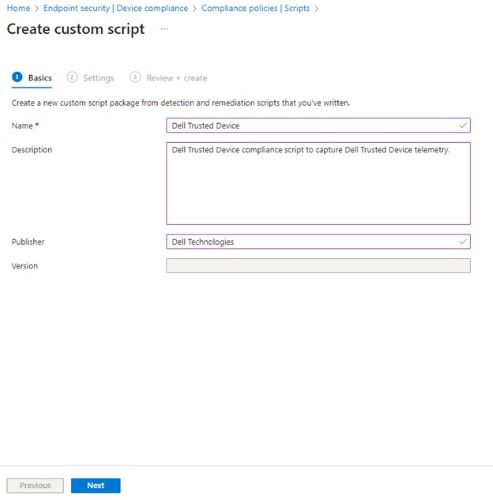
- Ange ett namn för det anpassade skriptet och klicka på Next.
- Leta upp skriptet för Trusted Device Agent som laddats ned från de nödvändiga stegen i den här artikeln och extrahera .zip-filen. Högerklicka på
Get-TrustedDeviceResults.ps1och Öppna med Anteckningar.
 Notera: Alternativt kan du använda kortkommandot Ctrl + A för att markera all text i skriptet.
 - I Anteckningar klickar du på Redigera och sedan på Markera alla.
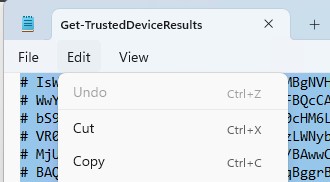 Notera: Alternativt kan du använda kortkommandot Ctrl + C för att kopiera all markerad text.
 - Tillbaka i Microsoft Intune-konsolfönstret högerklickar du i området Identifieringsskript och väljer Klistra in.

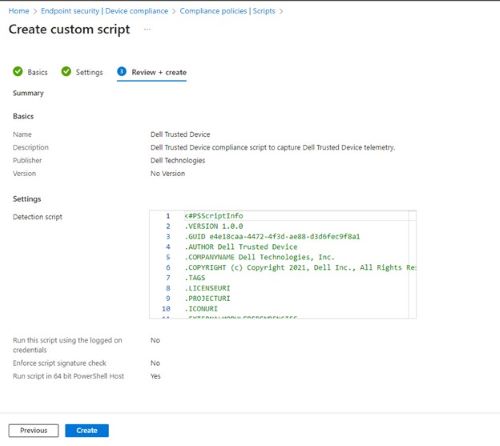
- Ange Kör det här skriptet med de inloggade autentiseringsuppgifterna till Nej.

- Ange Framtvinga kontroll av skriptsignatur till Nej.

- Ange Kör skript i 64-bitars PowerShell-värd till Ja.

- Klicka på Nästa längst ned på sidan.

- På skärmen Granska + skapa granskar du konfigurationen och klickar på Skapa.
Skapa en efterlevnadsprincip
- Logga in på din organisations Microsoft Intune-portal
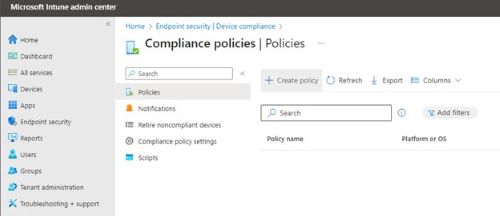
- På fliken Skapa en princip väljer du Plattform Windows 10 och senare och Profiltyp Windows 10/11 efterlevnadsprincip. Klicka sedan på skapa.

- Ange namnet på efterlevnadsprincipen för Windows 10/11 och klicka på Next.
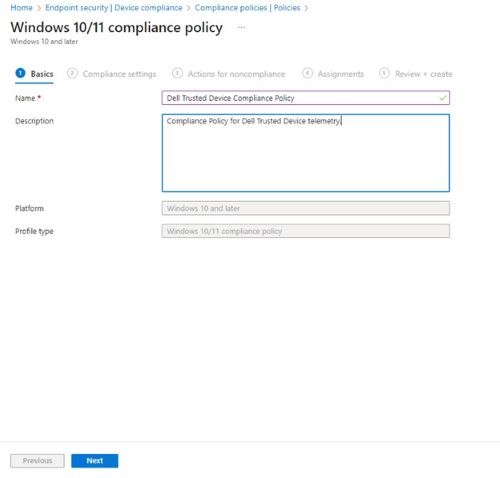 Notera: Du kan också ange en utökad beskrivning av principen.
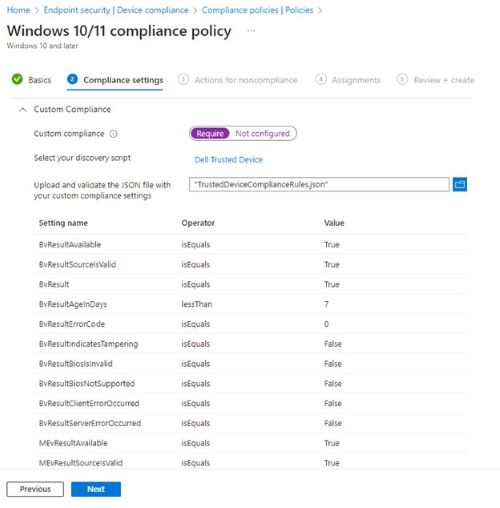
 - På skärmen Kompatibilitetsinställningar klickar du på Anpassad efterlevnad för att expandera inställningarna.
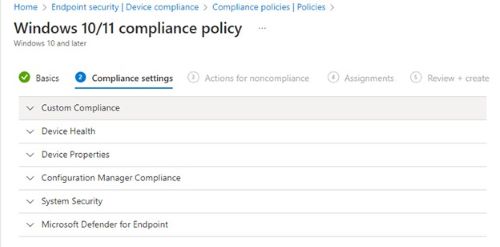
- Ange Anpassad efterlevnad till Kräv.

- För Välj ditt identifieringsskript klickar du för att välja och söka efter skriptet som skapade det anpassade skriptet tidigare (steg 2) och klickar sedan på Välj.
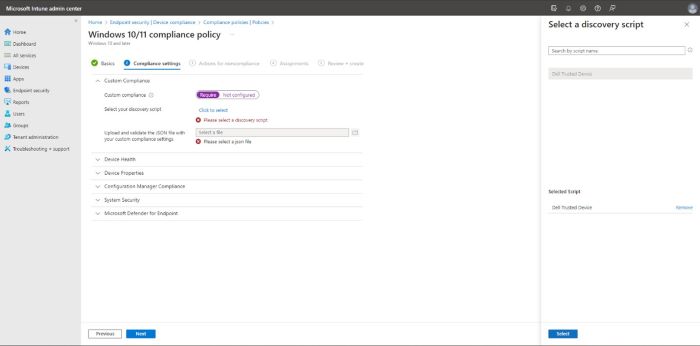
- För Ladda upp och verifiera JSON-filen med dina anpassade kompatibilitetsinställningar klickar du på mappikonen för att starta Utforskaren och bläddra till den plats där du extraherade de nödvändiga filerna. I Utforskaren väljer du
TrustedDeviceComplianceRules.jsonoch klicka på Öppna.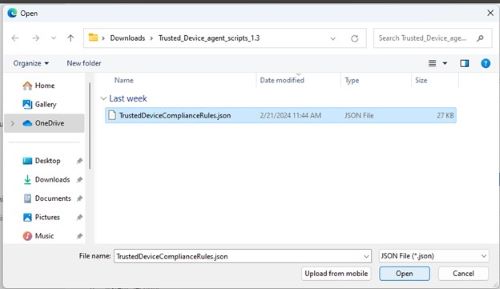
- Granska kompatibilitetsinställningarna och klicka sedan på Nästa.
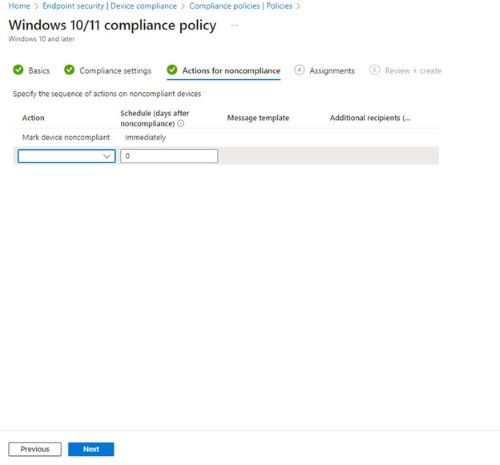
- I Åtgärder för inkompatibilitet anger du eventuella ytterligare inkompatibilitetssekvenser som du vill ska inträffa och klickar sedan på Nästa.
- I Tilldelningar klickar du på Lägg till grupper och på fliken Välj grupper att inkludera letar du reda på din anpassade grupp för Dell-enheter och klickar på kryssrutan bredvid dem. Klicka sedan på välj.
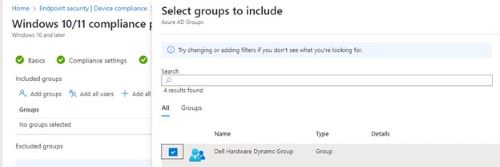 Notera: Om du inte redan har skapat en grupp kan du läsa artikeln Skapa en grupp för att hantera användare
 - På sidan Efterlevnadsprincip för Windows 10/11 bekräftar du att gruppen har lagts till och klickar på Nästa.
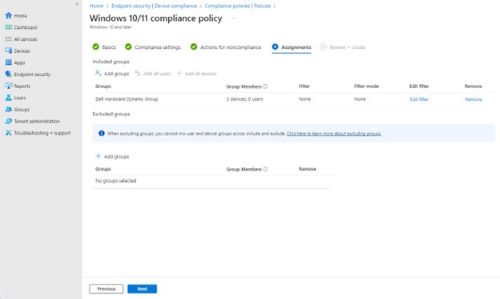
- På sidan Granska + skapa granskar du konfigurationen och klickar på Skapa.
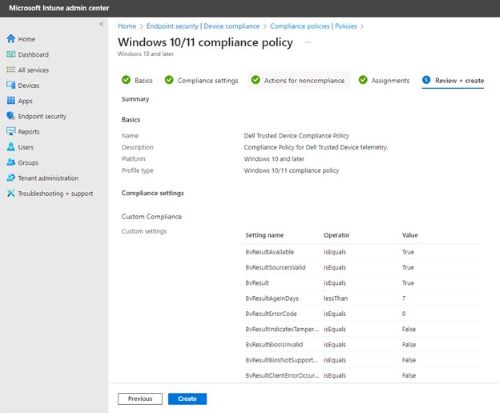
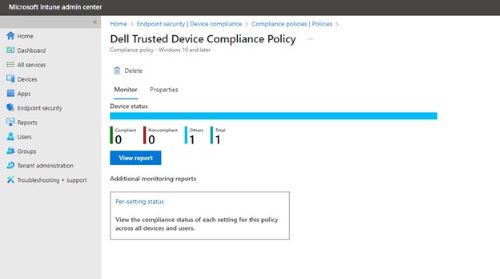
- Konfigurationen av efterlevnadsprincipen är nu klar och Intune börjar samla in data baserat på skriptet och efterlevnadsvärdena. Om du vill se efterlevnadsstatus kan du gå tillbaka till Endpoint Security > Device compliance > Policies > Compliancy Policy Name som skapades i steg 3 och klicka på View Report.
Produits concernés
OptiPlex, XPS, Latitude, XPS, Workstations, Dell Trusted DevicePropriétés de l’article
Numéro d’article: 000222830
Type d’article: How To
Dernière modification: 15 Jul 2026
Version: 4
Trouvez des réponses à vos questions auprès d’autres utilisateurs Dell
Services de support
Vérifiez si votre appareil est couvert par les services de support.