Effets Windows Studio manquants sur un ordinateur portable Dell
Résumé: Découvrez comment restaurer les effets Windows Studio manquants sur un ordinateur portable Dell.
Cet article concerne
Cet article ne concerne pas
Cet article n’est associé à aucun produit spécifique.
Toutes les versions du produit ne sont pas identifiées dans cet article.
Symptômes
Les options d’effets Windows Studio peuvent être manquantes dans la section Périphérique vidéo USB dans Paramètres.
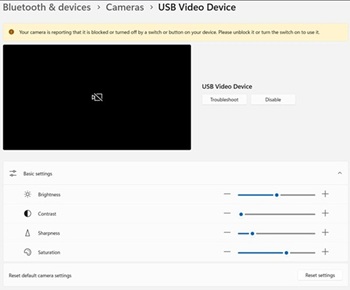
Plates-formes concernées :
- Dell 14 DC14255
- Dell Pro 14 Essential PV14255
- Dell Pro 14 PC14255
- Dell Pro 16 PC16255
Cause
Aucune information sur la cause n’est disponible.
Résolution
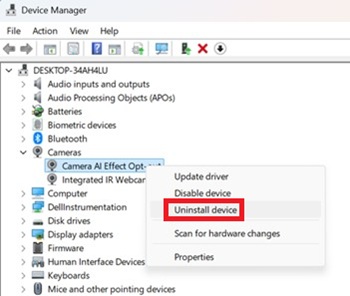
- Ouvrez le Gestionnaire de périphériques. Cliquez avec le bouton droit de la souris sur Désactivation de l’effet de l’IA de la caméra , puis sélectionnez Désinstaller l’appareil.
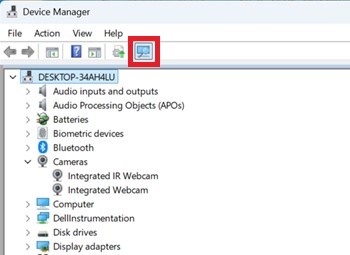
- Appuyez sur le bouton d’analyse pour vous assurer qu’il existe une webcam infrarouge intégrée .
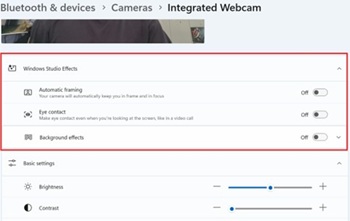
- Vérifiez si les options Windows Studio Effects sont disponibles dans Paramètres.
Produits concernés
Dell 14 DC14255, Dell Pro 14 PC14255, Dell Pro 16 PC16255, Dell Pro 14 Essential PV14255Propriétés de l’article
Numéro d’article: 000407521
Type d’article: Solution
Dernière modification: 24 May 2026
Version: 2
Trouvez des réponses à vos questions auprès d’autres utilisateurs Dell
Services de support
Vérifiez si votre appareil est couvert par les services de support.