Jak nakonfigurovat pole RAID pomocí nástroje AMD RAIDXpert2
Résumé: Tento článek obsahuje další informace o konfiguraci disků RAID v počítači Dell pomocí nástroje AMD RAIDxpert2.
Cet article concerne
Cet article ne concerne pas
Cet article n’est associé à aucun produit spécifique.
Toutes les versions du produit ne sont pas identifiées dans cet article.
Instructions
Dotčené platformy:
- Pracovní stanice Precision
- Stolní počítače Dell Pro Max
- Notebooky Dell Pro Max
Poznámka: Správná konfigurace pole RAID je důležitá, aby počítač mohl identifikovat pevné disky ve fondu pole RAID a spustit operační systém.
Obsah:
- Vytvoření svazku RAID
- Stažení ovladače pole RAID
- Instalace operačního systému do pole RAID
- Smazání svazku RAID
Vytvoření svazku RAID
- Po spuštění počítače stisknutím klávesy F2 přejděte do nabídky nastavení systému BIOS.
- V hlavní nabídce klikněte na Úložiště .
- V části SATA Operation vyberte režim RAID On.
- Kliknutím na tlačítko APPLY CHANGES uložte nastavení a poté klikněte na tlačítko EXIT.
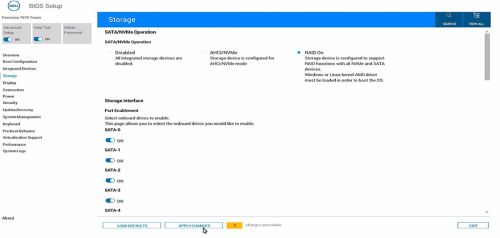
- Po restartování počítače stisknutím klávesy F12 otevřete nabídku One-Time Boot Settings.
- V nabídce Pre-Boot Tasks vyberte možnost Device Configuration.
Zobrazí se Správce zařízení TPV EFI.
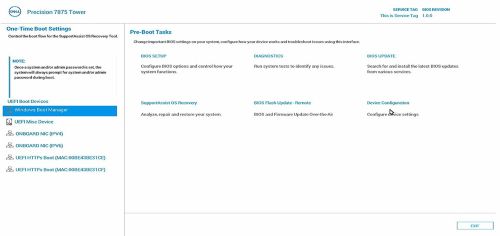
- V seznamu zařízení vyberte konfigurační nástroj RAIDXpert2.
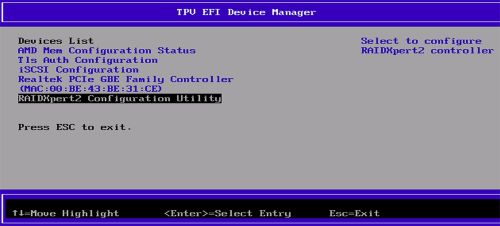
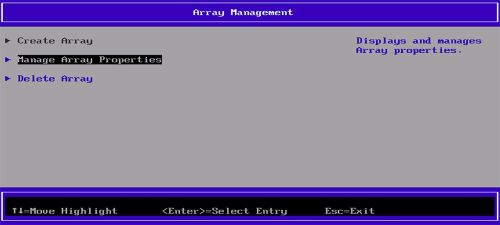
- Na panelu Array Management vyberte možnost Manage Array Properties.
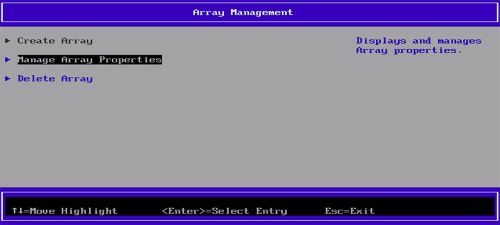
- Vyberte Vytvořit pole.
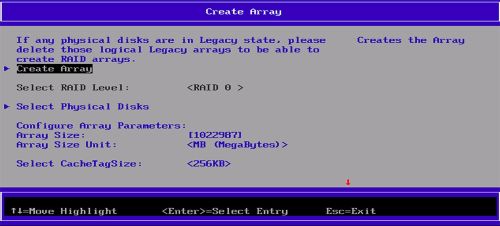
- V podokně Create Array vyberte možnost Physical Disks a vytvořte režim RAID. Zobrazí se seznam typů polí RAID.
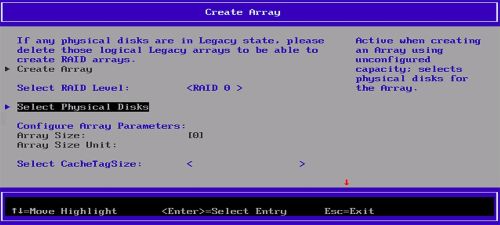
- Ze seznamu vyberte požadovaný typ pole RAID.
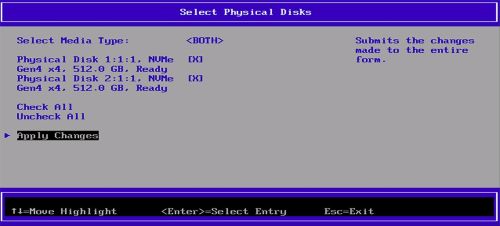
- V části Select Media Type vyberte disk.
Ujistěte se, že je vedle disku vybrána možnost [X]. - Výběrem možnosti Apply Changes uložíte nastavení.
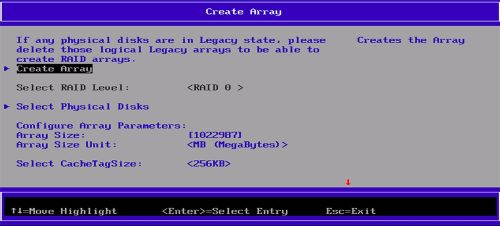
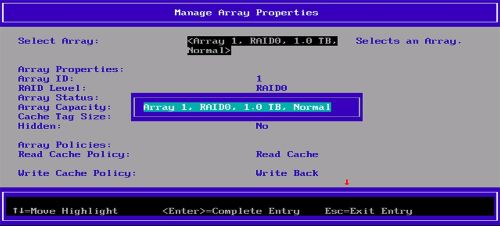
Poznámka: Chcete-li zkontrolovat, zda je pole RAID vytvořeno, klikněte v podokně Create Array na tlačítko Create Array. V podokně Správa pole klikněte na položku Správa vlastností pole a zobrazte vytvořený svazek RAID.
Stažení ovladače pole RAID
Poznámka: Tyto kroky je třeba provést pouze v případě, že chcete změnit nebo přeinstalovat operační systém.
- Přejděte na web podpory společnosti Dell a vyhledejte svůj produkt.
- Klikněte na možnost Drivers & Downloads a stáhněte si software AMD Chipset Device.
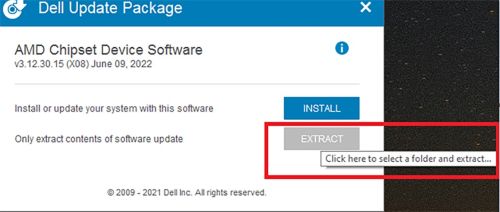
- Dvakrát klikněte na soubor .exe staženého ovladače čipové sady.
- Vyberte možnost Extrahovat a uložte balíček do počítače.
Instalace operačního systému do pole RAID
Poznámka: Před instalací operačního systému do pole RAID je nutné nakonfigurovat svazek RAID.
- Vytvořte pole RAID podle konfigurace podporované počítačem.
- Vytvořte spouštěcí jednotku USB systému Windows.
Poznámka: Pokud používáte médium USB Dell dodané pro operační systém, přejděte ke kroku 6.
- Zkopírujte binární soubory Windows na USB.
- Vytvoření složky
$WinpeDriver$na jednotce USB. - Zkopírujte všechny jednotky RAID do složky
$WinpeDriver$. - Připojte jednotku USB k počítači a spusťte instalaci.
Poznámka: Dokončete instalaci operačního systému podle pokynů zobrazených na obrazovce.
- Zkontrolujte, zda jsou disky RAID správně načteny v následujícím pořadí:
rcbottom>rcraid>rccfg.Poznámka:$WinpeDriver$a médium Dell USB automaticky načte všechny potřebné ovladače v době instalace bez nutnosti ručního zásahu. - Vyberte možnost Array1 (Disk0) a pokračujte v instalaci operačního systému.
Poznámka: Ve Správci zařízení můžete ověřit, zda je instalace ovladače RAID dokončena. Instalace operačního systému je podporována pouze na prvním svazku RAID.
- Restartujte operační systém a nainstalujte aplikaci AMD RAIDXpert2 z dříve staženého softwaru AMD Chipset Device .
- Otevřete aplikaci AMD RAIDXpert2 z ikony Start systému Windows.
- V nabídce vyberte možnost Vlastnosti disku>.
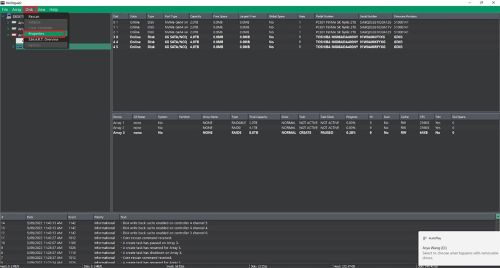
- Vyberte požadovaný disk.
Zobrazí se vlastnosti disku.Poznámka: Pokud jsou již povoleny možnosti Ukládání do mezipaměti se zpětným zápisem disku a Čtení napřed disku, přeskočte kroky 11 a 12. - V části Disk Write Back Cache vyberte možnost Povolit.
- V části Disk Read Aahead vyberte možnost Enable.
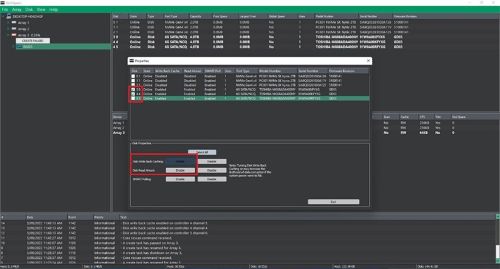
Poznámka: Nesmíte používat pevné disky (HDD) Shingled Magnetic Recording (SMR). U redundantních polí se proces Create spustí po instalaci operačního systému a ovladačů RAID a spuštění operačního systému v počítači. Pole jsou však okamžitě k dispozici pro použití jako spouštěcí pole nebo datové pole. Aby byla redundance aktivní, je nutné potvrdit, že proces vytvoření pole RAID je dokončen.
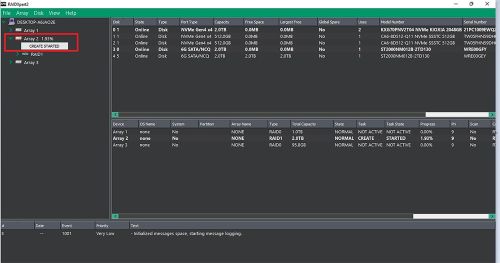
Smazání svazku RAID
- Stiskněte klávesu
F12pro vstup do nabídky One-Time Boot Settings. - Vyberte možnost Device Configuration.
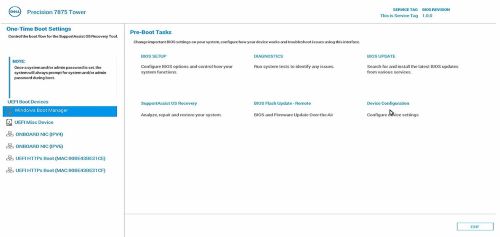
Zobrazí se podokno TPV EFI Device Manager. - V seznamu zařízení vyberte konfigurační nástroj RAIDXpert2.
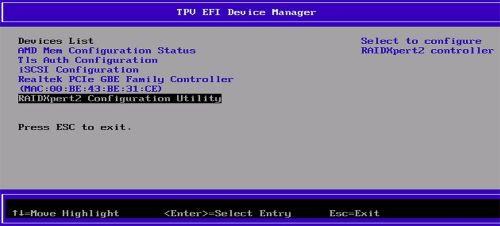
- Na panelu Array Management vyberte možnost Manage Array Properties.
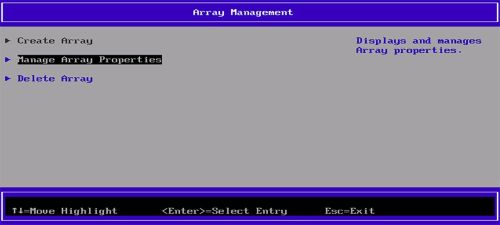
- Vyberte možnost Delete Array (Odstranit pole).
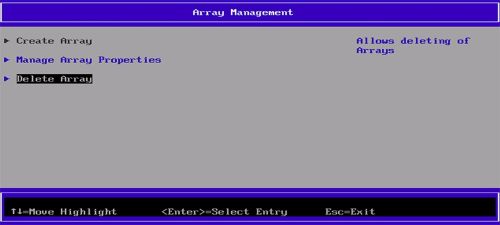
- Vyberte možnost Zkontrolovat vše.
- Vyberte možnost Delete Array(s).

- Vyberte možnost YES.

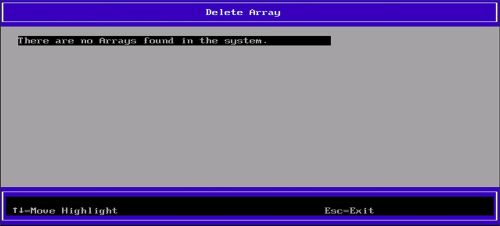
Po dokončení procesu se zobrazí zpráva "There are no Arrays found in the system ".
Produits concernés
Dell Pro Max Micro, Dell Pro Max Slim, Dell Pro Max Tower, Dell Pro Max, Fixed WorkstationsPropriétés de l’article
Numéro d’article: 000443715
Type d’article: How To
Dernière modification: 24 May 2026
Version: 3
Trouvez des réponses à vos questions auprès d’autres utilisateurs Dell
Services de support
Vérifiez si votre appareil est couvert par les services de support.