Как настроить RAID с помощью AMD RAIDXpert2
Résumé: В этой статье содержится дополнительная информация о настройке дисков RAID с помощью AMD RAIDxpert2 на компьютере Dell.
Cet article concerne
Cet article ne concerne pas
Cet article n’est associé à aucun produit spécifique.
Toutes les versions du produit ne sont pas identifiées dans cet article.
Instructions
Затронутые платформы:
- Рабочие станции Precision
- Настольные компьютеры Dell Pro Max
- Ноутбуки Dell Pro Max
Примечание. Правильная настройка RAID важна для того, чтобы компьютер мог идентифицировать жесткие диски в пуле RAID и загрузить их в операционную систему.
Содержание
- Создание тома RAID
- Загрузка драйвера RAID
- Установка операционной системы в массив RAID
- Удаление тома RAID
Создание тома RAID
- После загрузки компьютера нажмите клавишу F2 , чтобы войти в меню настройки BIOS.
- Нажмите Storage в главном меню.
- В разделе SATA Operation выберите режим RAID On.
- Нажмите APPLY CHANGES , чтобы сохранить настройки, затем нажмите EXIT.
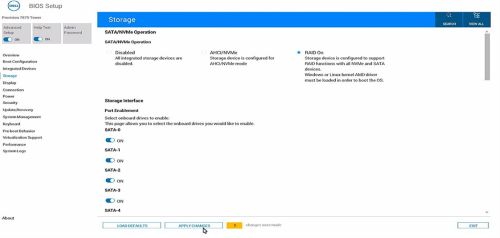
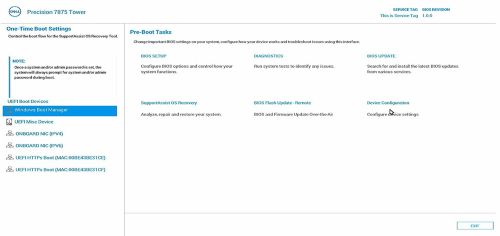
- После перезагрузки компьютера нажмите клавишу F12 , чтобы войти в меню параметров однократной загрузки.
- В меню Pre-Boot Tasks выберите Device Configuration.
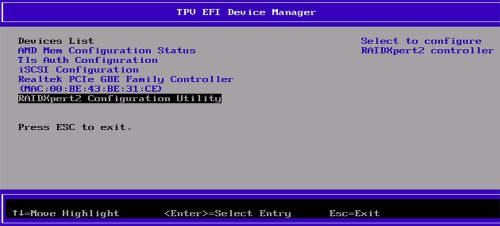
Появится Диспетчер устройств TPV EFI.
- В списке устройств выберите RAIDXpert2 Configuration Utility.
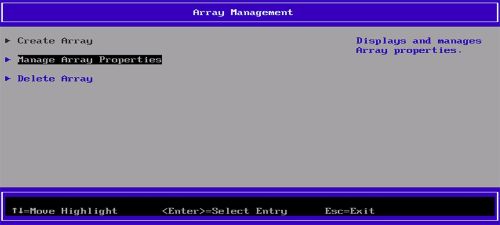
- На панели Управление массивом выберите Управление свойствами массива.
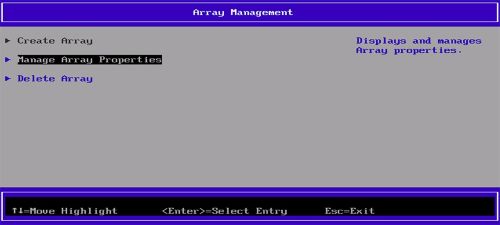
- Выберите Create Array.
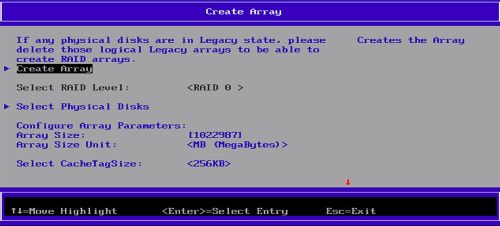
- На панели Create Array выберите Physical Disks, чтобы создать режим RAID. Отобразится список типов RAID.
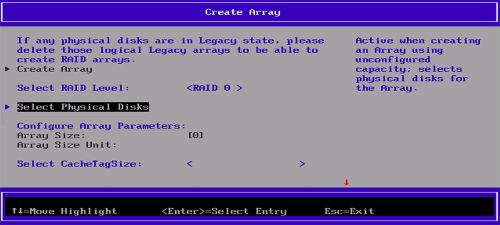
- Выберите в списке нужный тип RAID.
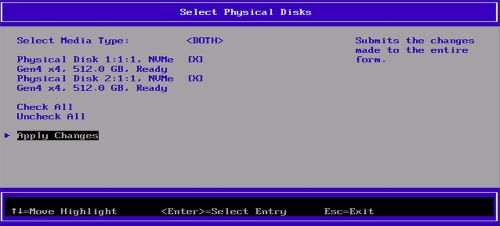
- В разделе Выбор типа носителя выберите диск.
Убедитесь, что рядом с диском выбрано [X]. - Выберите Apply Changes, чтобы сохранить настройки.
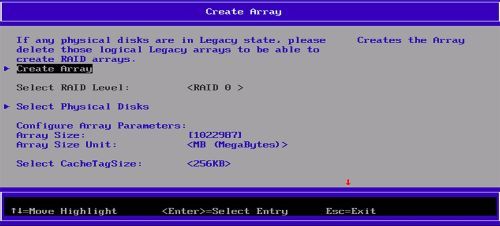
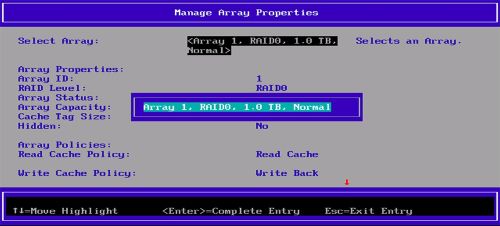
Примечание. Чтобы проверить, создан ли массив RAID, на панели Create Array нажмите Create Array. На панели Array Management нажмите Manage Array Properties, чтобы просмотреть созданный том RAID.
Загрузка драйвера RAID
Примечание. Эти действия следует выполнять только в том случае, если вы хотите изменить или переустановить операционную систему.
- Перейдите на сайт поддержки Dell и найдите свой продукт.
- Нажмите «Драйверы и загружаемые материалы» и загрузите программное обеспечение AMD Chipset Device.
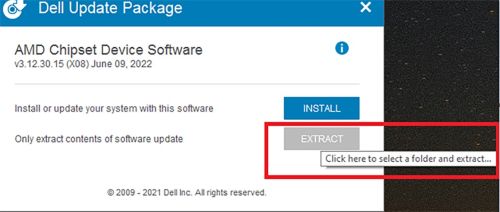
- Дважды нажмите на файл .exe скачанного драйвера для набора микросхем.
- Выберите Извлечь и сохраните пакет на своем компьютере.
Установка операционной системы в массив RAID
Примечание. Перед установкой операционной системы в массив RAID необходимо настроить том RAID.
- Создайте массив RAID в соответствии с конфигурацией, поддерживаемой компьютером.
- Создайте загрузочный USB-накопитель Windows.
Примечание. Если вы используете USB-носитель Dell, поставляемый для OSRI, перейдите к шагу 6.
- Скопируйте двоичные файлы Windows на USB.
- Создание папки
$WinpeDriver$на USB-накопителе. - Скопируйте все диски RAID в
$WinpeDriver$. - Подключите USB-устройство к компьютеру и начните процесс установки.
Примечание. Завершите установку операционной системы, следуя инструкциям на экране.
- Убедитесь, что RAID-диски загружены надлежащим образом в следующем порядке:
rcbottom>rcraid>rccfg.Примечание.$WinpeDriver$USB-носитель Dell автоматически загружает все необходимые драйверы во время установки, и ручное вмешательство не требуется. - Выберите Array1 (Disk0), чтобы продолжить установку операционной системы.
Примечание. Чтобы проверить, завершена ли установка драйвера RAID, можно просмотреть диспетчер устройств. Установка операционной системы поддерживается только на первом томе RAID.
- Перезагрузите операционную систему и установите приложение AMD RAIDXpert2 из загруженного ранее программного обеспечения AMD Chipset Device .
- Откройте приложение AMD RAIDXpert2 с помощью значка «Пуск» Windows.
- В меню выберите Disk >Properties.
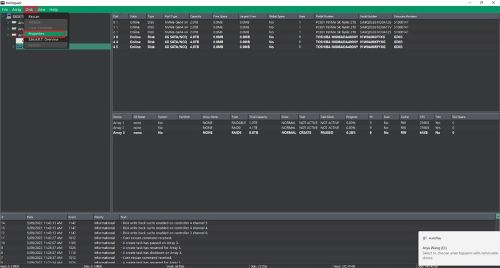
- Выберите нужный диск.
Отобразятся свойства диска.Примечание. Если функции кэширования обратной записи диска и упреждающего чтения диска уже включены, пропустите шаги 11 и 12. - В разделе Disk Write Back Caching выберите Enable.
- В окне Опережающее чтение диска выберите Включить.
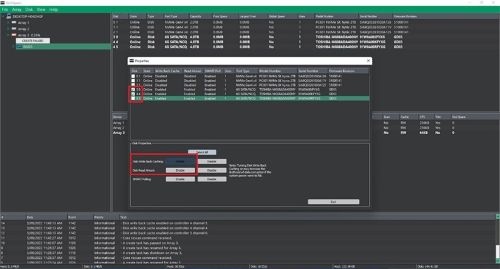
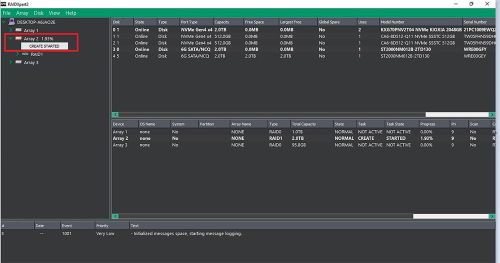
Примечание. Нельзя использовать жесткие диски (HDD) с черепичной магнитной записью (SMR). Для избыточных дисковых массивов процесс создания запускается после установки операционной системы и драйверов RAID и загрузки операционной системы компьютера. Однако эти дисковые массивы сразу становятся доступными для использования в качестве загрузочного дискового массива или массива данных. Чтобы резервирование стало активным, необходимо убедиться, что процесс создания RAID завершен.
Удаление тома RAID
- Нажмите кнопку
F12, чтобы войти в меню параметров однократной загрузки. - Выберите Device Configuration.
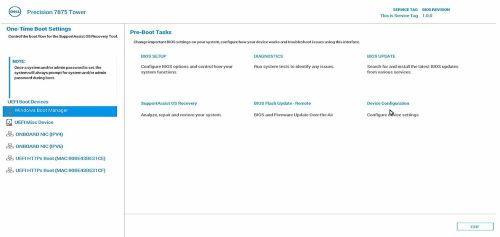
Появится панель Диспетчер устройств TPV EFI. - В списке устройств выберите RAIDXpert2 Configuration Utility.
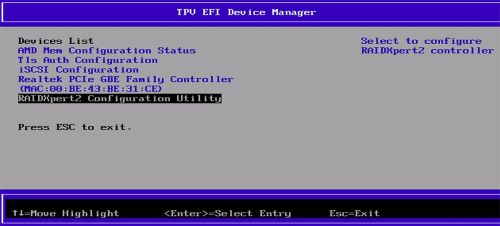
- На панели Управление массивом выберите Управление свойствами массива.
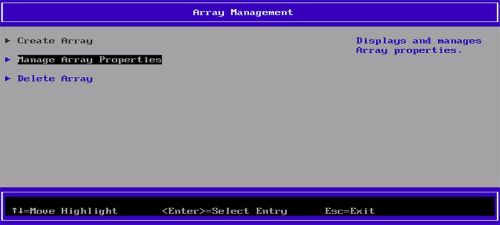
- Выберите Удалить дисковый массив.
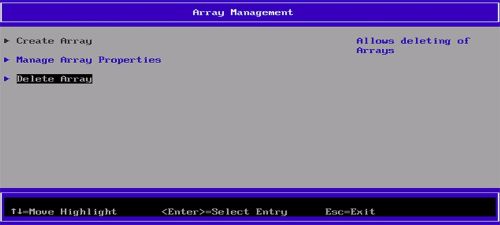
- Выберите Проверить все.
- Выберите Delete Array(s).
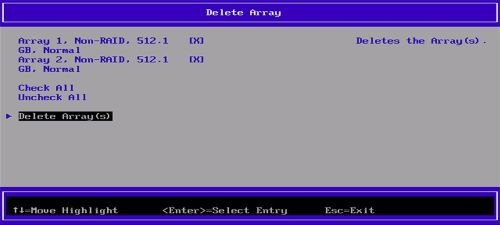
- Выберите YES.
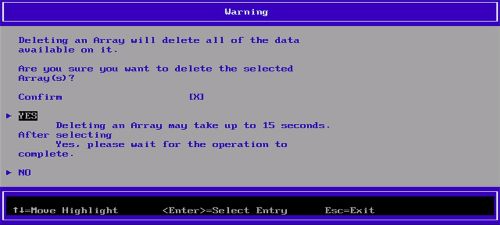
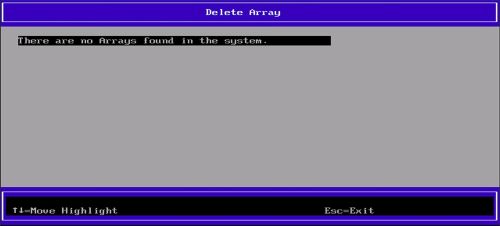
После завершения процесса отобразится сообщение В системе не найдены дисковые массивы .
Produits concernés
Dell Pro Max Micro, Dell Pro Max Slim, Dell Pro Max Tower, Dell Pro Max, Fixed WorkstationsPropriétés de l’article
Numéro d’article: 000443715
Type d’article: How To
Dernière modification: 24 May 2026
Version: 3
Trouvez des réponses à vos questions auprès d’autres utilisateurs Dell
Services de support
Vérifiez si votre appareil est couvert par les services de support.