RAID: n määrittäminen AMD RAIDXpert2: lla
Résumé: Tässä artikkelissa on lisätietoja RAID-levyjen määrittämisestä AMD RAIDxpert2:lla Dell-tietokoneessa.
Cet article concerne
Cet article ne concerne pas
Cet article n’est associé à aucun produit spécifique.
Toutes les versions du produit ne sont pas identifiées dans cet article.
Instructions
Ympäristöt, joita tämä koskee:
- Precision-työasemat
- Dell Pro Max -pöytäkoneet
- Dell Pro Max -kannettavat
Huomautus: RAID-kokoonpanon määrittäminen oikein on tärkeää, jotta tietokone tunnistaa RAID-varantoon kuuluvat kiintolevyt ja käynnistää käyttöjärjestelmän.
Sisällysluettelo:
- RAID-levyaseman luominen
- RAID-ajurin lataaminen
- Käyttöjärjestelmän asentaminen RAID-järjestelmään
- RAID-levyaseman poistaminen
RAID-levyaseman luominen
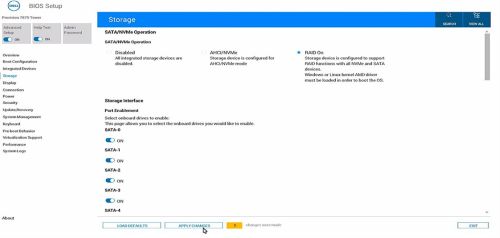
- Kun tietokone käynnistyy, siirry BIOS-määritysvalikkoon painamalla F2-näppäintä.
- Valitse päävalikosta Tallennustila .
- Valitse SATA-toiminta-osassa RAID On -tila.
- Tallenna asetukset valitsemalla OTA MUUTOKSET käyttöön ja klikkaa sitten LOPETA.
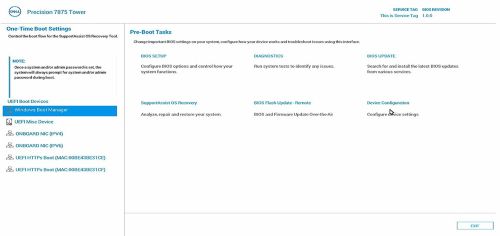
- Kun tietokone käynnistyy uudelleen, siirry kertakäynnistysasetusvalikkoon painamalla F12-näppäintä.
- Valitse Pre-Boot Tasks -valikosta Device Configuration.
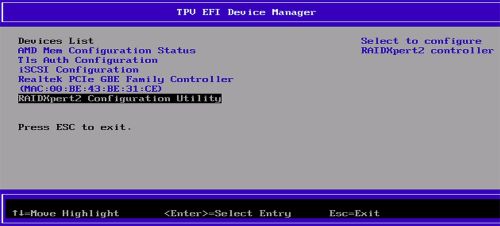
TPV EFI Device Manager tulee näkyviin.
- Valitse Laitteet-luettelosta RAIDXpert2 Configuration Utility.
- Valitse Array Management -paneelissa Manage Array Properties.
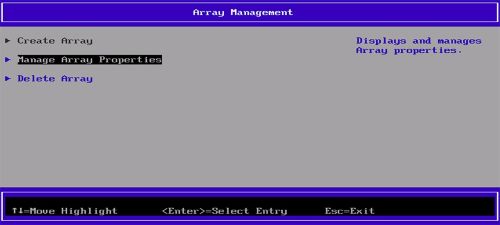
- Valitse Luo matriisi.
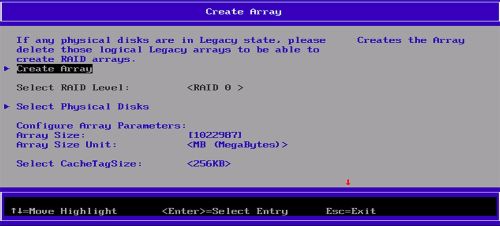
- Luo RAID-tila valitsemalla Create Array -ruudussa Physical Disks. RAID-tyyppien luettelo tulee näkyviin.
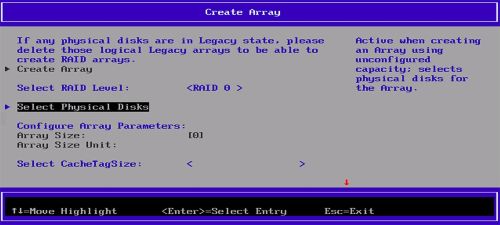
- Valitse luettelosta haluamasi RAID-tyyppi.
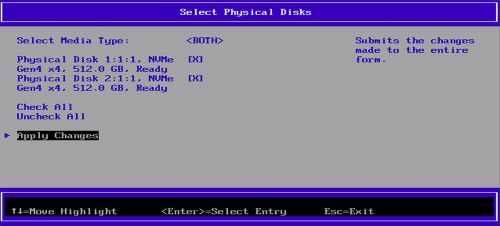
- Valitse levy Select Media Type -osassa.
Varmista, että [X] on valittu levyn viereen. - Tallenna asetukset valitsemalla Apply Changes .
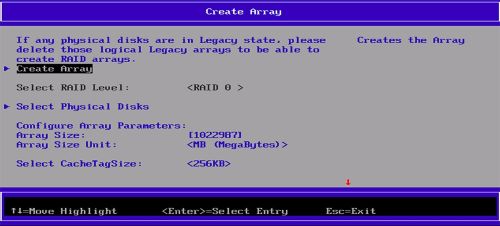
Huomautus: Voit tarkistaa, onko RAID-ryhmä luotu, valitsemalla Luo matriisi -ruudussa Luo matriisi. Valitse Array Management -ruudussa Manage Array Properties, niin näet luodun RAID-levyaseman
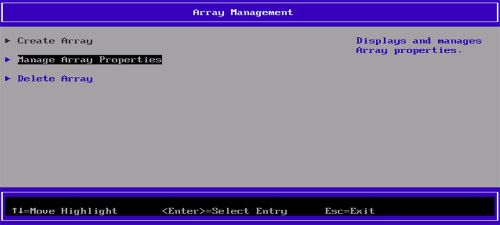
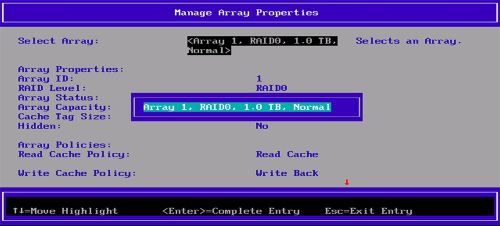
RAID-ajurin lataaminen
Huomautus: Nämä toimet on tehtävä vain, jos haluat muuttaa käyttöjärjestelmää tai asentaa sen uudelleen.
- Siirry Dellin tukisivustoon ja etsi tuote.
- Valitse Ohjaimet ja ladattavat tiedostot ja lataa AMD Chipset Device Software.
- Kaksoisnapsauta ladatun piirisarja-ajurin .exe tiedostoa.
- Valitse Pura ja tallenna paketti tietokoneeseen.
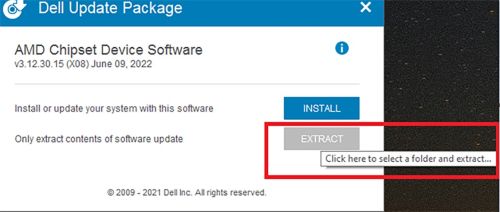
Käyttöjärjestelmän asentaminen RAID-järjestelmään
Huomautus: RAID-levyasema on määritettävä ennen käyttöjärjestelmän asentamista RAID-ryhmään.
- Luo RAID-ryhmä tietokoneen tukemien kokoonpanojen mukaan.
- Luo Windows-käynnistettävä USB.
Huomautus: Jos käytät OSRI:lle toimitettua Dellin USB-levyä, siirry vaiheeseen 6.
- Kopioi Windows-binaarit USB:hen.
- Luo kansio
$WinpeDriver$USB-asemassa. - Kopioi kaikki RAID-asemat kansioon
$WinpeDriver$Kansio. - Liitä USB tietokoneeseen ja aloita asennus.
Huomautus: Viimeistele käyttöjärjestelmän asennus noudattamalla näytössä näkyviä ohjeita.
- Varmista, että RAID-asemat on ladattu oikein, seuraavasti:
rcbottom>rcraid>rccfg.Huomautus:$WinpeDriver$ja Dellin USB-muisti lataa kaikki tarvittavat ohjaimet automaattisesti asennuksen yhteydessä, eikä manuaalisia toimia tarvita. - Jatka käyttöjärjestelmän asennusta valitsemalla Array1 (Disk0).
Huomautus: Voit tarkistaa RAID-ohjaimen asennuksen tarkistamalla Laitehallinnasta. Käyttöjärjestelmän asennusta tuetaan vain ensimmäisessä RAID-levyasemassa.
- Käynnistä käyttöjärjestelmä uudelleen ja asenna AMD RAIDXpert2 -sovellus aiemmin ladatusta AMD Chipset Device Software -ohjelmistosta .
- Avaa AMD RAIDXpert2 -sovellus Windowsin Käynnistä-kuvakkeesta.
- Valitse valikosta Levyn >ominaisuudet.

- Valitse haluamasi levy.
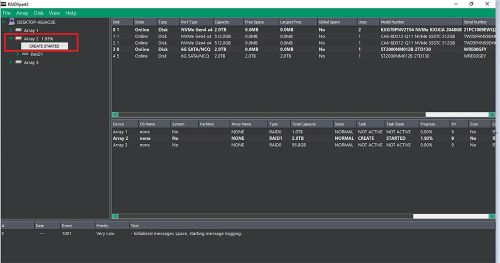
Levyn ominaisuudet tulevat näkyviin.Huomautus: Jos Levyn takaisinkirjoitusvälimuisti ja Levyn ennakkoluku ovat jo käytössä, ohita vaiheet 11 ja 12. - Valitse Levyn takaisin tallentaminen välimuistiin -kohdassa Ota käyttöön.
- Valitse Levyltä Lue eteenpäin -kohdassa Ota käyttöön.
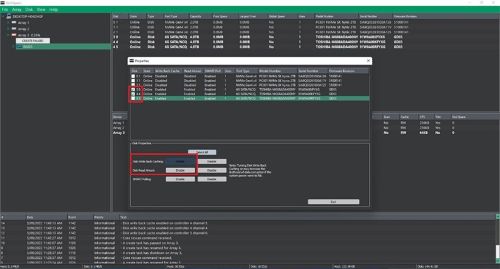
Huomautus: Et saa käyttää päremagneettisen tallennuksen (SMR) kiintolevyasemia (HDD). Vikasietoisissa levyjärjestelmissä luonti alkaa, kun käyttöjärjestelmä ja RAID-ajurit on asennettu ja tietokone on käynnistetty käyttöjärjestelmään. Levyjärjestelmät ovat kuitenkin heti käytettävissä käynnistysjärjestelmänä tai dataryhmänä. Sinun on vahvistettava, että RAID-luontiprosessi on valmis, jotta redundanssi on aktiivinen.
RAID-levyaseman poistaminen
- Paina
F12-näppäintä siirtyäksesi kertakäynnistysasetusten valikkoon. - Valitse Device Configuration (Laitekokoonpano).
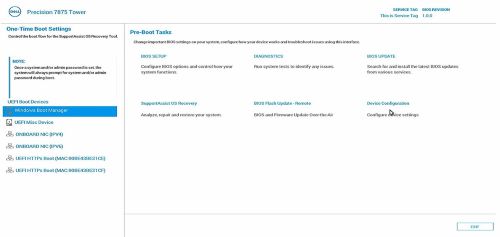
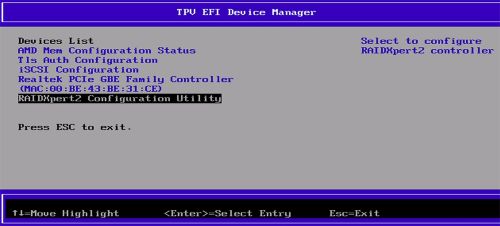
TPV EFI Device Manager -ruutu avautuu. - Valitse Laitteet-luettelosta RAIDXpert2 Configuration Utility.
- Valitse Array Management -paneelissa Manage Array Properties.
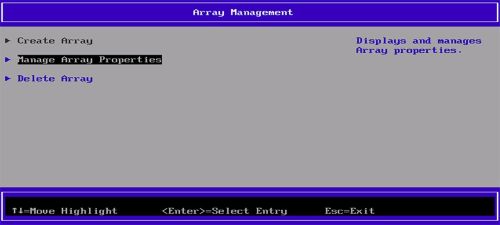
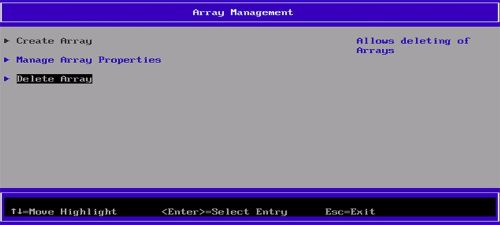
- Valitse Delete Array.
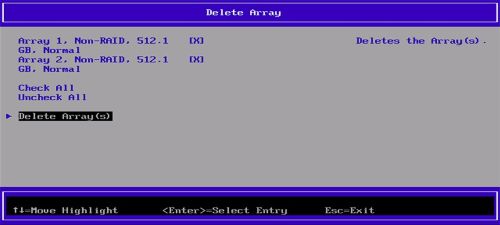
- Valitse Tarkista kaikki.
- Valitse Delete Array(s).
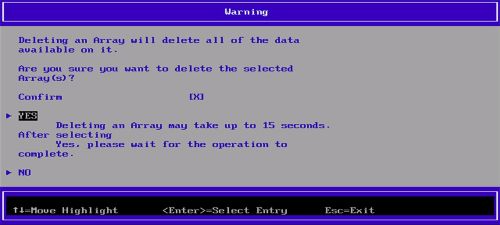
- Valitse KYLLÄ.
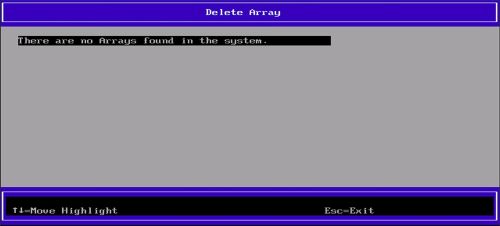
Kun prosessi on valmis, näyttöön tulee viesti Järjestelmässä ei ole taulukoita .
Produits concernés
Dell Pro Max Micro, Dell Pro Max Slim, Dell Pro Max Tower, Dell Pro Max, Fixed WorkstationsPropriétés de l’article
Numéro d’article: 000443715
Type d’article: How To
Dernière modification: 24 May 2026
Version: 3
Trouvez des réponses à vos questions auprès d’autres utilisateurs Dell
Services de support
Vérifiez si votre appareil est couvert par les services de support.