AMD RAIDXpert2로 RAID를 구성하는 방법
Résumé: 이 문서에서는 Dell 컴퓨터에서 AMD RAIDxpert2를 사용하여 RAID 디스크를 구성하는 방법에 대한 자세한 정보를 제공합니다.
Cet article concerne
Cet article ne concerne pas
Cet article n’est associé à aucun produit spécifique.
Toutes les versions du produit ne sont pas identifiées dans cet article.
Instructions
해당되는 플랫폼:
- Precision 워크스테이션
- Dell Pro Max 데스크탑
- Dell Pro Max 노트북
참고: 컴퓨터가 RAID 풀의 하드 드라이브를 식별하고 운영 체제로 부팅하려면 RAID를 올바르게 구성하는 것이 중요합니다.
목차:
RAID 볼륨 작성
- 컴퓨터가 부팅되면 F2 키를 눌러 BIOS 설정 메뉴로 들어갑니다.
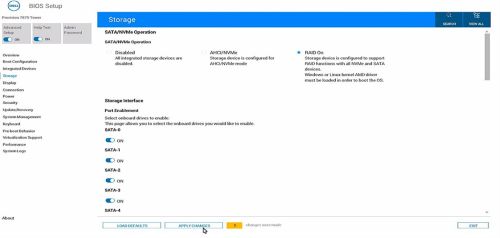
- 기본 메뉴에서 Storage 를 클릭합니다.
- SATA Operation 섹션에서 RAID On 모드를 선택합니다.
- APPLY CHANGES를 클릭하여 설정을 저장한 다음 EXIT를 클릭합니다.
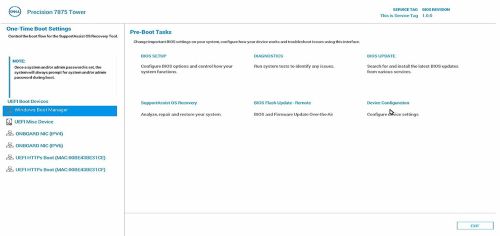
- 컴퓨터가 재부팅되면 F12 키를 눌러 One-Time Boot Settings 메뉴로 들어갑니다.
- Pre-Boot Tasks 메뉴에서 Device Configuration을 선택합니다.
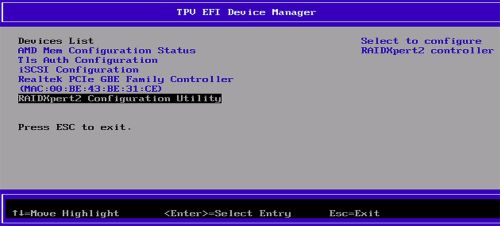
TPV EFI 장치 관리자가 나타납니다.
- 디바이스 목록에서 RAIDXpert2 구성 유틸리티를 선택합니다.
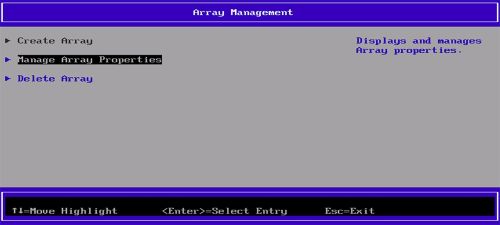
- Array Management 패널에서 Manage Array Properties를 선택합니다.
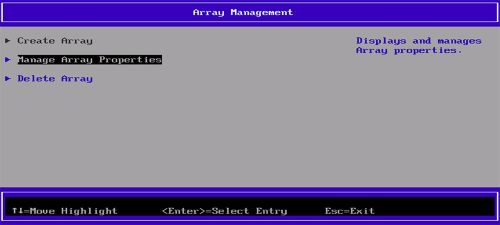
- Create Array를 선택합니다.
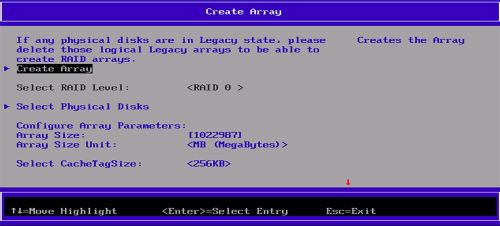
- Create Array 창에서 Physical Disks를 선택하여 RAID 모드를 생성합니다. RAID 유형 목록이 표시됩니다.
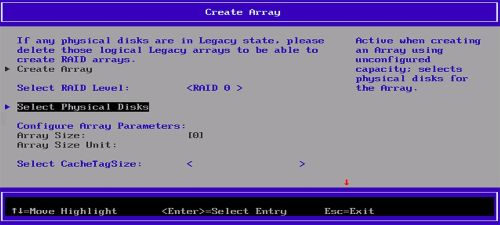
- 목록에서 원하는 RAID 유형을 선택합니다.
- 미디어 유형 선택 섹션에서 디스크를 선택합니다.
디스크 옆에 있는 [X] 가 선택되어 있는지 확인합니다. - Apply Changes를 선택하여 설정을 저장합니다.
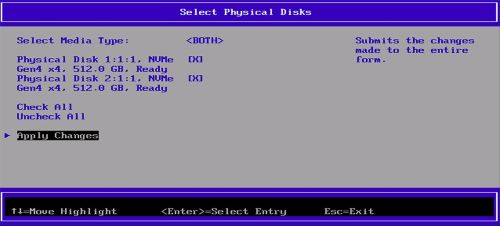
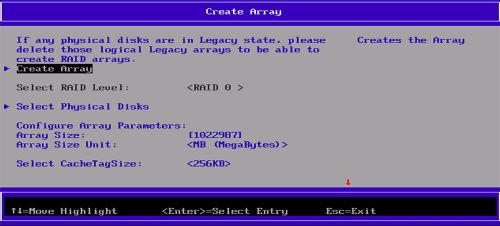
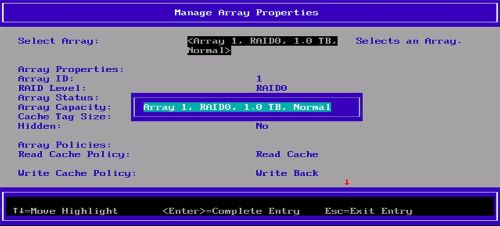
참고: RAID 어레이가 생성되었는지 확인하려면 Create Array 창에서 Create Array를 클릭합니다. Array Management 창에서 Manage Array Properties를 클릭하여 생성된 RAID 볼륨을 확인합니다.
RAID 드라이버 다운로드
참고: 이 단계는 운영 체제를 변경하거나 재설치하려는 경우에만 수행해야 합니다.
- Dell 지원 사이트로 이동하여 제품을 검색합니다.
- Drivers & Downloads를 클릭하고 AMD 칩셋 디바이스 소프트웨어를 다운로드합니다.
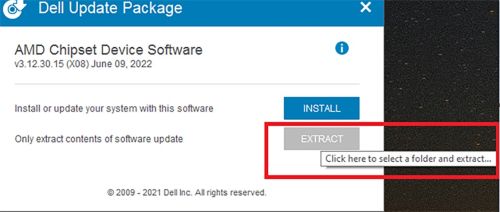
- 다운로드한 칩셋 드라이버의 .exe 파일을 두 번 클릭합니다.
- 패키지 압축 풀기를 선택하고 컴퓨터에 저장합니다.
RAID 어레이에 운영 체제 설치
참고: RAID 어레이에 운영 체제를 설치하기 전에 RAID 볼륨을 구성해야 합니다.
- 컴퓨터에서 지원하는 구성에 따라 RAID 어레이를 생성합니다.
- Windows 부팅 가능한 USB를 만듭니다.
참고: OSRI용으로 배송된 Dell USB 미디어를 사용하는 경우 6단계로 이동합니다.
- Windows 바이너리를 USB에 복사합니다.
- 폴더 만들기
$WinpeDriver$USB 드라이브에. - 모든 RAID 드라이브를 복사 대상
$WinpeDriver$폴더에 있습니다. - USB를 컴퓨터에 연결하고 설치 프로세스를 시작합니다.
참고: 화면에 표시되는 지침에 따라 운영 체제 설치를 완료합니다.
- RAID 드라이브가 다음과 같은 순서대로 올바르게 로드되었는지 확인합니다.
rcbottom>rcraid>rccfg.참고:$WinpeDriver$Dell USB Media는 설치 시 필요한 모든 드라이버를 자동으로 로드하므로 수동 개입이 필요하지 않습니다. - Array1(Disk0)을 선택하여 운영 체제 설치를 계속합니다.
참고: 장치 관리자를 확인하여 RAID 드라이버 설치가 완료되었는지 확인할 수 있습니다. 운영 체제 설치는 첫 번째 RAID 볼륨에서만 지원됩니다.
- 운영 체제를 재부팅하고 이전에 다운로드한 AMD 칩셋 디바이스 소프트웨어에서 AMD RAIDXpert2 애플리케이션을 설치합니다.
- Windows 시작 아이콘에서 AMD RAIDXpert2 앱을 엽니다.
- 메뉴에서 Disk >Properties를 선택합니다.
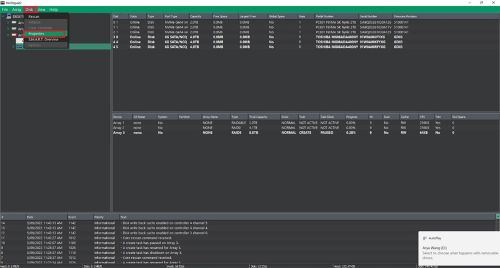
- 필요한 디스크를 선택합니다.
디스크 속성이 표시됩니다.참고: Disk Write Back 캐싱 및 Disk Read Ahead가 이미 활성화되어 있는 경우 11단계와 12단계를 건너뜁니다. - Disk Write Back Caching에서 Enable을 선택합니다.
- Disk Read Ahead에서 Enable을 선택합니다.
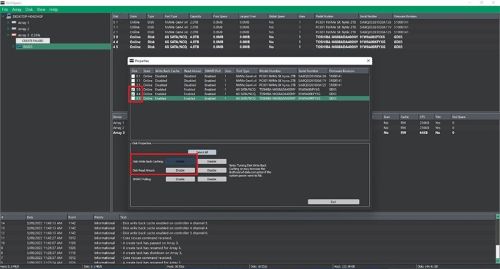
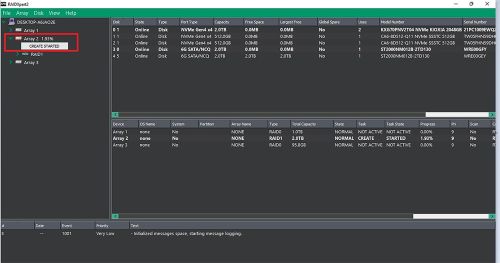
참고: SMR(Shingled Magnetic Recording) HDD(Hard Disk Drive)는 사용하지 않아야 합니다. 중복 어레이의 경우 운영 체제 및 RAID 드라이버가 설치되고 컴퓨터가 운영 체제로 부팅된 후에 생성 프로세스가 시작됩니다. 그러나 어레이는 즉시 부트 어레이 또는 데이터 어레이로 사용할 수 있습니다. 이중화가 활성화되려면 RAID 생성 프로세스가 완료되었는지 확인해야 합니다.
RAID 볼륨 삭제
- 키보드에서
F12키를 눌러 One-Time Boot Settings 메뉴로 들어갑니다. - Device Configuration을 선택합니다.
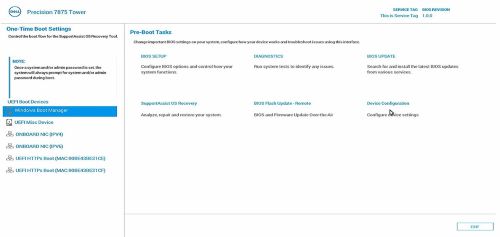
TPV EFI Device Manager 창이 나타납니다. - 디바이스 목록에서 RAIDXpert2 구성 유틸리티를 선택합니다.

- Array Management 패널에서 Manage Array Properties를 선택합니다.
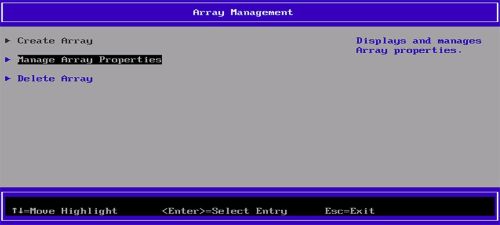
- Delete Array를 선택합니다.
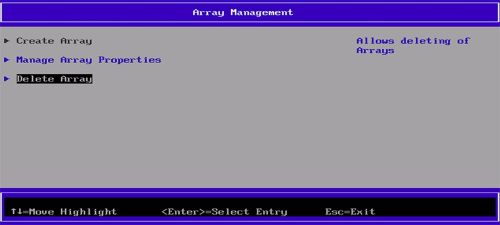
- 모두 선택을 선택합니다.
- Delete Array(s)를 선택합니다.
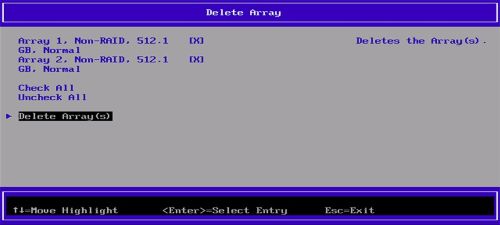
- YES를 선택합니다.
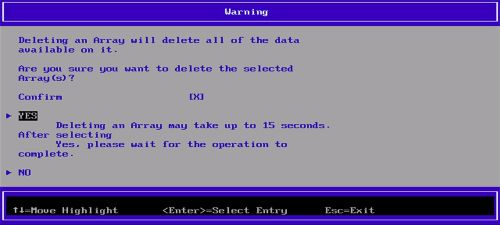
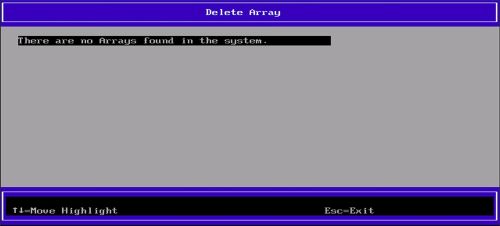
프로세스가 완료되면 There are no arrays found in the system 이라는 메시지가 표시됩니다.
Produits concernés
Dell Pro Max Micro, Dell Pro Max Slim, Dell Pro Max Tower, Dell Pro Max, Fixed WorkstationsPropriétés de l’article
Numéro d’article: 000443715
Type d’article: How To
Dernière modification: 24 May 2026
Version: 3
Trouvez des réponses à vos questions auprès d’autres utilisateurs Dell
Services de support
Vérifiez si votre appareil est couvert par les services de support.