Slik konfigurerer du RAID med AMD RAIDXpert2
Résumé: Denne artikkelen inneholder mer informasjon om hvordan du konfigurerer RAID-disker ved hjelp av AMD RAIDxpert2 på en Dell-datamaskin.
Cet article concerne
Cet article ne concerne pas
Cet article n’est associé à aucun produit spécifique.
Toutes les versions du produit ne sont pas identifiées dans cet article.
Instructions
Berørte plattformer:
- Precision-arbeidsstasjoner
- Dell Pro Max stasjonære PC-er
- Bærbare Dell Pro Max-PC-er
Merk: Det er viktig å konfigurere RAID riktig for å sikre at datamaskinen kan identifisere harddiskene i RAID-utvalget og starte opp i operativsystemet.
Innholdsfortegnelse:
- Opprette RAID-volumet
- Laste ned RAID-driveren
- Installere et operativsystem til RAID-arrayet
- Slette RAID-volumet
Opprette RAID-volumet
- Når datamaskinen starter opp, trykker du på F2 for å gå inn i BIOS-oppsettmenyen.
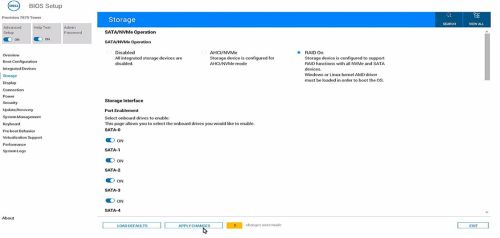
- Klikk på Lagring i hovedmenyen.
- I delen SATA-operasjon velger du RAID på-modus.
- Klikk på BRUK ENDRINGER for å lagre innstillingene, og klikk deretter på AVSLUTT.
- Når datamaskinen starter på nytt, trykker du på F12-tasten for å åpne menyen Innstillinger for engangsoppstart.
- I menyen Oppgaver før oppstart velger du Enhetskonfigurasjon.
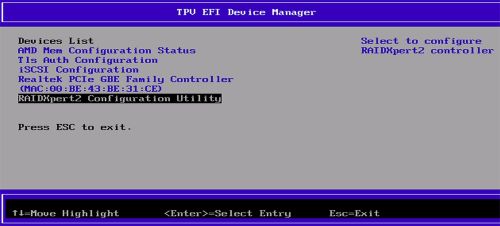
Enhetsbehandling for TPV EFI vises.

- Velg RAIDXpert2-konfigurasjonsverktøyet fra listen over enheter.
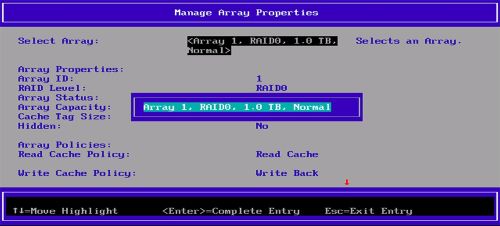
- I panelet Arraybehandling velger du Administrer arrayegenskaper.
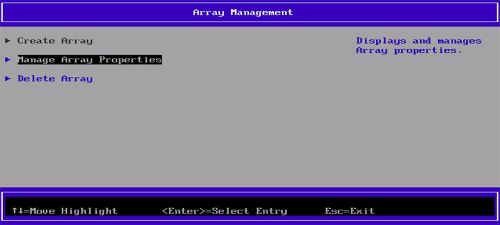
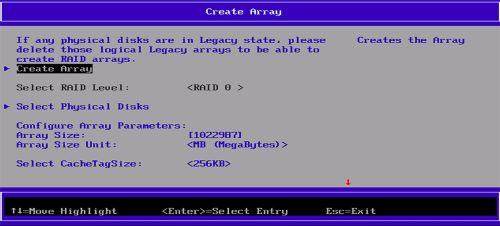
- Velg Opprett matrise.
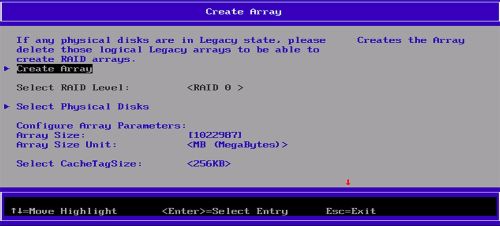
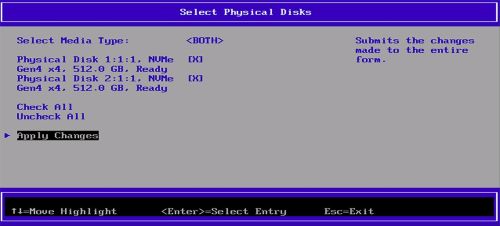
- I ruten Opprett matrise velger du Fysiske disker for å opprette RAID-modus. Listen over RAID-typer vises.

- Velg ønsket RAID-type fra listen.
- I delen Velg medietype velger du disken.
Kontroller at [X] er valgt ved siden av disken. - Velg Bruk endringer for å lagre innstillingene.
Merk: Hvis du vil kontrollere om RAID-arrayet er opprettet, klikker du Create Arrayi i ruten Create Array (Opprett matrise). I ruten Array Management klikker du på Manage Array Properties (Administrer matriseegenskaper) for å vise RAID-volumet som er opprettet.

Laste ned RAID-driveren
Merk: Disse trinnene skal bare utføres hvis du vil endre eller installere operativsystemet på nytt.
- Gå til Dells nettsted for kundestøtte , og søk etter produktet ditt.
- Klikk på Drivere og nedlastinger , og last ned enhetsprogramvaren for AMD-brikkesett.
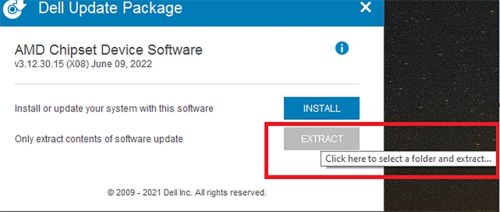
- Dobbeltklikk på .exe-filen for den nedlastede brikkesettdriveren.
- Velg Pakk ut , og lagre pakken på datamaskinen.
Installere et operativsystem til RAID-arrayet
Merk: Du må konfigurere RAID-volumet før du installerer operativsystemet på RAID-arrayet.
- Opprett RAID-arrayet i henhold til konfigurasjonen som støttes av datamaskinen.
- Opprett Windows-oppstartbar USB.
Merk: Hvis du bruker et USB-medium fra Dell som leveres for OSRI, går du til trinn 6.
- Kopier Windows-binærfilene til USB.
- Opprette en mappe
$WinpeDriver$på USB-stasjonen. - Kopier alle RAID-stasjonene til
$WinpeDriver$Mappen. - Koble USB-enheten til datamaskinen, og start installasjonsprosessen.
Merk: Fullfør installasjonen av operativsystemet ved å følge instruksjonene som vises på skjermen.
- Kontroller at RAID-diskene er lastet inn riktig i rekkefølge som følger:
rcbottom>rcraid>rccfg.Merk:$WinpeDriver$og Dell USB Media autoloader alle nødvendige drivere på installasjonstidspunktet, og ingen manuell inngripen er nødvendig. - Velg array 1 (Disk0) for å fortsette med installasjonen av operativsystemet.
Merk: Du kan kontrollere om RAID-driverinstallasjonen er fullført ved å sjekke i Enhetsbehandling. Installasjonen av operativsystemet støttes bare på det første RAID-volumet.
- Start operativsystemet på nytt, og installer AMD RAIDXpert2-applikasjonen fra enhetsprogramvaren for AMD-brikkesett som ble lastet ned tidligere.
- Åpne AMD RAIDXpert2-appen fra Start-ikonet i Windows.
- Fra menyen velger du Diskegenskaper>.
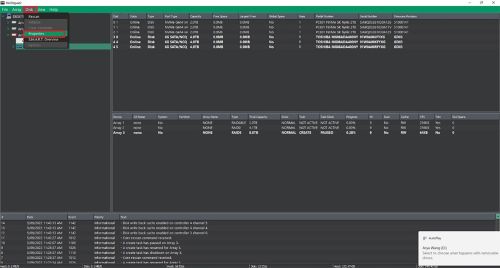
- Velg ønsket disk.
Diskegenskapene vises.Merk: Hvis hurtigbufring for disktilbakeskriving og Disklesing fremover allerede er aktivert, hopper du over trinn 11 og 12. - I hurtigbufringen for tilbakeskriving av disk velger du Aktiver.
- I disken som leses fremover, velger du Aktiver.
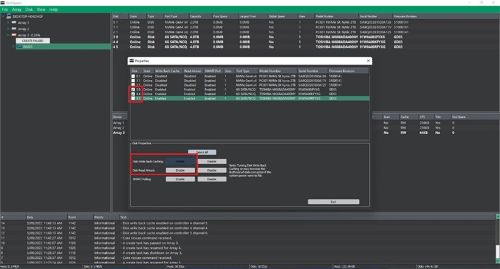
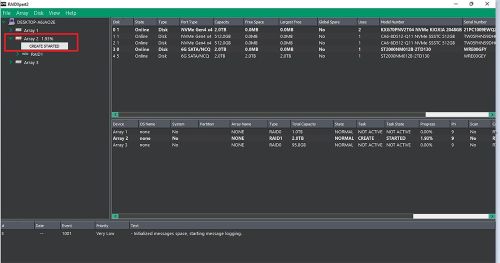
Merk: Du må ikke bruke harddiskstasjoner (Shingled Magnetic Recording – SMR). For redundante arrayer starter opprettingsprosessen etter at operativsystemet og RAID-driverne er installert, og datamaskinen starter opp til operativsystemet. Arrayene er imidlertid umiddelbart tilgjengelige for bruk som en oppstartsarrise eller datamatrise. Du må bekrefte at RAID Create-prosessen er fullført for at redundansen skal være aktiv.
Slette RAID-volumet
- Trykk på
F12-tasten for å gå inn i menyen Innstillinger for engangsoppstart. - Velg Enhetskonfigurasjon.
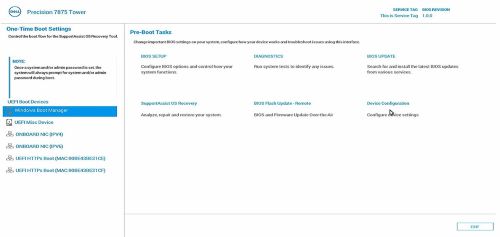
Ruten TPV EFI Enhetsbehandling vises. - Velg RAIDXpert2-konfigurasjonsverktøyet fra listen over enheter.
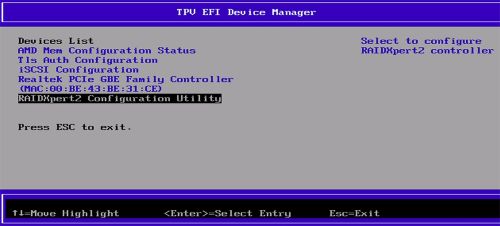
- I panelet Arraybehandling velger du Administrer arrayegenskaper.
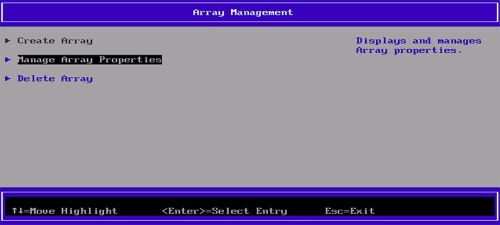
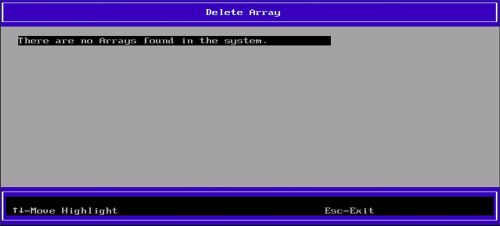
- Velg Slett matrise.
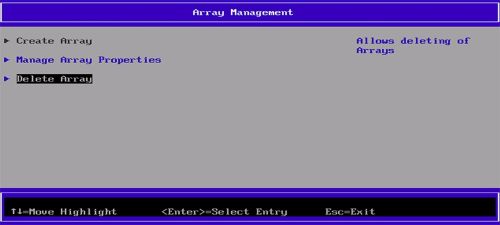
- Velg Sjekk alle.
- Velg Slett matrise(r).
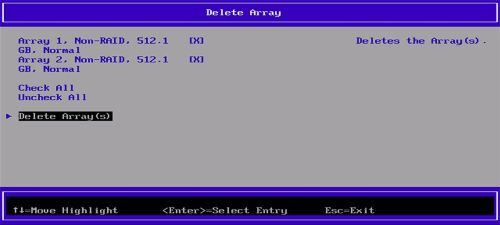
- Velg JA.

Når prosessen er fullført, vises meldingen There are no Arrays found in the system .
Produits concernés
Dell Pro Max Micro, Dell Pro Max Slim, Dell Pro Max Tower, Dell Pro Max, Fixed WorkstationsPropriétés de l’article
Numéro d’article: 000443715
Type d’article: How To
Dernière modification: 24 May 2026
Version: 3
Trouvez des réponses à vos questions auprès d’autres utilisateurs Dell
Services de support
Vérifiez si votre appareil est couvert par les services de support.