AMD RAIDXpert2 ile RAID Yapılandırma
Résumé: Bu makalede, Dell bilgisayarda AMD RAIDxpert2 kullanarak RAID disklerinin yapılandırılması hakkında daha fazla bilgi verilmektedir.
Cet article concerne
Cet article ne concerne pas
Cet article n’est associé à aucun produit spécifique.
Toutes les versions du produit ne sont pas identifiées dans cet article.
Instructions
Etkilenen Platformlar:
- Precision İş İstasyonları
- Dell Pro Max Masaüstü Bilgisayarlar
- Dell Pro Max Dizüstü Bilgisayarlar
Not: Bilgisayarın RAID havuzundaki sabit sürücüleri tanımlayabilmesi ve işletim sistemine önyükleme yapabilmesi için RAID'in doğru şekilde yapılandırılması önemlidir.
İçindekiler:
- RAID birimi oluşturma
- RAID sürücüsünü indirme
- RAID dizisine İşletim Sistemi yükleme
- RAID birimini silme
RAID birimi oluşturma
- Bilgisayarınız açıldığında, BIOS Kurulum menüsüne girmek için F2 tuşuna basın.
- Ana menüde Depolama seçeneğine tıklayın.
- SATA Çalışması bölümünde, RAID Açık modunu seçin.
- Ayarları kaydetmek için DEĞİŞİKLİKLERİ UYGULA öğesine ve ardından ÇIKIŞ öğesine tıklayın.
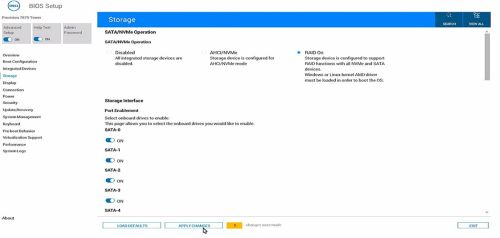
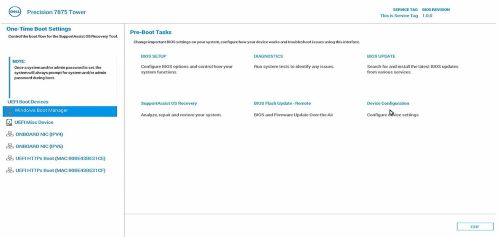
- Bilgisayarınız yeniden başlatıldığında, Tek Seferlik Önyükleme Ayarları menüsüne girmek için F12 tuşuna basın.
- Önyükleme Öncesi Görevler menüsünden, Aygıt Yapılandırması öğesini seçin.
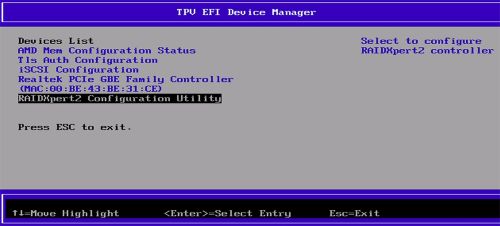
TPV EFI Device Manager görüntülenir.
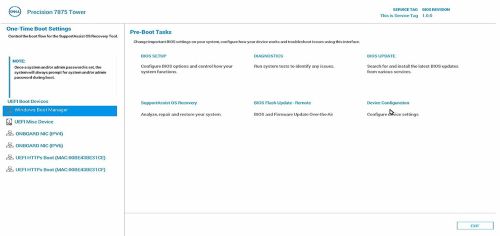
- Aygıtlar Listesinden RAIDXpert2 Yapılandırma Yardımcı Programı'nı seçin.
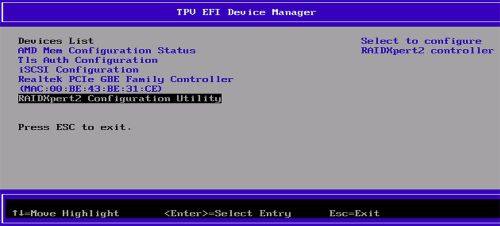
- Array Management panelinde Manage Array Properties öğesini seçin.
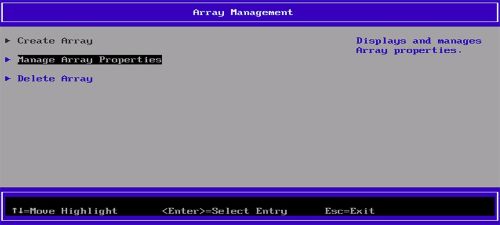
- Dizi Oluştur öğesini seçin.
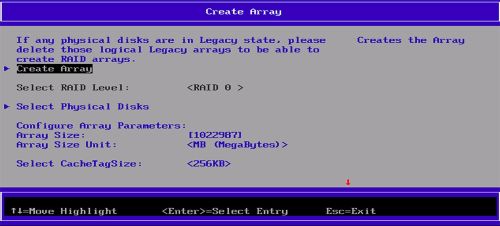
- Dizi Oluştur bölmesinde, RAID modunu oluşturmak için Fiziksel Diskler'i seçin. RAID türlerinin listesi görüntülenir.
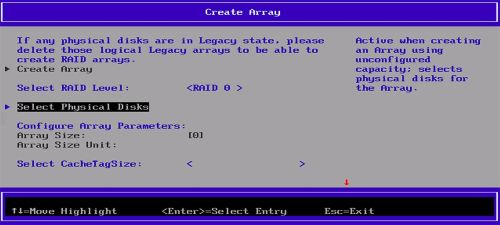
- Listeden istediğiniz RAID türünü seçin.
- Select Media Type bölümünde diski seçin.
Diskin yanında [X] öğesinin seçili olduğundan emin olun. - Ayarları kaydetmek için Değişiklikleri Uygula'yı seçin.
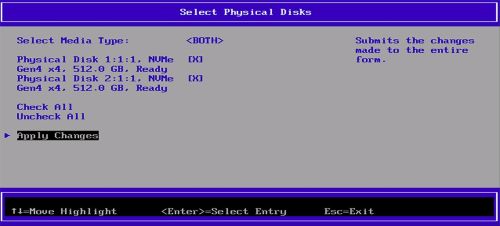
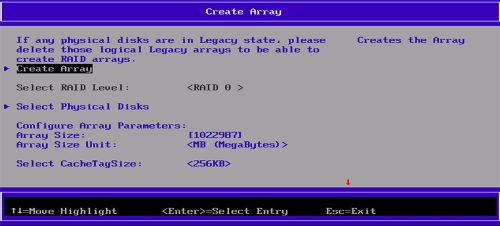
Not: RAID dizisinin oluşturulup oluşturulmadığını kontrol etmek için Create Array bölmesinde Create Array öğesine tıklayın. Array Management bölmesinde, oluşturulan RAID disk bölümünü görüntülemek için Manage Array Properties öğesine tıklayın.
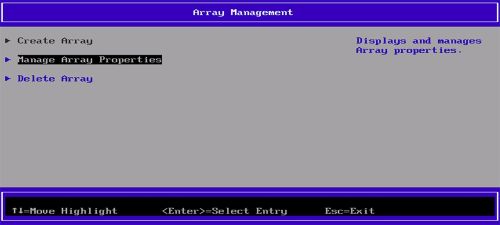
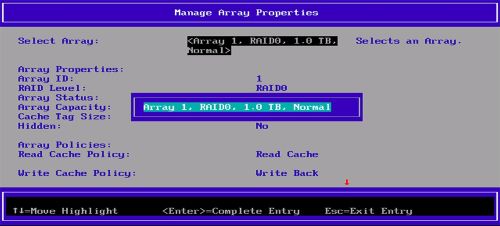
RAID sürücüsünü indirme
Not: Bu adımlar yalnızca işletim sistemini değiştirmek veya yeniden yüklemek istediğinizde uygulanmalıdır.
- Dell Support Sitesine gidin ve ürününüzü arayın.
- Sürücüler ve İndirmeler seçeneğine tıklayın ve AMD Chipset Device yazılımını indirin.
- İndirilen yonga seti sürücüsünün .exe dosyasına çift tıklayın.
- Ayıkla'yı seçin ve paketi bilgisayarınıza kaydedin.
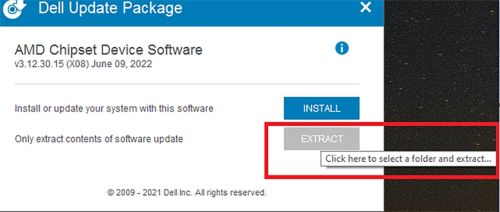
RAID dizisine İşletim Sistemi yükleme
Not: İşletim sistemini RAID dizisine yüklemeden önce RAID birimini yapılandırmanız gerekir.
- Bilgisayar tarafından desteklenen yapılandırmaya göre RAID dizisini oluşturun.
- Windows önyüklenebilir USB oluşturun.
Not: OSRI için gönderilmiş bir Dell USB ortamı kullanıyorsanız 6. adıma gidin.
- Windows ikili dosyalarını USB'ye kopyalayın.
- Klasör oluşturma
$WinpeDriver$USB sürücüsünde. - Tüm RAID sürücülerini şuraya kopyalayın:
$WinpeDriver$klasörde bulunur. - USB'yi bilgisayara bağlayın ve yükleme işlemine başlayın.
Not: Ekranda görüntülenen talimatları izleyerek işletim sistemi yükleme işlemini tamamlayın.
- RAID sürücülerinin aşağıdaki sırayla düzgün şekilde yüklendiğinden emin olun:
rcbottom>rcraid>rccfg.Not:$WinpeDriver$ve Dell USB Ortamı, yükleme sırasında gerekli tüm sürücüleri otomatik olarak yükler ve manuel müdahale gerekmez. - İşletim sisteminin kurulumuna devam etmek için Array1 (Disk0) öğesini seçin.
Not: Aygıt Yöneticisi'nde kontrol ederek RAID sürücüsü yüklemesinin tamamlandığını doğrulayabilirsiniz. İşletim sistemi kurulumu yalnızca ilk RAID biriminde desteklenir.
- İşletim sistemini yeniden başlatın ve önceden indirilmiş olan AMD Chipset Device YazılımındanAMD RAIDXpert2 uygulamasını yükleyin.
- Windows Başlat simgesinden AMD RAIDXpert2 uygulamasını açın.
- Menüden Disk >Özellikleri öğesini seçin.
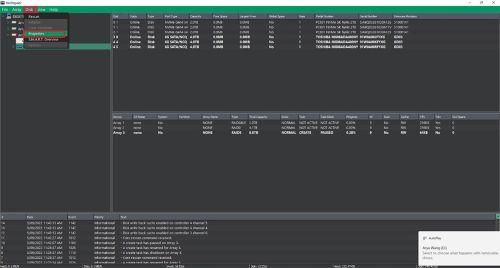
- Gerekli Diski seçin.
Disk özellikleri görüntülenir.Not: Disk Geri Yazma Önbelleğe Alma ve İleri Disk Okuma zaten etkinse 11. ve 12. adımları atlayın. - Disk Geri Yazma Önbelleği içinde Enable öğesini seçin.
- Disk İleri Okuma bölümünde Enable seçeneğini belirleyin.
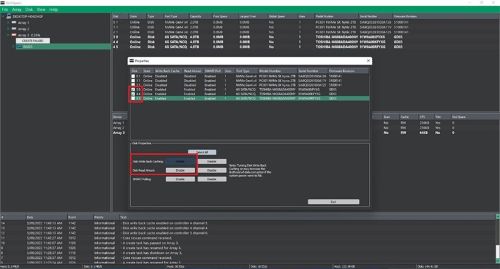
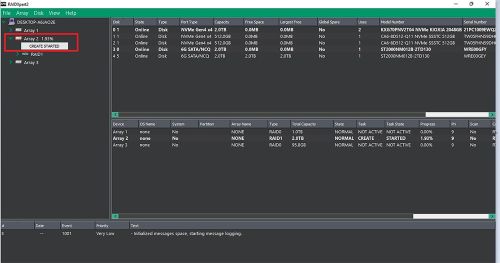
Not: Kiremitli Manyetik Kayıt (SMR) Sabit Disk Sürücüleri (HDD'ler) kullanmamalısınız. Yedekli diziler için Oluşturma işlemi, işletim sistemi ve RAID sürücüleri yüklendikten ve bilgisayar işletim sistemine önyüklendikten sonra başlar. Ancak diziler, önyükleme dizisi veya veri dizisi olarak hemen kullanılabilir. Yedekliliğin etkin olması için RAID Oluşturma işleminin tamamlandığını onaylamanız gerekir.
RAID birimini silme
- Çalıştır iletişim kutusunu açmak için
F12Tek Seferlik Önyükleme Ayarları menüsüne girmek için tuşuna basın. - Aygıt Yapılandırması öğesini seçin.
TPV EFI Device Manager bölmesi görüntülenir. - Aygıtlar Listesinden RAIDXpert2 Yapılandırma Yardımcı Programı'nı seçin.
- Array Management panelinde Manage Array Properties öğesini seçin.
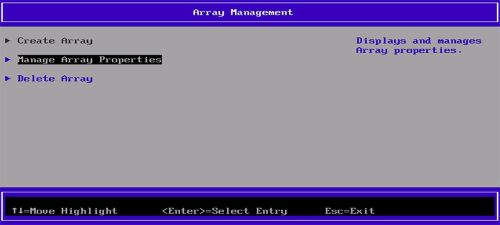
- Diziyi Sil öğesini seçin.
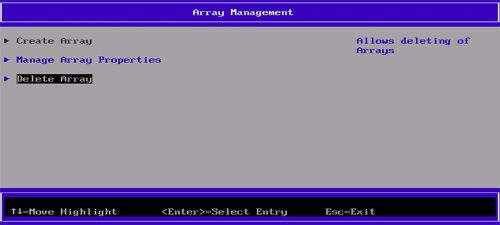
- Tümünü Kontrol Et öğesini seçin.
- Dizileri Sil öğesini seçin.
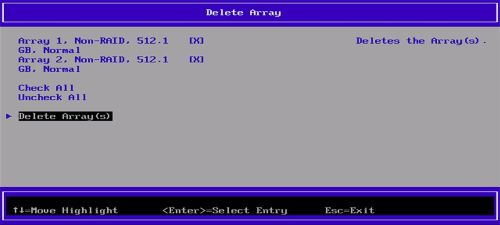
- EVET öğesini seçin.
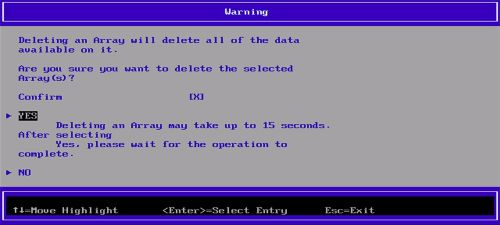
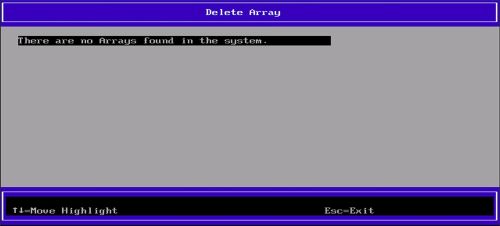
İşlem tamamlandıktan sonra Sistemde dizi bulunamadı mesajı görüntülenir.
Produits concernés
Dell Pro Max Micro, Dell Pro Max Slim, Dell Pro Max Tower, Dell Pro Max, Fixed WorkstationsPropriétés de l’article
Numéro d’article: 000443715
Type d’article: How To
Dernière modification: 24 May 2026
Version: 3
Trouvez des réponses à vos questions auprès d’autres utilisateurs Dell
Services de support
Vérifiez si votre appareil est couvert par les services de support.