如何使用 AMD RAIDXpert2 設定 RAID
Résumé: 本文提供如何在 Dell 電腦上使用 AMD RAIDxpert2 設定 RAID 磁碟的詳細資訊。
Cet article concerne
Cet article ne concerne pas
Cet article n’est associé à aucun produit spécifique.
Toutes les versions du produit ne sont pas identifiées dans cet article.
Instructions
受影響的平台:
- Precision 工作站
- Dell Pro Max 桌上型電腦
- Dell Pro Max 筆記型電腦
注意:正確設定 RAID 非常重要,以確保電腦能夠識別 RAID 集區中的硬碟,並開機進入作業系統。
目錄:
建立 RAID 磁碟區
- 電腦開機時,按下 F2 進入 BIOS 設定選單。
- 在主功能表中按 一下儲存裝置 。
- 在 SATA 作業區段中,選取 RAID On 模式。
- 按 一下套用變更 以儲存設定,然後按一下 結束。
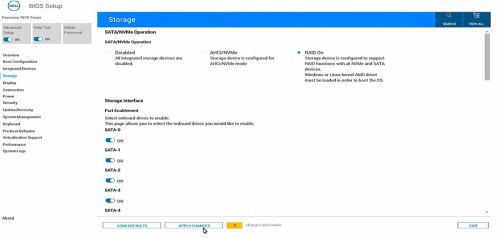
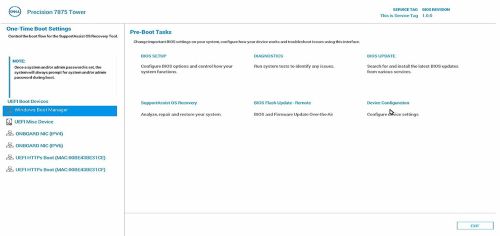
- 電腦重新開機後,按下 F12 鍵進入 單次開機設定功能表。
- 在「預啟動任務」功能表中,選擇 「設備配置」。
TPV EFI 裝置管理員隨即顯示。
- 從「裝置清單」中,選取 RAIDXpert2 設定公用程式。
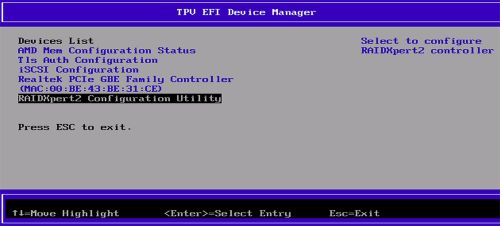
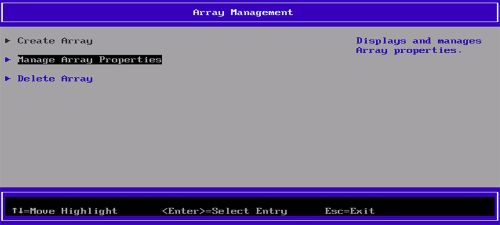
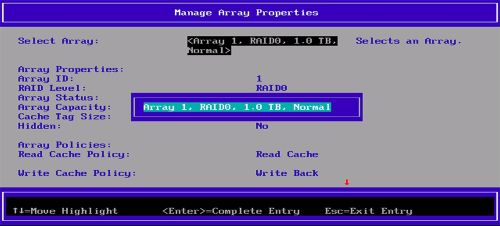
- 在陣列管理面板上,選取 管理陣列屬性。

- 選取 建立陣列。
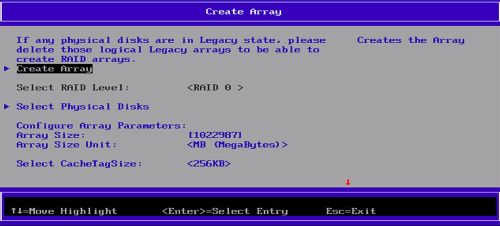
- 在「建立陣列」窗格中,選取 實體磁碟以建立 RAID 模式。RAID 類型清單隨即顯示。
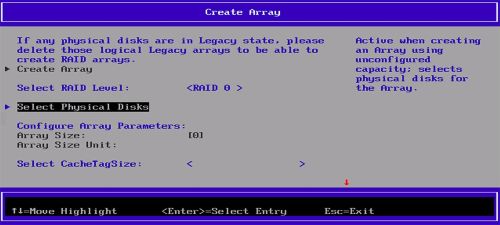
- 從清單中選取 所需的 RAID 類型。
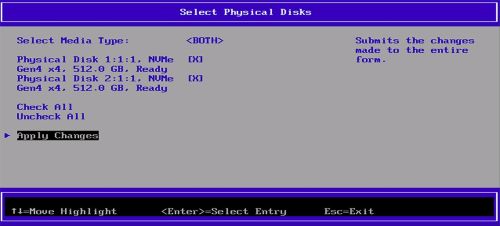
- 在選取媒體類型區段中選取磁碟。
請確定已在磁碟旁邊選取 [X]。 - 選取 「套用變更 」以儲存設定。
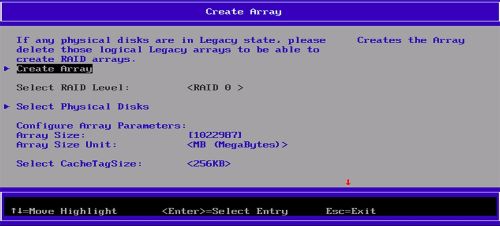
注意:若要檢查 RAID 陣列是否已建立,請在建立陣列窗格中,按一下建立陣列。在陣列管理窗格中,按一下管理陣列屬性以檢視建立的 RAID 磁碟區。
下載 RAID 驅動程式
注意:只有在您要變更或重新安裝作業系統時,才能執行這些步驟。
- 前往 Dell 支援網站 並搜尋您的產品。
- 按 一下驅動程式與下載 ,下載 AMD 晶片組裝置軟體。
- 連按兩下已下載晶片組驅動程式的 .exe 檔案。
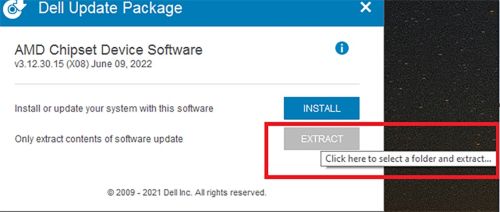
- 選取 「解壓縮 」,並將 套件儲存至您的電腦。
將作業系統安裝至 RAID 陣列
注意:您必須先設定 RAID 磁碟區,再將作業系統安裝至 RAID 陣列。
- 根據電腦支援的組態建立 RAID 陣列。
- 建立 Windows 可開機 USB。
注意:如果您使用的是為 OSRI 出貨的 Dell USB 媒體,請前往步驟 6。
- 將 Windows 二進位檔案 複製到 USB。
- 建立資料夾
$WinpeDriver$的 USB 磁碟機。 - 將所有 RAID 磁碟機複製到
$WinpeDriver$資料夾。 - 將 USB 連接至電腦並開始安裝程序。
注意:依照畫面上顯示的指示完成作業系統安裝。
- 請確定 RAID 磁碟機已依下列順序正確載入:
rcbottom>rcraid>rccfg。注意:$WinpeDriver$和 Dell USB 媒體會在安裝時自動載入所有必要的驅動程式,無需手動介入。 - 選取 Array1 (Disk0) 以繼續安裝作業系統。
注意:您可以檢查裝置管理員,確認 RAID 驅動程式是否安裝完成。僅在第一個 RAID 磁碟區上支援作業系統的安裝。
- 重新開機作業系統,然後從先前下載的 AMD 晶片組裝置軟體安裝 AMD RAIDXpert2 應用程式。
- 從 Windows「開始」圖示開啟 AMD RAIDXpert2 應用程式。
- 從功能表中,選取 磁碟 >屬性。
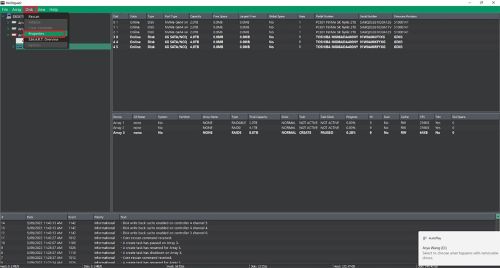
- 選取所需的 磁碟。
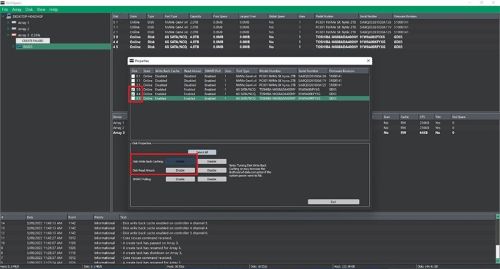
隨即會顯示磁碟屬性。注意:如果已啟用磁碟回寫快取和磁碟預先讀取,請略過步驟 11 和 12。 - 在「磁碟回寫式快取」中,選取 「啟用」。
- 在磁碟預先讀取中,選取 啟用。
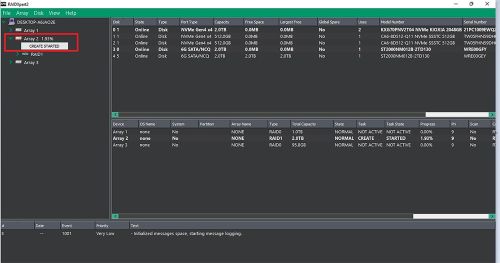
注意:不得使用瓦狀磁記錄 (SMR) 硬碟驅動器 (HDD)。若為備援陣列,建立程序會在安裝作業系統和 RAID 驅動程式,並將電腦開機至作業系統後啟動。但是,陣列可立即用作引導陣列或數據陣列。您必須確認 RAID 建立程序已完成,冗餘才能啟用。
刪除 RAID 磁碟區
- 按下鍵盤上的
F12鍵以進入 一次性啟動設置功能表。 - 選取 裝置組態。
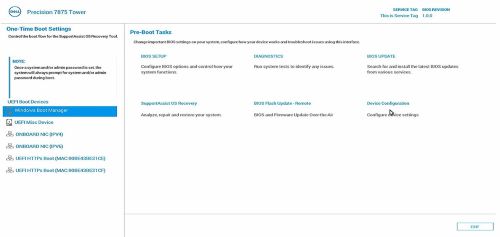
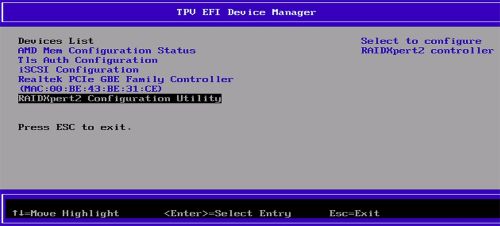
此時會顯示 TPV EFI 裝置管理員窗格。 - 從「裝置清單」中,選取 RAIDXpert2 設定公用程式。
- 在陣列管理面板上,選取 管理陣列屬性。
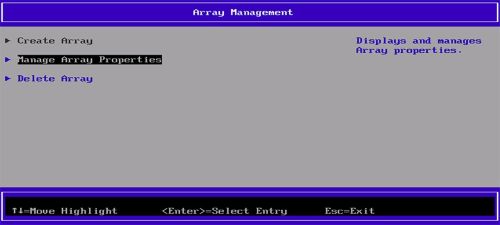
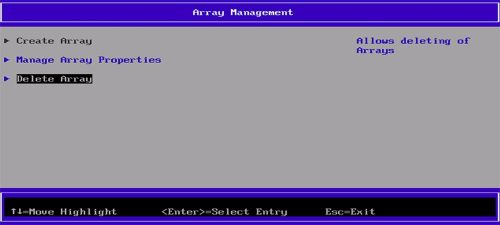
- 選取 刪除陣列。
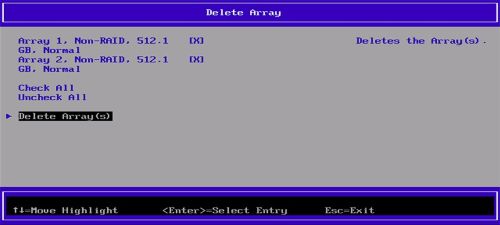
- 選取 全選。
- 選擇 刪除陣列。
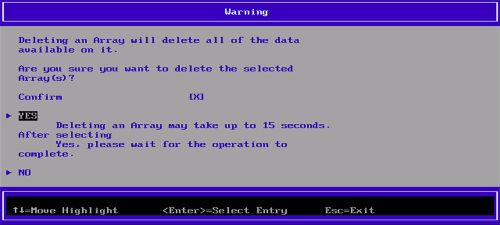
- 選取 是。
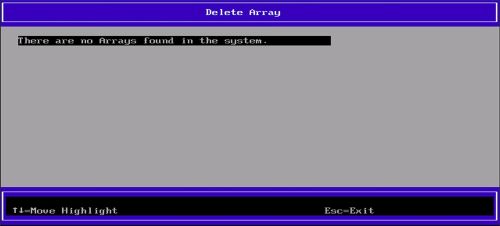
程序完成後,會顯示「 系統中找不到陣列 」訊息。
Produits concernés
Dell Pro Max Micro, Dell Pro Max Slim, Dell Pro Max Tower, Dell Pro Max, Fixed WorkstationsPropriétés de l’article
Numéro d’article: 000443715
Type d’article: How To
Dernière modification: 24 May 2026
Version: 3
Trouvez des réponses à vos questions auprès d’autres utilisateurs Dell
Services de support
Vérifiez si votre appareil est couvert par les services de support.