Як налаштувати RAID за допомогою AMD RAIDXpert2
Résumé: У цій статті надається більше інформації про налаштування RAID-дисків за допомогою AMD RAIDxpert2 на комп'ютері Dell.
Cet article concerne
Cet article ne concerne pas
Cet article n’est associé à aucun produit spécifique.
Toutes les versions du produit ne sont pas identifiées dans cet article.
Instructions
Уражені платформи:
- Точні робочі станції
- Десктопи Dell Pro Max
- Ноутбуки Dell Pro Max
Примітка. Правильне налаштування RAID є важливим, щоб комп'ютер міг ідентифікувати жорсткі диски в пулі RAID і завантажуватися в операційну систему.
Зміст:
- Створення RAID-тома
- Завантаження драйвера RAID
- Встановлення операційної системи на RAID-масив
- Видалення RAID-тому
Створення RAID-тома
- Коли комп'ютер завантажується, натисніть F2 , щоб увійти в меню BIOS Setup.
- Натисніть «Сховище » у головному меню.
- У розділі SATA Operation виберіть режим RAID On.
- Натисніть APPLY CHANGES , щоб зберегти налаштування, потім натисніть EXIT.
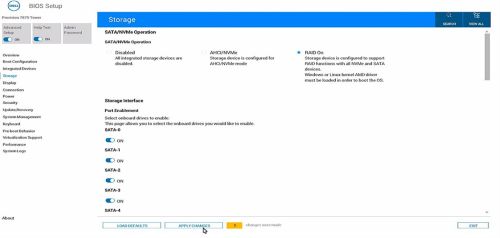
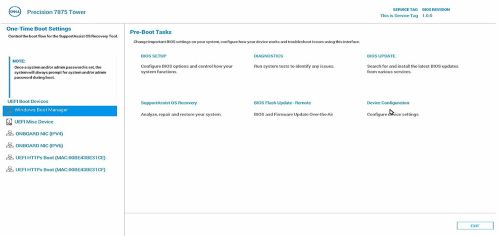
- Коли комп'ютер перезавантажується, натисніть клавішу F12 , щоб увійти до меню налаштувань одноразового завантаження.
- У меню Pre-Boot Tasks виберіть Налаштування пристрою.
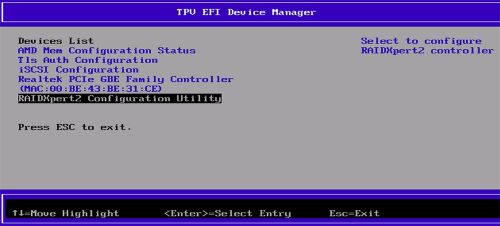
З'являється диспетчер пристроїв TPV EFI.
- Зі списку пристроїв виберіть утиліту конфігурації RAIDXpert2.
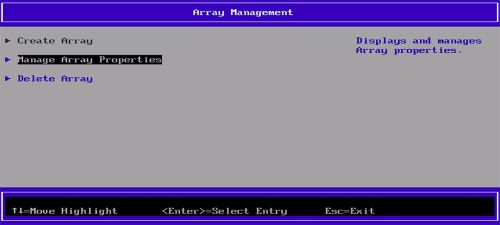
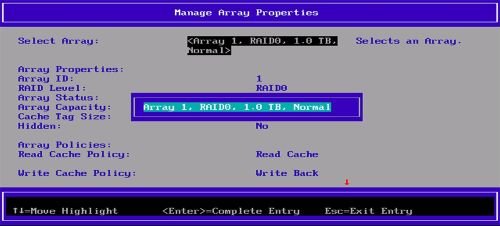
- У панелі керування масивом виберіть Керувати властивостями масиву.
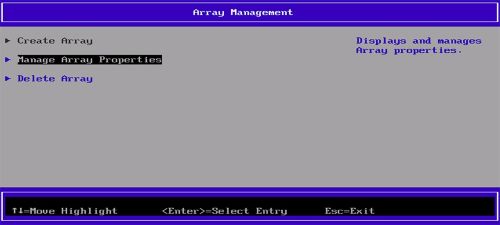
- Виберіть Створити масив.
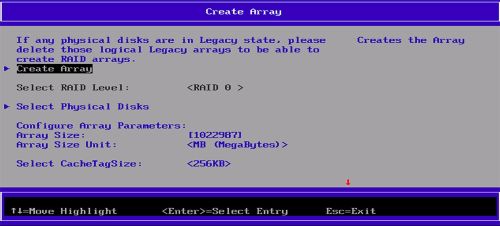
- У панелі Create Array виберіть Physical Disks, щоб створити режим RAID. Відображається список типів RAID.
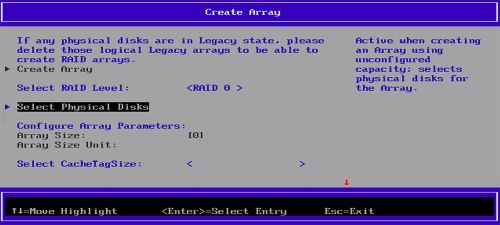
- Зі списку виберіть бажаний тип RAID.
- У розділі «Вибрати тип медіа» виберіть диск
.Переконайтеся, що поруч із диском вибрано [X]. - Виберіть «Застосувати зміни», щоб зберегти налаштування.
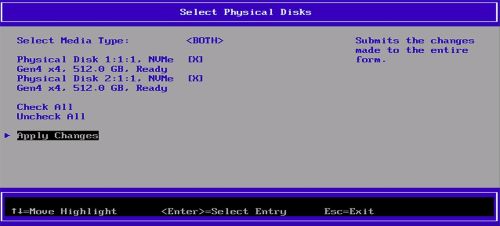
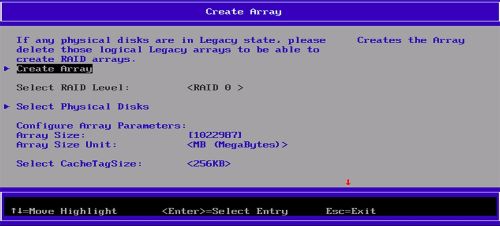
Примітка. Щоб перевірити, чи створено RAID-масив, у панелі Create Array натисніть Create Array. У панелі керування масивом натисніть Керувати властивостями масиву, щоб переглянути створений RAID-том.
Завантаження драйвера RAID
Примітка. Ці кроки слід виконувати лише якщо ви хочете змінити або перевстановити операційну систему.
- Зайдіть на сайт підтримки Dell і знайдіть свій продукт.
- Натисніть «Драйвери та завантаження» та завантажте програмне забезпечення AMD Chipset.
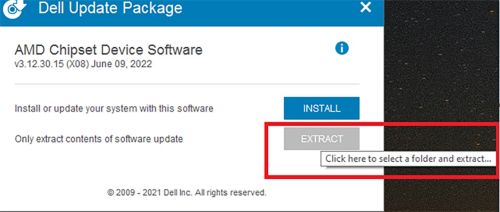
- Двічі клацніть по .exe файлу завантаженого драйвера чипсета.
- Виберіть Extract і збережіть пакет на комп'ютер.
Встановлення операційної системи на RAID-масив
Примітка. Перед встановленням операційної системи на RAID-масив потрібно налаштувати RAID-том.
- Створіть RAID-масив відповідно до конфігурації, яку підтримує комп'ютер.
- Створіть завантажувальний USB-файл для Windows.
Примітка. Якщо ви використовуєте USB-носій Dell, який постачається для OSRI, переходьте до кроку 6.
- Скопіюйте бінарні файли Windows на USB.
- Створіть папку
$WinpeDriver$на USB-накопичувачі. - Скопіюйте всі RAID-диски на
$WinpeDriver$Папка. - Підключіть USB до комп'ютера і почніть процес встановлення.
Примітка. Завершите встановлення операційної системи, дотримуючись інструкцій, які відображаються на екрані.
- Переконайтеся, що RAID-диски завантажені правильно у наступному порядку:
rcbottom>rcraid>rccfg.Примітка.$WinpeDriver$а Dell USB Media автоматично завантажує всі необхідні драйвери під час встановлення, і не потрібне ручне втручання. - Виберіть Array1 (Disk0 ), щоб продовжити встановлення операційної системи.
Примітка. Ви можете перевірити, чи завершено встановлення драйвера RAID, перевіривши в диспетчері пристроїв. Встановлення операційної системи підтримується лише на першому RAID-томі.
- Перезавантажте операційну систему та встановіть додаток AMD RAIDXpert2 з програмного забезпечення AMD Chipset Device Software, яке було завантажено раніше.
- Відкрийте додаток AMD RAIDXpert2 з іконки Start у Windows.
- У меню виберіть Властивості диска>.
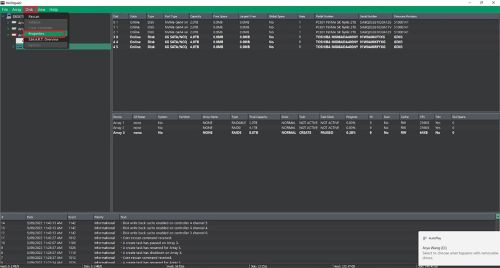
- Виберіть потрібний диск
.Відображаються властивості диска.Примітка. Якщо кешування запису назад на диск і читання перед диском вже увімкнені, пропустіть кроки 11 і 12. - У кешуванні Disk Write Back виберіть Активувати.
- У розділі «Читання диска вперед» виберіть «Активувати».
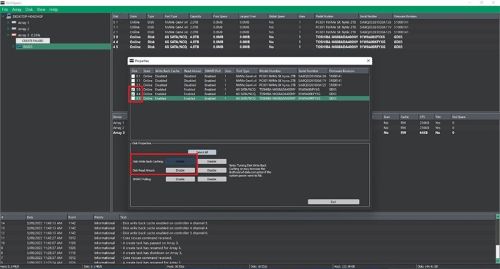
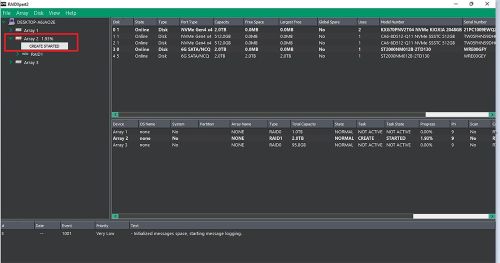
Примітка. Ви не повинні використовувати жорсткі диски (HDD) з черепицею магнітного запису (SMR). Для резервних масивів процес створення починається після встановлення драйверів операційної системи та RAID і завантаження комп'ютера в операційну систему. Однак масиви одразу доступні для використання як завантажувальний масив або масив даних. Ви повинні підтвердити, що процес створення RAID завершено, щоб резервність була активною.
Видалення RAID-тому
- Натисніть
F12клавіша, щоб увійти в меню One-Time Boot Settings. - Виберіть конфігурацію пристрою.
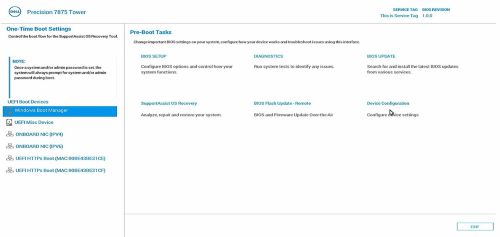
З'являється панель диспетчера пристроїв TPV EFI. - Зі списку пристроїв виберіть утиліту конфігурації RAIDXpert2.
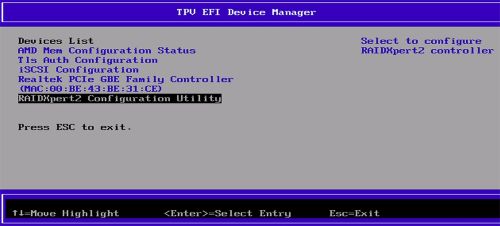
- У панелі керування масивом виберіть Керувати властивостями масиву.

- Виберіть Видалити масив.
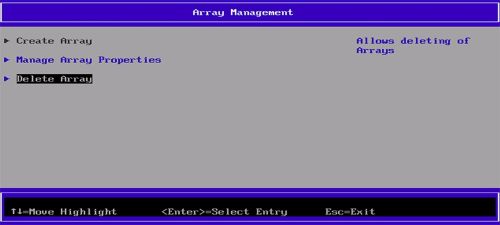
- Виберіть «Перевірити все».
- Виберіть Видалити масив(и).
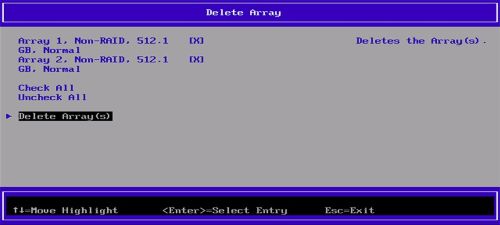
- Виберіть ТАК.
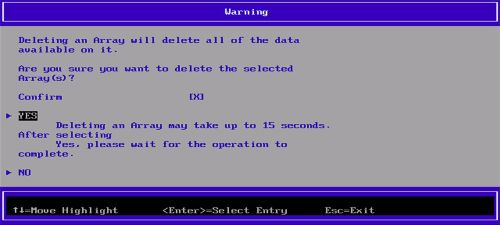
Після завершення процесу відображається повідомлення «У системі немає масивів».

Produits concernés
Dell Pro Max Micro, Dell Pro Max Slim, Dell Pro Max Tower, Dell Pro Max, Fixed WorkstationsPropriétés de l’article
Numéro d’article: 000443715
Type d’article: How To
Dernière modification: 24 May 2026
Version: 3
Trouvez des réponses à vos questions auprès d’autres utilisateurs Dell
Services de support
Vérifiez si votre appareil est couvert par les services de support.