Afficher et gérer les sites et les sous-sites
Résumé: Découvrez comment gérer vos préférences individuelles et professionnelles afin de tirer le meilleur parti de votre expérience de support avec Dell Technologies.
Instructions
Ce guide explique comment afficher et gérer les paramètres d’inscription de la société, les emplacements et la base d’utilisateurs de votre organisation via deux types d’utilisateurs distincts : Administrateurs de la société et utilisateurs professionnels.
La mise à jour de vos informations contribue au maintien de la sécurité et garantit que Dell Technologies peut vous fournir un support rapide et précis.
Les actions administratives recommandées sont les suivantes :
-
Définition de vos préférences géographiques et patrimoniales afin que nous puissions fournir le service sur site, les pièces de rechange et le support de gestion des dossiers appropriés aux contacts appropriés.
-
Gérer votre base d’utilisateurs en désignant des personnes autorisées à accéder à des ressources et à des emplacements spécifiques, et en supprimant toute personne qui ne fait plus partie de votre organisation.
-
Réglage des paramètres de sécurité clés, tels que l’accès par défaut des collaborateurs et spécification de l’emplacement global et de la visibilité des actifs.
Cet article fournit des informations sur les sujets suivants :
- Afficher et gérer les sites et les sous-sites
Ressources connexes :
-
Rôles d’administrateur et paramètres d’enregistrement de la société
-
Administration de la société : création et gestion des groupes d’accès
Présentation de l’emplacement et du sous-site
Qu’est-ce qu’un emplacement/ID d’emplacement et pourquoi est-ce que je le vois ? L’ID de site est-il toujours utilisé ?
Dell Technologies a introduit une vue consolidée des ressources de votre compte et propose une nouvelle approche pour représenter l’emplacement de vos datacenters et de vos ressources d’infrastructure Dell.
L’ID d’emplacement est devenu un nouvel ID pour les détails supplémentaires de l’emplacement physique et est utilisé lors de la consolidation des informations sur les actifs situés à une adresse spécifique.
Dell Technologies a maintenant entièrement implémenté la nouvelle représentation d’adresse. Par conséquent, le support en ligne et MyService360 ont :
-
Adoption d’un ID basé sur l’adresse unique : ID d’emplacement
-
ID de site retiré et supprimé de la vue en ligne
Dell affiche le nom légalement enregistré de la société dans les registres publics sous la forme du nom du site associé à un site « parent » ou de base. Actuellement, le nom de site d’un emplacement « parent » dans vos vues Support en ligne et MyService360 ne peut pas être personnalisé.
Dell Technologies fournit l’ID d’emplacement « parent » initial (basé sur l’adresse) pour une ressource installée que vous voyez dans les vues Support en ligne et MyService360 . Ainsi, plusieurs ressources installées peuvent partager le même ID d’emplacement .
Par la suite, sur le site de support en ligne, la nouvelle fonctionnalité de sous-localisation en libre-service permet uniquement aux administrateurs de la société de sélectionner et de regrouper les actifs Dell situés à la même adresse que l’ID d’emplacement « parent ».
L’ID d’emplacement du nouveau sous-emplacement sera un nouvel identifiant numérique unique sans lien avec l’ID d’emplacement « parent ». Toutefois, les connexions entre les sous-sites et l’emplacement « parent » sont visibles dans le nom de la sous-location (qui inclut le nom de l’emplacement « parent ») et via l’adresse de la base installée (qui reste inchangée).
Pour consulter la documentation complète de la version relative aux améliorations apportées au support en ligne/MS360 présentant les expériences de localisation et de sous-location, reportez-vous au support en ligne Dell et aux améliorations de MyService360 PDF.
Gestion des sous-sites (module Gérer les informations > de l’entreprise Emplacements >, onglet Préférences de l’ID d’emplacement > sélectionné)
Qu’est-ce que la fonctionnalité de sous-implantation et comment va-t-elle m’aider à gérer mon environnement Dell ?
Dell Technologies fournit une vue consolidée des ressources de votre compte et propose une nouvelle approche pour représenter l’emplacement de vos datacenters et produits d’infrastructure Dell. Avec l’ID d’emplacement comme identifiant standard basé sur l’adresse, nous sommes heureux d’offrir un libre-service amélioré avec la fonctionnalité Créer une sous-location .
Le diagramme 1 ci-dessous fournit une introduction détaillée.
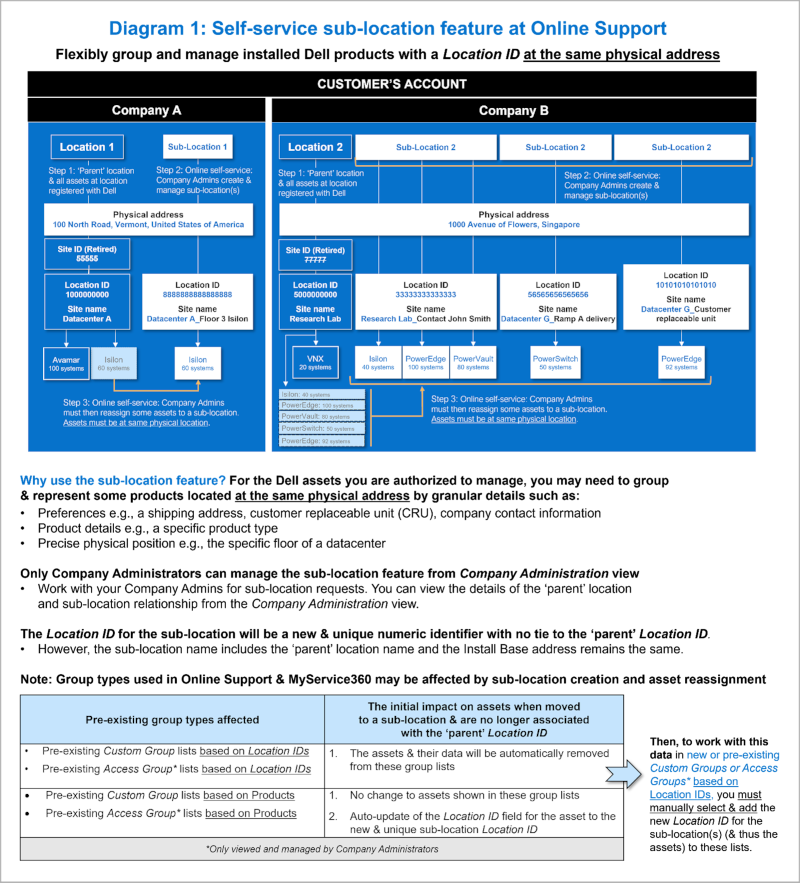
Figure 1 : Schéma de sous-localisation
Pourquoi utiliser la fonction de sous-localisation ?
Pour les actifs Dell que vous êtes autorisé à gérer, vous devrez peut-être regrouper et représenter certains produits situés à la même adresse physique par des détails granulaires tels que :
-
Préférences, par exemple, adresse d’expédition, composant remplaçable par l’utilisateur (CRU), coordonnées de la société
-
Détails du produit, par exemple, un type/une famille de produits spécifique
-
Position physique précise, par exemple, le sol spécifique d’un datacenter
Où puis-je gérer ou afficher les détails de la relation entre l’emplacement « parent » et le sous-emplacement ?
Gestion des sous-sites (module Gérer les emplacements des informations de > la société)
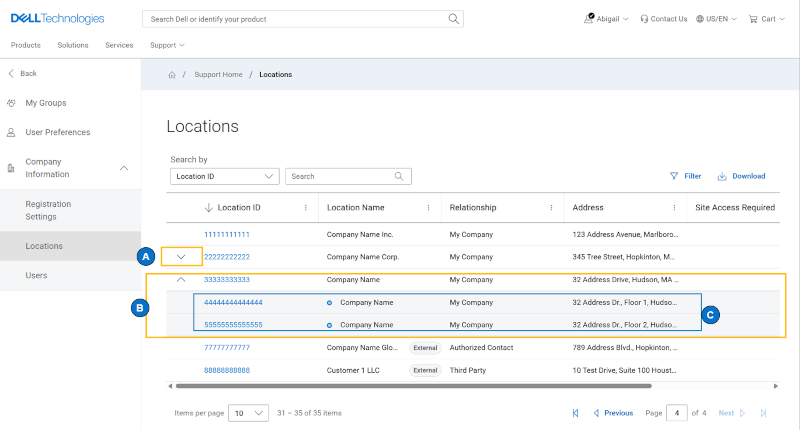
Figure 2 : Gérer les sous-emplacements de sites dans la grille
L’administrateur de la société et les utilisateurs professionnels peuvent gérer et/ou afficher l’emplacement « parent » et toutes les relations de sous-emplacement à partir de la vue Gérer les informations sur la société sur le site de support en ligne. La vue peut être consultée via le module Locations disponible dans le volet de gauche de la liste déroulante Company Information.
-
Une flèche bleue indique que des sous-emplacements sont en cours d’utilisation à l’adresse physique. Cliquez sur la flèche pour développer/réduire les enregistrements de sous-emplacement associés.
-
Cliquez sur la flèche bleue pour ouvrir la liste déroulante et afficher le ou les détails des sous-emplacements imbriqués sous l’ID d’emplacement « parent ».
-
Le sous-emplacement se voit attribuer un nouvel ID d’emplacement numérique unique, même s’il se trouve à la même adresse physique. Il possède sa propre icône et est en retrait pour faciliter la reconnaissance. Cliquez sur l’ID de sous-site pour afficher les détails et les préférences de la ressource réattribuée.
Le téléchargement des informations de la grille d’emplacement inclura également les enregistrements « parent » et de sous-emplacement définissant clairement leur type, les sous-emplacements indiquant à quel « parent » ils appartiennent.
Au fil du temps, une ressource peut être réaffectée de manière flexible à l’emplacement « parent », puis alignée sur les sous-emplacements nouvellement créés. Les sections My Groups et Access Groups existantes seront affectées par les mouvements de ressources (qui peuvent apparaître ou être supprimés en fonction de la création du groupe).
Créer/modifier un sous-emplacement
Dans la vue Support en ligne du module Gérer les emplacements des informations de > la société, les administrateurs de la société peuvent créer une sous-implantation en :
-
Cliquez sur l’ID d’emplacement où résident les ressources que vous souhaitez regrouper.
-
Cliquez sur le bouton Create Sub-location .
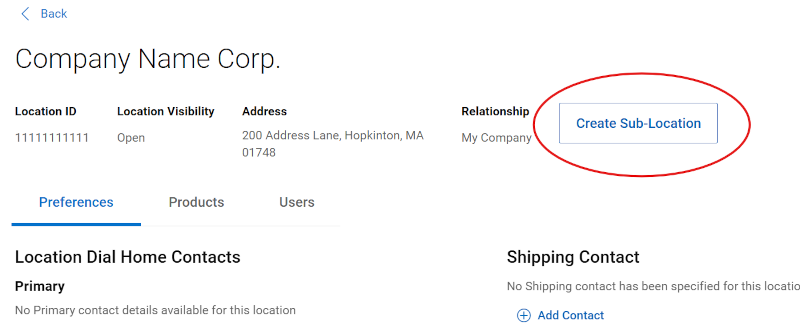
Figure 3 : Créer un sous-emplacement -
Renseignez la 2e moitié du nom du sous-site (la première moitié provient de l’ID d’emplacement « parent »), puis cliquez sur Suivant.
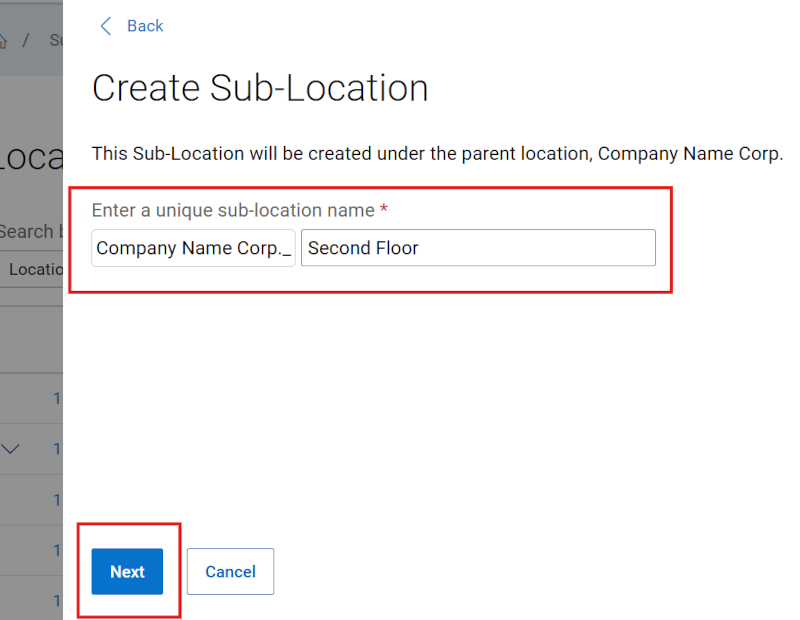
Figure 4 : Nom du sous-site
-
Choisissez de copier ou non les paramètres de préférence à partir de l’ID d’emplacement « parent ».

Figure 5 : Préférences de sous-emplacement
-
Cela vous amène au sous-onglet Products de l’enregistrement de sous-emplacement nouvellement créé avec son nouvel ID d’emplacement unique et son nom s’affichant dans la zone de détails.
Vous pouvez maintenant cliquer sur Ajouter des produits pour commencer à attribuer des produits de l’emplacement « parent » au sous-emplacement nouvellement créé, ou sur Fermer pour laisser le sous-emplacement nouvellement créé « vide » pour le moment et revenir plus tard pour ajouter des produits.
Après avoir cliqué sur Add Products, vous pouvez rechercher et sélectionner les ressources que vous souhaitez représenter dans le nouveau sous-emplacement sous la zone produit Parent Location, puis cliquez sur Add. Cliquez sur Terminé lorsque vous avez terminé pour enregistrer les alignements du produit.
POINTE: Le flux de création de produits comporte 2 zones : les produits de sous-emplacement et les produits d’emplacement parent. Lors de la création d’un sous-emplacement, la zone Sub-Location peut être réduite pour se concentrer sur le pool de ressources de la zone « Parent Location ».
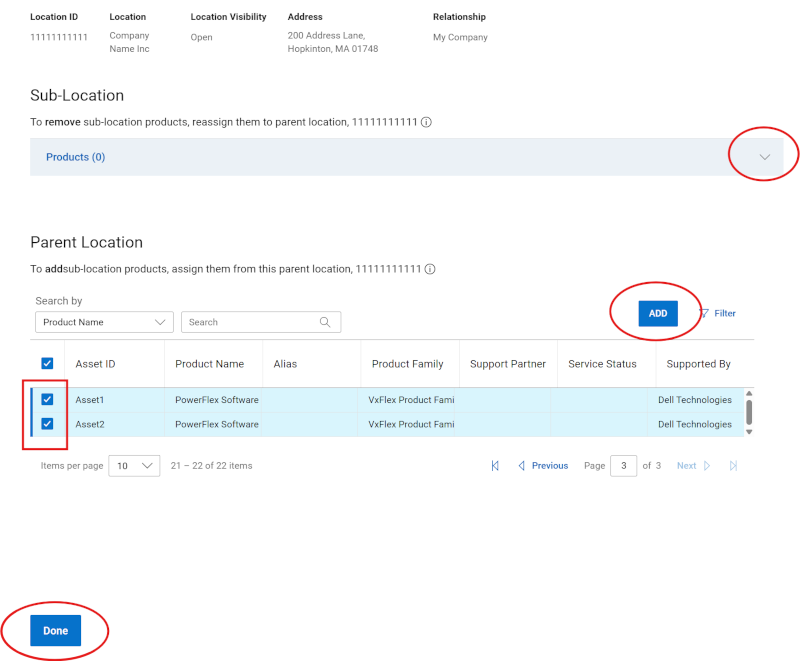
Figure 6 : Sous-emplacement Ajout de produit
-
Vous serez redirigé vers le sous-onglet Produits de l’enregistrement d’ID d’emplacement nouvellement créé (le sous-emplacement du « parent »). Vous pouvez désormais gérer le sous-site comme vous le feriez pour n’importe quel autre emplacement, ou cliquer sur Ajouter des produits pour continuer à ajuster l’attribution des produits avec l’emplacement « parent ».
-
Lorsque vous revenez à la grille du module Emplacements, le sous-emplacement existe sous l’ID d’emplacement « parent » initial à partir duquel il a été créé, via une flèche bleue à gauche de l’ID d’emplacement.
-
En cliquant sur un sous-site existant (son ID d’emplacement) et en cliquant sur le sous-onglet Produits , vous aurez la possibilité d’ajuster ses associations de produits via le bouton Modifier les produits , ce qui permettra de déplacer des produits entre le sous-emplacement et le « parent ».
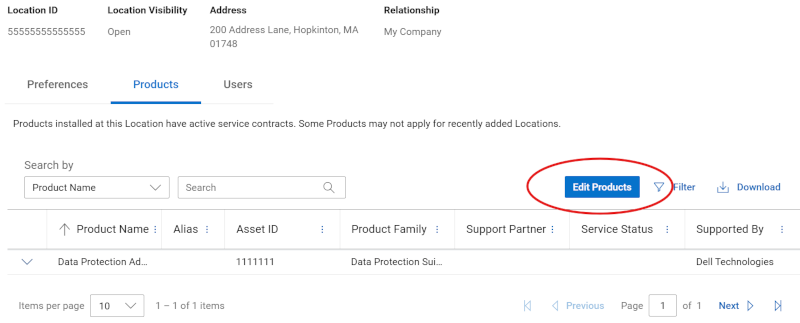
Figure 7 : Modification du sous-emplacementRemarque : La nouvelle fonctionnalité de sous-localisation en libre-service permet uniquement aux administrateurs de la société de sélectionner et de regrouper les actifs Dell situés à la même adresse que son ID d’emplacement « parent ».
Suppression d’un sous-emplacement
Dans la vue Support en ligne du module Gérer les emplacements des informations de > la société, les administrateurs de la société peuvent supprimer un sous-emplacement à l’aide du bouton Supprimer après avoir été avertis que les produits reviendront à l’emplacement « parent » pendant le processus de suppression.
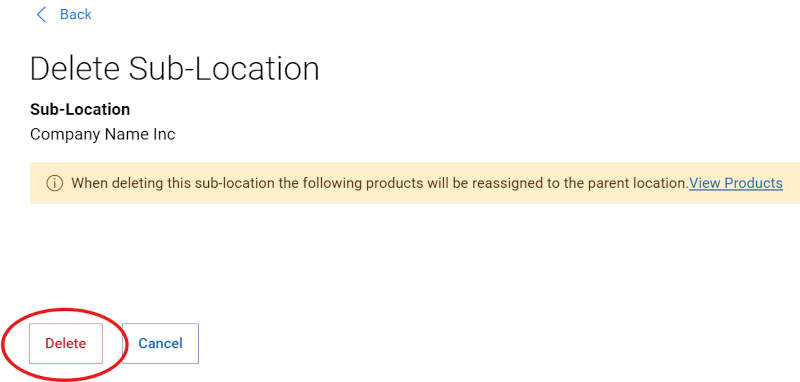
Figure 8 : Suppression d’un sous-emplacement
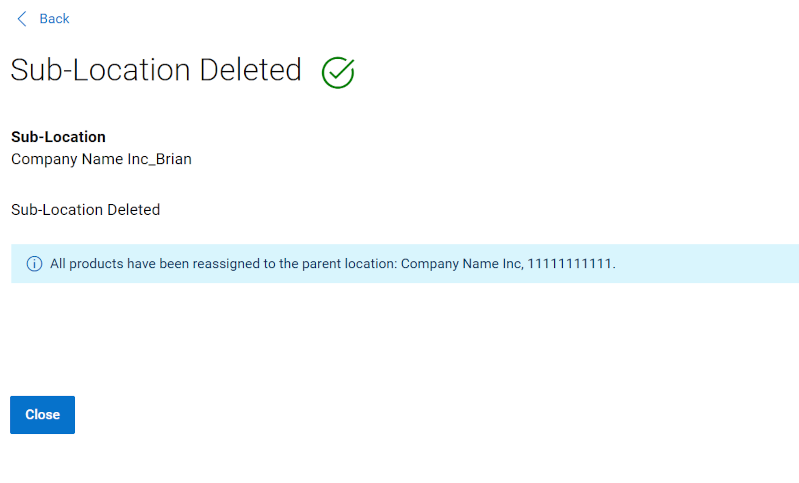
Figure 9 : Sous-site supprimé
Le retrait des produits du sous-emplacement déclenchera les réalignements suivants :
-
L’ID d’emplacement « parent » initial et les préférences/données de contact associées seront automatiquement réalignés sur les ressources Dell et affichés dans vos vues Support en ligne et MyService360.
-
En outre, les données sur les actifs seront renvoyées vers les listes Mon groupe et Groupe d’accès préexistantes qui utilisent l’ID d’emplacement « parent » initial.
Options d’aide du support en ligne :
Besoin d’aide ? Lancez-vous à partir des liens de support en ligne ci-dessous. Le cas échéant, contactez votre Service Account Manager ou votre Customer Success Manager.
|
populaires |
Liens d’aide Conseil : Assurez-vous de vous connecter au site de support en ligne pour afficher toutes les options de support disponibles. |
|---|---|
|
Obtenez un support technique pour vos produits.
|
Contacter le support technique.
|
|
Assistance pour le compte en ligne d’entreprise Afficher et gérer les informations sur la société, les contacts et les demandes de service.
|
Soutien administratif
|
|
Gestion des actifs/de la base installée. Enregistrements de produits Transferts
|
|