Postup zjištění verze nástroje Dell Data Protection Security Tools
Résumé: Podle těchto pokynů lze zjistit verzi nástroje Dell Security Management Server a Dell Security Management Server Virtual.
Instructions
Znalost verze serveru Dell Data Security (dříve Dell Data Protection) umožňuje správci:
- identifikace známých problémů,
- určení rozdílů v uživatelském rozhraní,
- porozumění změnám pracovního postupu,
- ověření systémových požadavků.
Dotčené produkty:
- Dell Security Management Server Virtual
- Dell Security Management Server
- Dell Data Protection | Virtual Edition
- Dell Data Protection | Enterprise Edition
Dotčené operační systémy:
- Windows
- Systém Linux
Verzi lze zjistit prostřednictvím uživatelského rozhraní produktu (UI), pomocí instalačního programu nebo při registraci úložiště. Další informace získáte po kliknutí na příslušnou možnost.
UI
Uživatelské rozhraní konzole pro správu lze použít k určení verze nástroje Dell Data Security Server.
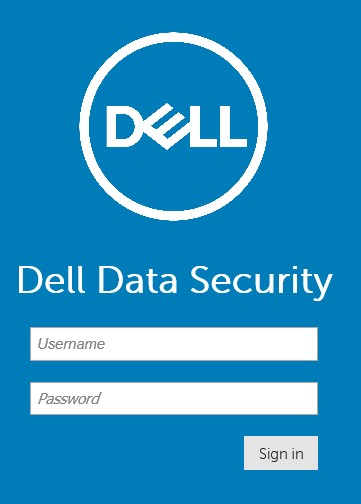
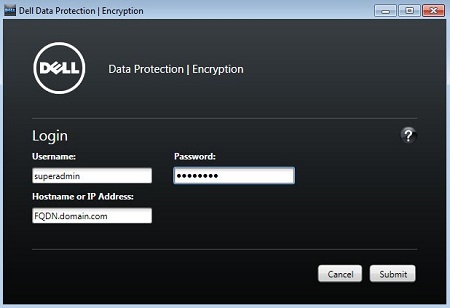
Konzole pro správu byla upgradována a od verze Dell Data Security 9.2 využívá rozhraní HTML5. Správce může odlišit konzole pomocí nabídky ověření.
V nabídce Authentication New Console (v9.2 a novější) je uvedeno Dell Data Security:
V nabídce ověřování staré konzole (v9.1.5 a starší) je uvedeno Dell Data Protection:
Informace o získání verze zobrazíte po kliknutí na příslušnou konzoli.
- Přihlaste se do konzole pro správu Dell Data Security.
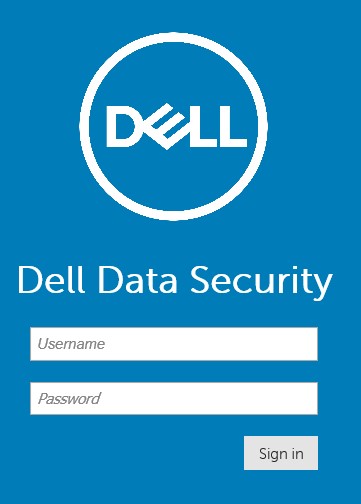 Další informace naleznete v článku Jak otevřít konzoli pro správu nástroje Dell Data Security Management Server.
 - V pravém horním rohu konzole pro správu klikněte na ikonu ozubeného kolečka a poté vyberte možnost About.
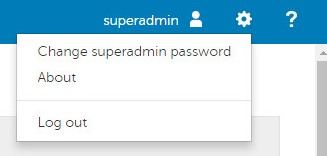
- Poznamenejte si uvedenou verzi. V tomto příkladu je verze 9.8.2.
 Poznámka:
- Verze vašeho klienta se může lišit od výše uvedeného snímku obrazovky.
- Ve verzi 9.2 až 9.6 je v nabídce About namísto Dell Data Security zobrazeno Dell Data Protection.
- Odešlete přihlašovací údaje pro přihlášení do konzole pro správu nástroje Dell Data Protection.
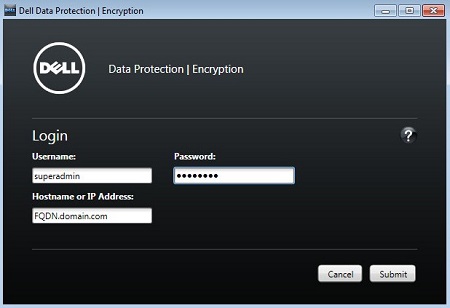 Další informace naleznete v článku Jak otevřít konzoli pro správu nástroje Dell Data Security Management Server.
 - Verze je uvedena v levém horním rohu konzole pro vzdálenou správu. V tomto příkladu je verze 8.5.
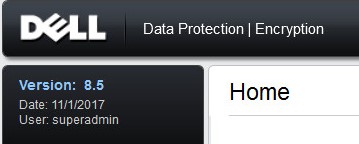 Verze vašeho klienta se může lišit od výše uvedeného snímku obrazovky.
Instalační program
Verze instalačního programu se u platforem nástroje Dell Data Security Server mírně liší:
- Dell Security Management Server Virtual (dříve Dell Data Protection | Virtual Edition)
- Dell Security Management Server (dříve Dell Data Protection | Enterprise Edition Server) for Windows
Další informace získáte po kliknutí na příslušnou možnost.
- Extrahujte archiv .zip nástroje Security Management Server.
- Přejděte do nabídky [Umístění extrahovaného .zip].
\Security Management Server\x64. - Pravým tlačítkem klikněte na soubor
setup.exea pak vyberte Vlastnosti.

- Klikněte na kartu Podrobnosti.
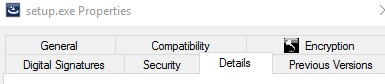
- Poznamenejte si verzi produktu. V příkladu je verzí produktu 9.9.2.
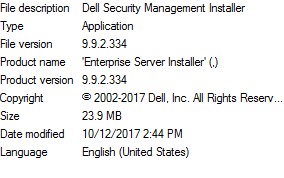 Verze souboru se může lišit od výše uvedeného snímku obrazovky.
- Extrahujte archiv .zip nástroje Dell Security Management Server Virtual.
- Přejděte do umístění extrahovaného souboru .zip a poznamenejte si verzi uvedenou v názvu souboru. V příkladu je verze 9.9.2.
 Verze souboru se může lišit od výše uvedeného snímku obrazovky.
Databáze
Verzi serveru lze zjistit kontrolou databáze. Lze použít dvě databáze:
- SQL Server s nástrojem Dell Security Management Server
- PostgreSQL s nástrojem Dell Security Management Server Virtual
Další informace získáte po kliknutí na příslušný typ databáze.
- Pravým tlačítkem klikněte na nabídku Start systému Windows a poté na možnost Spustit.
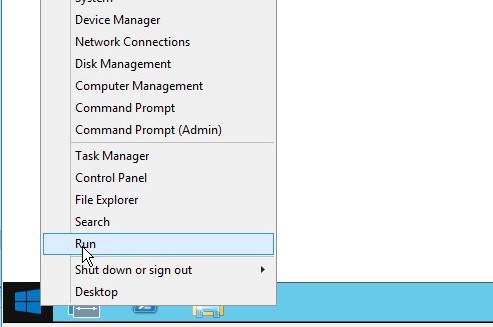
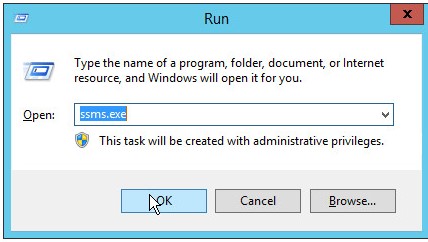
- V uživatelském rozhraní Spustit zadejte výraz
ssms.exea stiskněte tlačítko OK.
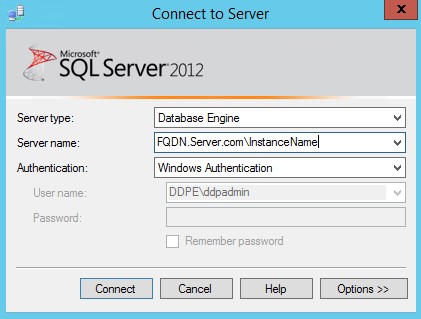
- V nabídce Connect to Server:
- Jako typ serveru vyberte možnost Database Engine.
- Do pole Server Name zadejte název serveru.
- V poli Authentication vyberte metodu ověřování.
- Vyplňte přihlašovací údaje uživatele sysadmin.
- Klikněte na tlačítko Connect.
 Poznámka:
- Server Name = plně kvalifikovaný název domény (FQDN) databáze.
- Pokud se používá instance SQL,
\InstanceNameJe třeba postupovat podle znalostní databáze.)Server Name.InstanceNameInstanceName představuje název instance databáze ve vašem prostředí.
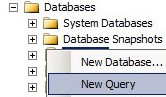
- Rozbalte položku Databases.

- Pravým tlačítkem myši klikněte na databázi Dell Security Management Server a poté klikněte na možnost New Query.
- Typ
select * from information where code= 'schema.version'a klikněte na možnost Execute.

- Poznamenejte si hodnotu v poli Results.
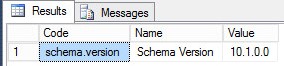 Poznámka:
- Nejdůležitější jsou první tři číslice. V příkladu jsou první tři číslice 10.1.0.
- Verze v příkladu se může lišit od vašeho prostředí.
- Přihlaste se do konzole pro správu Dell Enterprise Server Virtual pomocí výchozích přihlašovacích údajů správce.
 Poznámka:
- Výchozí přihlašovací údaje pro nástroj Dell Security Management Server Virtual:
- v9.11 a novější
- Username:
delluser - Password:
delluser
- Username:
- v9.10 a starší:
- Username:
ddpuser - Password:
ddpuser
- Username:
- v9.11 a novější
- Správce může změnit výchozí heslo v nabídce virtuálního zařízení produktu.
- Výchozí přihlašovací údaje pro nástroj Dell Security Management Server Virtual:
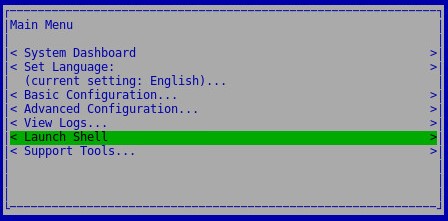
- Vyberte položku Launch Shell a stiskněte klávesu Enter.
- Typ
su [USERNAME]a zadejte heslo.
 Poznámka:
- Výchozí hodnota
[USERNAME]Postup spuštění služeb Dell Security Management Server Virtual:- v9.11 a novější
- Username:
dellsupport - Password:
dellsupport
- Username:
- v9.10 a starší:
- Username:
ddpsupport - Password:
ddpsupport
- Username:
- v9.11 a novější
- Správce může změnit výchozí heslo v nabídce virtuálního zařízení produktu.
- Výchozí hodnota
- Typ
cd /home/a poté stiskněte Enter.

- Typ
sudo –u postgres psql [DATABASE]a poté stiskněte Enter.
 Poznámka: Značka
[DATABASE]Název pro nástroj Dell Security Management Server Virtual je:- v9.11 a novější
ddp
- v9.10 a starší:
ddp_8_2_0
- v9.11 a novější
- Typ
SELECT * from information where code= 'schema.version’;a poté stiskněte Enter.

- Poznamenejte si hodnotu.
 Poznámka:
- Nejdůležitější jsou první tři číslice. V příkladu jsou první tři číslice 10.1.0.
- Příklad na obrázku se může oproti vašemu prostředí lišit.
- Typ
\qa poté stiskněte Enter.

- Typ
exita poté stiskněte Enter.

- Typ
exita poté stiskněte Enter.
