Dell Unity: como usar comandos da UEMCLI
Résumé: O artigo descreve como começar a usar a UEMCLI em arrays do Unity para gerenciamento, configuração ou monitoramento de arrays.
Instructions
Meta
Este artigo contém informações úteis para começar a usar a Unisphere CLI (UEMCLI).UEMCLI). Isso inclui:
- A ferramenta/utilitário que você precisa instalar antes de ser capaz de executar
UEMCLIcomandos de uma estação de gerenciamento ou PC. - Como acessar o
UEMCLIComo acessar os comandos da UEMCLI como um usuário de serviço via SSH, sem a necessidade de instalar o utilitário da Unisphere CLI. UEMCLIExemplos de comandoUEMCLIReferência do guia de comandos da UEMCLI.
Fatos:
Os arrays do Dell EMC Unity podem ser gerenciados e monitorados por meio da Unisphere UI, Unisphere CLI ou da API REST. Este artigo aborda a opção da Unisphere CLI.
Solução
UEMCLI Os comandos podem ser executados usando dois métodos:
-
De um host ou PC que tenha a ferramenta Unisphere CLI instalada.
-
Usando SSH.
Ambos os métodos exigem que você esteja na mesma rede de gerenciamento que as controladoras.
Usando a ferramenta Unisphere CLI:
Para fazer download e instalar o Unisphere CLI (UEMCLI):
- Acesse Downloads na página de suporte do produto Unity.
- Expanda a seção Ferramentas do produto .
- Localize o Unisphere CLI (
UEMCLI) na lista de ferramentas disponíveis para os sistemas operacionais suportados. - Faça download da versão que corresponde ao sistema operacional de destino.
- Instale a ferramenta de acordo com o procedimento de instalação do sistema operacional selecionado.
Após a instalação e o diretório de instalação que está sendo adicionado à variável de sistema PATH, agora você pode iniciar UEMCLI.
Para verificar se a instalação foi concluída com sucesso, abra um prompt de comando ou shell do Windows e digite o seguinte comando:
uemcli.exeNas Linux, abra uma janela de terminal e digite o seguinte comando:
/usr/bin/uemcli
A seguinte sintaxe é necessária para se conectar à controladora primária do Unity e executar comandos:
uemcli.exe -d <management IP> -u <user> -p <password> <object path> <action>
Usando o SSH
Como alternativa, a controladora primária pode ser acessada diretamente por meio de um client SSH. O acesso SSH deve primeiro ser habilitado no array do Unity usando a interface do usuário do Unisphere.
Sistema >Serviço >Tarefas > de serviçoAtivar SSH>Executar
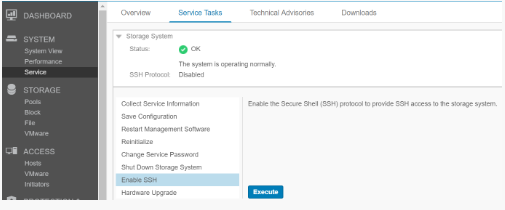
Depois que o acesso SSH estiver habilitado, conecte-se ao endereço IP de gerenciamento do Unity usando um client SSH e autentique-se com as credenciais do usuário de serviço. UEMCLI os comandos podem ser executados diretamente da sessão SSH sem especificar o endereço IP ou os parâmetros de credencial do usuário na sintaxe do comando.
UEMCLI Sintaxe e uso do comando
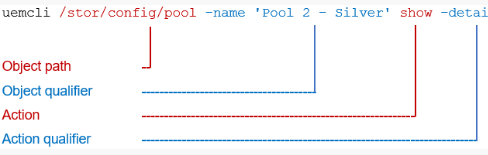
UEMCLI Os comandos sempre exigem um caminho de objeto para identificar o objeto que está sendo visualizado ou configurado. Por exemplo, para exibir pools de armazenamento no sistema, use a seguinte sintaxe de comando:
uemcli /stor/config/pool show
Se o arquivo /stor/config/pool é a parte do caminho do objeto do comando e show é a ação a ser executada em todos os objetos nesse caminho.
Para ver todos os caminhos de objeto disponíveis, digite:
uemcli / --helpPara ver as ações disponíveis para execução em um determinado objeto, digite:
uemcli <object path> --help