Remplacement d’un disque dur (HDD ou SSD) dans Nutanix sur un nœud XC ou XC Core
Résumé: xc, nutanix, disque dur, disque dur, sdd, remplacer, supprimer, ajouter
Instructions
Ce document explique comment remplacer un disque dur physique (disque dur ou SSD) sur un nœud XC ou XC Core.
Note: Les disques NVMe (SSD PCIE) suivent une procédure différente. 1) Identifiez le disque dur en question : Prism doit indiquer que le disque est rouge. Les alertes doivent contenir des informations sur le disque. Elles peuvent également être obtenues à partir de la page ~/data/logs/hades.out Fichier journal.
Prism -> Matériel -> Schéma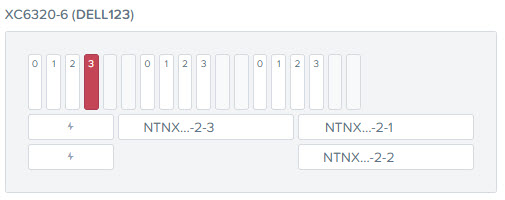
(L’image montre un disque hors ligne dans le logement 3 pour le premier nœud d’un boîtier XC6300. Seuls 3 nœuds sont installés dans le boîtier)
 Attention : Si le disque n’est pas complètement en panne, vous devez attendre la fin de la migration des données. Sélectionnez le disque à supprimer. Sélectionnez Remove Disk. Attendez la fin de la migration des données pour terminer. Dans la vue Schéma matériel, vérifiez que le disque est marqué en rouge et qu’il est démonté. Si vous retirez physiquement un disque avant la fin de la migration des données, les données ne sont pas correctement répliquées sur le disque de remplacement.
2) Une fois le disque identifié, retirez-le physiquement du serveur : Pour plus d’instructions sur le retrait physique d’un disque dur, reportez-vous au manuel de maintenance du serveur sur http://www.dell.com/XCSeriesManuals
3) Après avoir retiré le disque défaillant, insérez le disque de remplacement dans le même emplacement.
4) Patientez 1 à 2 minutes et examinez la page Tasks dans Prism pour voir si le disque est détecté automatiquement. Si tel est le cas, le lecteur est automatiquement ajouté sans aucune intervention supplémentaire.
5) Si le disque n’est pas automatiquement rajouté au cluster, revenez à la page Hardware -> Diagram, cliquez sur le disque en question, puis cliquez sur Repartition et Add (partie centrale droite de l’écran).
6) Vérifiez que le disque a bien été ajouté au cluster : Le logement du disque doit redevenir blanc. Vous pouvez cliquer dessus et il vous sera indiqué qu’il est en ligne.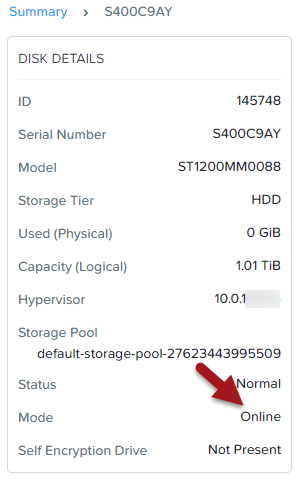
Étapes supplémentaires pour les clusters Hyper-V 2012 R2 :
7) Vérifiez que la liste « OK » est VERTE sur la page principale de Prism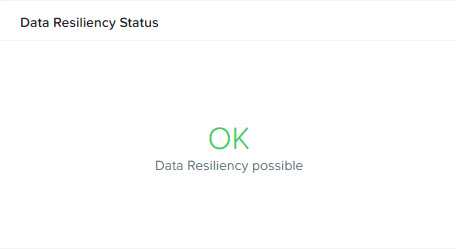
. 8) Assurez-vous que tous les services du cluster sont opérationnels.
b)
$ cluster status | grep -v UP
$ cvm_shutdown -P now
10) Si le serveur dispose d’un PERC H730, vérifiez que le disque est défini sur « Non RAID » dans l’iDRAC :
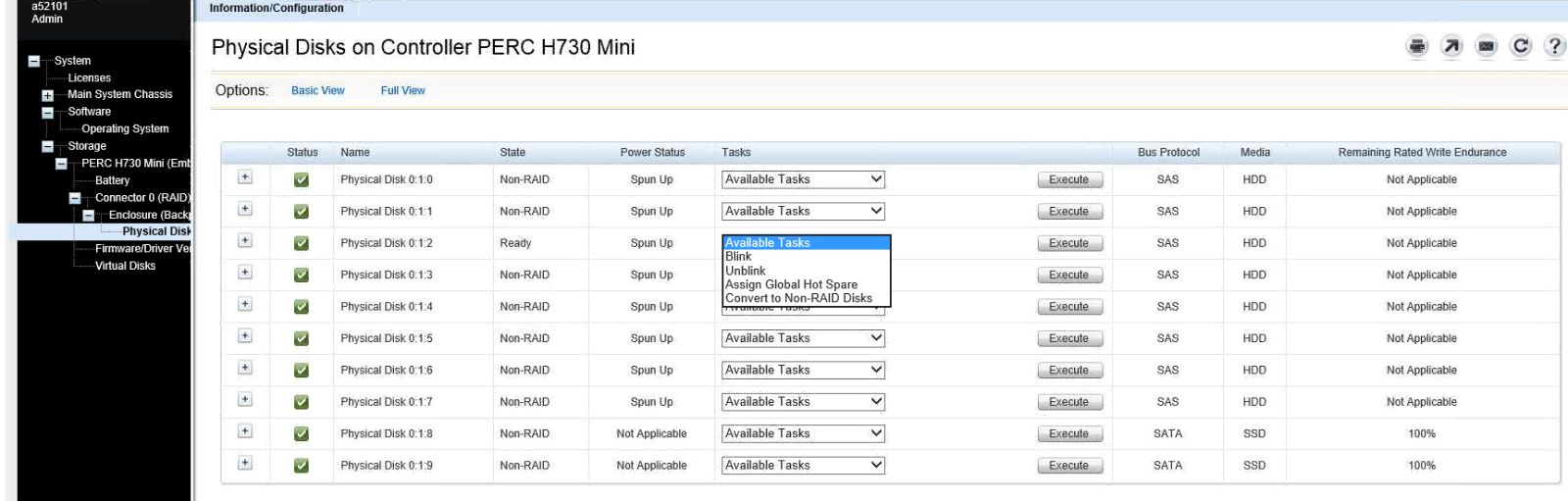
11) Remettez la CVM sous tension via le Gestionnaire
Hyper-V 12) Revenez à l’étape #5 pour vérifier que le disque est de retour dans le cluster
13) Ouvrez le Gestionnaire de disques sous Windows sur le nœud en question
14) Vérifiez que le disque de remplacement est initialisé, sinon initialisez-le
15) Marquez le disque comme hors ligne -- n’essayez pas de formater le disque avec une partition
16) Répétez les étapes #7 à 9
17) Remettez la CVM sous tension via Gestionnaire Hyper-V