Sådan tildeler du en administrator i Absolute
Résumé: Få mere at vide om, hvordan du konfigurerer en administratorkonto til Absolute ved at følge disse trinvise instruktioner.
Cet article concerne
Cet article ne concerne pas
Cet article n’est associé à aucun produit spécifique.
Toutes les versions du produit ne sont pas identifiées dans cet article.
Instructions
Denne artikel beskriver, hvordan du føjer administratorer til Absolute.
Berørte produkter:
- Absolute
Påvirkede operativsystemer:
- Windows
Processen med at tilføje en administrator varierer mellem opsætning af en ny bruger eller ændring af eneksisterende bruger. Vælg den relevante proces for at få flere oplysninger.
Ny bruger
- Gå til cc.absolute.com
i en webbrowser.
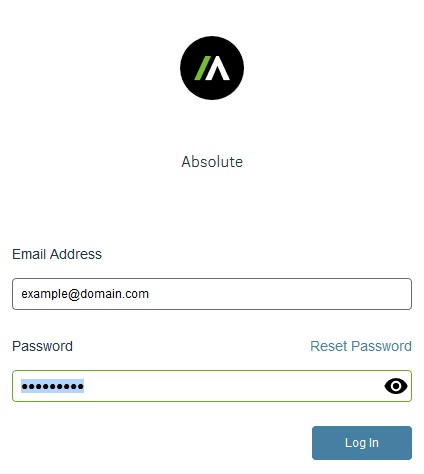
- Log på Absolute-webkonsollen.
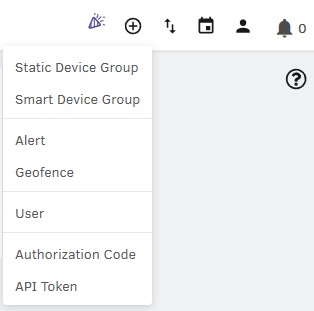
- I topmenuen skal du vælge ikonet + og derefter klikke på Bruger.
- Fra menuen Indtast brugeroplysninger :
- Udfyld E-mailadresse.
- Udfyld Fornavn.
- Udfyld Efternavn.
- Klik på Næste.
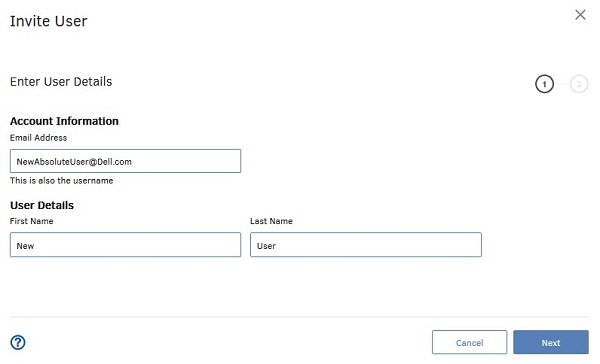 Bemærk: Eksemplet på brugeroplysninger i skærmbilledet vil være anderledes i dit miljø.
 - Fra menuen Konfigurer brugerpræferencer :
- Vælg en Rolle.
- Vælg en Enhedsgruppe
- Vælg et Standardbrugersprog og -lokalitet.
- Vælg en Standardtidszone.
- Vælg en Standardtimeout for brugersession.
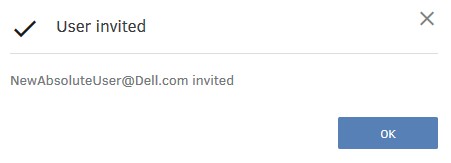
- Klik på Inviter bruger.
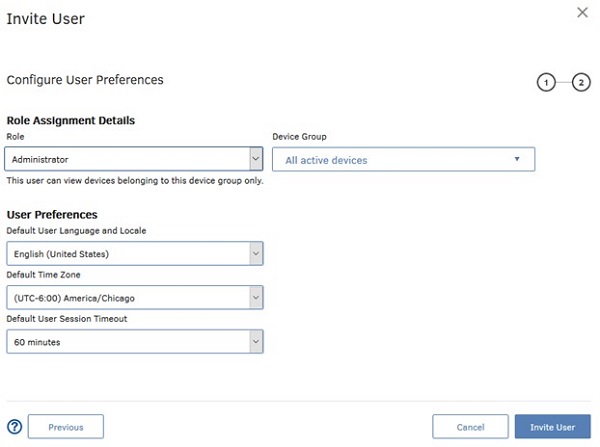 Bemærk:
- De roller, der kan vælges, afhænger af de roller, som din rolle er godkendt til at administrere.
- Du kan finde flere oplysninger om roller i Hjælp til konsol under afsnittet Introduktion til roller .
- Invitationsmailen får brugeren til at oprette en adgangskode og derefter logge på Absolute-konsollen.
- Denne invitations-e-mail udløber efter 30 dage. Hvis brugeren ikke logger på Absolute-konsollen, inden invitationen udløber, inviteres brugeren igen. Du kan finde flere oplysninger under Sådan sender du en Absolute Console-brugerinvitation igen.
- Klik på OK.
Eksisterende bruger
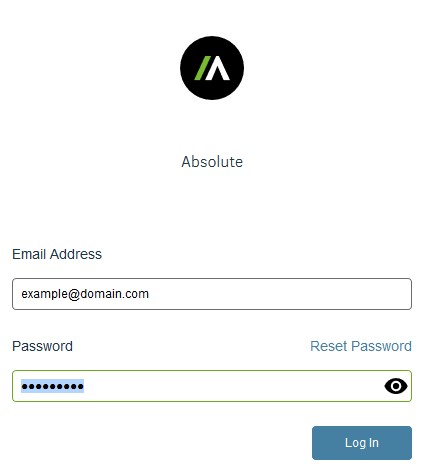
- Gå til cc.absolute.com
- Log på Absolute-webkonsollen.
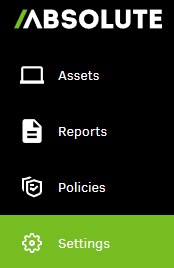
- Klik på Indstillinger i menuen til venstre.
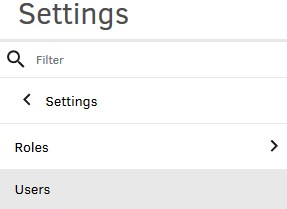
- Klik på Brugeradministration.

- Klik på Users (Brugere).
- Find og klik derefter på det pågældende brugernavn.
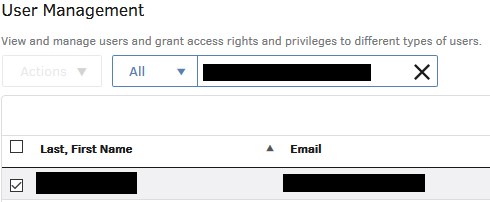
- Klik på Brugerpræferencer.

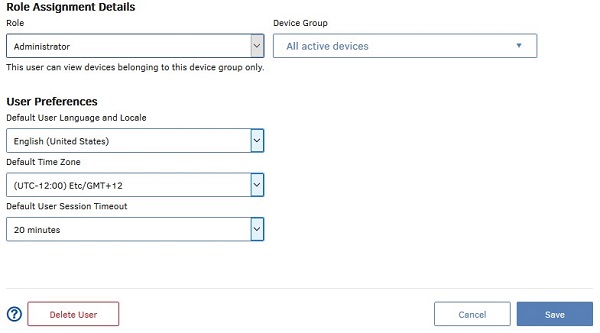
- Fra brugerindstillinger:
- Vælg en Rolle.
- Vælg en Enhedsgruppe
- Du kan også ændre Brugerpræferencer.
- Klik på Gem.
 Bemærk:
- Du kan finde flere oplysninger om roller i Hjælp til konsol under afsnittet Introduktion til roller .
- Eksemplerne på skærmbilledet vil være anderledes i dit miljø.
For at kontakte support kan du bruge internationale supporttelefonnumre til Dell Data Security.
Gå til TechDirect for at oprette en anmodning om teknisk support online.
Hvis du vil have yderligere indsigt og ressourcer, skal du tilmelde dig Dell Security Community-forummet.
Informations supplémentaires
Vidéos
Produits concernés
AbsolutePropriétés de l’article
Numéro d’article: 000126199
Type d’article: How To
Dernière modification: 16 juin 2025
Version: 9
Trouvez des réponses à vos questions auprès d’autres utilisateurs Dell
Services de support
Vérifiez si votre appareil est couvert par les services de support.