So weisen Sie einen Administrator in Absolute zu
Résumé: Erfahren Sie, wie Sie ein Administratorkonto für Absolute konfigurieren, indem Sie diese Schritt-für-Schritt-Anleitung befolgen.
Cet article concerne
Cet article ne concerne pas
Cet article n’est associé à aucun produit spécifique.
Toutes les versions du produit ne sont pas identifiées dans cet article.
Instructions
Dieser Artikel beschreibt, wie Sie Administratoren zu Absolute hinzufügen.
Betroffene Produkte:
- Absolute
Betroffene Betriebssysteme:
- Windows
Der Prozess zum Hinzufügen eines Administrators unterscheidet zwischen dem Einrichten eines neuen Nutzers und dem Ändern eines vorhandenen Nutzers. Wählen Sie das entsprechende Verfahren für weitere Informationen.
Neuer Nutzer
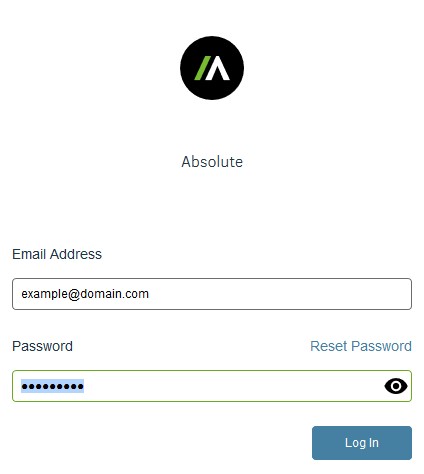
- Navigieren Sie in einem Webbrowser zu cc.absolute.com
.
- Melden Sie sich bei der Absolute Web-Konsole an.
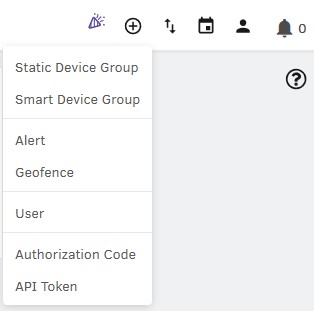
- Wählen Sie im oberen Menü das + -Symbol aus und klicken Sie dann auf User.
- Über das Menü "Enter User Details ":
- Geben Sie die E-Mail-Adresse ein.
- Geben Sie den Vornamen ein.
- Geben Sie den Nachnamen ein.
- Klicken Sie auf Weiter.
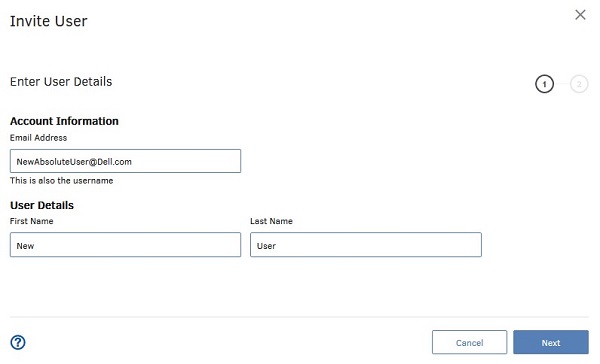 Hinweis: Die Beispiele für die Nutzerangaben im Screenshot unterscheiden sich von Ihrer Umgebung.
 - Über das Menü "Nutzereinstellungen konfigurieren ":
- Wählen Sie eine Rolle aus.
- Wählen Sie eine Gerätegruppe aus.
- Wählen Sie eine Standard-Nutzersprache und Region aus.
- Wählen Sie eine Standard-Zeitzone aus.
- Wählen Sie ein Standardzeitlimit für Nutzersitzungen aus.
- Klicken Sie auf Nutzer einladen.
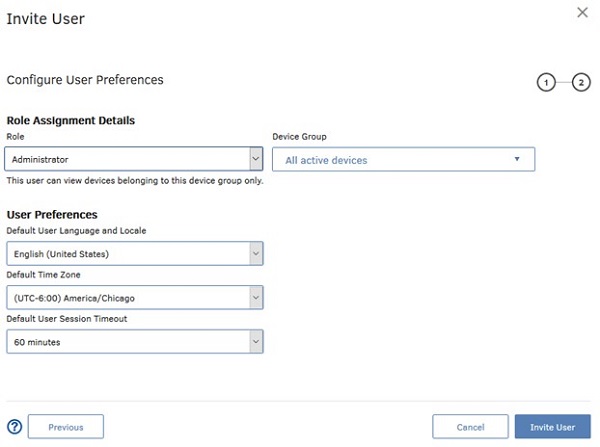 Hinweis:
- Die verfügbaren Rollen hängen von den Rollen ab, für deren Verwaltung Ihre Rolle autorisiert ist.
- Weitere Informationen zu Rollen finden Sie in der Konsolenhilfe im Abschnitt Erste Schritte mit Rollen .
- Die Einladungs-E-Mail führt dazu, dass der Nutzer ein Kennwort erstellt und sich dann bei der Absolute-Konsole anmeldet.
- Diese E-Mail-Einladung läuft nach 30 Tagen ab. Wenn sich der Nutzer vor Ablauf der Einladung nicht bei der Absolute-Konsole anmelden kann, laden Sie den Nutzer erneut ein. Weitere Informationen finden Sie unter Erneutes Senden einer Absolute Konsolennutzereinladung.
- Klicken Sie auf OK.
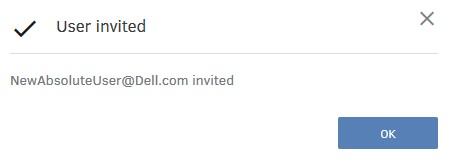
Vorhandener Nutzer
- Navigieren Sie in einem Webbrowser zu cc.absolute.com
- Melden Sie sich bei der Absolute Web-Konsole an.
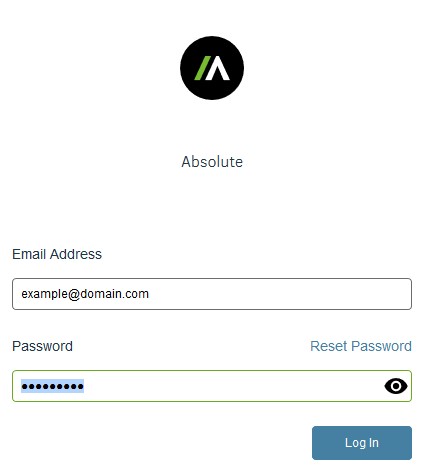
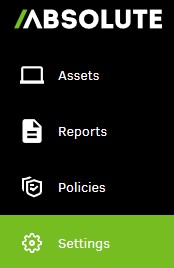
- Klicken Sie im linken Fensterbereich auf Einstellungen.
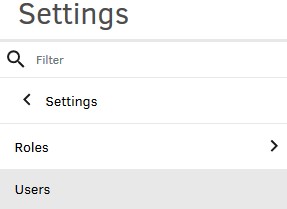
- Klicken Sie auf Nutzerverwaltung.

- Klicken Sie auf Benutzer.
- Suchen Sie nach dem gewünschten Nutzernamen und klicken Sie dann darauf.
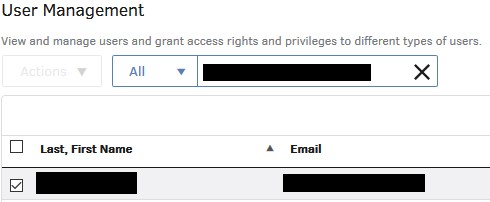
- Klicken Sie auf Nutzereinstellungen.

- In den Nutzereinstellungen:
- Wählen Sie eine Rolle aus.
- Wählen Sie eine Gerätegruppe aus.
- Sie können optional die Nutzereinstellungen ändern.
- Klicken Sie auf Save.
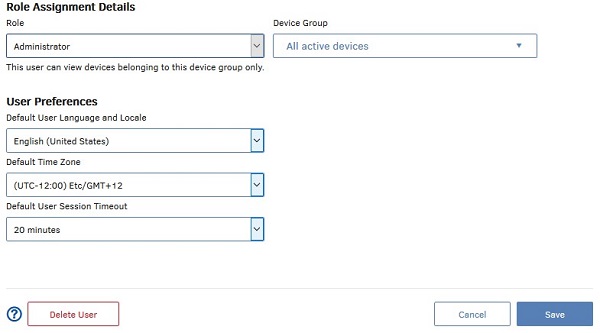 Hinweis:
- Weitere Informationen zu Rollen finden Sie in der Konsolenhilfe im Abschnitt Erste Schritte mit Rollen .
- Die im Screenshot verwendeten Beispiele unterscheiden sich in Ihrer Umgebung.
Nutzen Sie zur Kontaktaufnahme mit dem Support die internationalen Support-Telefonnummern von Dell Data Security.
Gehen Sie zu TechDirect, um online eine Anfrage an den technischen Support zu erstellen.
Zusätzliche Einblicke und Ressourcen erhalten Sie im Dell Security Community Forum.
Informations supplémentaires
Vidéos
Produits concernés
AbsolutePropriétés de l’article
Numéro d’article: 000126199
Type d’article: How To
Dernière modification: 16 juin 2025
Version: 9
Trouvez des réponses à vos questions auprès d’autres utilisateurs Dell
Services de support
Vérifiez si votre appareil est couvert par les services de support.