Cómo asignar un administrador en Absolute
Résumé: Obtenga información sobre cómo configurar una cuenta de administrador para Absolute siguiendo estas instrucciones paso a paso.
Cet article concerne
Cet article ne concerne pas
Cet article n’est associé à aucun produit spécifique.
Toutes les versions du produit ne sont pas identifiées dans cet article.
Instructions
En este artículo, se describe cómo agregar administradores a Absolute.
Productos afectados:
- Absolute
Sistemas operativos afectados:
- Windows
El proceso para agregar un administrador difiere entre la configuración de un nuevo usuario o la modificación de unusuario existente. Seleccione el proceso correspondiente para obtener más información.
Nuevo usuario
- En un navegador web, vaya a cc.absolute.com
.
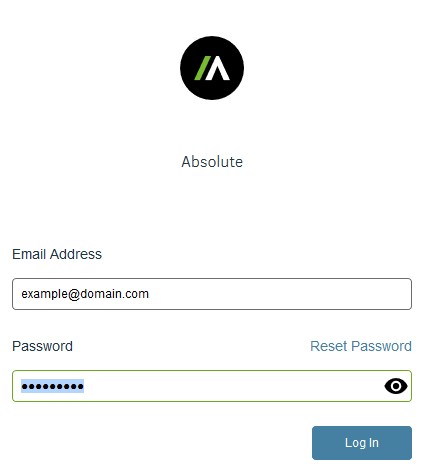
- Inicie sesión en la consola web de Absolute.
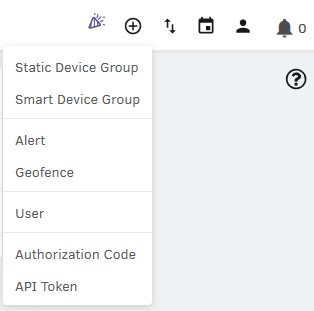
- En el menú superior, seleccione el icono + y, a continuación, haga clic en Usuario.
- En el menú Enter User Details :
- Indique la Dirección de correo electrónico.
- Indique el Nombre.
- Indique el Apellido.
- Haga clic en Next (Siguiente).
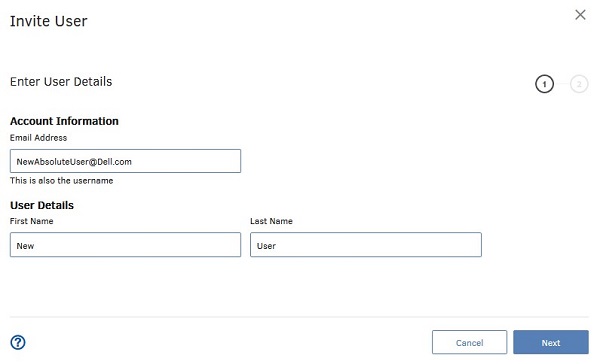 Nota: Los ejemplos de detalles de usuario utilizados en la captura de pantalla serán diferentes en su entorno.
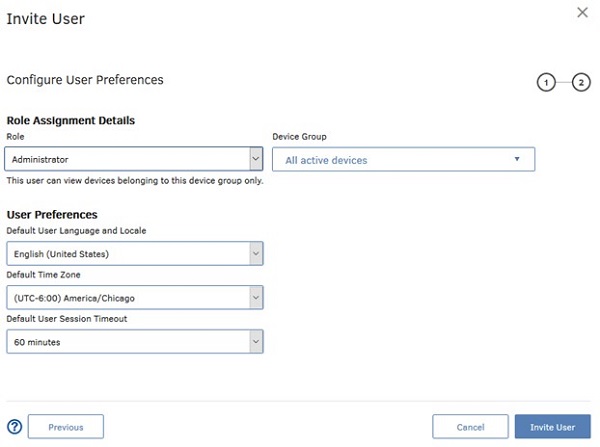
 - En el menú Configure User Preferences :
- Seleccione una Función.
- Seleccione un Grupo de dispositivos.
- Seleccione un Idioma y configuración regional predeterminados del usuario.
- Seleccione una Zona horaria predeterminada.
- Seleccione un Valor predeterminado de tiempo de espera de sesión del usuario.
- Haga clic en Invitar a usuario.
 Nota:
Nota:- Las funciones que están disponibles para seleccionar dependen de las funciones que su función esté autorizada a administrar.
- Puede encontrar información adicional acerca de las funciones en la sección Getting Started with Roles de la ayuda de la consola.
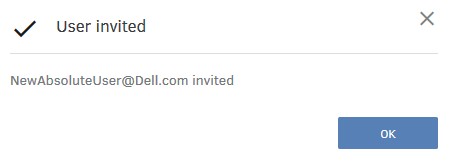
- El correo electrónico de invitación lleva al usuario a crear una contraseña y, a continuación, iniciar sesión en la consola Absolute.
- Este correo electrónico de invitación caduca después de 30 días. Si el usuario no puede iniciar sesión en la consola de Absolute antes de que venza la invitación, vuelva a invitar al usuario. Para obtener más información, consulte Cómo volver a enviar una invitación de usuario de la consola de Absolute.
- Haga clic en Aceptar.
Usuario existente
- En un navegador web, vaya a cc.absolute.com
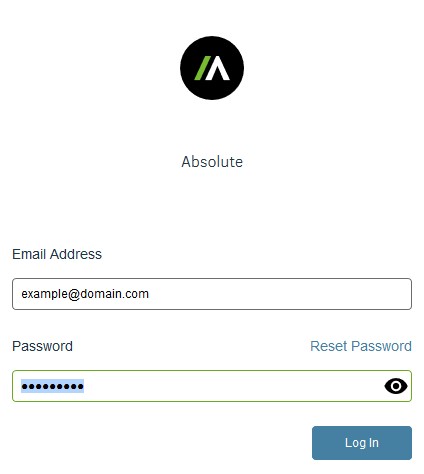
- Inicie sesión en la consola web de Absolute.
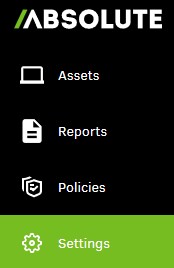
- En el panel de menú izquierdo, haga clic en Configuración.
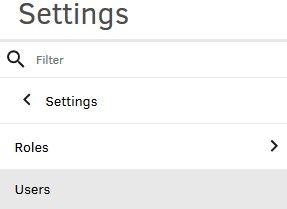
- Haga clic en Administración de usuarios.

- Haga clic en Users (Usuarios).
- Busque y haga clic en el nombre de usuario de destino.
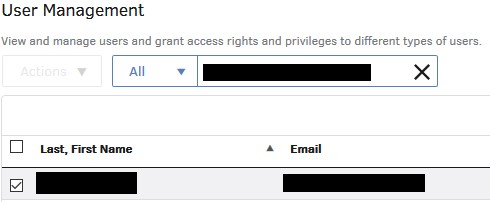
- Haga clic en Preferencias del usuario.

- Desde las preferencias del usuario:
- Seleccione una Función.
- Seleccione un Grupo de dispositivos.
- De manera opcional, cambie las Preferencias del usuario.
- Haga clic en Guardar.
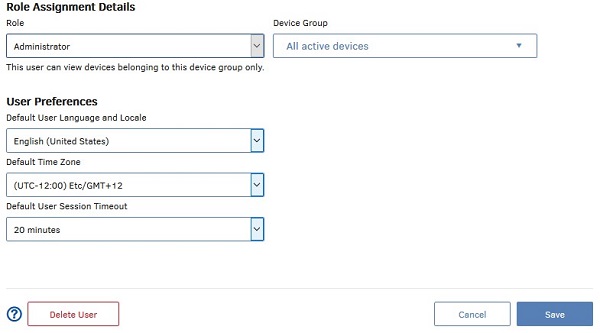 Nota:
Nota:- Puede encontrar información adicional acerca de las funciones en la sección Getting Started with Roles de la ayuda de la consola.
- Los ejemplos utilizados en la captura de pantalla serán diferente en el ambiente del cliente.
Para comunicarse con el equipo de soporte, consulte los números de teléfono de soporte internacionales de Dell Data Security.
Vaya a TechDirect para generar una solicitud de soporte técnico en línea.
Para obtener información y recursos adicionales, únase al foro de la comunidad de seguridad de Dell.
Informations supplémentaires
Vidéos
Produits concernés
AbsolutePropriétés de l’article
Numéro d’article: 000126199
Type d’article: How To
Dernière modification: 16 juin 2025
Version: 9
Trouvez des réponses à vos questions auprès d’autres utilisateurs Dell
Services de support
Vérifiez si votre appareil est couvert par les services de support.