Järjestelmänvalvojan liittäminen Absolutessa
Résumé: Lue, miten voit määrittää järjestelmänvalvojan tilin Absolutea varten näiden vaiheittaisten ohjeiden mukaisesti.
Cet article concerne
Cet article ne concerne pas
Cet article n’est associé à aucun produit spécifique.
Toutes les versions du produit ne sont pas identifiées dans cet article.
Instructions
Tässä artikkelissa on tietoja järjestelmänvalvojien lisäämisestä Absoluteen.
Tuotteet, joita asia koskee:
- Absolute
Käyttöjärjestelmät, joita asia koskee:
- Windows
Järjestelmänvalvojan lisääminen tapahtuu eri tavalla kuin uuden käyttäjän määrittäminen tai olemassa olevan käyttäjän muokkaaminen. Valitse sopiva prosessi saadaksesi lisätietoja.
Uusi käyttäjä
- Siirry selaimessa kohtaan cc.absolute.com
.
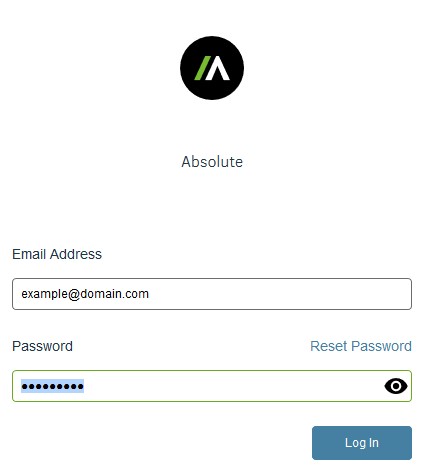
- Kirjaudu Absoluten verkkokonsoliin.
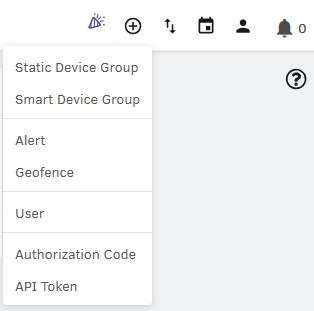
- Valitse ylävalikosta + -kuvake ja valitse sitten Käyttäjä.
- Enter User Details -valikossa:
- Kirjoita tiedot Email Address -kohtaan.
- Kirjoita tiedot First Name -kohtaan.
- Kirjoita tiedot Last Name -kohtaan.
- Valitse Next.
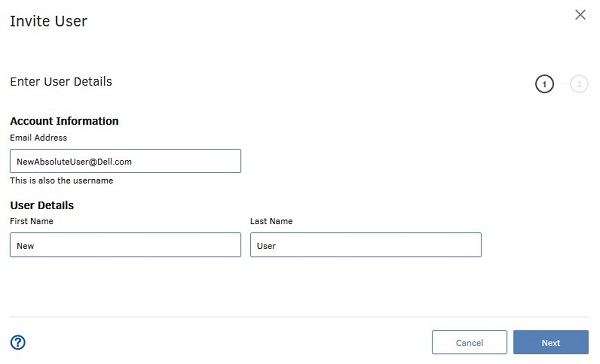 Huomautus: Ympäristösi poikkeaa esimerkin käyttäjätiedoista.
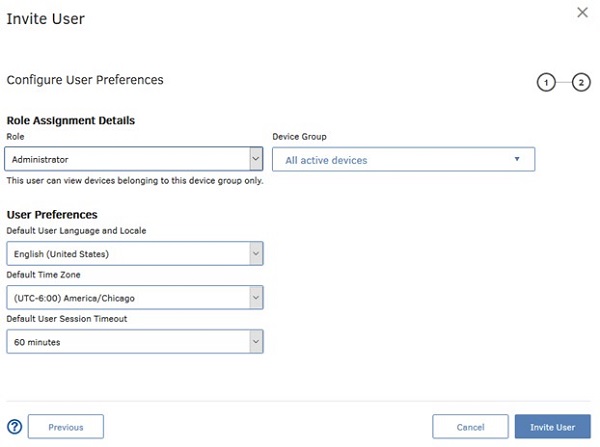
 - Määritä käyttäjäasetukset -valikossa:
- Valitse Role.
- Valitse Device Group.
- Valitse Default User Language and Locale.
- Valitse Default Time Zone.
- Valitse Default User Session Timeout.
- Valitse Invite User.
 Huomautus:
- Valittavissa olevat roolit määräytyvät sen mukaan, mitä rooleja roolisi on valtuutettu hallitsemaan.
- Lisätietoja rooleista on konsolin ohjeenRoolien käytön aloittaminen -osassa.
- Kutsusähköposti ohjaa käyttäjää luomaan salasanan ja kirjautumaan sitten Absolute-konsoliin.
- Tämä sähköpostikutsu vanhenee 30 päivän kuluttua. Jos käyttäjä ei pysty kirjautumaan Absolute-konsoliin ennen kutsun vanhentumista, kutsu käyttäjä uudelleen. Lisätietoja on kohdassa Absolute Consolen käyttäjäkutsun lähettäminen uudelleen.
- Valitse OK.
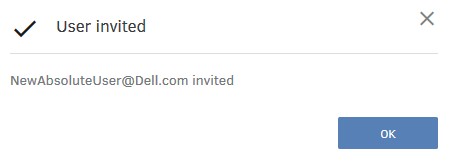
Nykyinen käyttäjä
- Siirry selaimessa kohtaan cc.absolute.com
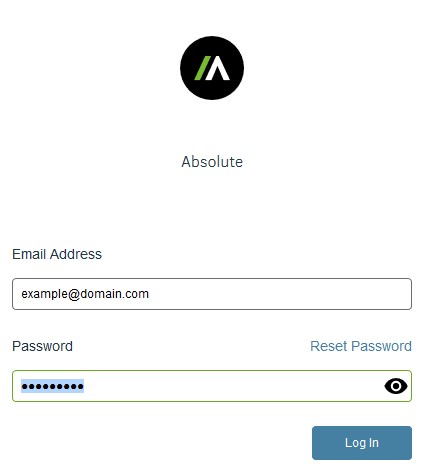
- Kirjaudu Absoluten verkkokonsoliin.
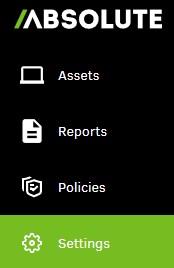
- Valitse vasemmassa ruudussa Settings.
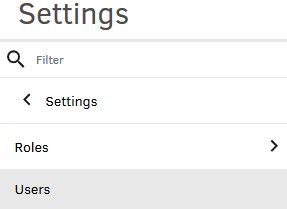
- Valitse User Management.

- Valitse Users.
- Etsi haluttu käyttäjänimi ja napsauta sitä.
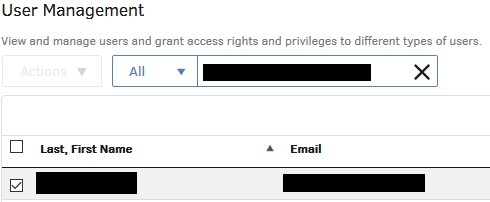
- Valitse User Preferences.

- Käyttäjäasetuksista:
- Valitse Role.
- Valitse Device Group.
- Voit tehdä tarvittaessa muutoksia User Preferences -valintoihin.
- Valitse Save.
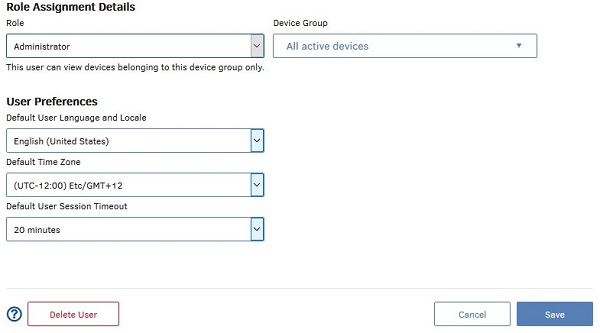 Huomautus:
- Lisätietoja rooleista on konsolin ohjeenRoolien käytön aloittaminen -osassa.
- Ympäristösi saattaa poiketa näyttökuvan esimerkeistä.
Jos haluat ottaa yhteyttä tukeen, katso luettelo Dell Data Securityn kansainvälisen tuen puhelinnumeroista.
TechDirectissä voit luoda teknisen tukipyynnön verkossa.
Lisätietoja ja resursseja on Dell Security Community Forum -keskustelufoorumilla.
Informations supplémentaires
Vidéos
Produits concernés
AbsolutePropriétés de l’article
Numéro d’article: 000126199
Type d’article: How To
Dernière modification: 16 juin 2025
Version: 9
Trouvez des réponses à vos questions auprès d’autres utilisateurs Dell
Services de support
Vérifiez si votre appareil est couvert par les services de support.